

Outlook para Windows sigue siendo el centro de control de muchos equipos: correo, calendario, buzones compartidos y el flujo diario de “¿qué necesita mi atención ahora?”. Cuando está bien ajustado, Outlook en Windows es rápido, predecible y muy automatizable. Cuando no lo está, se convierte en una fuente constante de mensajes perdidos, calendarios ruidosos y búsquedas que misteriosamente fallan justo cuando las necesitas.
Esta guía desglosa las mejores funciones de Outlook para Windows en las que merece la pena apoyarse, además de los principales problemas que ralentizan a la gente (y cómo reducirlos). También verás formas prácticas de convertir el trabajo de Outlook en entregables más limpios en Word y Excel, o en Google Docs y Google Sheets, sin copiar y pegar todo el día.
Outlook para Windows hoy: Outlook clásico frente al nuevo Outlook (y por qué importa)
“Outlook para Windows” puede significar dos aplicaciones distintas:
- Outlook clásico para Windows (escritorio Win32): la aplicación de escritorio de toda la vida, con funciones profundas (comportamiento de PST/OST, muchos complementos empresariales, gestión sin conexión más madura).
- Nuevo Outlook para Windows: la experiencia de aplicación más reciente de Microsoft, que se alinea más con Outlook en la web. Mejora rápidamente, pero algunos flujos de trabajo todavía difieren.
Por qué debería importarte: muchos problemas dependen de la versión. Si tu problema de Outlook es “las reglas no se comportan”, “la búsqueda es rara” o “el buzón compartido parece roto”, la primera pregunta de diagnóstico suele ser: ¿clásico o nuevo?
Si no estás seguro, Microsoft explica cómo identificar y cambiar de experiencia en su contenido de ayuda de Outlook (empieza en el Soporte de Microsoft y busca “nuevo Outlook para Windows”).
Las mejores funciones de Outlook para Windows (las que realmente ahorran tiempo)
1) Prioritarios y la vista de conversación para un triaje más rápido
Para la mayoría de los trabajadores del conocimiento, el cuello de botella no es escribir correos, sino decidir qué merece atención.
- Prioritarios separa lo “probablemente importante” del resto. No es perfecto, pero reduce el tiempo de escaneo.
- La vista de conversación mantiene juntos los hilos largos, lo cual es esencial para soporte al cliente, procesos de selección y el ir y venir con proveedores.
Si quieres una puesta a punto centrada en los ajustes, consulta: Conceptos básicos de Outlook 365: los mejores ajustes para un correo más rápido.
2) Una búsqueda que entiende personas, adjuntos y tiempo
Los grandes usuarios de Outlook no “navegan” por su bandeja de entrada, recuperan.
La búsqueda de Outlook se vuelve potente cuando buscas habitualmente por:
- Remitente o destinatario
- Presencia de adjuntos
- Ventanas de tiempo (esta semana, el mes pasado)
- Palabras clave más filtros
Si tu organización usa la Sintaxis de consulta avanzada (AQS), puede sentirse como un superpoder una vez aprendida. Para una lista de comprobación y soluciones de fiabilidad, consulta: Reglas, búsqueda y Pasos rápidos de Outlook: lista de comprobación completa.
3) Reglas y Pasos rápidos que eliminan clics repetitivos
Outlook para Windows no es solo un cliente de correo, es una herramienta ligera de automatización.
Dos bloques de gran impacto:
- Reglas: archivar automáticamente boletines, etiquetar mensajes, apartar el ruido de las copias, dirigir alertas.
- Pasos rápidos: acciones de un clic como “Responder + mover a la carpeta”, “Reenviar al jefe” o “Crear tarea a partir del correo”.
Los mejores Pasos rápidos son los que encajan con tus hábitos reales, no los que crees que deberías tener.
4) Funciones de calendario que evitan la proliferación de reuniones
El calendario de Outlook es donde tu día se gana o se pierde.
Merece la pena usar con intención:
- Horario laboral y ajustes de zona horaria para reducir errores de programación
- Recordatorios predeterminados adecuados a tu puesto (colaborador individual o mánager)
- Colores de categoría para escanear visualmente
Para ver juntos los ajustes de calendario y correo con más profundidad, consulta: Mejores ajustes de Microsoft Outlook 365 para el correo y el calendario.
5) Buzones compartidos y acceso delegado (cuando están bien configurados)
Los buzones compartidos siguen siendo una de las funciones empresariales más sólidas de Outlook, especialmente para:
- Colas de soporte@ / facturacion@
- Asistentes de dirección que gestionan calendarios
- Bandejas de equipo donde la titularidad rota
La “función” tiene menos que ver con tener un buzón compartido y más con tener convenciones: categorías, “quién se encarga de qué” y un ritmo de traspaso sencillo.
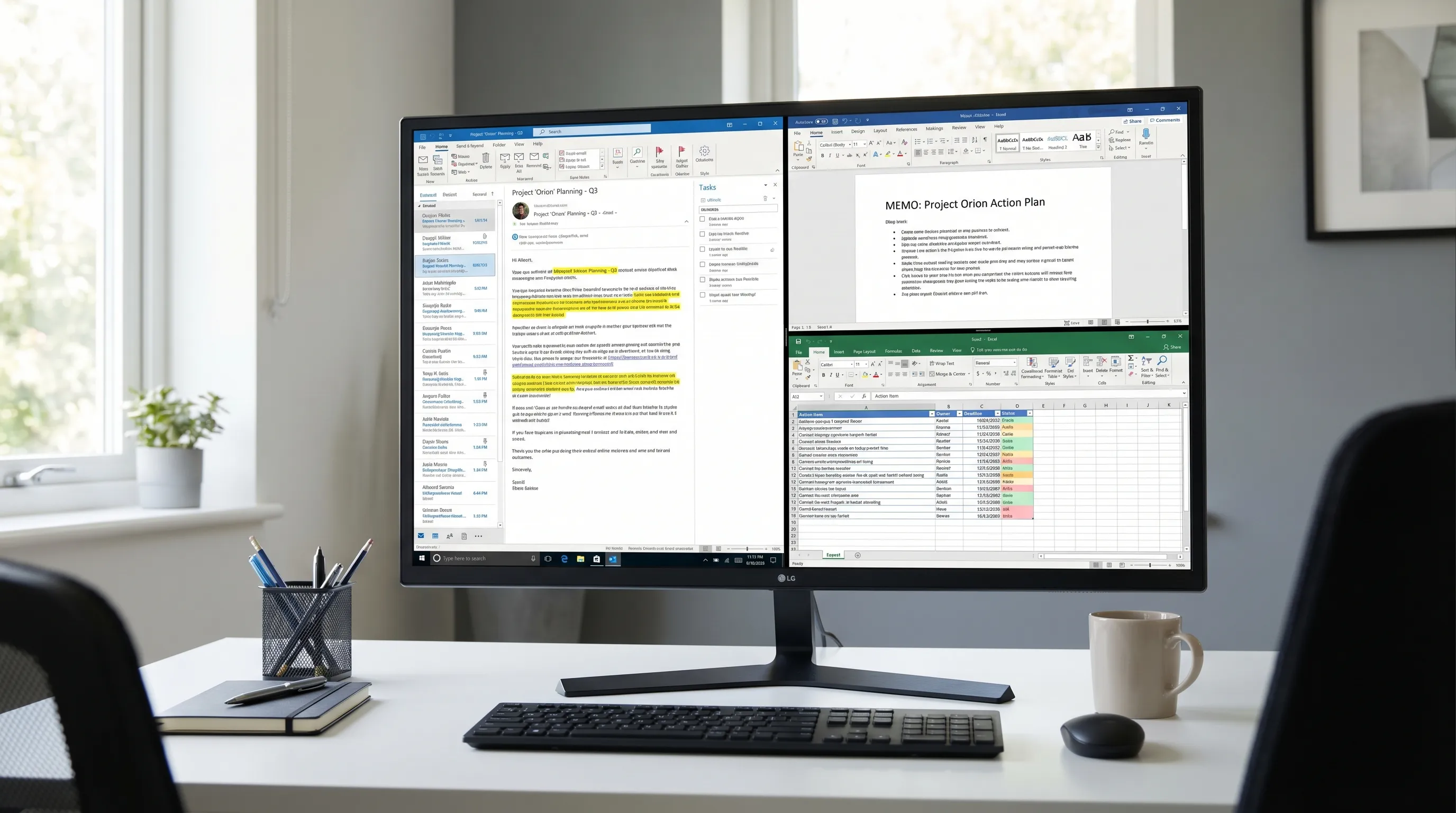
6) Outlook como capa de entrada para el trabajo en Word y Excel
Outlook es donde llega la información en bruto. Los mejores equipos convierten esa entrada en bruto en productos limpios:
- Word: convierte un hilo largo en un memorando de una página, un resumen para el cliente o un documento de decisión.
- Excel: convierte las acciones del correo en un seguimiento con responsable, fecha límite y estado.
Aquí es exactamente donde la IA integrada en la aplicación resulta útil: no como una novedad, sino como un puente entre el correo desordenado y un resultado estructurado.
Principales problemas de Outlook para Windows (y qué suele solucionarlos)
Los problemas de Outlook tienden a encajar en unas pocas categorías previsibles: ruido, búsqueda, sincronización, reglas, calendario y diferencias entre versiones.
Problema 1: “Mi bandeja de entrada es un caos y me pierdo correos importantes.”
Causas comunes:
- La sobrecarga de notificaciones te acostumbra a ignorar Outlook
- No hay una rutina de triaje coherente
- Demasiados hilos “informativos” y desorden de copias
Soluciones de gran impacto:
- Baja las notificaciones para que Outlook sea intencionado y no reactivo
- Usa Prioritarios (y entrénalo moviendo mensajes)
- Usa reglas para archivar automáticamente a los remitentes de poco valor
Una rutina de reinicio rápida: Outlook de Microsoft: limpia tu bandeja de entrada en 20 minutos.
Problema 2: “La búsqueda no encuentra correos que sé que existen.”
Causas comunes:
- Problemas de indexación de Windows Search
- Restricciones del modo en caché o del tamaño del buzón
- Perfil dañado o interferencia de complementos
Soluciones de gran impacto:
- Confirma que la indexación de Windows está habilitada para los datos de Outlook
- Reduce los complementos innecesarios y reinicia
- Si es persistente, considera reconstruir el perfil (especialmente tras restablecimientos de contraseña o de MFA)
Si quieres una lista de diagnóstico más amplia de Microsoft 365 (incluidos Outlook, Word y Excel), consulta: Obtener ayuda de Microsoft: soluciones rápidas para 365 (Outlook, Word, Excel).
Problema 3: “Las reglas no se ejecutan, o solo a veces.”
Causas comunes:
- Reglas solo de cliente (Outlook clásico) que requieren que Outlook esté abierto
- Conflictos entre reglas parecidas
- Diferencias entre Outlook clásico, el nuevo Outlook y Outlook en la web
Soluciones de gran impacto:
- Prefiere las reglas del servidor siempre que sea posible
- Consolida las reglas que se solapan
- Audita las reglas cada trimestre: las reglas antiguas son asesinas silenciosas de la productividad
Problema 4: “Al nuevo Outlook le faltan funciones que usaba a diario.”
Es un punto de fricción real en Windows.
Quejas típicas:
- Diferencias de flujo de trabajo respecto a Outlook clásico
- Diferencias en complementos o integraciones
- El comportamiento de los buzones compartidos no coincide con lo esperado
Enfoque práctico:
- Si tu día depende de una función clásica concreta, quédate en el clásico hasta que la equivalencia te funcione
- Estandariza dentro de los equipos cuando sea posible: las experiencias mixtas aumentan la carga de soporte
Problema 5: “Los adjuntos y el control de versiones son un desastre.”
Causas comunes:
- Demasiadas versiones de archivos repartidas entre hilos de correo
- Gente que responde con adjuntos desactualizados
- Ecosistemas mixtos (Microsoft 365 más Google Workspace) sin una convención clara
Soluciones de gran impacto:
- Usa enlaces a los documentos que son la fuente de verdad siempre que sea posible
- Para destinatarios externos, incluye una breve “línea de versión” en el cuerpo del correo (fecha, nombre del documento)
- Convierte las decisiones finales en un memorando en Word o Google Docs para que la decisión se pueda buscar y sea estable
Problema 6: “Outlook va lento en Windows.”
Los problemas de rendimiento normalmente no son “solo Outlook”, suelen ser alguno de estos:
- Buzones grandes y presión de la caché local
- Demasiados complementos
- Indexación de búsqueda y restricciones de recursos de Windows
El primer paso más rápido: desactiva o elimina los complementos no esenciales y reinicia. Si el problema persiste, usa las herramientas integradas de reparación y soporte de Microsoft, e implica a TI si estás en un entorno administrado.
Un mapa práctico: funciones frente a problemas (y la mejor palanca que accionar)
Usa esta tabla para relacionar rápidamente lo que te duele con la solución más probable.
| Lo que quieres de Outlook para Windows | Función en la que apoyarte | Modo de fallo común | Mejor primera solución |
|---|---|---|---|
| Triaje de la bandeja más rápido | Prioritarios, vista de conversación | Demasiadas notificaciones y ruido de copias | Reduce las notificaciones, añade 2-3 reglas para el ruido repetido |
| Encontrar mensajes al instante | Búsqueda + filtros (AQS si está disponible) | La indexación no está al día | Comprueba la indexación, reinicia Outlook, considera reconstruir el perfil |
| Menos pasos repetitivos | Pasos rápidos, reglas | Conflictos de reglas, reglas solo de cliente | Consolida las reglas, prefiere patrones del servidor |
| Menos caos de reuniones | Ajustes del calendario, categorías | Demasiadas invitaciones de poco valor | Ajusta las notificaciones, establece el horario laboral, usa categorías |
| Cobertura de equipo en bandejas compartidas | Buzón compartido + convenciones | Titularidad poco clara, duplicados | Acordad categorías y reglas de traspaso |
| Convertir el correo en entregables | Word + Excel (o Google Docs + Sheets) | Copiar y pegar y pérdida de contexto | Usa un flujo repetible de convertir y registrar |
Dónde ayuda más la IA en Outlook para Windows (sin crear nuevos riesgos)
La IA es más útil en Outlook cuando reduce la lectura y la reescritura, sobre todo en hilos largos.
Casos de uso de alto retorno:
- Resumir un hilo en: contexto, decisión, preguntas abiertas, próximos pasos
- Redactar una respuesta con tu tono (breve, directa, educada)
- Extraer acciones en una lista estructurada que puedes pegar en Excel o Google Sheets
Si quieres patrones de instrucciones específicos para el correo de Outlook, consulta: Correo de Microsoft Outlook: escribe, reescribe y resume rápido.
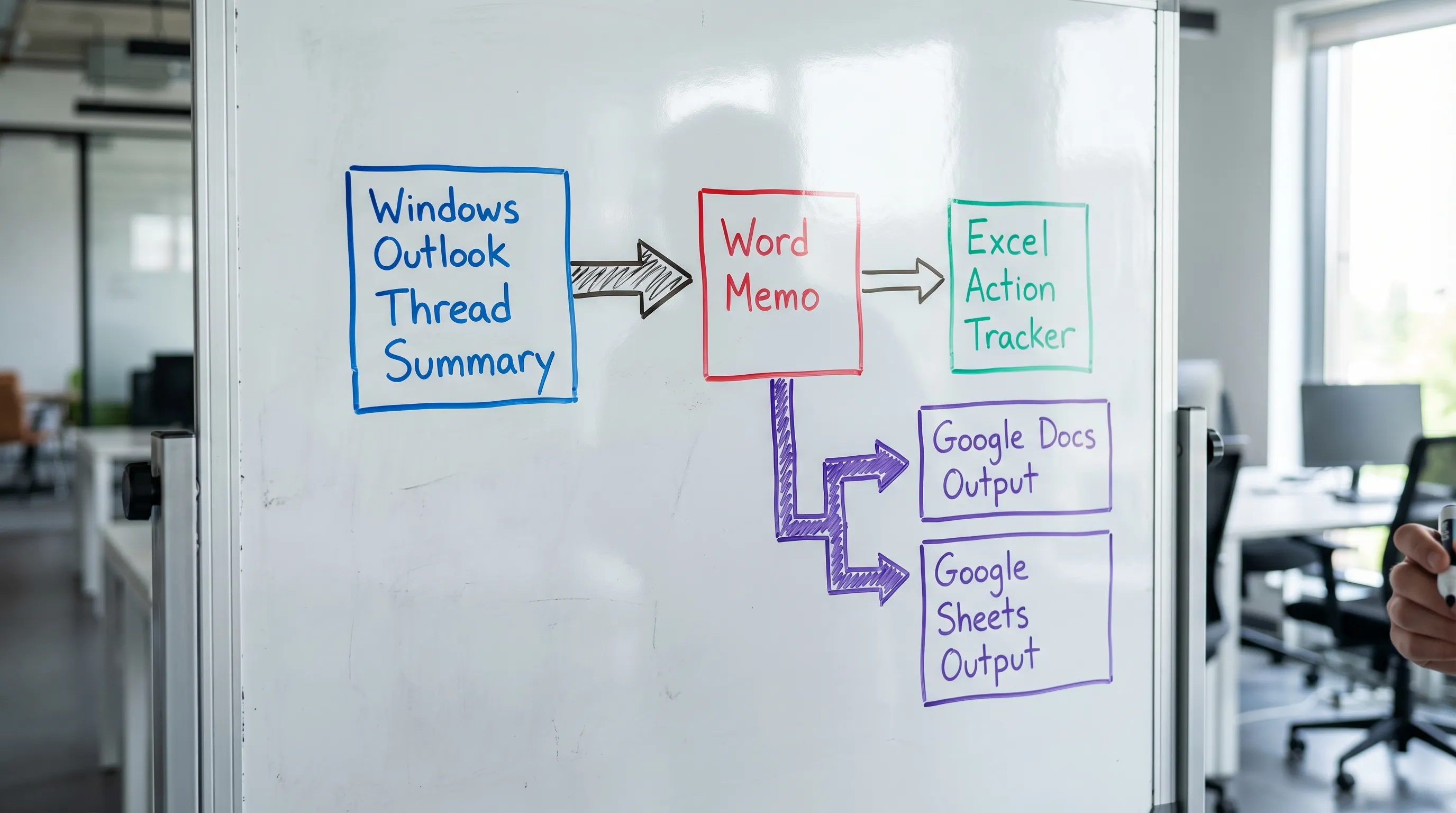
El mejor flujo entre aplicaciones: de Outlook a Word y a Excel (o de Google Docs a Google Sheets)
Un patrón sencillo y repetible para equipos ocupados:
- En Outlook: resume el hilo y extrae decisiones y tareas.
- En Word: genera un memorando breve (qué ha pasado, qué hemos decidido, riesgos, siguiente paso).
- En Excel: genera un seguimiento de tareas (responsable, fecha límite, estado, dependencias).
Si tu equipo trabaja en Google Workspace, la misma estructura funciona en Google Docs y Google Sheets, lo que suele ser ideal para compartir fuera de tu inquilino de Microsoft.
CoreGPT Apps: IA integrada para Outlook, Word, Excel y Google Workspace
Si quieres apoyo de IA sin cambiar constantemente de pestaña, CoreGPT Apps lleva la IA directamente a las aplicaciones que ya usas.
- Outlook para Windows: redacta, reescribe y resume correos donde ocurre el trabajo.
- Microsoft Word y Excel: convierte la comunicación en documentos y seguimientos estructurados.
- Google Docs, Google Sheets, Google Slides y Google Forms: obtén la misma ayuda integrada en todo Google Workspace.
CoreGPT Apps está diseñado para funcionar desde el primer momento, y las aplicaciones son gratuitas de instalar, sin necesidad de registro y con un diseño centrado en la privacidad. Más información en CoreGPT Apps.
Preguntas frecuentes
¿Cuáles son las mejores funciones de Outlook para Windows en productividad? Prioritarios, la vista de conversación, la búsqueda con filtros, las reglas, los Pasos rápidos y las categorías del calendario son los mayores ahorradores de tiempo para la mayoría de los puestos.
¿Por qué la búsqueda de Outlook no encuentra correos en Windows? Las causas más comunes son problemas de indexación de Windows Search, problemas de perfil, restricciones de tamaño del buzón y de caché, o interferencia de complementos.
¿Debería usar el nuevo Outlook para Windows o Outlook clásico? Usa el que respalde de forma fiable tu flujo de trabajo diario y tus complementos. Si dependes de una función clásica que aún no está disponible en la nueva experiencia, quedarte en el clásico suele ser la opción pragmática.
¿Cómo puedo convertir más rápido los hilos de correo de Outlook en resultados de Word y Excel? Usa un flujo coherente: resume el hilo, extrae decisiones y acciones, genera un memorando de Word para la narrativa y crea un seguimiento en Excel para responsables y fechas límite.
¿Puedo usar IA dentro de Outlook y Google Workspace sin cambiar de herramienta? Sí. Herramientas como CoreGPT Apps integran la IA directamente en Outlook, Word, Excel y Google Docs, Sheets, Slides y Forms para que puedas redactar, resumir y analizar en el mismo lugar.
Prueba un copiloto de IA listo para usar dentro de Outlook, Word, Excel y Google Workspace
Si tus mayores problemas de Outlook para Windows son los hilos largos, las respuestas repetitivas y los constantes cambios de contexto, prueba CoreGPT Apps en las herramientas en las que ya vives. Instálalo y usa la IA directamente en Outlook, Word y Excel, además de Google Docs y Google Sheets, sin necesidad de registro: CoreGPT Apps.


