

O Outlook para Windows continua sendo o centro de controle de muitas equipes: e-mail, calendário, caixas compartilhadas e o fluxo diário de “o que precisa da minha atenção agora?”. Quando está bem ajustado, o Outlook no Windows é rápido, previsível e extremamente automatizável. Quando não está, vira uma fonte constante de mensagens perdidas, calendários barulhentos e uma pesquisa que misteriosamente falha justo quando você mais precisa.
Este guia detalha os melhores recursos do Outlook para Windows em que vale a pena se apoiar, além dos principais problemas que atrasam as pessoas (e como reduzi-los). Você também vai ver formas práticas de transformar o trabalho do Outlook em entregas mais limpas no Word e no Excel, ou no Google Docs e no Google Sheets, sem ficar copiando e colando o dia todo.
O Outlook para Windows hoje: clássico vs novo Outlook (e por que isso importa)
“Outlook para Windows” pode significar dois aplicativos diferentes:
- Outlook clássico para Windows (aplicativo Win32 para computador): o aplicativo de longa data, com recursos profundos (comportamento de PST/OST, muitos suplementos corporativos, tratamento offline mais maduro).
- Novo Outlook para Windows: a experiência de aplicativo mais recente da Microsoft, que se alinha mais ao Outlook na web. Está evoluindo rápido, mas alguns fluxos de trabalho ainda são diferentes.
Por que isso importa: muitos problemas são específicos de cada versão. Se o seu problema no Outlook é “as regras não funcionam direito”, “a pesquisa está estranha” ou “a caixa compartilhada parece quebrada”, a primeira pergunta de diagnóstico costuma ser: clássico ou novo?
Se você não tem certeza, a Microsoft explica como identificar e alternar entre as experiências no conteúdo de ajuda do Outlook (comece no Suporte da Microsoft e pesquise por “novo Outlook para Windows”).
Melhores recursos do Outlook para Windows (os que realmente economizam tempo)
1) Caixa de Entrada Priorizada e Modo de Exibição de Conversa para uma triagem mais rápida
Para a maioria dos profissionais do conhecimento, o gargalo não é escrever e-mails, é decidir o que merece atenção.
- A Caixa de Entrada Priorizada separa o “provavelmente importante” do “resto”. Não é perfeita, mas reduz o tempo de leitura.
- O Modo de Exibição de Conversa mantém as conversas longas juntas, o que é essencial para suporte ao cliente, rodadas de recrutamento e o vaivém com fornecedores.
Se você quer um ajuste começando pelas configurações, veja: Outlook 365 para iniciantes: melhores configurações para e-mails mais rápidos.
2) Pesquisa que entende pessoas, anexos e tempo
Bons usuários do Outlook não “navegam” pela caixa de entrada, eles recuperam.
A pesquisa do Outlook fica poderosa quando você pesquisa rotineiramente por:
- Remetente ou destinatário
- Presença de anexo
- Períodos (esta semana, mês passado)
- Palavras-chave combinadas com filtros
Se a sua organização usa a Sintaxe de Consulta Avançada (AQS), ela pode parecer um superpoder depois de aprendida. Para um checklist e correções de confiabilidade, veja: Regras, pesquisa e Etapas Rápidas do Outlook: checklist completo.
3) Regras e Etapas Rápidas que eliminam cliques repetitivos
O Outlook para Windows não é só um cliente de e-mail, é uma ferramenta leve de automação.
Dois blocos de construção de alta alavancagem:
- Regras: arquivar newsletters automaticamente, marcar mensagens, mover o ruído das cópias (Cc), encaminhar alertas.
- Etapas Rápidas: ações de um clique como “Responder + mover para a pasta”, “Encaminhar ao gestor” ou “Criar tarefa a partir do e-mail”.
As melhores Etapas Rápidas são as que combinam com os seus hábitos reais, não as que você acha que deveria ter.
4) Recursos do calendário que evitam a proliferação de reuniões
O calendário do Outlook é onde o seu dia é ganho ou perdido.
Vale usar com intenção:
- Horário de trabalho e fuso horário para reduzir erros de agendamento
- Lembretes padrão que combinem com a sua função (colaborador individual vs gestor)
- Cores de categorias para facilitar a leitura visual
Para configurações mais aprofundadas de calendário e e-mail juntas, veja: Melhores configurações do Outlook 365 para e-mail e calendário.
5) Caixas de correio compartilhadas e acesso delegado (quando bem configurados)
As caixas de correio compartilhadas continuam sendo um dos recursos corporativos mais fortes do Outlook, principalmente para:
- Filas de suporte@ / financeiro@
- Assistentes executivos que gerenciam calendários
- Caixas de entrada de equipe em que a responsabilidade se reveza
O “recurso” tem menos a ver com ter uma caixa compartilhada e mais com ter convenções: categorias, “quem é dono de quê” e um ritmo simples de passagem de bastão.
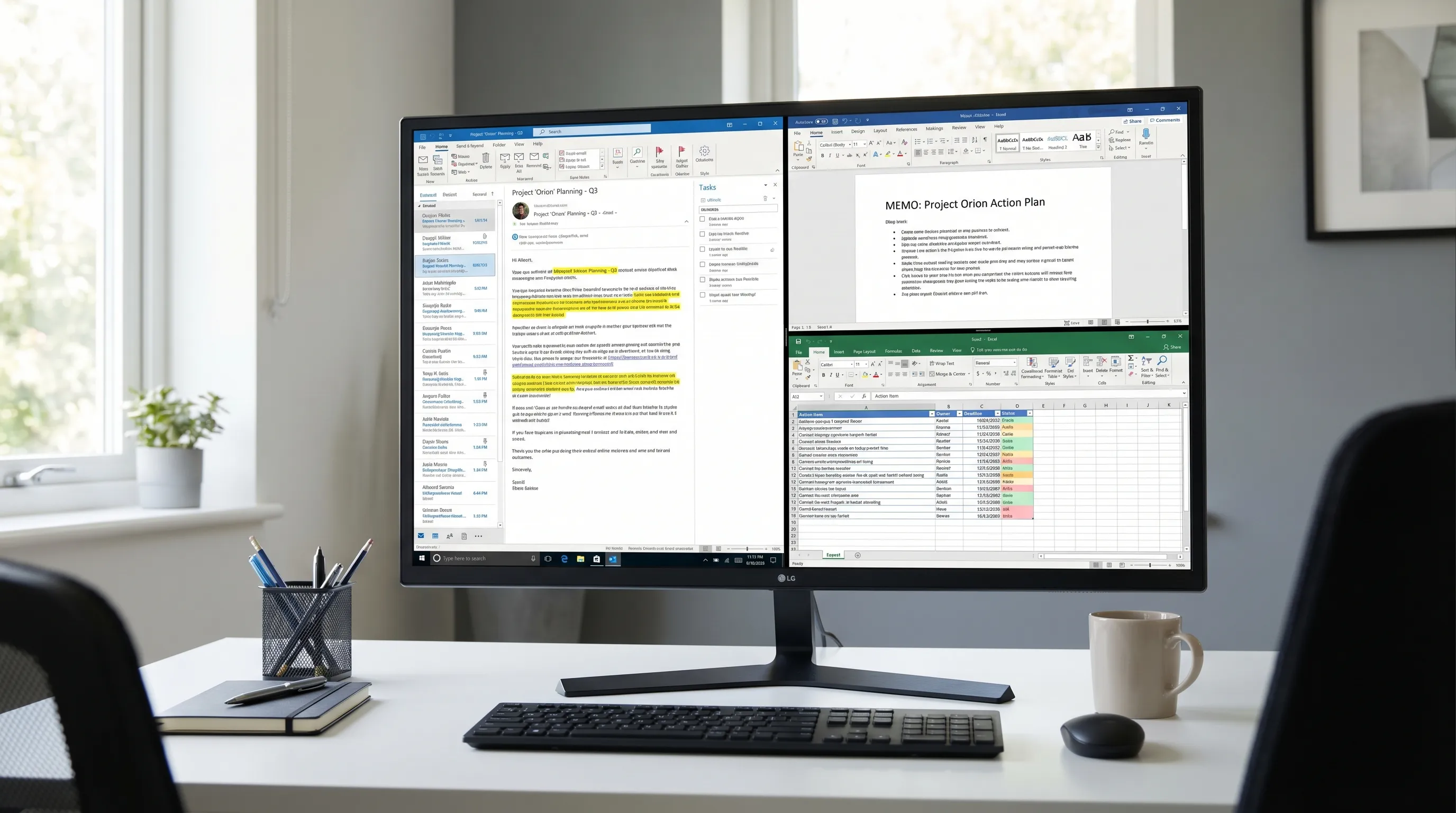
6) O Outlook como camada de entrada para o trabalho no Word e no Excel
O Outlook é onde chegam as informações brutas. As melhores equipes transformam essa entrada bruta em materiais limpos:
- Word: transforme uma conversa longa em um memorando de uma página, um resumo para o cliente ou um documento de decisão.
- Excel: transforme os itens de ação dos e-mails em um controle com responsável, prazo e status.
É exatamente aqui que a IA integrada ao aplicativo se torna útil: não como novidade, mas como uma ponte entre o e-mail bagunçado e um resultado estruturado.
Principais problemas do Outlook para Windows (e o que costuma resolvê-los)
Os problemas do Outlook tendem a cair em alguns grupos previsíveis: ruído, pesquisa, sincronização, regras, calendário e diferenças de versão.
Problema 1: “Minha caixa de entrada é um caos e eu perco e-mails importantes.”
Causas comuns:
- A sobrecarga de notificações ensina você a ignorar o Outlook
- Falta de uma rotina de triagem consistente
- Conversas de “para informação” e bagunça de cópias (Cc) demais
Correções de alto impacto:
- Reduza as notificações para que o Outlook seja intencional, e não reativo
- Use a Caixa de Entrada Priorizada (e treine-a movendo mensagens)
- Use regras para arquivar automaticamente remetentes de baixo valor
Uma rotina rápida de redefinição: Como limpar a caixa de entrada do Outlook em 20 minutos.
Problema 2: “A pesquisa não encontra e-mails que eu sei que existem.”
Causas comuns:
- Problemas de indexação do Windows Search
- Modo cache ou restrições de tamanho da caixa de correio
- Corrupção do perfil ou interferência de suplementos
Correções de alto impacto:
- Confirme que a indexação do Windows está habilitada para os dados do Outlook
- Reduza os suplementos desnecessários e reinicie
- Se for persistente, considere recriar o perfil (principalmente depois de redefinições de senha ou de MFA)
Se você quer um checklist de diagnóstico mais amplo do Microsoft 365 (incluindo Outlook, Word e Excel), veja: Ajuda da Microsoft: correções rápidas para o 365 (Outlook, Word, Excel).
Problema 3: “As regras não rodam, ou rodam às vezes.”
Causas comuns:
- Regras apenas no cliente (Outlook clássico) que exigem o Outlook aberto
- Conflitos entre regras parecidas
- Diferenças entre o Outlook clássico, o novo Outlook e o Outlook na web
Correções de alto impacto:
- Prefira regras no servidor sempre que possível
- Consolide as regras que se sobrepõem
- Audite as regras todo trimestre; regras antigas são assassinas silenciosas da produtividade
Problema 4: “O novo Outlook não tem recursos que eu usava todo dia.”
É um ponto real de atrito no Windows.
Reclamações típicas:
- Diferenças de fluxo de trabalho em relação ao Outlook clássico
- Diferenças em suplementos ou integrações
- Comportamento das caixas compartilhadas diferente do esperado
Abordagem prática:
- Se o seu dia depende de um recurso específico do clássico, fique no clássico até a paridade funcionar para você
- Padronize dentro das equipes sempre que possível; experiências mistas aumentam a carga de suporte
Problema 5: “Anexos e versionamento são uma bagunça.”
Causas comuns:
- Versões de arquivo demais espalhadas pelas conversas de e-mail
- Pessoas respondendo com anexos desatualizados
- Ecossistemas mistos (Microsoft 365 e Google Workspace) sem uma convenção clara
Correções de alto impacto:
- Use links para os documentos de fonte da verdade sempre que possível
- Para destinatários externos, inclua uma curta “linha de versão” no corpo do e-mail (data, nome do documento)
- Converta as decisões finais em um memorando no Word ou no Google Docs para que a decisão seja pesquisável e estável
Problema 6: “O Outlook está lento no Windows.”
Os problemas de desempenho geralmente não são “só o Outlook”, normalmente são um destes:
- Caixas de correio grandes e pressão sobre o cache local
- Suplementos demais
- Indexação de pesquisa e restrições de recursos do Windows
O primeiro passo mais rápido: desative ou remova os suplementos não essenciais e reinicie. Se o problema persistir, use as ferramentas internas de reparo e suporte da Microsoft e envolva a TI se estiver em um ambiente gerenciado.
Um mapa prático: recursos vs problemas (e a melhor alavanca a acionar)
Use esta tabela para associar rapidamente o que está incomodando você à correção mais provável.
| O que você quer do Outlook para Windows | Recurso em que se apoiar | Modo de falha comum | Melhor primeira correção |
|---|---|---|---|
| Triagem mais rápida da caixa de entrada | Caixa de Entrada Priorizada, Modo de Exibição de Conversa | Notificações demais e ruído de cópias (Cc) | Reduza as notificações e adicione 2 a 3 regras para o ruído repetido |
| Encontrar mensagens na hora | Pesquisa + filtros (AQS, se disponível) | Indexação desatualizada | Verifique a indexação, reinicie o Outlook e considere recriar o perfil |
| Menos passos repetitivos | Etapas Rápidas, Regras | Conflitos entre regras, regras só no cliente | Consolide as regras e prefira padrões no servidor |
| Menos caos de reuniões | Configurações do calendário, categorias | Convites de baixo valor demais | Reduza as notificações, defina o horário de trabalho e use categorias |
| Cobertura da equipe em caixas compartilhadas | Caixa compartilhada + convenções | Responsabilidade indefinida, duplicidades | Combine categorias e regras de passagem de bastão |
| Transformar e-mail em entregáveis | Word + Excel (ou Google Docs + Sheets) | Copiar e colar e perda de contexto | Use um fluxo repetível de converter e acompanhar |
Onde a IA mais ajuda no Outlook para Windows (sem criar novos riscos)
A IA é mais útil no Outlook quando reduz a leitura e a reescrita, principalmente em conversas longas.
Casos de uso de alto retorno:
- Resumir uma conversa em: contexto, decisão, perguntas em aberto, próximos passos
- Redigir uma resposta no seu tom (curta, direta, educada)
- Extrair itens de ação para uma lista estruturada que você pode colar no Excel ou no Google Sheets
Se você quer padrões de prompts específicos para e-mail do Outlook, veja: E-mail no Outlook: como escrever, reescrever e resumir rápido com IA.
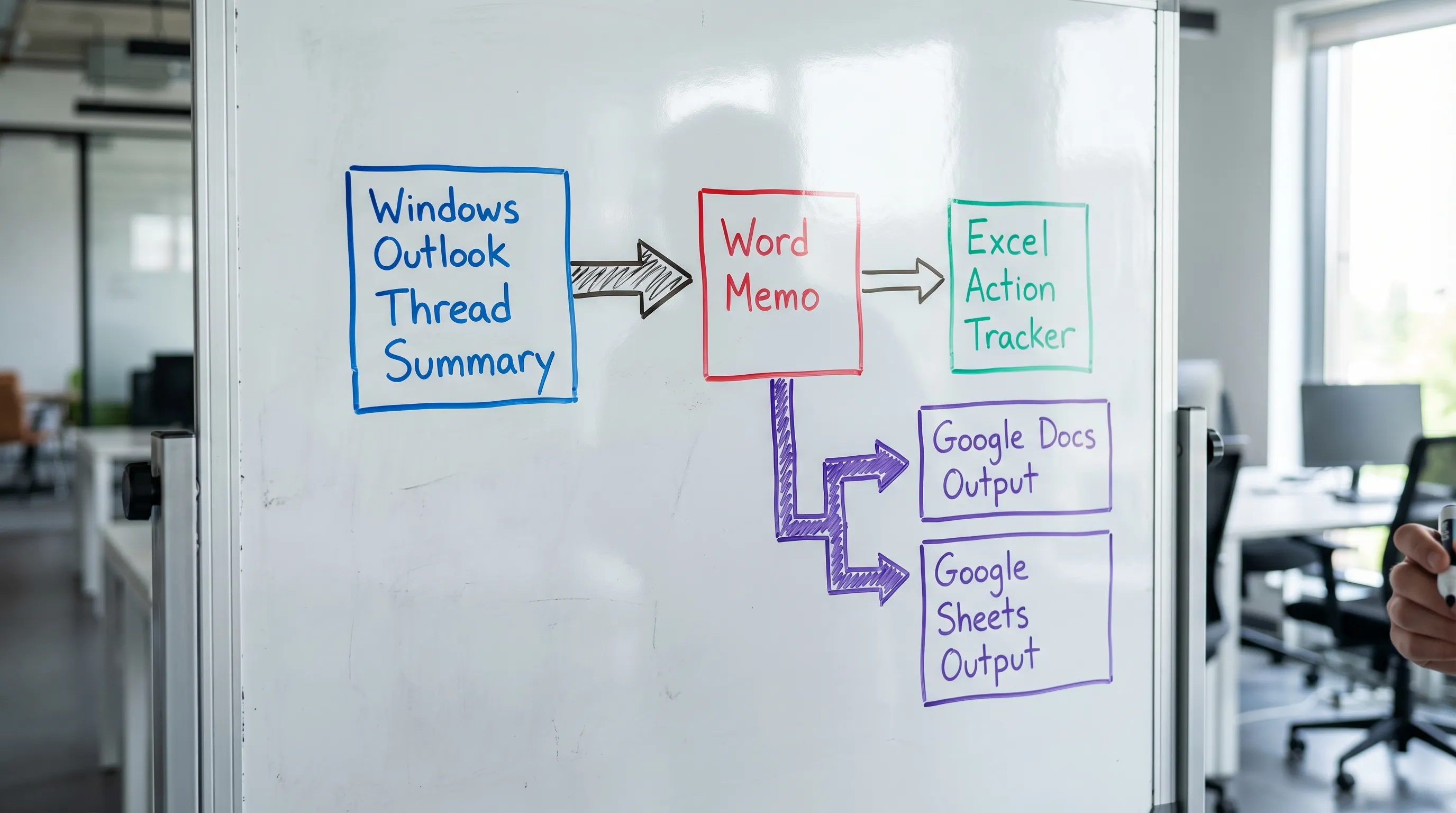
O melhor fluxo entre aplicativos: do Outlook ao Word e ao Excel (ou do Google Docs ao Google Sheets)
Um padrão simples e repetível para equipes ocupadas:
- No Outlook: resuma a conversa e extraia as decisões e as tarefas.
- No Word: gere um memorando curto (o que aconteceu, o que decidimos, riscos, próximo passo).
- No Excel: gere um controle de tarefas (responsável, prazo, status, dependências).
Se a sua equipe trabalha no Google Workspace, a mesma estrutura funciona no Google Docs e no Google Sheets, o que costuma ser ideal para compartilhar fora do seu tenant da Microsoft.
CoreGPT Apps: IA integrada para Outlook, Word, Excel e Google Workspace
Se você quer o apoio da IA sem ficar trocando de aba o tempo todo, o CoreGPT Apps traz a IA direto para os aplicativos que você já usa.
- Outlook para Windows: redija, reescreva e resuma e-mails onde o trabalho acontece.
- Microsoft Word e Excel: transforme a comunicação em documentos e controles estruturados.
- Google Docs, Google Sheets, Google Slides e Google Forms: tenha a mesma ajuda integrada em todo o Google Workspace.
O CoreGPT Apps foi criado para funcionar de imediato, e os aplicativos são gratuitos para instalar, sem necessidade de cadastro e com design voltado à privacidade. Saiba mais no CoreGPT Apps.
Perguntas frequentes
Quais são os melhores recursos do Outlook para Windows para a produtividade? Caixa de Entrada Priorizada, Modo de Exibição de Conversa, Pesquisa com filtros, Regras, Etapas Rápidas e categorias do calendário são os maiores economizadores de tempo na maioria das funções.
Por que a pesquisa do Outlook não encontra e-mails no Windows? As causas mais comuns são problemas de indexação do Windows Search, problemas de perfil, restrições de tamanho da caixa de correio e de cache ou interferência de suplementos.
Devo usar o novo Outlook para Windows ou o Outlook clássico? Use o que oferece suporte confiável ao seu fluxo de trabalho diário e aos seus suplementos. Se você depende de um recurso do clássico que ainda não existe na nova experiência, continuar no clássico costuma ser a escolha pragmática.
Como posso transformar conversas de e-mail do Outlook em resultados no Word e no Excel mais rápido? Use um fluxo consistente: resuma a conversa, extraia as decisões e os itens de ação, gere um memorando no Word para a narrativa e depois crie um controle no Excel para responsáveis e prazos.
Posso usar IA dentro do Outlook e do Google Workspace sem trocar de ferramenta? Sim. Ferramentas como o CoreGPT Apps integram a IA direto ao Outlook, Word, Excel e ao Google Docs, Sheets, Slides e Forms, para você redigir, resumir e analisar no próprio lugar.
Experimente um copiloto de IA pronto para usar dentro do Outlook, Word, Excel e Google Workspace
Se os seus maiores problemas no Outlook para Windows são conversas longas, respostas repetitivas e troca de contexto constante, experimente o CoreGPT Apps nas ferramentas em que você já vive. Instale e use a IA direto no Outlook, Word, Excel, além do Google Docs e do Google Sheets, sem necessidade de cadastro: CoreGPT Apps.


