
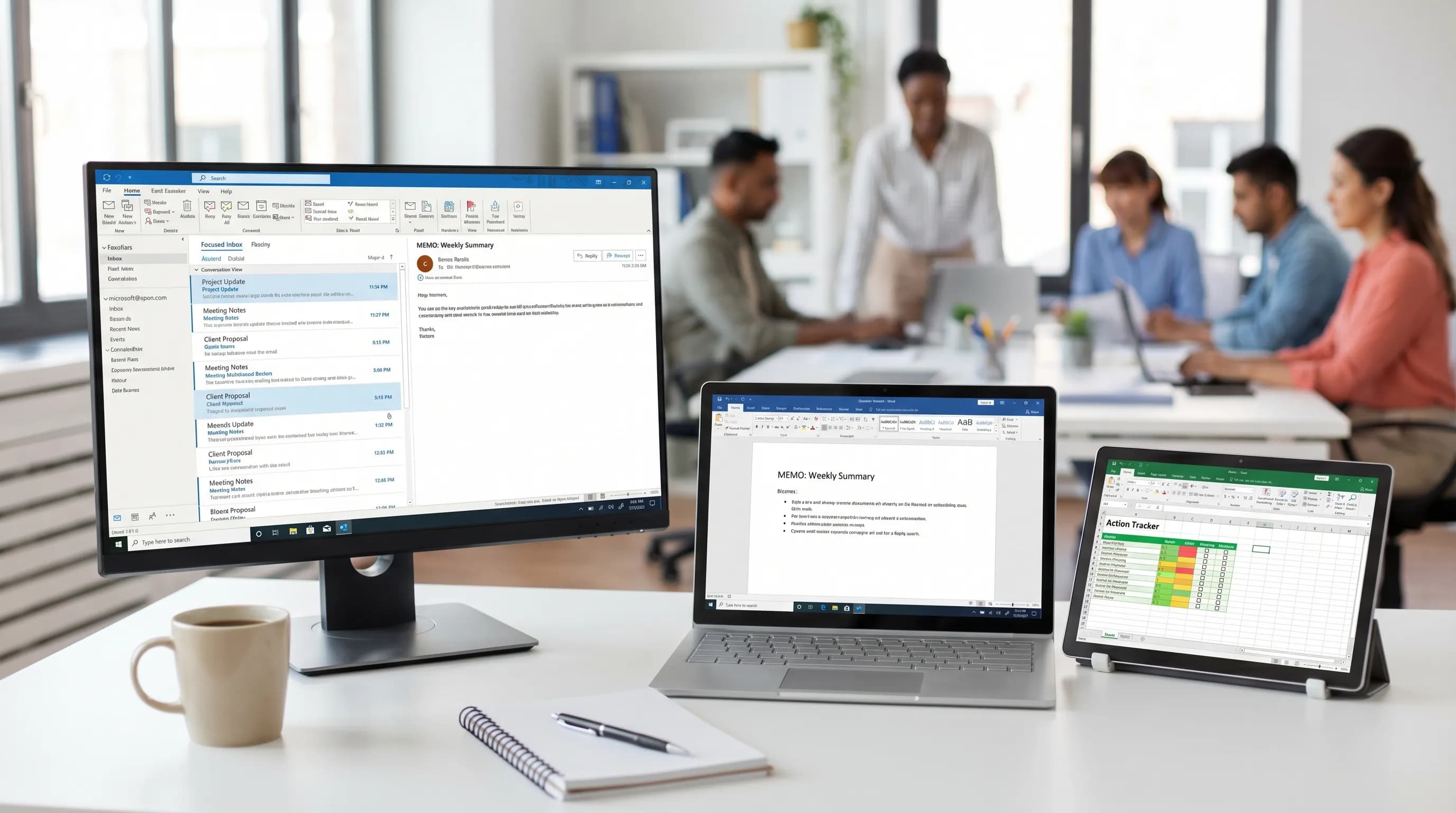
لا يزال Outlook لنظام Windows مركز التحكم لفرق كثيرة: البريد والتقويم وصناديق البريد المشتركة والتدفق اليومي لسؤال «ما الذي يحتاج إلى انتباهي الآن؟». وعندما يكون مضبوطًا جيدًا، يكون Outlook على Windows سريعًا ويمكن التنبؤ بسلوكه وقابلًا للأتمتة بدرجة كبيرة. وعندما لا يكون كذلك، يتحول إلى مصدر دائم للرسائل الفائتة والتقاويم المزدحمة وبحث يفشل بشكل غامض في اللحظة التي تحتاج إليه فيها.
يستعرض هذا الدليل أفضل ميزات Outlook لنظام Windows التي يستحق الاعتماد عليها، إضافة إلى أبرز نقاط الألم التي تبطئ الناس (وكيفية تقليلها). كما سترى طرقًا عملية لتحويل عمل Outlook إلى مخرجات أنظف في Word وExcel، أو في Google Docs وGoogle Sheets، دون نسخ ولصق طوال اليوم.
Outlook لنظام Windows اليوم: الكلاسيكي مقابل الجديد (ولماذا يهم)
قد يعني «Outlook لنظام Windows» تطبيقين مختلفين:
- Outlook الكلاسيكي لنظام Windows (تطبيق سطح مكتب Win32): تطبيق سطح المكتب القديم ذو الميزات العميقة (سلوك PST/OST، ووظائف إضافية مؤسسية كثيرة، وتعامل أنضج مع العمل دون اتصال).
- Outlook الجديد لنظام Windows: تجربة التطبيق الأحدث من Microsoft التي تتوافق بدرجة أكبر مع Outlook على الويب. وهو يتحسن بسرعة، لكن بعض مسارات العمل لا تزال مختلفة.
لماذا ينبغي أن تهتم: كثير من نقاط الألم خاص بالإصدار. فإذا كانت مشكلتك في Outlook هي «القواعد لا تتصرف كما ينبغي» أو «البحث غريب» أو «صندوق البريد المشترك يبدو معطوبًا»، فإن سؤال التشخيص الأول هو غالبًا: كلاسيكي أم جديد؟
وإذا لم تكن متأكدًا، فتشرح Microsoft كيفية التعرف على التجارب والتبديل بينها في محتوى مساعدة Outlook (ابدأ من دعم Microsoft وابحث عن «new Outlook for Windows»).
أفضل ميزات Outlook لنظام Windows (التي توفر الوقت فعلًا)
1) الوارد المركّز وعرض المحادثة لفرز أسرع
بالنسبة إلى معظم عاملي المعرفة، ليس عنق الزجاجة كتابة البريد، بل تحديد ما يستحق الانتباه.
- الوارد المركّز يفصل «المرجّح أهميته» عن «الباقي». وهو ليس مثاليًا، لكنه يقلل وقت المسح.
- عرض المحادثة يُبقي السلاسل الطويلة معًا، وهذا أساسي لدعم العملاء وحلقات التوظيف والتراسل المتكرر مع الموردين.
وإذا أردت ضبطًا يبدأ بالإعدادات، فانظر: أساسيات Outlook 365: أفضل الإعدادات لبريد أسرع.
2) بحث يفهم الأشخاص والمرفقات والوقت
لا «يتصفح» مستخدمو Outlook المتميزون صندوق الوارد، بل يسترجعون منه.
يصبح بحث Outlook قويًا عندما تبحث بانتظام حسب:
- المرسل أو المستلم
- وجود مرفق
- نطاقات زمنية (هذا الأسبوع، الشهر الماضي)
- كلمات مفتاحية مع مرشحات
وإذا كانت مؤسستك تستخدم صيغة الاستعلام المتقدمة (AQS)، فقد تبدو كقوة خارقة بعد إتقانها. ولقائمة تحقق وإصلاحات للموثوقية، انظر: قواعد Outlook والبحث والخطوات السريعة: قائمة تحقق كاملة.
3) قواعد وخطوات سريعة تزيل النقرات المتكررة
Outlook لنظام Windows ليس مجرد عميل بريد، بل أداة أتمتة خفيفة.
لبنتان عاليتا التأثير:
- القواعد: حفظ النشرات الإخبارية تلقائيًا في مجلدات، ووسم الرسائل، وإبعاد ضوضاء النسخ (CC)، وتوجيه التنبيهات.
- الخطوات السريعة: إجراءات بنقرة واحدة مثل «رد + نقل إلى مجلد» أو «إعادة توجيه إلى المدير» أو «إنشاء مهمة من الرسالة».
وأفضل الخطوات السريعة هي التي تطابق عاداتك الفعلية، لا التي تظن أنه ينبغي أن تكون لديك.
4) ميزات تقويم تمنع تشعب الاجتماعات
التقويم في Outlook هو المكان الذي يُكسب فيه يومك أو يُخسر.
يستحق الاستخدام المتعمد:
- إعدادات ساعات العمل والمنطقة الزمنية لتقليل أخطاء الجدولة
- تذكيرات افتراضية تناسب دورك (مساهم فردي مقابل مدير)
- ألوان الفئات للمسح البصري
ولمزيد من التعمق في إعدادات التقويم والبريد معًا، انظر: أفضل إعدادات Microsoft Outlook 365 للبريد الإلكتروني والتقويم.
5) صناديق البريد المشتركة والوصول المفوَّض (عند إعدادها بشكل صحيح)
تظل صناديق البريد المشتركة من أقوى ميزات Outlook المؤسسية، خاصة في:
- طوابير support@ / billing@
- المساعدين التنفيذيين الذين يديرون التقاويم
- صناديق الفرق التي تتناوب فيها الملكية
و«الميزة» تتعلق بوجود الأعراف أكثر من وجود صندوق بريد مشترك: الفئات، و«من يملك ماذا»، وإيقاع بسيط للتسليم.
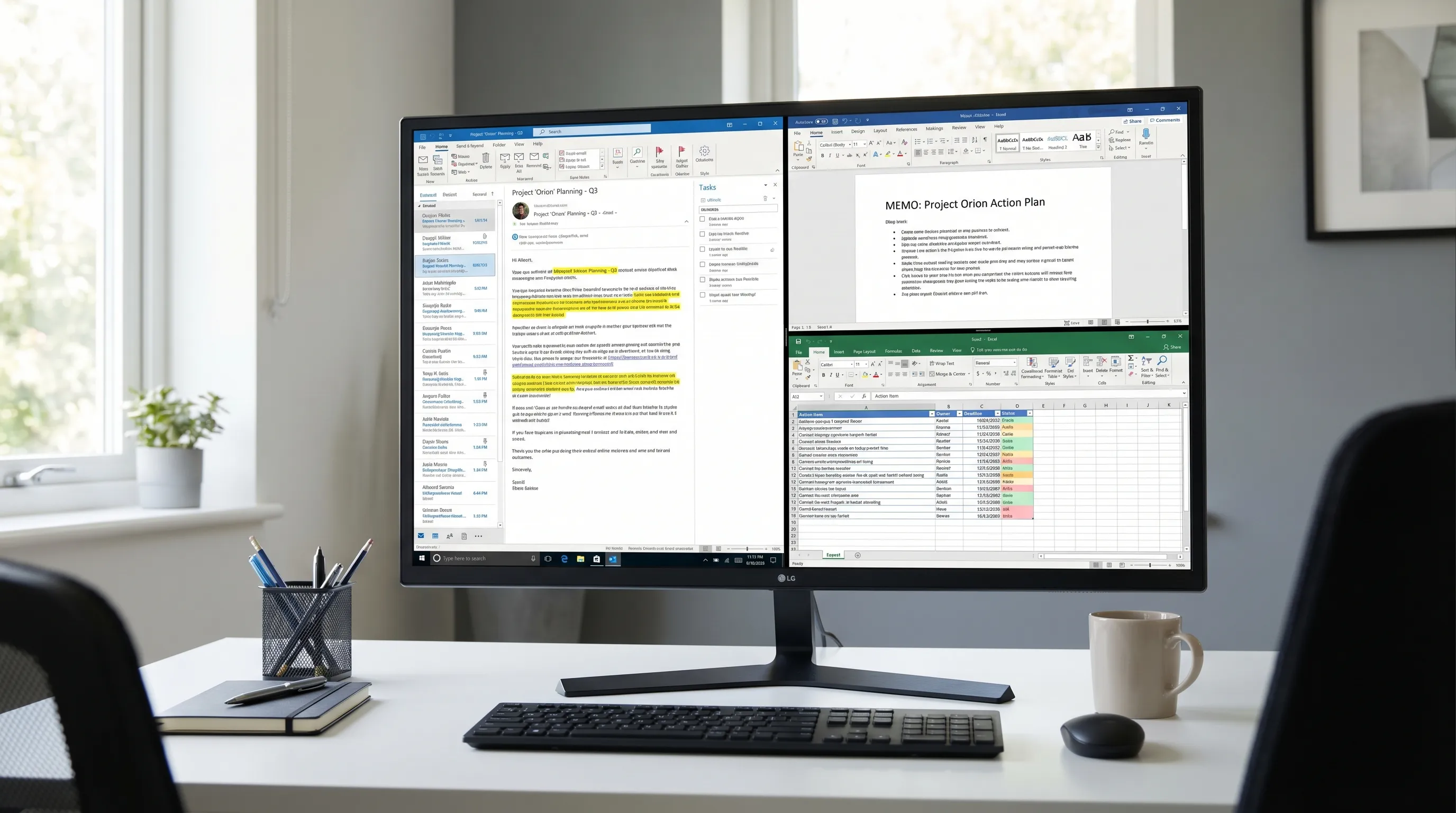
6) Outlook كطبقة إدخال لأعمال Word وExcel
Outlook هو المكان الذي تصل فيه المعلومات الخام. وأفضل الفرق تحوّل ذلك المدخل الخام إلى مخرجات نظيفة:
- Word: حوّل سلسلة طويلة إلى مذكرة من صفحة واحدة أو ملخص للعميل أو مستند قرار.
- Excel: حوّل بنود العمل في البريد إلى جدول متابعة بالمسؤول وتاريخ الاستحقاق والحالة.
وهنا بالضبط يصبح الذكاء الاصطناعي داخل التطبيق مفيدًا: لا كجديد مثير للفضول، بل كجسر من بريد فوضوي إلى مخرجات منظمة.
أبرز نقاط الألم في Outlook لنظام Windows (وما يصلحها عادةً)
تندرج مشكلات Outlook عادةً تحت فئات يمكن توقعها: الضوضاء والبحث والمزامنة والقواعد والتقويم واختلافات الإصدارات.
نقطة الألم 1: «صندوق الوارد فوضى وأفوّت رسائل مهمة»
الأسباب الشائعة:
- فرط الإشعارات يعوّدك على تجاهل Outlook
- غياب روتين فرز متسق
- كثرة سلاسل «للعلم» وفوضى النسخ (CC)
إصلاحات عالية التأثير:
- خفّض الإشعارات ليصبح Outlook مقصودًا لا ردّ فعل
- استخدم الوارد المركّز (ودرّبه بنقل الرسائل)
- استخدم القواعد لحفظ المرسلين قليلي القيمة تلقائيًا
روتين إعادة ضبط سريع: تنظيف صندوق وارد Outlook في 20 دقيقة.
نقطة الألم 2: «البحث لا يجد رسائل أعرف أنها موجودة»
الأسباب الشائعة:
- مشكلات فهرسة Windows Search
- قيود الوضع المخزَّن مؤقتًا أو حجم صندوق البريد
- تلف ملف التعريف أو تداخل الوظائف الإضافية
إصلاحات عالية التأثير:
- تأكد من تفعيل فهرسة Windows لبيانات Outlook
- قلّل الوظائف الإضافية غير الضرورية وأعد التشغيل
- إذا استمرت المشكلة، ففكّر في إعادة بناء ملف التعريف (خاصة بعد إعادة تعيين كلمة المرور أو MFA)
وإذا أردت قائمة تشخيص أوسع لـ Microsoft 365 (بما في ذلك Outlook وWord وExcel)، فانظر: Microsoft Get Help: حلول سريعة لمشكلات 365 (Outlook وWord وExcel).
نقطة الألم 3: «القواعد لا تعمل، أو تعمل أحيانًا»
الأسباب الشائعة:
- قواعد على جانب العميل فقط (Outlook الكلاسيكي) تتطلب أن يكون Outlook مفتوحًا
- تعارضات بين قواعد متشابهة
- اختلافات بين Outlook الكلاسيكي وOutlook الجديد وOutlook على الويب
إصلاحات عالية التأثير:
- فضّل القواعد على جانب الخادم حيثما أمكن
- ادمج القواعد المتداخلة
- راجع القواعد كل ثلاثة أشهر، فالقواعد القديمة قاتلة صامتة للإنتاجية
نقطة الألم 4: «Outlook الجديد تنقصه ميزات كنت أستخدمها يوميًا»
هذه نقطة احتكاك حقيقية على Windows.
شكاوى نموذجية:
- اختلافات في سير العمل عن Outlook الكلاسيكي
- اختلافات في الوظائف الإضافية أو عمليات التكامل
- سلوك صندوق البريد المشترك لا يطابق التوقعات
نهج عملي:
- إذا كان يومك يعتمد على ميزة كلاسيكية محددة، فابقَ على الكلاسيكي حتى يتحقق التكافؤ بما يناسبك
- وحّد التجربة داخل الفرق حيثما أمكن، فتجارب المزج تزيد عبء الدعم
نقطة الألم 5: «المرفقات والإصدارات فوضى»
الأسباب الشائعة:
- إصدارات ملفات كثيرة جدًا عبر سلاسل البريد
- أشخاص يردون بمرفقات قديمة
- منظومات مختلطة (Microsoft 365 مع Google Workspace) دون اصطلاح واضح
إصلاحات عالية التأثير:
- استخدم روابط إلى المستندات التي تمثل مصدر الحقيقة حيثما أمكن
- للمستلمين الخارجيين، ضمّن «سطر إصدار» قصيرًا في متن الرسالة (التاريخ واسم المستند)
- حوّل القرارات النهائية إلى مذكرة في Word أو Google Docs لتكون قابلة للبحث ومستقرة
نقطة الألم 6: «Outlook بطيء على Windows»
مشكلات الأداء عادةً ليست «Outlook وحده»، بل غالبًا واحدة مما يلي:
- صناديق بريد كبيرة وضغط الذاكرة المؤقتة المحلية
- وظائف إضافية كثيرة جدًا
- فهرسة البحث وقيود موارد Windows
وأسرع خطوة أولى: عطّل الوظائف الإضافية غير الأساسية أو أزلها وأعد التشغيل. وإذا استمرت المشكلة، فاستخدم أدوات الإصلاح والدعم المدمجة من Microsoft، وأشرك قسم تقنية المعلومات إذا كنت في بيئة مُدارة.
خريطة عملية: الميزات مقابل نقاط الألم (وأفضل رافعة تسحبها)
استخدم هذا الجدول لمطابقة ما يؤلمك بسرعة مع أرجح حل.
| ما تريده من Outlook لنظام Windows | الميزة التي تعتمد عليها | نمط الفشل الشائع | أفضل حل أول |
|---|---|---|---|
| فرز أسرع لصندوق الوارد | الوارد المركّز، عرض المحادثة | إشعارات كثيرة جدًا وفوضى النسخ (CC) | قلّل الإشعارات وأضف 2-3 قواعد للضوضاء المتكررة |
| العثور على الرسائل فورًا | البحث + المرشحات (AQS إن توفرت) | الفهرسة غير محدّثة | افحص الفهرسة وأعد تشغيل Outlook وفكّر في إعادة بناء ملف التعريف |
| خطوات متكررة أقل | الخطوات السريعة، القواعد | تعارضات القواعد، قواعد جانب العميل | ادمج القواعد وفضّل أنماط جانب الخادم |
| فوضى اجتماعات أقل | إعدادات التقويم، الفئات | دعوات قليلة القيمة كثيرة جدًا | شدّد الإشعارات واضبط ساعات العمل واستخدم الفئات |
| تغطية الفريق لصناديق الوارد المشتركة | صندوق بريد مشترك + أعراف | الملكية غير واضحة، تكرار | اتفقوا على الفئات وقواعد التسليم |
| تحويل البريد إلى مخرجات | Word + Excel (أو Google Docs + Sheets) | النسخ واللصق وضياع السياق | استخدم سير عمل متكررًا للتحويل والمتابعة |
أين يفيد الذكاء الاصطناعي أكثر في Outlook لنظام Windows (دون خلق مخاطر جديدة)
يكون الذكاء الاصطناعي أكثر فائدة في Outlook عندما يقلل القراءة وإعادة الكتابة، خاصة للسلاسل الطويلة.
حالات استخدام عالية العائد:
- تلخيص سلسلة إلى: السياق والقرار والأسئلة المفتوحة والخطوات التالية
- صياغة رد بنبرتك (قصير ومباشر ومهذب)
- استخراج بنود العمل في قائمة منظمة يمكنك لصقها في Excel أو Google Sheets
وإذا أردت أنماط أوامر خاصة ببريد Outlook، فانظر: بريد Microsoft Outlook: اكتب وأعد الكتابة ولخّص بسرعة.
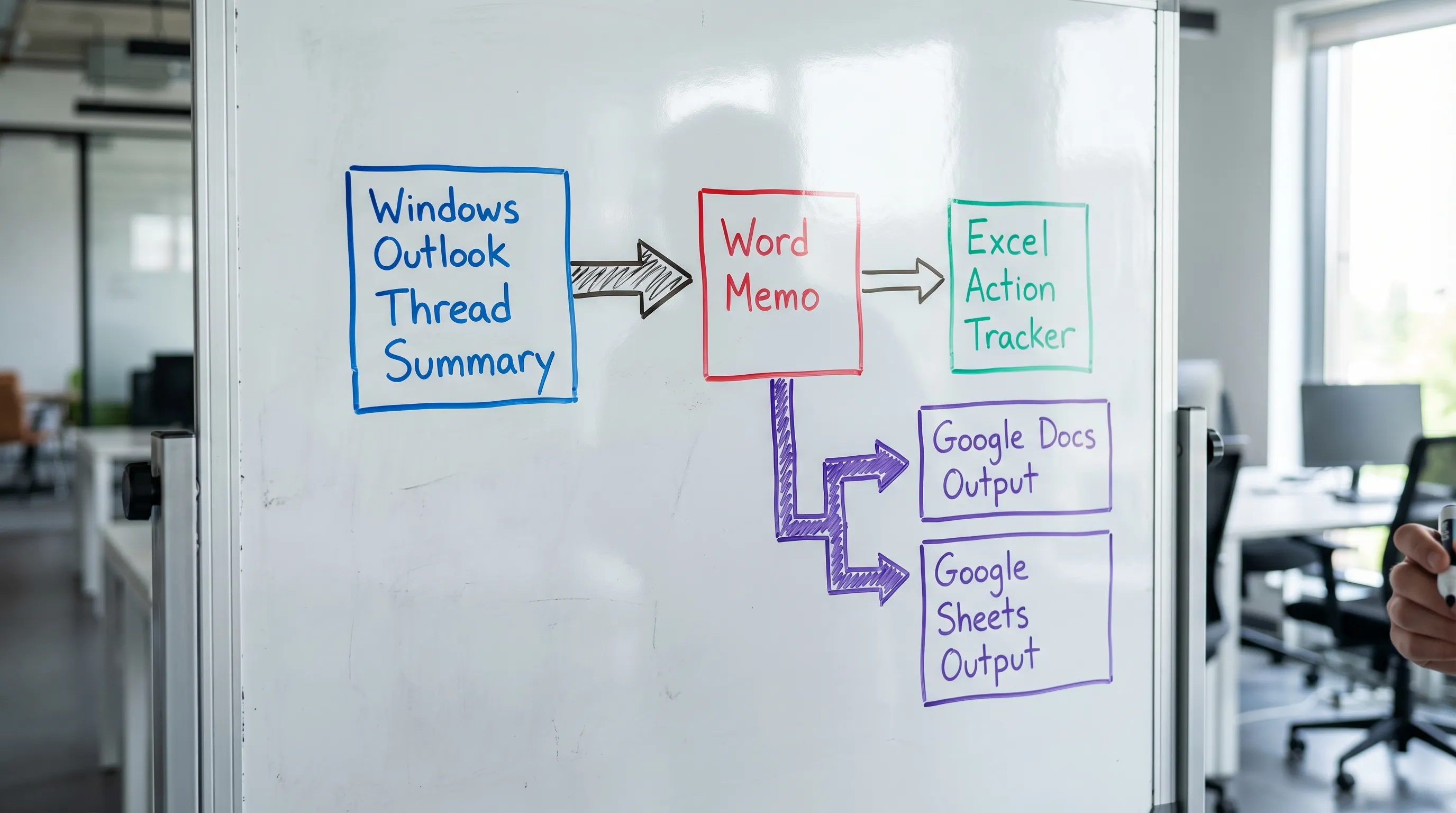
أفضل سير عمل عبر التطبيقات: من Outlook إلى Word إلى Excel (أو Google Docs إلى Google Sheets)
نمط بسيط قابل للتكرار للفرق المشغولة:
- في Outlook: لخّص السلسلة واستخرج القرارات والمهام.
- في Word: أنشئ مذكرة قصيرة (ما حدث، وما قررناه، والمخاطر، والخطوة التالية).
- في Excel: أنشئ جدول متابعة للمهام (المسؤول وتاريخ الاستحقاق والحالة والتبعيات).
وإذا كان فريقك يعمل في Google Workspace، فإن البنية نفسها تعمل في Google Docs وGoogle Sheets، وهو غالبًا مثالي للمشاركة خارج مستأجر Microsoft الخاص بك.
CoreGPT Apps: ذكاء اصطناعي داخل التطبيق لـ Outlook وWord وExcel، إضافة إلى Google Workspace
إذا أردت دعم الذكاء الاصطناعي دون التبديل المستمر بين علامات التبويب، فإن CoreGPT Apps يجلب الذكاء الاصطناعي مباشرة إلى التطبيقات التي تستخدمها أصلًا.
- Outlook لنظام Windows: صياغة الرسائل وإعادة كتابتها وتلخيصها حيث يجري العمل.
- Microsoft Word وExcel: تحويل التواصل إلى مستندات وجداول متابعة منظمة.
- Google Docs وGoogle Sheets وGoogle Slides وGoogle Forms: احصل على المساعدة نفسها داخل التطبيق عبر Google Workspace.
صُمم CoreGPT Apps ليعمل مباشرة، والتطبيقات مجانية التثبيت، ودون الحاجة إلى التسجيل وبتصميم يراعي الخصوصية. اعرف المزيد على CoreGPT Apps.
الأسئلة الشائعة
ما أفضل ميزات Outlook لنظام Windows للإنتاجية؟ الوارد المركّز وعرض المحادثة والبحث مع المرشحات والقواعد والخطوات السريعة وفئات التقويم هي أكبر موفرات الوقت لمعظم الأدوار.
لماذا لا يجد بحث Outlook الرسائل على Windows؟ الأسباب الأكثر شيوعًا هي مشكلات فهرسة Windows Search أو مشكلات ملف التعريف أو قيود حجم صندوق البريد والتخزين المؤقت أو تداخل الوظائف الإضافية.
هل أستخدم Outlook الجديد لنظام Windows أم الكلاسيكي؟ استخدم ما يدعم سير عملك اليومي ووظائفك الإضافية بموثوقية. وإذا كنت تعتمد على ميزة كلاسيكية غير متوفرة بعد في التجربة الجديدة، فإن البقاء على الكلاسيكي هو غالبًا الخيار العملي.
كيف أحوّل سلاسل بريد Outlook إلى مخرجات Word وExcel أسرع؟ استخدم سير عمل متسقًا: لخّص السلسلة، واستخرج القرارات وبنود العمل، وأنشئ مذكرة Word للسرد، ثم أنشئ جدول متابعة Excel للمسؤولين وتواريخ الاستحقاق.
هل يمكنني استخدام الذكاء الاصطناعي داخل Outlook وGoogle Workspace دون تبديل الأدوات؟ نعم. تدمج أدوات مثل CoreGPT Apps الذكاء الاصطناعي مباشرة في Outlook وWord وExcel وGoogle Docs وSheets وSlides وForms لتتمكن من الصياغة والتلخيص والتحليل في مكانك.
جرّب مساعدًا ذكيًا جاهزًا للاستخدام داخل Outlook وWord وExcel وGoogle Workspace
إذا كانت أكبر نقاط ألم Outlook لنظام Windows لديك هي السلاسل الطويلة والردود المتكررة والتنقل المستمر بين السياقات، فجرّب CoreGPT Apps في الأدوات التي تعيش فيها أصلًا. ثبّته واستخدم الذكاء الاصطناعي مباشرة في Outlook وWord وExcel، إضافة إلى Google Docs وGoogle Sheets، دون الحاجة إلى التسجيل: CoreGPT Apps.


