
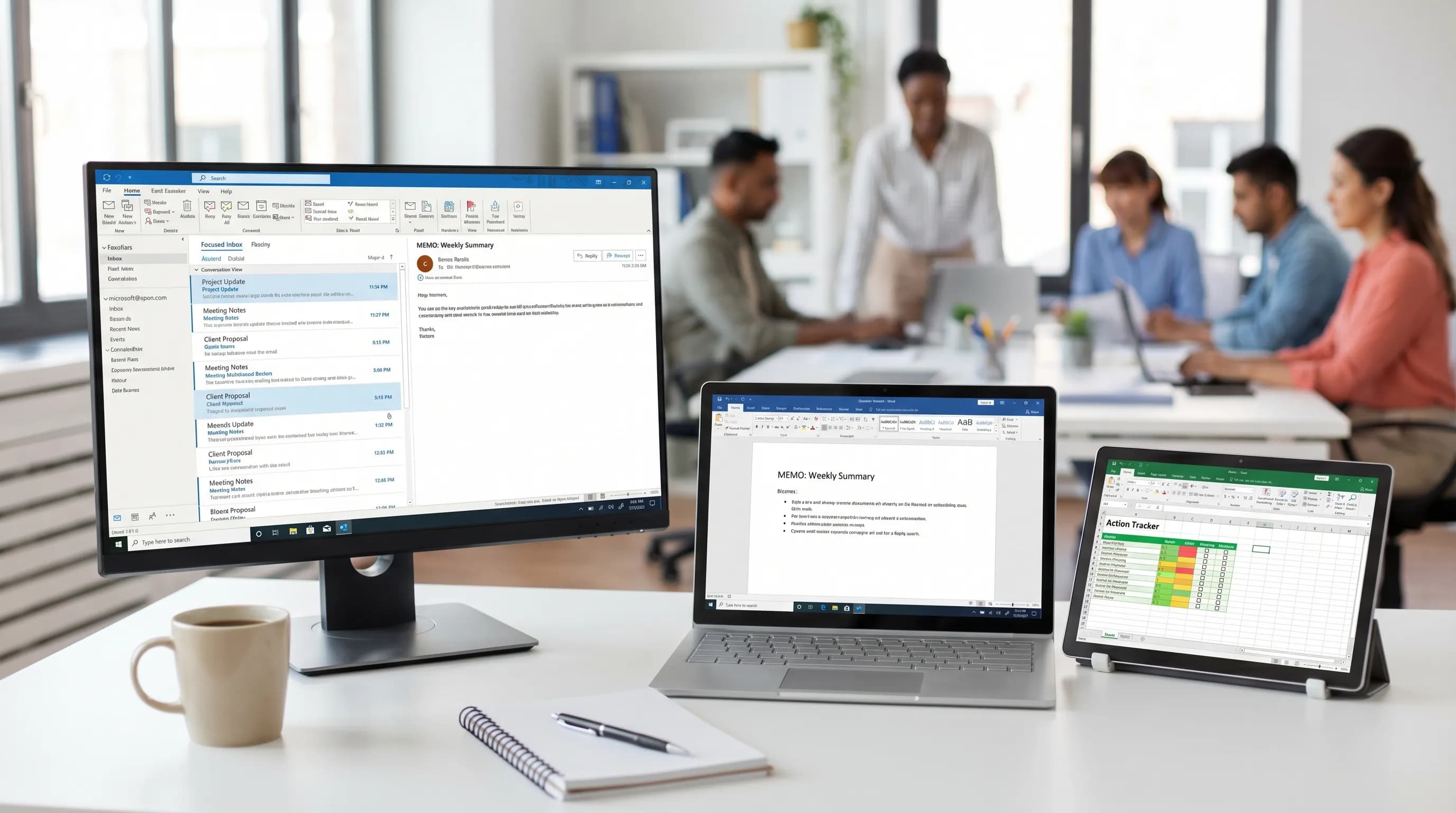
Outlook for Windows er fortsatt kontrollsenteret for mange team: e-post, kalender, delte postbokser og den daglige strømmen av «hva trenger oppmerksomheten min nå?». Når det er godt innstilt, er Outlook på Windows raskt, forutsigbart og utrolig automatiserbart. Når det ikke er det, blir det en konstant kilde til tapte meldinger, støyende kalendere og søk som mystisk svikter akkurat når du trenger det.
Denne guiden går gjennom de beste funksjonene i Outlook for Windows som er verdt å lene seg på, pluss de største smertepunktene som bremser folk (og hvordan du reduserer dem). Du får også se praktiske måter å gjøre Outlook-arbeid om til ryddigere leveranser i Word og Excel, eller i Google Docs og Google Sheets, uten å kopiere og lime inn hele dagen.
Outlook for Windows i dag: klassisk vs nye Outlook (og hvorfor det betyr noe)
«Outlook for Windows» kan bety to ulike apper:
- Klassisk Outlook for Windows (Win32-skrivebord): den veletablerte skrivebordsappen med dype funksjoner (PST/OST-oppførsel, mange tillegg for bedrifter, mer moden håndtering uten nett).
- Nye Outlook for Windows: Microsofts nyere appopplevelse som ligger tettere opp mot Outlook på nett. Den forbedres raskt, men noen arbeidsflyter er fortsatt annerledes.
Hvorfor du bør bry deg: mange smertepunkter er versjonsspesifikke. Hvis Outlook-problemet ditt er «reglene oppfører seg ikke», «søket er rart» eller «den delte postboksen føles ødelagt», er det første diagnosespørsmålet ofte: klassisk eller nye?
Er du usikker, forklarer Microsoft hvordan du kan identifisere og bytte mellom opplevelsene i hjelpeinnholdet for Outlook (start på Microsoft Support og søk etter «new Outlook for Windows»).
Beste funksjoner i Outlook for Windows (de som faktisk sparer tid)
1) Prioritert innboks og samtalevisning for raskere sortering
For de fleste kunnskapsarbeidere er flaskehalsen ikke å skrive e-post, men å avgjøre hva som fortjener oppmerksomhet.
- Prioritert innboks (Focused Inbox) skiller «sannsynligvis viktig» fra «resten». Den er ikke perfekt, men reduserer tiden du bruker på å skanne.
- Samtalevisning (Conversation View) holder lange tråder samlet, noe som er avgjørende for kundestøtte, rekrutteringsløp og frem og tilbake med leverandører.
Vil du ha en oppstramming med innstillinger først, se: Outlook 365 grunnleggende: beste innstillinger for raskere e-post.
2) Søk som forstår personer, vedlegg og tid
Dyktige Outlook-brukere «blar» ikke i innboksen, de henter frem.
Outlook-søk blir kraftfullt når du rutinemessig søker etter:
- Avsender eller mottaker
- Om det finnes vedlegg
- Tidsvinduer (denne uken, forrige måned)
- Nøkkelord pluss filtre
Bruker organisasjonen din Advanced Query Syntax (AQS), kan det føles som en superkraft når du først har lært det. For en sjekkliste og løsninger på pålitelighet, se: Outlook-regler, søk og hurtigtrinn: komplett sjekkliste.
3) Regler og hurtigtrinn som fjerner repeterende klikk
Outlook for Windows er ikke bare en e-postklient, det er et lett automatiseringsverktøy.
To byggeklosser med stor effekt:
- Regler: legg nyhetsbrev automatisk i mapper, merk meldinger, flytt støy i kopi, rut varsler.
- Hurtigtrinn (Quick Steps): handlinger med ett klikk som «Svar + flytt til mappe», «Videresend til leder» eller «Opprett oppgave fra e-post».
De beste hurtigtrinnene er de som passer dine faktiske vaner, ikke de du tror du burde ha.
4) Kalenderfunksjoner som hindrer møtespredning
Outlooks kalender er der dagen din vinnes eller tapes.
Verdt å bruke bevisst:
- Innstillinger for arbeidstid og tidssone for å redusere planleggingsfeil
- Standard påminnelser som passer rollen din (spesialist mot leder)
- Kategorifarger for visuell skanning
For dypere innstillinger for kalender og e-post sammen, se: Beste Outlook 365-innstillinger for e-post og kalender.
5) Delte postbokser og delegert tilgang (når de er riktig konfigurert)
Delte postbokser er fortsatt en av Outlooks sterkeste bedriftsfunksjoner, særlig for:
- Køer som support@ / fakturering@
- Lederassistenter som administrerer kalendere
- Teaminnbokser der eierskapet roterer
«Funksjonen» handler mindre om å ha en delt postboks og mer om å ha konvensjoner: kategorier, «hvem eier hva» og en enkel rytme for overlevering.
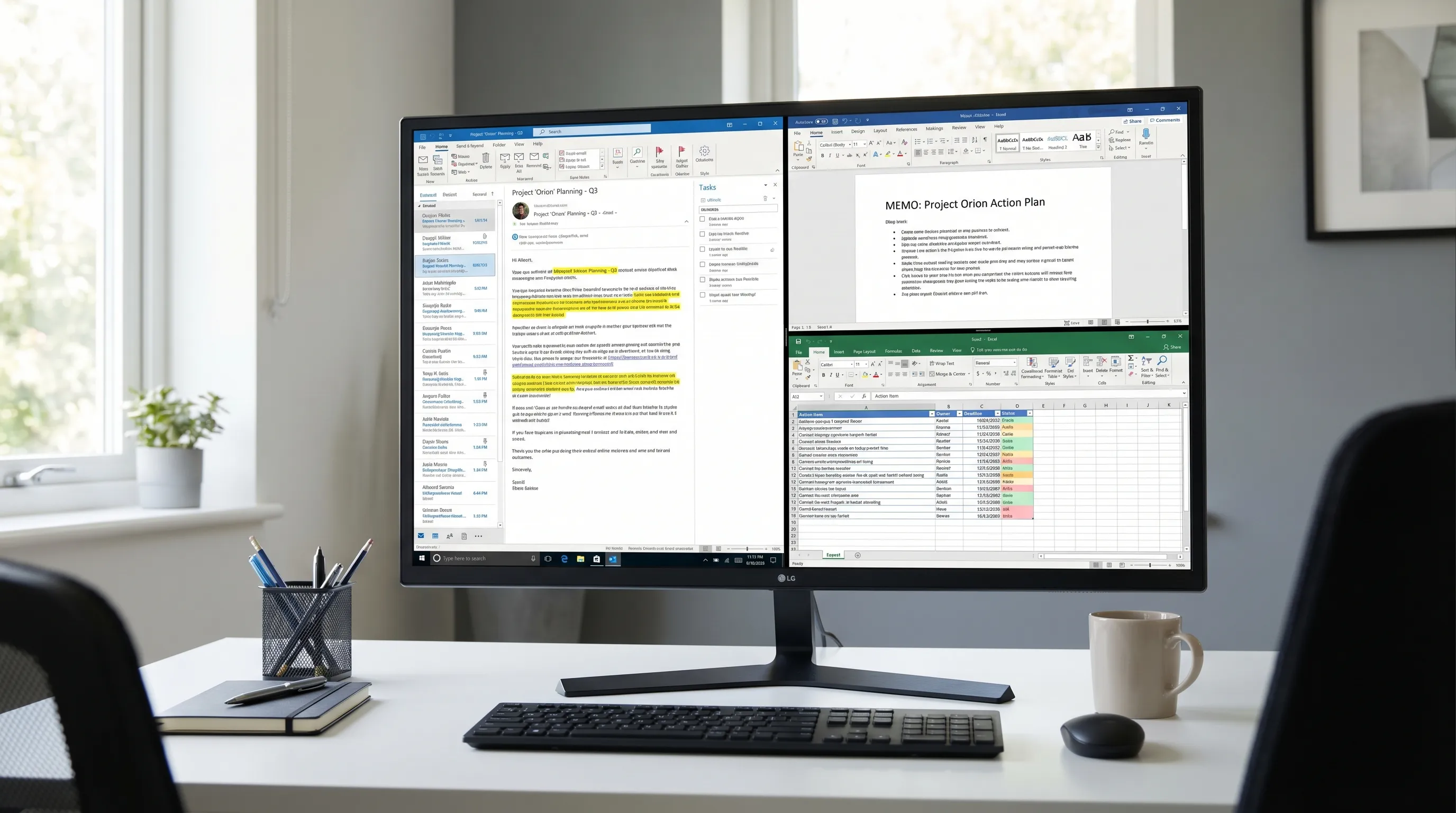
6) Outlook som innspillslag for arbeid i Word og Excel
Outlook er der råinformasjonen kommer inn. De beste teamene gjør dette rå innspillet om til ryddige resultater:
- Word: gjør en lang tråd om til et notat på én side, en kunderapport eller et beslutningsdokument.
- Excel: gjør handlingspunkter fra e-post om til et oppfølgingsark med ansvarlig, frist og status.
Det er nettopp her AI i appen blir nyttig: ikke som en nyhet, men som en bro fra rotete e-post til strukturert resultat.
Største smertepunkter i Outlook for Windows (og hva som vanligvis fikser dem)
Outlook-problemer havner gjerne i noen få forutsigbare kategorier: støy, søk, synkronisering, regler, kalender og versjonsforskjeller.
Smertepunkt 1: «Innboksen min er kaos, og jeg går glipp av viktige e-poster.»
Vanlige årsaker:
- Varselbombardement lærer deg å ignorere Outlook
- Ingen fast rutine for sortering
- For mange «til orientering»-tråder og støy i kopi
Løsninger med stor effekt:
- Skru ned varslene slik at Outlook blir bevisst, ikke reaktivt
- Bruk Prioritert innboks (og tren den ved å flytte meldinger)
- Bruk regler til å legge avsendere med lav verdi automatisk i mapper
En rask tilbakestillingsrutine: Rydd innboksen i Outlook på 20 minutter.
Smertepunkt 2: «Søket finner ikke e-poster jeg vet finnes.»
Vanlige årsaker:
- Problemer med Windows Search-indeksering
- Bufret modus eller begrensninger i postboksstørrelse
- Ødelagt profil eller forstyrrelser fra tillegg
Løsninger med stor effekt:
- Bekreft at Windows-indeksering er aktivert for Outlook-data
- Reduser unødvendige tillegg og start på nytt
- Hvis det vedvarer, vurder å bygge profilen på nytt (særlig etter tilbakestilling av passord eller MFA)
Vil du ha en bredere diagnosesjekkliste for Microsoft 365 (inkludert Outlook, Word, Excel), se: Microsoft Få hjelp: raske løsninger for 365 (Outlook, Word, Excel).
Smertepunkt 3: «Reglene kjører ikke, eller de kjører av og til.»
Vanlige årsaker:
- Regler som bare kjører i klienten (klassisk Outlook) og krever at Outlook er åpent
- Konflikter mellom lignende regler
- Forskjeller mellom klassisk Outlook, nye Outlook og Outlook på nett
Løsninger med stor effekt:
- Foretrekk regler på serversiden når det er mulig
- Slå sammen overlappende regler
- Gå gjennom reglene hvert kvartal, gamle regler er stille produktivitetsdrepere
Smertepunkt 4: «Nye Outlook mangler funksjoner jeg brukte daglig.»
Dette er et reelt friksjonspunkt på Windows.
Typiske klager:
- Forskjeller i arbeidsflyt fra klassisk Outlook
- Forskjeller i tillegg eller integrasjoner
- Delte postbokser som oppfører seg annerledes enn forventet
Praktisk tilnærming:
- Hvis dagen din avhenger av en bestemt funksjon i klassisk Outlook, bli på klassisk til paritet fungerer for deg
- Standardiser innad i team der det er mulig, blandede opplevelser øker støttebyrden
Smertepunkt 5: «Vedlegg og versjonering er et rot.»
Vanlige årsaker:
- For mange filversjoner på tvers av e-posttråder
- Folk som svarer med utdaterte vedlegg
- Blandede økosystemer (Microsoft 365 pluss Google Workspace) uten en tydelig konvensjon
Løsninger med stor effekt:
- Bruk lenker til sannhetskildens dokumenter når det er mulig
- For eksterne mottakere, ta med en kort «versjonslinje» i e-posten (dato, dokumentnavn)
- Gjør endelige beslutninger om til et notat i Word eller Google Docs, slik at beslutningen er søkbar og stabil
Smertepunkt 6: «Outlook er tregt på Windows.»
Ytelsesproblemer er sjelden «bare Outlook», de er vanligvis ett av disse:
- Store postbokser og press på den lokale bufferen
- For mange tillegg
- Søkeindeksering og ressursbegrensninger i Windows
Det raskeste første steget: deaktiver eller fjern unødvendige tillegg og start på nytt. Hvis problemet vedvarer, bruk Microsofts innebygde reparasjons- og støtteverktøy, og involver IT hvis du er i et administrert miljø.
Et praktisk kart: funksjoner mot smertepunkter (og den beste spaken å dra i)
Bruk denne tabellen for raskt å koble det som svir, til den mest sannsynlige løsningen.
| Hva du vil ha fra Outlook for Windows | Funksjon å lene seg på | Vanlig feilmodus | Beste første løsning |
|---|---|---|---|
| Raskere sortering av innboksen | Prioritert innboks, samtalevisning | For mange varsler og støy i kopi | Reduser varsler, legg til 2–3 regler for støy som gjentar seg |
| Finn meldinger umiddelbart | Søk + filtre (AQS hvis tilgjengelig) | Indekseringen er ikke oppdatert | Sjekk indeksering, start Outlook på nytt, vurder å bygge profilen på nytt |
| Færre repeterende trinn | Hurtigtrinn, regler | Regelkonflikter, regler som bare kjører i klienten | Slå sammen regler, foretrekk mønstre på serversiden |
| Mindre møtekaos | Kalenderinnstillinger, kategorier | For mange invitasjoner med lav verdi | Stram inn varsler, angi arbeidstid, bruk kategorier |
| Teamdekning på delte innbokser | Delt postboks + konvensjoner | Uklart eierskap, duplikater | Bli enige om kategorier og regler for overlevering |
| Gjør e-post om til leveranser | Word + Excel (eller Google Docs + Sheets) | Kopiering og liming og tapt kontekst | Bruk en gjentakbar flyt for å konvertere og følge opp |
Hvor AI hjelper mest i Outlook for Windows (uten å skape ny risiko)
AI er mest nyttig i Outlook når den reduserer lesing og omskriving, særlig for lange tråder.
Bruksområder med høy avkastning:
- Oppsummer en tråd i: kontekst, beslutning, åpne spørsmål, neste steg
- Skriv et svarutkast i din tone (kort, direkte, høflig)
- Hent ut handlingspunkter til en strukturert liste du kan lime inn i Excel eller Google Sheets
Vil du ha ledeteksmønstre spesifikt for Outlook-e-post, se: Outlook e-post: skriv, omformuler og oppsummer raskt.
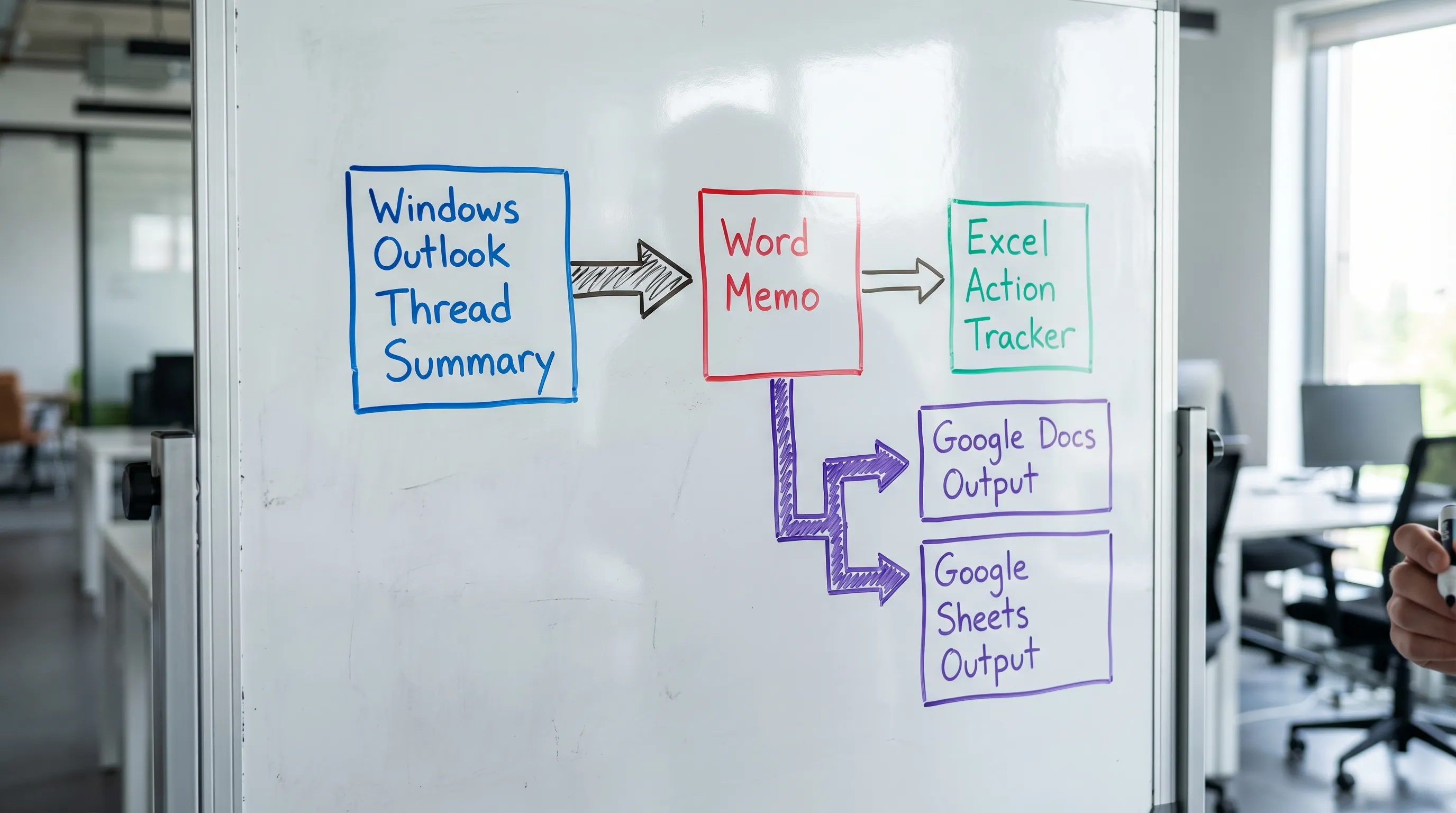
Den beste arbeidsflyten på tvers av apper: Outlook til Word til Excel (eller Google Docs til Google Sheets)
Et enkelt, gjentakbart mønster for travle team:
- I Outlook: oppsummer tråden og hent ut beslutninger og oppgaver.
- I Word: lag et kort notat (hva som skjedde, hva vi besluttet, risikoer, neste steg).
- I Excel: lag et oppgaveoppfølgingsark (ansvarlig, frist, status, avhengigheter).
Jobber teamet ditt i Google Workspace, fungerer den samme strukturen i Google Docs og Google Sheets, noe som ofte er ideelt for deling utenfor din Microsoft-tenant.
CoreGPT Apps: AI i appen for Outlook, Word, Excel, pluss Google Workspace
Vil du ha AI-støtte uten å bytte faner hele tiden, tar CoreGPT Apps AI rett inn i appene du allerede bruker.
- Outlook for Windows: skriv utkast, omformuler og oppsummer e-poster der arbeidet skjer.
- Microsoft Word og Excel: gjør kommunikasjon om til dokumenter og strukturerte oppfølgingsark.
- Google Docs, Google Sheets, Google Slides og Google Forms: få den samme hjelpen i appen på tvers av Google Workspace.
CoreGPT Apps er laget for å fungere ut av boksen, appene er gratis å installere, med ingen registrering påkrevd og personvernfokusert design. Les mer på CoreGPT Apps.
Ofte stilte spørsmål
Hva er de beste funksjonene i Outlook for Windows for produktivitet? Prioritert innboks, samtalevisning, søk med filtre, regler, hurtigtrinn og kalenderkategorier er de største tidsbesparerne for de fleste roller.
Hvorfor finner ikke Outlook-søk e-poster i Windows? De vanligste årsakene er problemer med Windows Search-indeksering, profilproblemer, begrensninger i postboksstørrelse og bufring, eller forstyrrelser fra tillegg.
Bør jeg bruke nye Outlook for Windows eller klassisk Outlook? Bruk den som støtter dagens arbeidsflyt og tillegg på en pålitelig måte. Hvis du er avhengig av en klassisk funksjon som ennå ikke finnes i den nye opplevelsen, er det ofte pragmatisk å bli på klassisk.
Hvordan kan jeg gjøre Outlook-e-posttråder om til Word- og Excel-resultater raskere? Bruk en konsekvent arbeidsflyt: oppsummer tråden, hent ut beslutninger og handlingspunkter, lag et Word-notat til fortellingen, og lag deretter et Excel-oppfølgingsark for ansvarlige og frister.
Kan jeg bruke AI i Outlook og Google Workspace uten å bytte verktøy? Ja. Verktøy som CoreGPT Apps integrerer AI direkte i Outlook, Word, Excel og Google Docs, Sheets, Slides og Forms, slik at du kan skrive utkast, oppsummere og analysere på stedet.
Prøv en AI-copilot som fungerer ut av boksen i Outlook, Word, Excel og Google Workspace
Er dine største smertepunkter i Outlook for Windows lange tråder, repeterende svar og konstante kontekstbytter, kan du prøve CoreGPT Apps i verktøyene du allerede lever i. Installer det og bruk AI direkte i Outlook, Word, Excel, pluss Google Docs og Google Sheets, uten krav om registrering: CoreGPT Apps.


