
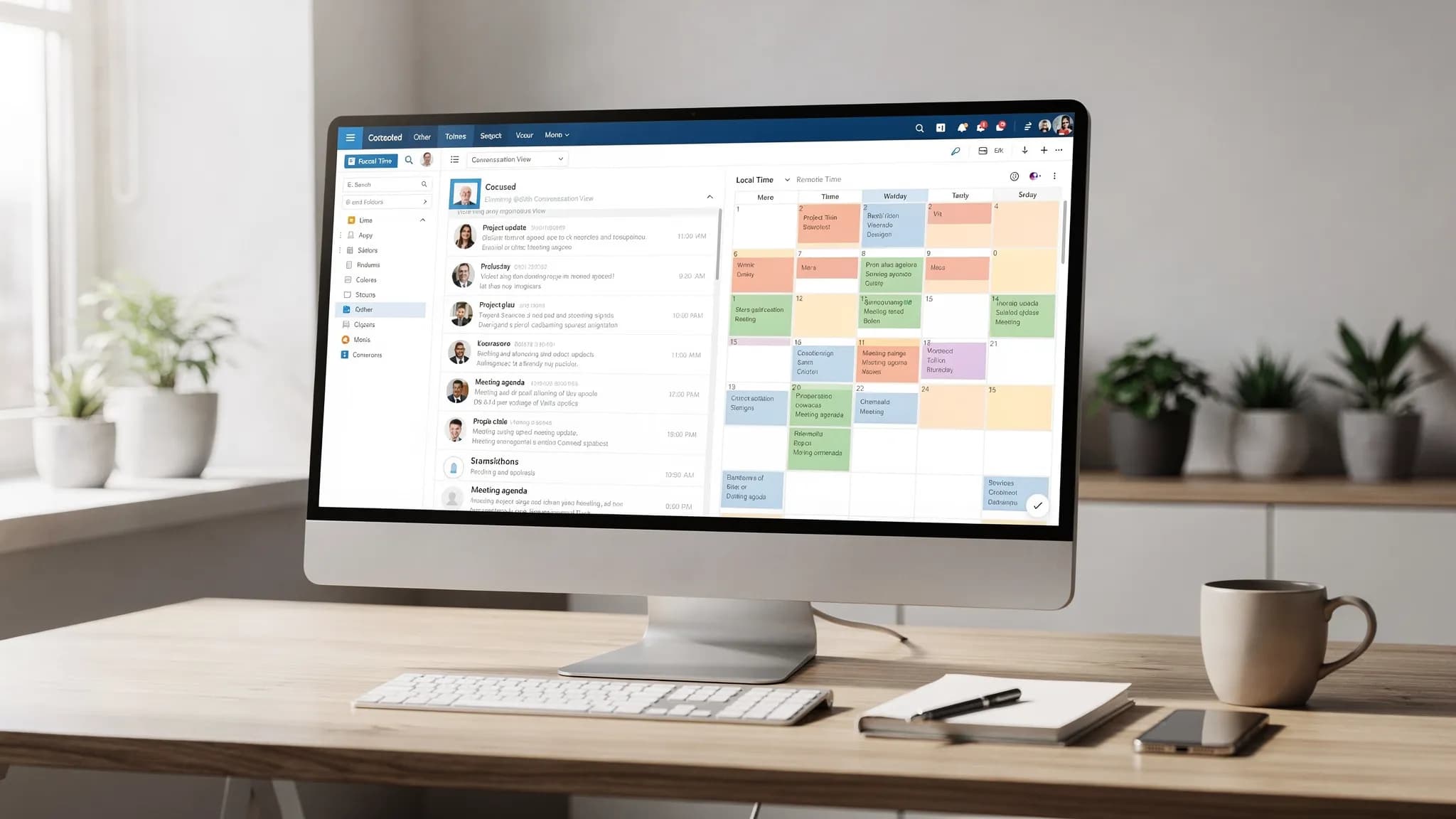
En overfylt innboks og en rotete kalender skaper det samme problemet: du kan ikke stole på hva som fortjener oppmerksomhet neste gang. Den gode nyheten er at en håndfull Outlook 365-innstillinger kan redusere støyen kraftig, hindre at du går glipp av møter og gjøre oppfølginger lettere å styre.
Denne guiden handler om innstillinger (ikke avansert regelbygging) for både e-post og kalender, med merknader om klassisk Outlook (Windows), nye Outlook, Outlook på nett og mobil der det er relevant.
Hva «beste innstillinger» betyr (og ikke betyr)
Det «beste» Outlook-oppsettet er det som støtter to resultater:
- Rask sortering: du kan skanne, bestemme deg og gå videre.
- Pålitelige avtaler: møter vises riktig (tidssoner, påminnelser, buffertid) og oppgaver forsvinner ikke.
Artikkelen går ikke i dybden på regler, søkeoperatorer og hurtigtrinn, siden de fortjener en egen sjekkliste. Vil du ha det neste, bruk denne følgeguiden: Outlook-regler, søk og hurtigtrinn: komplett sjekkliste.
Microsoft Outlook 365 e-post: beste innstillinger (standardene som gir størst effekt)
1) Slå på Prioritert innboks (de fleste bør)
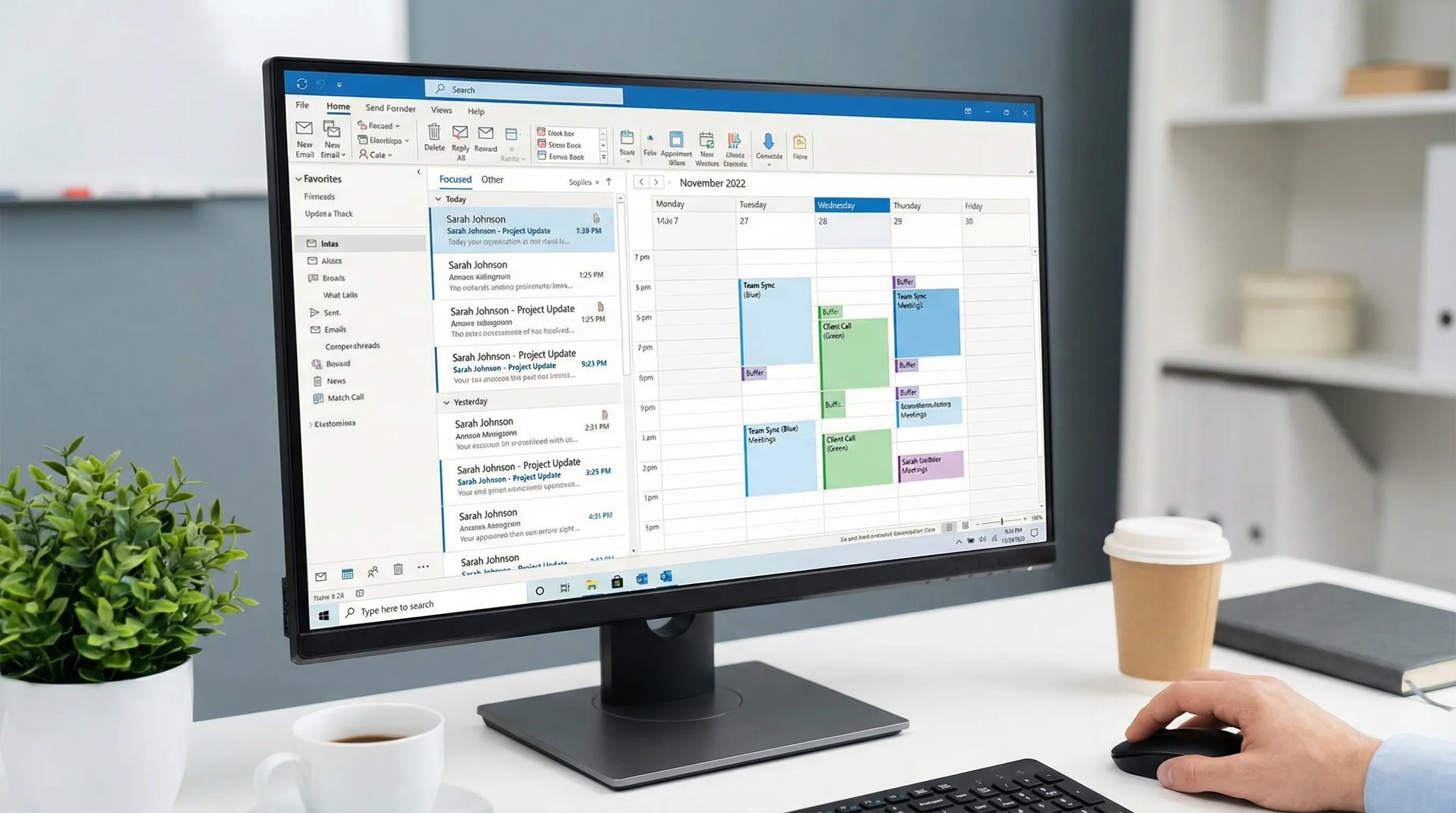
Prioritert innboks (Focused Inbox) skiller e-post som sannsynligvis er viktig fra resten, slik at den første gjennomgangen blir kortere.
- Bruk Prioritert for samtaler med mennesker og tidskritiske tråder.
- Bruk Annet for nyhetsbrev, automatiske varsler og kvitteringer.
Microsofts oversikt: Focused Inbox for Outlook.
Når du bør slå det av: Hvis du har en rolle med mye arbeid i delte postbokser (støtte, drift) og alt er «viktig», kan Prioritert skjule elementer du må se umiddelbart.
2) Bruk samtalevisning (men styr hvordan den oppfører seg)
Samtalevisning (Conversation View) grupperer svar, videresendinger og forgrenede tråder. Det sparer tid, særlig når en tråd blir lang.
Anbefalte alternativer (formuleringen varierer med Outlook-versjonen):
- Samtalevisning: På
- Vis meldinger fra andre mapper: På (slik at Sendt-elementer vises i tråden)
- Nyeste meldinger øverst: På (de fleste sorterer ovenfra og ned)
Liker du ikke tråder, kan du la det være av, men da bør du til gjengjeld være strengere med emnefeltene.
3) Plasser leseruten til høyre
En leserute på høyre side gjør det raskere å skanne og svare på bredformatskjermer, og reduserer «åpne e-post, gå tilbake»-løkken.
- Leserute: Høyre
- Merk som lest: vurder å utsette dette (for eksempel merke som lest etter noen sekunder), slik at du kan skumlese uten å «lukke sløyfen» ved et uhell.
4) Reduser visuell støy i meldingslisten
En rolig meldingsliste gir raskere beslutninger.
Anbefalt:
- Forhåndsvisning av tekst (1 linje) i stedet for 2, for å holde listen tett.
- Slå av unødvendige kolonner (som Størrelse) og behold de du faktisk handler på.
- Sorter etter Mottatt for de fleste roller, men vurder Sorter etter forfallsdato for flagg hvis du hovedsakelig styrer oppfølginger.
5) Hold varslene dempet (særlig bannere)
Varsler er en innstilling, ikke en personlighetstrekk. For mange varsler splitter oppmerksomheten din.
Et balansert oppsett:
- Slå av de fleste skrivebordsvarsler for ny e-post (bannere og lyder)
- Behold merketall (ulest) slik at du kan sjekke bevisst
- Behold kalenderpåminnelser på (de er tidsbestemte avtaler)
6) Gjør «Fra» og «Kategorier» synlige (og bruk dem faktisk)
To vaner som støttes av innstillinger gjør at Outlook føles mye mer organisert:
- Sørg for at meldingslisten tydelig viser Fra (sortering skjer vanligvis etter avsender).
- Bruk Kategorier som enkle merkelapper (Prosjekt A, Kunde X, Økonomi, Rekruttering).
Kategorier fungerer godt på tvers av både e-post og kalender, fordi de samme fargene hjelper deg å forstå dagen med et blikk.
7) Hold eksterne bilder avslått som standard (personvern og mindre støy)
Hvis Outlook-versjonen din har det, bør du ikke laste ned eksterne bilder automatisk i e-post. Det reduserer sporingspiksler og visuelt rot, og du kan laste ned bilder per melding ved behov.
Sjekkliste for e-postinnstillinger (anbefalte standarder)
| Område | Anbefalt innstilling | Hvorfor det hjelper |
|---|---|---|
| Sortering | Prioritert innboks: På (de fleste roller) | Kortere første gjennomgang, mindre distraksjon |
| Tråder | Samtalevisning: På | Holder konteksten samlet |
| Sendt-kontekst | Vis meldinger fra andre mapper: På | Du ser dine egne svar i tråden |
| Oppsett | Leserute: Høyre | Raskere skanne- og svarløkke |
| Leseoppførsel | Merk som lest: utsatt eller ved valg | Hindrer at e-post ved et uhell får «lest»-status |
| Oppmerksomhet | Skrivebordsvarsler: Av eller minimale | Færre avbrytelser |
| Organisering | Kategorier: Synlige og i bruk | Felles struktur på tvers av e-post og kalender |
| Personvern | Last ned eksterne bilder automatisk: Av | Mindre sporing og rot |
Microsoft Outlook 365 kalender: beste innstillinger (slik at uken din er til å stole på)
Overbelastet e-post er irriterende. Overbelastet kalender er dyrt.
Disse innstillingene handler om å forhindre planleggingsfeil (tidssoner, påminnelser), redusere møtespredning (buffertid) og gjøre dagen lesbar.
1) Angi arbeidstid, arbeidsdager og sted
Arbeidstid driver planleggingsforslag, synlighet av ledig/opptatt og enkelte innsikter på organisasjonsnivå.
- Bekreft at tidssonen er riktig
- Angi arbeidsdager (for eksempel man–fre)
- Angi arbeidstid (realistisk, ikke ønsketenkning)
Microsofts veiledning: Set your work hours and location.
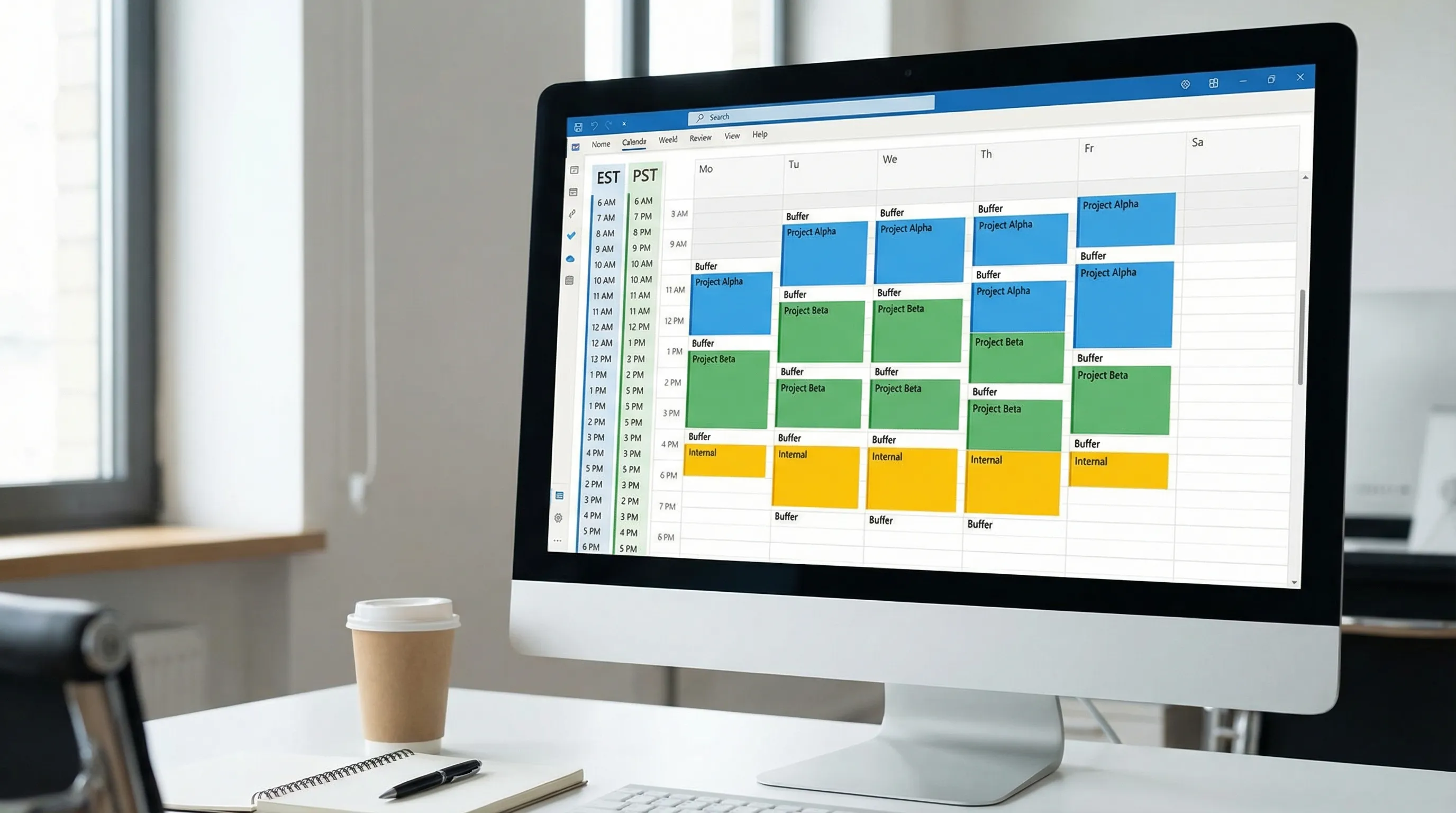
2) Legg til en ekstra tidssone (hvis du jobber på tvers av regioner)
Hvis du ofte planlegger med andre regioner, kan det å vise en ekstra tidssone forhindre subtile feil.
- Legg til tidssonen til den du oftest samarbeider med
- Bruk den konsekvent (ikke omregn hver invitasjon i hodet)
Microsofts veiledning: Add time zones in Outlook.
3) Forkort møter som standard (bygg inn buffertid automatisk)
Hvis Outlook-versjonen din støtter det, slå på innstillingen som avslutter møter noen minutter tidligere. Et vanlig mønster er:
- Møter på 30 minutter avsluttes 5 minutter tidlig
- Møter på 60 minutter avsluttes 10 minutter tidlig
Dette skaper naturlig buffertid til notater, kontekstbytte og å komme presis.
Microsofts veiledning: Shorten meetings by default.
4) Velg en kalendervisning du faktisk bruker daglig
De fleste klarer seg best med en av disse standardene:
- Arbeidsuke-visning for timeplaner med mye gjennomføring
- Uke-visning hvis du jonglerer mange tidsblokker
Deretter:
- Slå på Ukenumre hvis selskapet planlegger etter uke (U14, U15 osv.)
- Hold overlegg av flere kalendere tilgjengelig hvis du administrerer en delt teamkalender
5) Gjør påminnelser konsekvente
En god utgangsposisjon:
- Standard påminnelse: 10 til 15 minutter for vanlige møter
- Heldagshendelser: vurder en lengre påminnelse (eller ingen), avhengig av arbeidsflyten din
Hvis du går glipp av møter fordi du utsetter påminnelsene, trenger du ikke flere påminnelser. Du trenger færre møter, mer buffertid og en ryddigere dagsvisning.
6) Styr automatisk behandling (slik at kalenderen holder seg ren)
Avhengig av Outlook- og Exchange-innstillingene dine kan du ha alternativer som å legge hendelser automatisk til i kalenderen eller behandle møtesvar.
Anbefalt prinsipp:
- Hvis kalenderen din er «sannhetskilden» din, unngå innstillinger som automatisk legger til foreløpig støy.
- Hvis du mottar mange invitasjoner, sørg for at avslåtte møter ikke fortsetter å tette visningen.
Sjekkliste for kalenderinnstillinger (anbefalte standarder)
| Område | Anbefalt innstilling | Hvorfor det hjelper |
|---|---|---|
| Planlegging | Arbeidstid/-dager riktig satt | Bedre forslag til tilgjengelighet |
| Tidssikkerhet | Ekstra tidssone (hvis på tvers av regioner) | Færre planleggingsfeil |
| Buffertid | Avslutt møter tidlig (hvis tilgjengelig) | Innebygd tid til notater og overganger |
| Visning | Arbeidsuke eller Uke som standard | Du bruker den faktisk |
| Lesbarhet | Kategorier på kalenderhendelser | Dagen blir skannbar |
| Påminnelser | Standard 10 til 15 minutter | Konsekvent, ikke for mange |
| Ryddighet | Unngå å legge til hendelser med lav verdi automatisk | Mindre rot i kalenderen |
Anbefalte oppsett etter arbeidsstil (kjapp veiledning)
Hvis du er en spesialist som skal ha rom for fordypning
Prioriter fokus og færre avbrytelser:
- Prioritert innboks på
- Skrivebordsvarsler for e-post av
- Samtalevisning på
- Kalenderbuffer aktivert (avslutt tidlig)
- Kategorier for å skille «arbeidstid uten avbrytelser» fra møter
Hvis du jobber i salg, rekruttering eller kundevendte roller
Prioriter responsivitet og tydelig oppfølging:
- Prioritert innboks på, men tren den ved å flytte feilplassert e-post mellom Prioritert og Annet
- Samtalevisning på med Sendt inkludert
- En konsekvent oppfølgingsvane (flagg og kategorier)
- Standard påminnelser på 10 minutter, pluss buffertid for å unngå å komme for sent til samtaler
Hvis du leder prosjekter på tvers av tidssoner
Prioriter riktig tid og forutsigbar planlegging:
- Ekstra tidssone på
- Ukevisning på hverdager (eller arbeidsuke)
- Kategorier for prosjekter
- Hold påminnelsene konsekvente, unngå å stable påminnelser i siste liten
Vanlige feil med Outlook 365-innstillinger (og hvordan du fikser dem)
«Jeg går glipp av e-poster fordi Outlook merker dem som lest for raskt»
Løsning: Juster oppførselen til leseruten slik at meldinger bare merkes som lest etter en forsinkelse, eller når valget endres. Det hindrer at e-post ved et uhell får «lest»-status mens du skumleser.
«Kalenderen min er full av rask, foreløpige reservasjoner og orienteringer»
Løsning: Reduser automatiske kalendertillegg der det er mulig, og standardiser kategoriene slik at reelle avtaler skiller seg ut.
«Jeg setter stadig feil tidspunkt med internasjonale kolleger»
Løsning: Legg til en ekstra tidssone og slutt å regne om tider i hodet. Ta også med tidssonen eksplisitt når du foreslår tidspunkter.
«Sortering av e-post tar fortsatt en evighet»
Innstillinger hjelper, men etter det trenger du en arbeidsflyt.
Vil du ha et pragmatisk system for automatisering og for å finne alt raskt, kombiner denne artikkelen med: Outlook-regler, søk og hurtigtrinn: komplett sjekkliste.
En praktisk oppgradering: bruk AI i Outlook (uten å forlate innboksen)
Når innstillingene dine har redusert støyen, kan AI redusere tiden du bruker på det som er igjen, særlig å skrive utkast, oppsummere og gjøre meldinger om til neste handlinger.
CoreGPT Apps gir GPT-drevne verktøy direkte i Microsoft Outlook 365, Word og Excel, pluss Google Workspace-apper som Google Docs, Google Sheets, Google Slides og Google Forms. Det er laget for å fungere ut av boksen, og CoreGPT legger vekt på en personvernfokusert tilnærming med ingen registrering påkrevd.
Slik hjelper det i hverdagen:
- I Outlook: oppsummer lange tråder, skriv et svarutkast i din tone, hent ut handlingspunkter og lag en tydelig oppfølgingsmelding etter et møte.
- I Word: gjør rotete notater om til et ryddig notat eller tilbudsutkast (se: Slik bruker du ChatGPT i Microsoft Word: en komplett guide).
- I Excel: feilsøk formler, rydd eksporter, klassifiser rader og oppsummer datasett (se: Slik bruker du ChatGPT i Excel: en komplett guide).
- I Google Docs/Sheets/Slides/Forms: bruk de samme mønstrene for arbeid i kontekst på teamets eksisterende Google Workspace-filer (se: Google Workspace AI: arbeidsflyter fra virkeligheten for travle team).
Vil du utforske tilleggene, start her: CoreGPT Apps.
Oppstrammingen i Outlook 365 du bare gjør én gang (15 minutter)
Hvis du bare gjør én ting etter å ha lest dette, gjør dette:
- Slå på Prioritert innboks (med mindre rollen din krever én flat kø).
- Aktiver samtalevisning og vis meldinger fra andre mapper.
- Sett lesing til høyre og juster oppførselen for merk som lest.
- Angi arbeidstid, legg til en ekstra tidssone ved behov, og aktiver møtebuffer (avslutt tidlig) hvis tilgjengelig.
- Gjør kategorier synlige og bruk de samme kategorinavnene for e-post og kalender.
Dette er innstillinger som tar lite innsats og gir langvarig gevinst, og de gjør at alle andre produktivitetsgrep (regler, maler, AI-utkast) fungerer bedre.


