
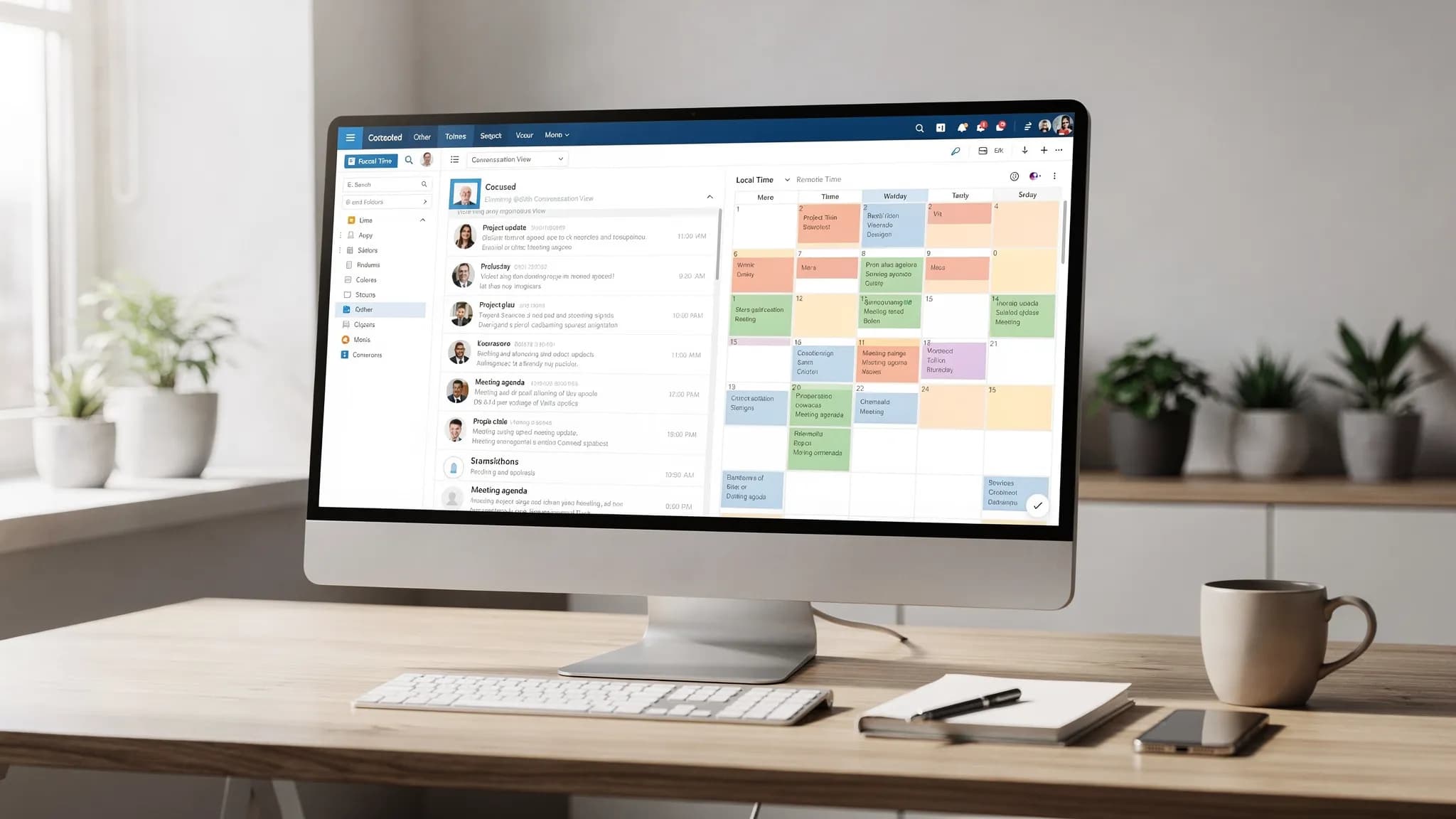
Ein überladener Posteingang und ein vollgestopfter Kalender führen zum selben Problem: Sie können nicht mehr darauf vertrauen, was als Nächstes Aufmerksamkeit verdient. Die gute Nachricht: Eine Handvoll Microsoft-Outlook-365-Einstellungen kann den Lärm drastisch verringern, verpasste Besprechungen verhindern und das Nachfassen leichter machen.
Dieser Leitfaden konzentriert sich auf Einstellungen (nicht auf komplexe Regeln) für E-Mail und Kalender, mit Hinweisen für klassisches Outlook (Windows), das neue Outlook, Outlook im Web und mobile Geräte, wo es darauf ankommt.
Was „beste Einstellungen“ bedeutet (und was nicht)
Das „beste“ Outlook-Setup unterstützt zwei Ergebnisse:
- Schnelle Sichtung: Sie können überfliegen, entscheiden und weitermachen.
- Verlässliche Verpflichtungen: Besprechungen erscheinen korrekt (Zeitzonen, Erinnerungen, Pufferzeiten), und Aufgaben verschwinden nicht.
Dieser Artikel verzichtet auf tiefe Einblicke in Regeln, Suchoperatoren und Schnellschritte, weil diese eine eigene Checkliste verdienen. Wenn Sie das als Nächstes möchten, nutzen Sie diesen begleitenden Leitfaden: Outlook-Regeln, Suche und Schnellschritte: die vollständige Checkliste.
Microsoft Outlook 365 E-Mail: die besten Einstellungen (die Standardwerte mit großer Wirkung)
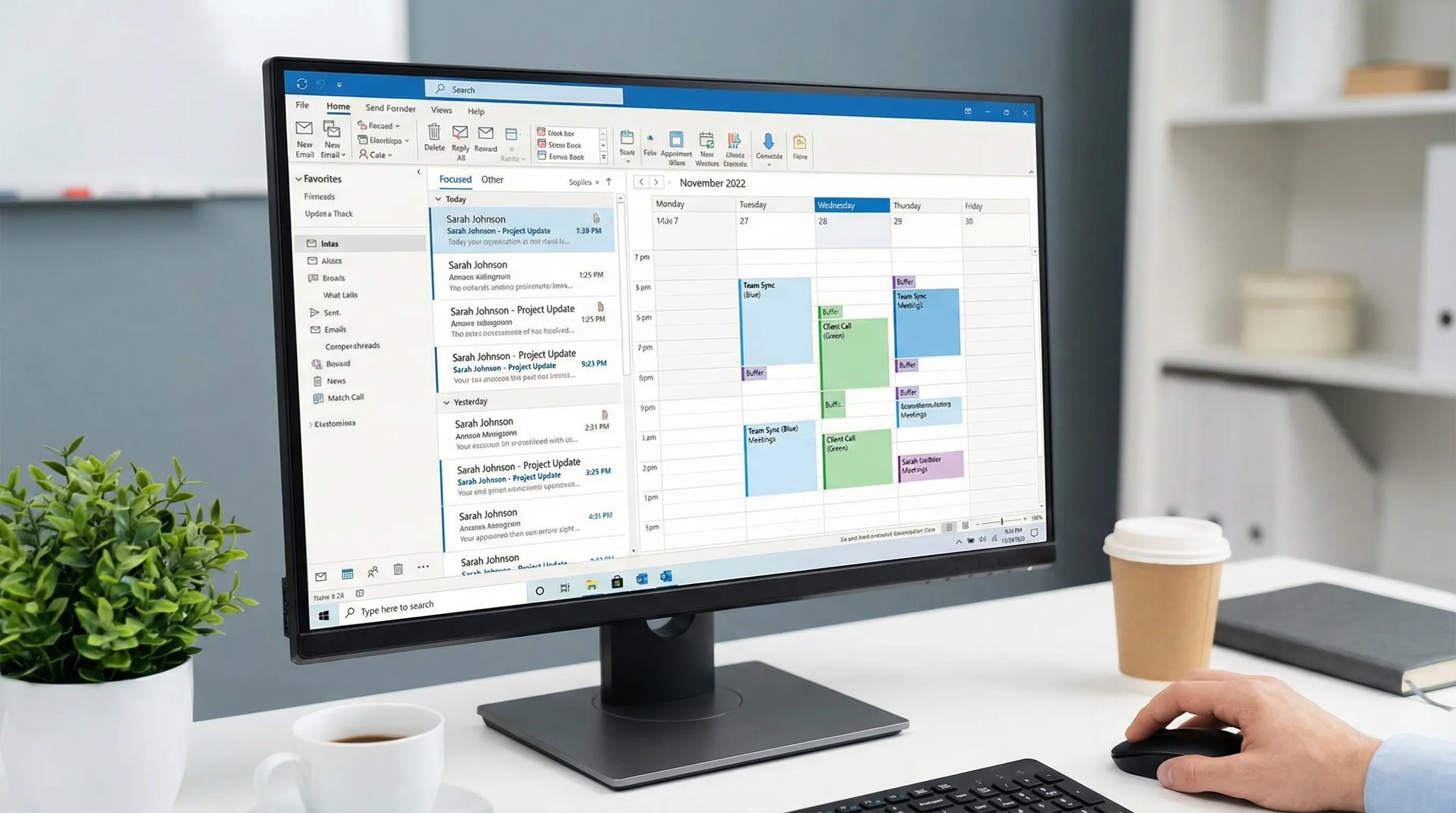
1) Bevorzugten Posteingang (Focused Inbox) einschalten (für die meisten sinnvoll)
Der Bevorzugte Posteingang trennt wahrscheinlich wichtige Post vom Rest, sodass Ihr erster Überblick kürzer ausfällt.
- Nutzen Sie Bevorzugt für persönliche Unterhaltungen und zeitkritische Verläufe.
- Nutzen Sie Sonstige für Newsletter, automatische Benachrichtigungen und Belege.
Microsofts Übersicht: Focused Inbox for Outlook.
Wann Sie ihn ausschalten sollten: Wenn Sie in einer Rolle mit vielen freigegebenen Postfächern arbeiten (Support, Operations) und alles „wichtig“ ist, kann „Bevorzugt“ Elemente verbergen, die Sie sofort sehen müssen.
2) Die Unterhaltungsansicht (Conversation View) nutzen (aber ihr Verhalten steuern)
Die Unterhaltungsansicht gruppiert Antworten, Weiterleitungen und verzweigte Verläufe. Das spart Zeit, besonders bei langen Verläufen.
Empfohlene Optionen (die Bezeichnungen variieren je nach Outlook-Version):
- Unterhaltungsansicht: Ein
- Nachrichten aus anderen Ordnern anzeigen: Ein (damit gesendete Elemente im Verlauf erscheinen)
- Neueste Nachrichten oben: Ein (die meisten sichten von oben nach unten)
Wenn Sie Verläufe nicht mögen, können Sie sie ausgeschaltet lassen, sollten dann aber konsequenter auf aussagekräftige Betreffzeilen achten.
3) Den Lesebereich rechts platzieren
Der Lesebereich auf der rechten Seite macht Überfliegen und Antworten auf Breitbildmonitoren schneller und verringert das Hin-und-Her von „E-Mail öffnen, zurückgehen“.
- Lesebereich: Rechts
- Als gelesen markieren: Erwägen Sie eine Verzögerung (zum Beispiel Markierung nach einigen Sekunden), damit Sie überfliegen können, ohne versehentlich „den Kreis zu schließen“.
4) Visuelles Rauschen in der Nachrichtenliste verringern
Eine ruhige Nachrichtenliste beschleunigt Entscheidungen.
Empfohlen:
- Vorschautext (1 Zeile) statt 2, damit die Liste kompakt bleibt.
- Unnötige Spalten ausschalten (etwa Größe) und die behalten, mit denen Sie tatsächlich arbeiten.
- Nach Empfangsdatum sortieren für die meisten Rollen, aber erwägen Sie Sortierung nach Fälligkeitsdatum der Kennzeichnung, wenn Sie vor allem Nachfassaktionen verwalten.
5) Benachrichtigungen zurückhaltend halten (besonders Banner)
Benachrichtigungen sind eine Einstellung, keine Charaktereigenschaft. Zu viele Meldungen zersplittern Ihre Aufmerksamkeit.
Ein ausgewogenes Setup:
- Die meisten Desktop-Benachrichtigungen für neue E-Mails deaktivieren (Banner und Töne)
- Badge-Zähler (ungelesen) beibehalten, damit Sie bewusst nachsehen können
- Kalendererinnerungen eingeschaltet lassen (das sind zeitgebundene Verpflichtungen)
6) „Von“ und „Kategorien“ sichtbar machen (und dann auch nutzen)
Zwei durch Einstellungen gestützte Gewohnheiten lassen Outlook deutlich ordentlicher wirken:
- Stellen Sie sicher, dass die Nachrichtenliste klar den Absender zeigt (die Sichtung erfolgt meist absenderbasiert).
- Nutzen Sie Kategorien als leichtgewichtige Labels (Projekt A, Kunde X, Finanzen, Recruiting).
Kategorien funktionieren in E-Mail und Kalender gleichermaßen gut, weil dieselben Farben Ihnen helfen, Ihren Tag auf einen Blick zu verstehen.
7) Externe Bilder standardmäßig ausgeschaltet lassen (Datenschutz und weniger Rauschen)
Wenn Ihre Outlook-Version es anbietet, laden Sie externe Bilder in E-Mails nicht automatisch herunter. Das verringert Tracking-Pixel und visuelles Chaos, und Sie können Bilder bei Bedarf pro Nachricht herunterladen.
Checkliste E-Mail-Einstellungen (empfohlene Standardwerte)
| Bereich | Empfohlene Einstellung | Warum es hilft |
|---|---|---|
| Sichtung | Bevorzugter Posteingang: Ein (die meisten Rollen) | Kürzerer erster Überblick, weniger Ablenkung |
| Verläufe | Unterhaltungsansicht: Ein | Hält den Kontext zusammen |
| Gesendeter Kontext | Nachrichten aus anderen Ordnern anzeigen: Ein | Sie sehen Ihre eigenen Antworten im Verlauf |
| Layout | Lesebereich: Rechts | Schnellerer Überflieg-/Antwortzyklus |
| Leseverhalten | Als gelesen markieren: verzögert oder bei Auswahl | Verhindert versehentlichen Status „gelesen“ |
| Aufmerksamkeit | Desktop-Benachrichtigungen: Aus oder minimal | Weniger Unterbrechungen |
| Organisation | Kategorien: sichtbar und genutzt | Gemeinsame Struktur für E-Mail und Kalender |
| Datenschutz | Externe Bilder automatisch herunterladen: Aus | Weniger Tracking und Unordnung |
Microsoft Outlook 365 Kalender: die besten Einstellungen (damit Ihre Woche verlässlich ist)
E-Mail-Überlastung ist lästig. Kalender-Überlastung ist teuer.
Bei diesen Einstellungen geht es darum, Terminfehler (Zeitzonen, Erinnerungen) zu verhindern, Besprechungswildwuchs (Pufferzeiten) zu begrenzen und Ihren Tag lesbar zu machen.
1) Arbeitszeiten, Arbeitstage und Standort festlegen
Arbeitszeiten steuern Terminvorschläge, die Frei/Gebucht-Anzeige und einige Einblicke auf Organisationsebene.
- Prüfen Sie, dass die Zeitzone stimmt
- Legen Sie die Arbeitstage fest (zum Beispiel Mo bis Fr)
- Legen Sie die Arbeitszeiten fest (realistisch, nicht ambitioniert)
Microsoft-Anleitung: Set your work hours and location.
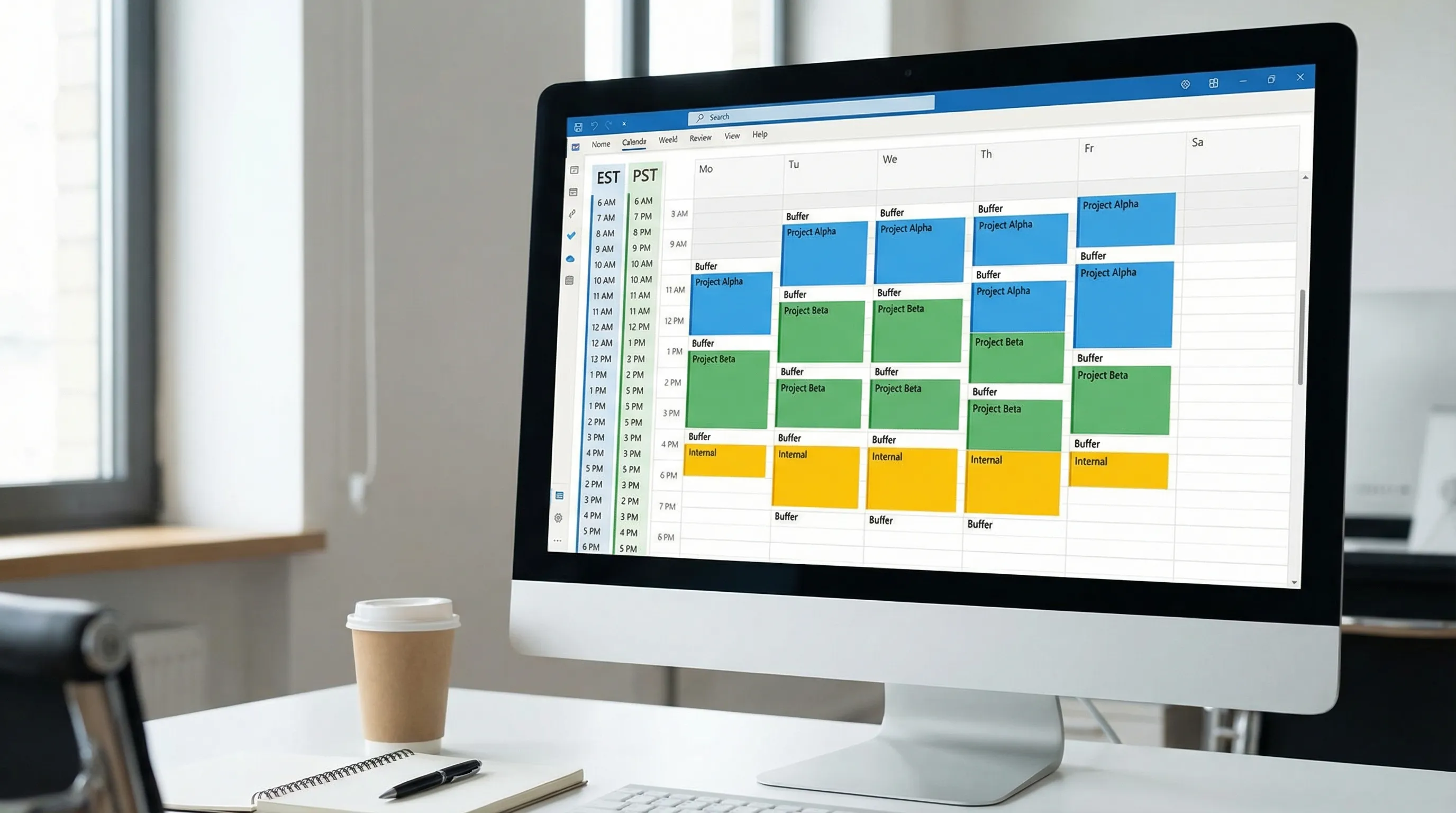
2) Eine zweite Zeitzone hinzufügen (wenn Sie regionsübergreifend arbeiten)
Wenn Sie häufig mit anderen Regionen Termine planen, kann die Anzeige einer zweiten Zeitzone feine Fehler verhindern.
- Fügen Sie die häufigste Zeitzone Ihrer Gegenseite hinzu
- Nutzen Sie sie konsequent (rechnen Sie nicht bei jeder Einladung im Kopf um)
Microsoft-Anleitung: Add time zones in Outlook.
3) Besprechungen standardmäßig verkürzen (Pufferzeit automatisch einbauen)
Wenn Ihre Outlook-Version es unterstützt, aktivieren Sie die Einstellung, die Besprechungen einige Minuten früher beendet. Ein gängiges Muster:
- 30-minütige Besprechungen enden 5 Minuten früher
- 60-minütige Besprechungen enden 10 Minuten früher
So entsteht natürliche Pufferzeit für Notizen, Kontextwechsel und Pünktlichkeit.
Microsoft-Anleitung: Shorten meetings by default.
4) Eine Kalenderansicht wählen, die Sie täglich wirklich nutzen
Die meisten fahren mit einer dieser Standardansichten am besten:
- Ansicht Arbeitswoche für umsetzungslastige Terminpläne
- Ansicht Woche, wenn Sie viele Zeitblöcke jonglieren
Außerdem:
- Schalten Sie Kalenderwochen ein, wenn Ihr Unternehmen wochenweise plant (KW 14, KW 15 usw.)
- Halten Sie die Überlagerung mehrerer Kalender verfügbar, wenn Sie einen gemeinsamen Teamkalender verwalten
5) Erinnerungen vereinheitlichen
Eine gute Grundlage:
- Standarderinnerung: 10 bis 15 Minuten für normale Besprechungen
- Ganztägige Termine: Erwägen Sie je nach Workflow eine längere Erinnerung (oder keine)
Wenn Sie Besprechungen verpassen, weil Sie die Erinnerung verschieben, brauchen Sie nicht mehr Erinnerungen. Sie brauchen weniger Besprechungen, mehr Puffer und eine aufgeräumtere Tagesansicht.
6) Die automatische Verarbeitung steuern (damit Ihr Kalender sauber bleibt)
Je nach Outlook- und Exchange-Einstellungen haben Sie Optionen wie das automatische Hinzufügen von Terminen zum Kalender oder die Verarbeitung von Besprechungsantworten.
Empfohlenes Prinzip:
- Wenn Ihr Kalender Ihre „Wahrheitsquelle“ ist, vermeiden Sie Einstellungen, die automatisch vorläufige Termine als Rauschen hinzufügen.
- Wenn Sie viele Einladungen erhalten, stellen Sie sicher, dass abgelehnte Termine die Ansicht nicht weiter verstopfen.
Checkliste Kalendereinstellungen (empfohlene Standardwerte)
| Bereich | Empfohlene Einstellung | Warum es hilft |
|---|---|---|
| Terminplanung | Arbeitszeiten/-tage korrekt gesetzt | Bessere Verfügbarkeitsvorschläge |
| Zeitsicherheit | Zweite Zeitzone (bei regionsübergreifender Arbeit) | Weniger Terminfehler |
| Puffer | Besprechungen früher beenden (falls verfügbar) | Eingebaute Zeit für Notizen und Übergänge |
| Ansicht | Arbeitswoche oder Woche als Standard | Sie nutzen sie tatsächlich |
| Lesbarkeit | Kategorien für Kalendertermine | Der Tag wird überschaubar |
| Erinnerungen | Standard 10 bis 15 Minuten | Konsistent, nicht übertrieben |
| Sauberkeit | Termine mit geringem Informationswert nicht automatisch hinzufügen | Weniger Kalenderchaos |
Empfohlene Setups nach Arbeitsstil (kurze Orientierung)
Wenn Sie als Einzelperson konzentriert arbeiten
Priorisieren Sie Fokus und weniger Unterbrechungen:
- Bevorzugter Posteingang ein
- Desktop-E-Mail-Benachrichtigungen aus
- Unterhaltungsansicht ein
- Kalenderpuffer aktiviert (früher beenden)
- Kategorien, um Blöcke für konzentrierte Arbeit von Besprechungen zu trennen
Wenn Sie im Vertrieb, Recruiting oder in kundennahen Rollen arbeiten
Priorisieren Sie Reaktionsschnelligkeit und Klarheit beim Nachfassen:
- Bevorzugter Posteingang ein, aber trainieren Sie ihn, indem Sie falsch einsortierte Post zwischen „Bevorzugt“ und „Sonstige“ verschieben
- Unterhaltungsansicht ein, inklusive gesendeter Elemente
- Eine konsequente Nachfassgewohnheit (Kennzeichnungen und Kategorien)
- Standarderinnerungen bei 10 Minuten, plus Puffer, um nicht zu spät zu Anrufen zu kommen
Wenn Sie Projekte über Zeitzonen hinweg steuern
Priorisieren Sie korrekte Zeiten und planbare Terminierung:
- Zweite Zeitzone ein
- Wochenansicht für Werktage (oder Arbeitswoche)
- Kategorien für Projekte
- Erinnerungen konsistent halten, keine Erinnerungen in letzter Minute stapeln
Häufige Fehler bei Outlook-365-Einstellungen (und wie Sie sie beheben)
„Ich verpasse E-Mails, weil Outlook sie zu schnell als gelesen markiert“
Lösung: Passen Sie das Verhalten des Lesebereichs so an, dass Nachrichten erst nach einer Verzögerung oder beim Wechsel der Auswahl als gelesen markiert werden. Das verhindert versehentlichen Status „gelesen“ beim Überfliegen.
„Mein Kalender ist voller Müll, vorläufiger Blocker und FYIs“
Lösung: Verringern Sie automatische Kalenderergänzungen, wo möglich, und vereinheitlichen Sie Kategorien, damit echte Verpflichtungen herausstechen.
„Ich plane mit internationalen Kollegen ständig die falsche Uhrzeit“
Lösung: Fügen Sie eine zweite Zeitzone hinzu und hören Sie auf, Zeiten im Kopf umzurechnen. Nennen Sie außerdem bei Terminvorschlägen die Zeitzone ausdrücklich.
„Die E-Mail-Sichtung dauert immer noch ewig“
Einstellungen helfen, aber danach brauchen Sie einen Workflow.
Wenn Sie ein pragmatisches System für Automatisierung und schnelles Finden von allem möchten, kombinieren Sie diesen Artikel mit: Outlook-Regeln, Suche und Schnellschritte: die vollständige Checkliste.
Ein praktisches Upgrade: KI in Outlook nutzen (ohne den Posteingang zu verlassen)
Sobald Ihre Einstellungen den Lärm verringern, kann KI die Zeit für das Verbleibende senken, besonders beim Entwerfen, Zusammenfassen und Umwandeln von Nachrichten in nächste Schritte.
CoreGPT Apps bringt GPT-gestützte Tools direkt in Microsoft Outlook 365, Word und Excel sowie in Google-Workspace-Apps wie Google Docs, Google Sheets, Google Slides und Google Forms. Es ist so konzipiert, dass es sofort funktioniert, und CoreGPT setzt auf einen datenschutzorientierten Ansatz ohne Registrierung.
So hilft es im Alltag:
- In Outlook: lange Verläufe zusammenfassen, eine Antwort in Ihrem Ton entwerfen, Aufgaben extrahieren und nach einer Besprechung eine klare Folgenachricht erstellen.
- In Word: unordentliche Notizen in ein sauberes Memo oder einen Angebotsentwurf verwandeln (siehe: ChatGPT in Microsoft Word nutzen: der komplette Leitfaden).
- In Excel: Formeln debuggen, Exporte bereinigen, Zeilen klassifizieren und Datensätze zusammenfassen (siehe: ChatGPT in Excel nutzen: der komplette Leitfaden).
- In Google Docs/Sheets/Slides/Forms: dieselben „Im-Kontext“-Workflow-Muster auf die bestehenden Google-Workspace-Dateien Ihres Teams anwenden (siehe: Google Workspace AI: praxisnahe Workflows für ausgelastete Teams).
Wenn Sie die Add-ins erkunden möchten, starten Sie hier: CoreGPT Apps.
Die „Einmal einstellen“-Optimierung für Outlook 365 (15 Minuten)
Wenn Sie nach dem Lesen nur eines tun, dann dies:
- Schalten Sie den Bevorzugten Posteingang ein (es sei denn, Ihre Rolle erfordert eine einzige flache Warteschlange).
- Aktivieren Sie die Unterhaltungsansicht und zeigen Sie Nachrichten aus anderen Ordnern an.
- Setzen Sie den Lesebereich nach rechts und passen Sie das Verhalten von „Als gelesen markieren“ an.
- Legen Sie Arbeitszeiten fest, fügen Sie bei Bedarf eine zweite Zeitzone hinzu und aktivieren Sie Besprechungspuffer (früher beenden), falls verfügbar.
- Machen Sie Kategorien sichtbar und verwenden Sie für E-Mail und Kalender dieselben Kategorienamen.
Das sind aufwandsarme Einstellungen mit langfristigem Nutzen, und sie sorgen dafür, dass jede andere Produktivitätstaktik (Regeln, Vorlagen, KI-Entwürfe) besser funktioniert.


