
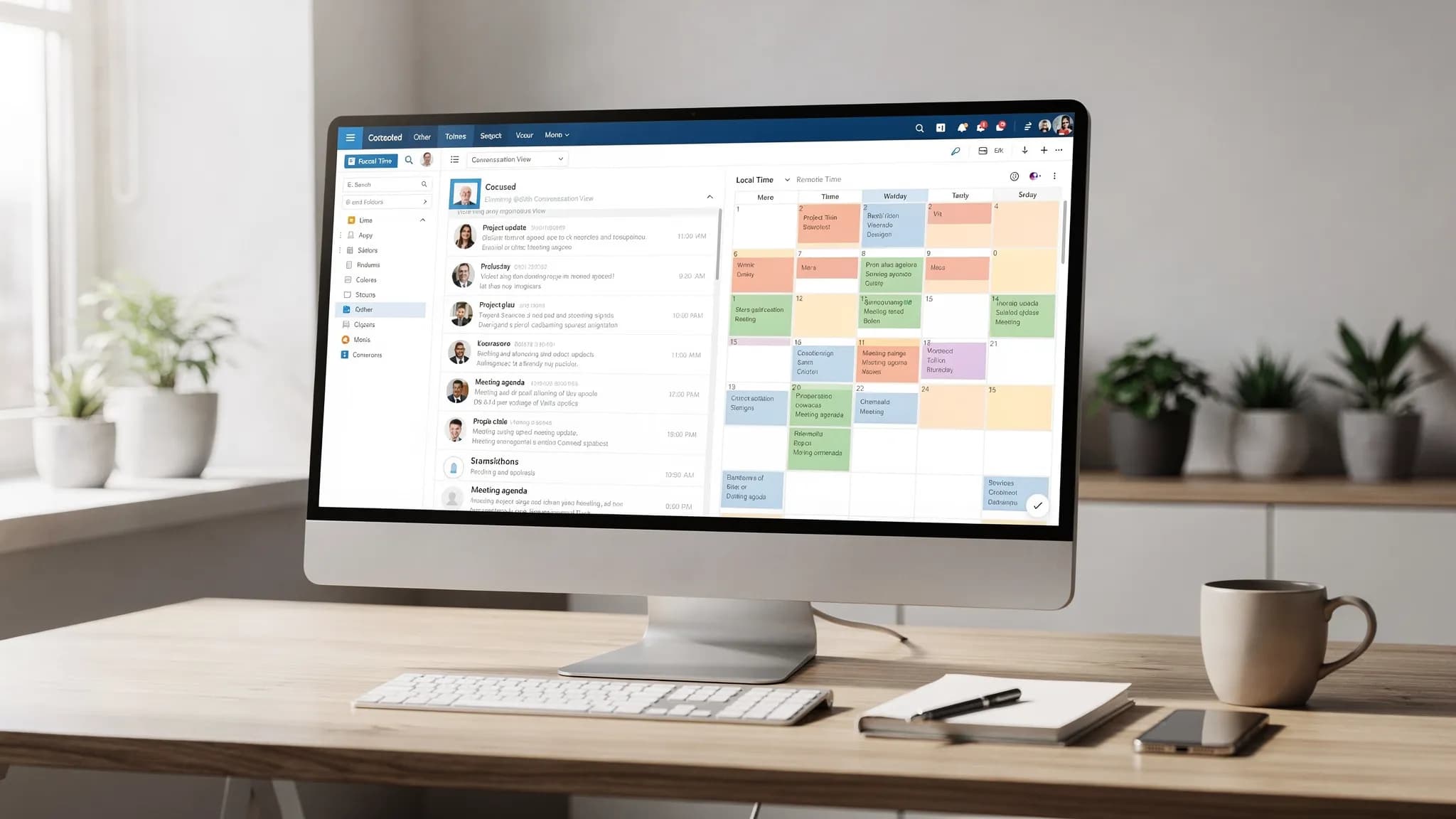
Kotak masuk yang kewalahan dan kalender yang berantakan menimbulkan masalah yang sama: Anda tidak bisa memercayai mana yang layak mendapat perhatian berikutnya. Kabar baiknya, segelintir pengaturan Microsoft Outlook 365 dapat secara drastis mengurangi kebisingan, mencegah rapat terlewat, dan mempermudah pengelolaan tindak lanjut.
Panduan ini berfokus pada pengaturan (bukan pembuatan aturan yang rumit) untuk Email dan Kalender, dengan catatan untuk Outlook Klasik (Windows), Outlook baru, Outlook di web, dan seluler jika relevan.
Apa arti "pengaturan terbaik" (dan apa yang bukan)
Pengaturan Outlook yang "terbaik" adalah yang mendukung dua hasil:
- Triase cepat: Anda bisa memindai, memutuskan, dan lanjut.
- Komitmen yang andal: rapat muncul dengan benar (zona waktu, pengingat, jeda) dan tugas tidak menghilang.
Artikel ini tidak membahas mendalam Aturan, operator Pencarian, dan Quick Steps, karena semuanya layak punya daftar periksa sendiri. Jika Anda menginginkannya berikutnya, gunakan panduan pendamping ini: Aturan, Pencarian, dan Quick Steps Outlook: Daftar Periksa Lengkap.
Email Microsoft Outlook 365: pengaturan terbaik (default berdampak tinggi)
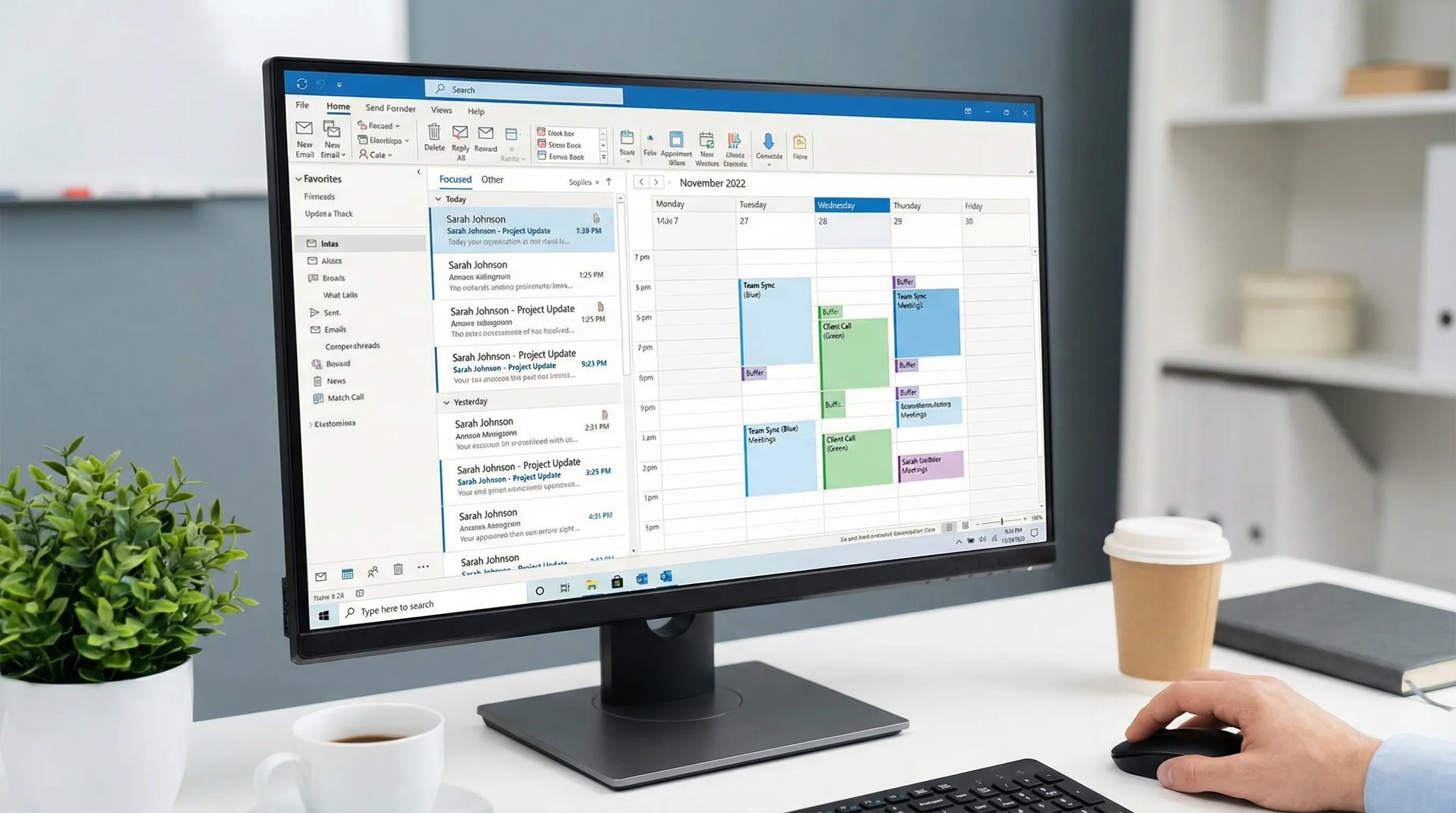
1) Aktifkan Kotak Masuk Terfokus (Focused Inbox) (sebagian besar orang sebaiknya begitu)
Kotak Masuk Terfokus memisahkan email yang kemungkinan penting dari sisanya sehingga pemindaian pertama Anda lebih singkat.
- Gunakan Terfokus (Focused) untuk percakapan antarmanusia dan utas yang sensitif waktu.
- Gunakan Lainnya (Other) untuk buletin, notifikasi otomatis, dan tanda terima.
Ikhtisar dari Microsoft: Kotak Masuk Terfokus untuk Outlook.
Kapan dimatikan: Jika peran Anda banyak berurusan dengan kotak surat bersama (dukungan, operasional) dan semuanya "penting", Terfokus bisa menyembunyikan item yang perlu Anda lihat segera.
2) Gunakan Tampilan Percakapan (Conversation View) (tetapi kendalikan perilakunya)
Tampilan Percakapan mengelompokkan balasan, penerusan, dan utas yang bercabang. Ini menghemat waktu, terutama ketika utas menjadi panjang.
Opsi yang direkomendasikan (redaksi bervariasi menurut versi Outlook):
- Tampilan Percakapan: Aktif
- Tampilkan pesan dari folder lain: Aktif (agar item Terkirim muncul dalam utas)
- Pesan terbaru di atas: Aktif (kebanyakan orang melakukan triase dari atas ke bawah)
Jika Anda tidak menyukai pengutasan, Anda bisa membiarkannya mati, tetapi biasakan menulis baris subjek yang lebih kuat.
3) Letakkan Panel Baca (Reading Pane) di sebelah kanan
Panel Baca di sisi kanan membuat pemindaian dan pembalasan lebih cepat di monitor layar lebar dan mengurangi siklus "buka email, kembali".
- Panel Baca: Kanan
- Tandai sebagai dibaca: pertimbangkan untuk menundanya (misalnya, tandai setelah beberapa detik) agar Anda bisa membaca sekilas tanpa tidak sengaja "menutup lingkaran".
4) Kurangi kebisingan visual di daftar pesan
Daftar pesan yang tenang meningkatkan kecepatan pengambilan keputusan.
Direkomendasikan:
- Teks pratinjau (1 baris) alih-alih 2 agar daftar tetap padat.
- Matikan kolom yang tidak perlu (seperti Ukuran) dan pertahankan yang benar-benar Anda gunakan.
- Urutkan menurut Diterima untuk kebanyakan peran, tetapi pertimbangkan Urutkan menurut Tanggal Jatuh Tempo Bendera jika Anda terutama mengelola tindak lanjut.
5) Jaga notifikasi tetap konservatif (terutama banner)
Notifikasi adalah pengaturan, bukan sifat kepribadian. Terlalu banyak peringatan memecah perhatian Anda.
Pengaturan yang seimbang:
- Nonaktifkan sebagian besar peringatan desktop untuk email baru (banner dan suara)
- Pertahankan jumlah lencana (belum dibaca) agar Anda bisa memeriksa dengan sengaja
- Pertahankan pengingat kalender tetap aktif (itu komitmen yang terikat waktu)
6) Buat "Dari" dan "Kategori" terlihat (lalu benar-benar gunakan)
Dua kebiasaan yang didukung pengaturan membuat Outlook terasa jauh lebih teratur:
- Pastikan daftar pesan dengan jelas menampilkan Dari (triase biasanya berbasis pengirim).
- Gunakan Kategori sebagai label ringan (Proyek A, Pelanggan X, Keuangan, Rekrutmen).
Kategori bekerja baik di email maupun kalender karena warna yang sama membantu Anda memahami hari Anda sekilas.
7) Matikan gambar eksternal secara default (privasi dan pengurangan kebisingan)
Jika versi Outlook Anda menyediakannya, jangan unduh otomatis gambar eksternal di email. Ini mengurangi piksel pelacak dan kekacauan visual, dan Anda bisa mengunduh gambar per pesan jika diperlukan.
Daftar periksa pengaturan email (default yang direkomendasikan)
| Area | Pengaturan yang direkomendasikan | Mengapa membantu |
|---|---|---|
| Triase | Kotak Masuk Terfokus: Aktif (kebanyakan peran) | Pemindaian pertama lebih singkat, lebih sedikit gangguan |
| Utas | Tampilan Percakapan: Aktif | Menjaga konteks tetap bersama |
| Konteks terkirim | Tampilkan pesan dari folder lain: Aktif | Anda melihat balasan Anda sendiri dalam utas |
| Tata letak | Panel Baca: Kanan | Siklus pindai/balas lebih cepat |
| Perilaku dibaca | Tandai sebagai dibaca: tertunda atau saat dipilih | Mencegah status "dibaca" yang tidak disengaja |
| Perhatian | Peringatan desktop: Mati atau minimal | Lebih sedikit gangguan |
| Organisasi | Kategori: Terlihat dan digunakan | Struktur bersama untuk email dan kalender |
| Privasi | Unduh otomatis gambar eksternal: Mati | Lebih sedikit pelacakan dan kekacauan |
Kalender Microsoft Outlook 365: pengaturan terbaik (agar minggu Anda bisa diandalkan)
Email yang menumpuk itu mengganggu. Kalender yang menumpuk itu mahal.
Pengaturan ini bertujuan mencegah kesalahan penjadwalan (zona waktu, pengingat), mengurangi rapat yang menjamur (jeda), dan membuat hari Anda mudah dibaca.
1) Atur jam kerja, hari kerja, dan lokasi Anda
Jam kerja menjadi dasar saran penjadwalan, visibilitas senggang/sibuk, dan beberapa wawasan tingkat organisasi.
- Pastikan Zona waktu sudah benar
- Atur Hari kerja (misalnya, Senin sampai Jumat)
- Atur Jam kerja (secara realistis, bukan aspiratif)
Panduan Microsoft: Atur jam kerja dan lokasi Anda.
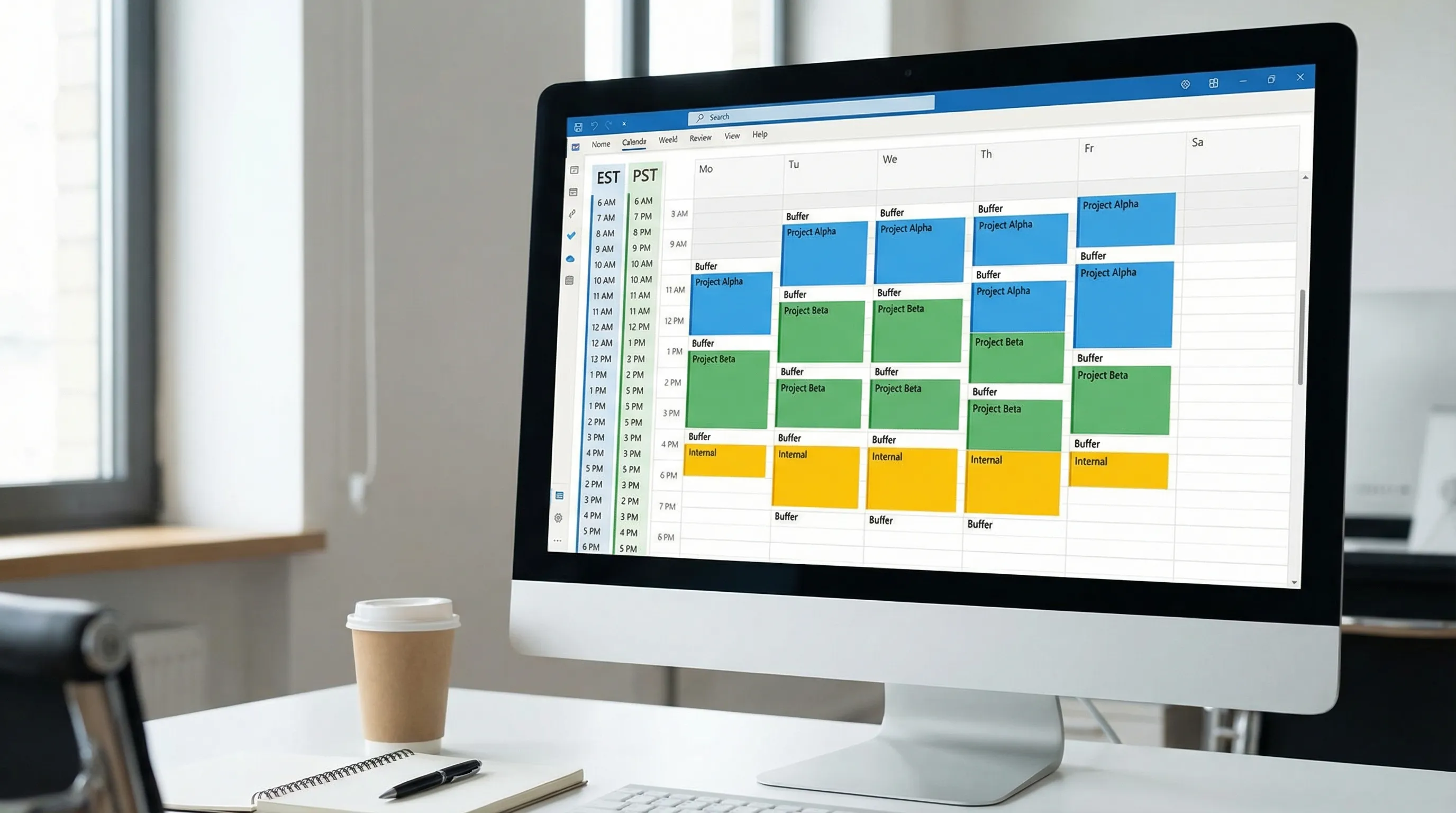
2) Tambahkan zona waktu kedua (jika Anda bekerja lintas wilayah)
Jika Anda sering menjadwalkan dengan wilayah lain, menampilkan zona waktu kedua dapat mencegah kesalahan yang tidak kentara.
- Tambahkan zona waktu rekan yang paling sering Anda hubungi
- Gunakan secara konsisten (jangan mengonversi setiap undangan di kepala)
Panduan Microsoft: Tambahkan zona waktu di Outlook.
3) Persingkat rapat secara default (bangun waktu jeda secara otomatis)
Jika versi Outlook Anda mendukungnya, aktifkan pengaturan yang mengakhiri rapat beberapa menit lebih awal. Pola yang umum:
- Rapat 30 menit berakhir 5 menit lebih awal
- Rapat 60 menit berakhir 10 menit lebih awal
Ini menciptakan waktu jeda alami untuk mencatat, berpindah konteks, dan tiba tepat waktu.
Panduan Microsoft: Persingkat rapat secara default.
4) Pilih tampilan kalender yang benar-benar Anda pakai setiap hari
Kebanyakan orang terbantu oleh salah satu default ini:
- Tampilan Minggu Kerja (Work Week) untuk jadwal yang berat eksekusi
- Tampilan Minggu (Week) jika Anda menyulap banyak blok waktu
Lalu:
- Aktifkan Nomor minggu jika perusahaan Anda merencanakan per minggu (W14, W15, dst.)
- Sediakan hamparan beberapa kalender jika Anda mengelola kalender tim bersama
5) Buat pengingat konsisten
Dasar yang baik:
- Pengingat default: 10 sampai 15 menit untuk rapat standar
- Acara seharian: pertimbangkan pengingat yang lebih panjang (atau tanpa pengingat), tergantung alur kerja Anda
Jika Anda melewatkan rapat karena menunda pengingat, Anda tidak butuh lebih banyak pengingat. Anda butuh lebih sedikit rapat, lebih banyak jeda, dan tampilan hari yang lebih bersih.
6) Kendalikan pemrosesan otomatis (agar kalender tetap bersih)
Bergantung pada pengaturan Outlook dan Exchange Anda, Anda mungkin punya opsi seperti menambahkan acara ke kalender secara otomatis atau memproses tanggapan rapat.
Prinsip yang direkomendasikan:
- Jika kalender adalah "sumber kebenaran" Anda, hindari pengaturan yang menambahkan kebisingan tentatif secara otomatis.
- Jika Anda menerima undangan dalam jumlah besar, pastikan undangan yang ditolak tidak terus menyumbat tampilan.
Daftar periksa pengaturan kalender (default yang direkomendasikan)
| Area | Pengaturan yang direkomendasikan | Mengapa membantu |
|---|---|---|
| Penjadwalan | Jam/hari kerja diatur dengan benar | Saran ketersediaan lebih baik |
| Keamanan waktu | Zona waktu kedua (jika lintas wilayah) | Lebih sedikit kesalahan penjadwalan |
| Jeda | Akhiri rapat lebih awal (jika tersedia) | Waktu bawaan untuk mencatat dan bertransisi |
| Tampilan | Minggu Kerja atau Minggu sebagai default | Anda benar-benar memakainya |
| Keterbacaan | Kategori pada acara kalender | Hari menjadi mudah dipindai |
| Pengingat | Default 10 sampai 15 menit | Konsisten, tidak berlebihan |
| Kebersihan | Hindari menambahkan acara bersinyal rendah secara otomatis | Kalender lebih sedikit berantakan |
Pengaturan yang direkomendasikan menurut gaya kerja (panduan cepat)
Jika Anda kontributor individu yang mengelola kerja mendalam
Prioritaskan fokus dan lebih sedikit gangguan:
- Kotak Masuk Terfokus aktif
- Notifikasi email desktop mati
- Tampilan Percakapan aktif
- Jeda kalender diaktifkan (akhiri lebih awal)
- Kategori untuk memisahkan blok "waktu berkarya" dari rapat
Jika Anda di bidang penjualan, rekrutmen, atau peran yang berhadapan dengan pelanggan
Prioritaskan responsivitas dan kejelasan tindak lanjut:
- Kotak Masuk Terfokus aktif, tetapi latih dengan memindahkan email yang salah tempat antara Terfokus dan Lainnya
- Tampilan Percakapan aktif dengan item Terkirim disertakan
- Kebiasaan tindak lanjut yang konsisten (Bendera dan Kategori)
- Pengingat default 10 menit, plus jeda agar tidak terlambat ke panggilan
Jika Anda mengelola proyek lintas zona waktu
Prioritaskan ketepatan waktu dan penjadwalan yang dapat diprediksi:
- Zona waktu kedua aktif
- Tampilan Minggu pada hari kerja (atau Minggu Kerja)
- Kategori untuk proyek
- Jaga pengingat tetap konsisten, hindari menumpuk pengingat menit terakhir
Kesalahan pengaturan Outlook 365 yang umum (dan cara memperbaikinya)
"Saya melewatkan email karena Outlook menandainya sebagai dibaca terlalu cepat"
Solusi: atur perilaku Panel Baca agar pesan ditandai dibaca hanya setelah jeda, atau ketika pilihan berubah. Ini mencegah status "dibaca" yang tidak disengaja saat Anda membaca sekilas.
"Kalender saya penuh sampah, penahan tentatif, dan FYI"
Solusi: kurangi penambahan kalender otomatis jika memungkinkan, dan standarkan kategori agar komitmen yang sebenarnya menonjol.
"Saya terus salah menjadwalkan waktu dengan rekan internasional"
Solusi: tambahkan zona waktu kedua dan berhenti mengonversi waktu di kepala. Cantumkan juga zona waktu secara eksplisit saat mengusulkan waktu.
"Triase email masih memakan waktu lama"
Pengaturan membantu, tetapi setelah itu Anda butuh alur kerja.
Jika Anda menginginkan sistem pragmatis untuk otomatisasi dan menemukan apa pun dengan cepat, padukan artikel ini dengan: Aturan, Pencarian, dan Quick Steps Outlook: Daftar Periksa Lengkap.
Peningkatan praktis: gunakan AI di dalam Outlook (tanpa meninggalkan kotak masuk)
Setelah pengaturan Anda mengurangi kebisingan, AI dapat mengurangi waktu yang dihabiskan untuk sisanya, terutama menyusun draf, merangkum, dan mengubah pesan menjadi tindakan berikutnya.
CoreGPT Apps menghadirkan alat bertenaga GPT langsung ke Microsoft Outlook 365, Word, dan Excel, plus aplikasi Google Workspace seperti Google Docs, Google Sheets, Google Slides, dan Google Forms. CoreGPT dirancang untuk langsung berfungsi, dan menekankan pendekatan yang mengutamakan privasi dengan tanpa perlu registrasi.
Di mana ini membantu sehari-hari:
- Di Outlook: merangkum utas panjang, menyusun balasan dengan nada Anda, mengekstrak butir tindakan, dan membuat pesan tindak lanjut yang jelas setelah rapat.
- Di Word: mengubah catatan berantakan menjadi memo atau draf proposal yang rapi (lihat: Cara Menggunakan ChatGPT di Microsoft Word: Panduan Lengkap).
- Di Excel: men-debug rumus, membersihkan ekspor, mengklasifikasikan baris, dan merangkum kumpulan data (lihat: Cara Menggunakan ChatGPT di Excel: Panduan Lengkap).
- Di Google Docs/Sheets/Slides/Forms: terapkan pola alur kerja "sesuai konteks" yang sama pada file Google Workspace yang sudah dimiliki tim Anda (lihat: Google Workspace AI: Alur Kerja Nyata untuk Tim yang Sibuk).
Jika Anda ingin menjelajahi add-in-nya, mulai di sini: CoreGPT Apps.
Penyetelan Outlook 365 "atur sekali" (15 menit)
Jika Anda hanya melakukan satu hal setelah membaca, lakukan ini:
- Aktifkan Kotak Masuk Terfokus (kecuali peran Anda memerlukan satu antrean datar).
- Aktifkan Tampilan Percakapan dan tampilkan pesan dari folder lain.
- Atur Panel Baca ke kanan dan sesuaikan perilaku tandai-sebagai-dibaca.
- Atur jam kerja, tambahkan zona waktu kedua jika perlu, dan aktifkan jeda rapat (akhiri lebih awal) jika tersedia.
- Buat Kategori terlihat dan gunakan nama kategori yang sama untuk email dan kalender.
Semua itu adalah pengaturan berusaha rendah dengan hasil jangka panjang, dan membuat setiap taktik produktivitas lainnya (aturan, templat, penyusunan draf AI) bekerja lebih baik.


