
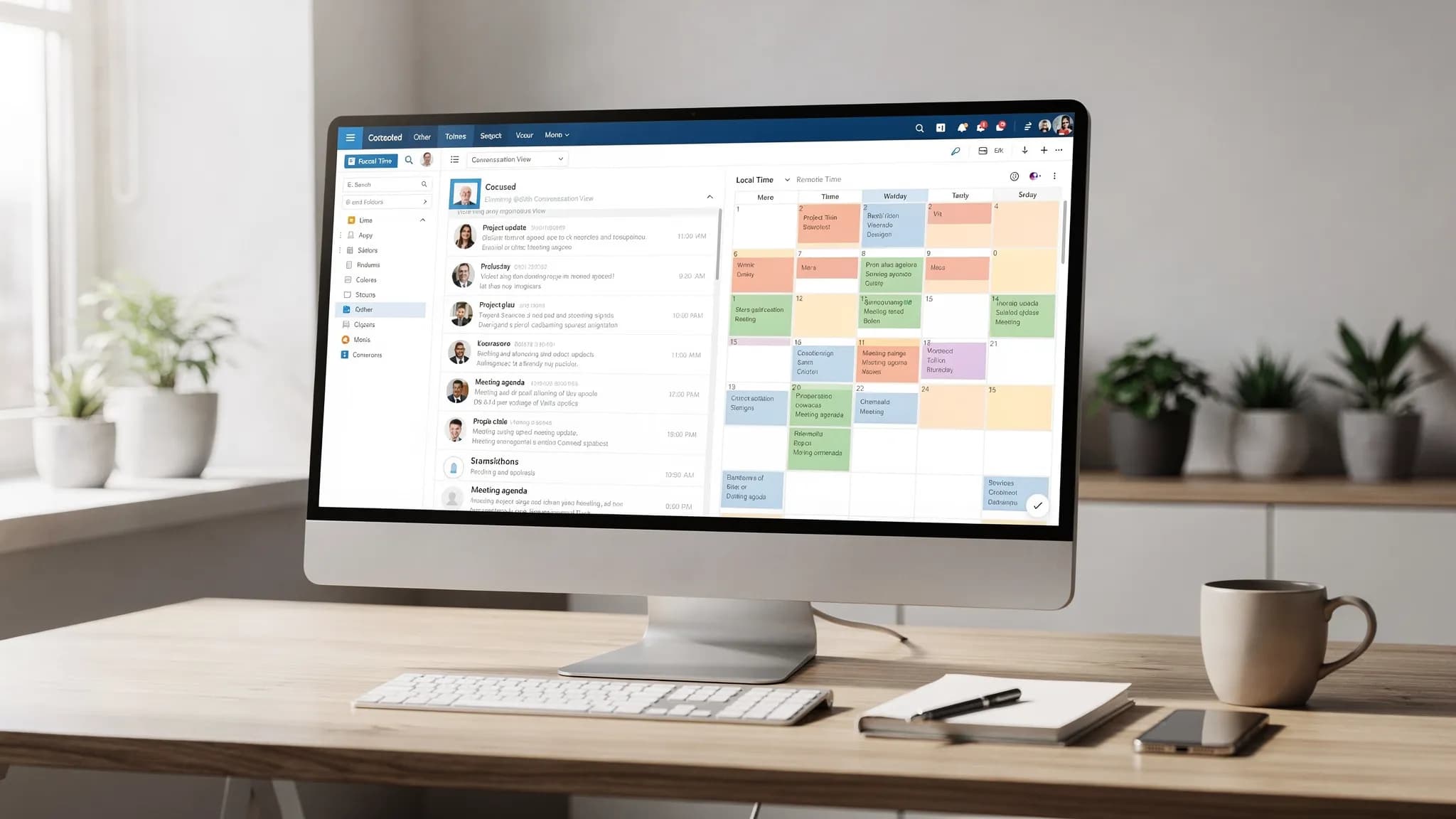
Перегруженные входящие и захламлённый календарь создают одну и ту же проблему: вы не можете доверять тому, что требует внимания в первую очередь. Хорошая новость в том, что несколько настроек Microsoft Outlook 365 могут резко снизить шум, помочь не пропускать встречи и упростить управление последующими действиями.
Это руководство посвящено настройкам (а не сложным правилам) для почты и календаря с пометками для классического Outlook (Windows), нового Outlook, Outlook в вебе и мобильной версии там, где это важно.
Что такое «лучшие настройки» (и чем они не являются)
«Лучшая» настройка Outlook — та, которая поддерживает два результата:
- Быстрая сортировка: вы можете просмотреть, принять решение и двигаться дальше.
- Надёжные обязательства: встречи отображаются правильно (часовые пояса, напоминания, буферы), а задачи не исчезают.
В этой статье не разбираются подробно правила, операторы поиска и быстрые действия (Quick Steps): им стоит посвятить отдельный чек-лист. Если хотите перейти к ним, используйте это дополнительное руководство: Правила, поиск и быстрые действия Outlook: полный чек-лист.
Почта Microsoft Outlook 365: лучшие настройки (значения по умолчанию с наибольшим эффектом)
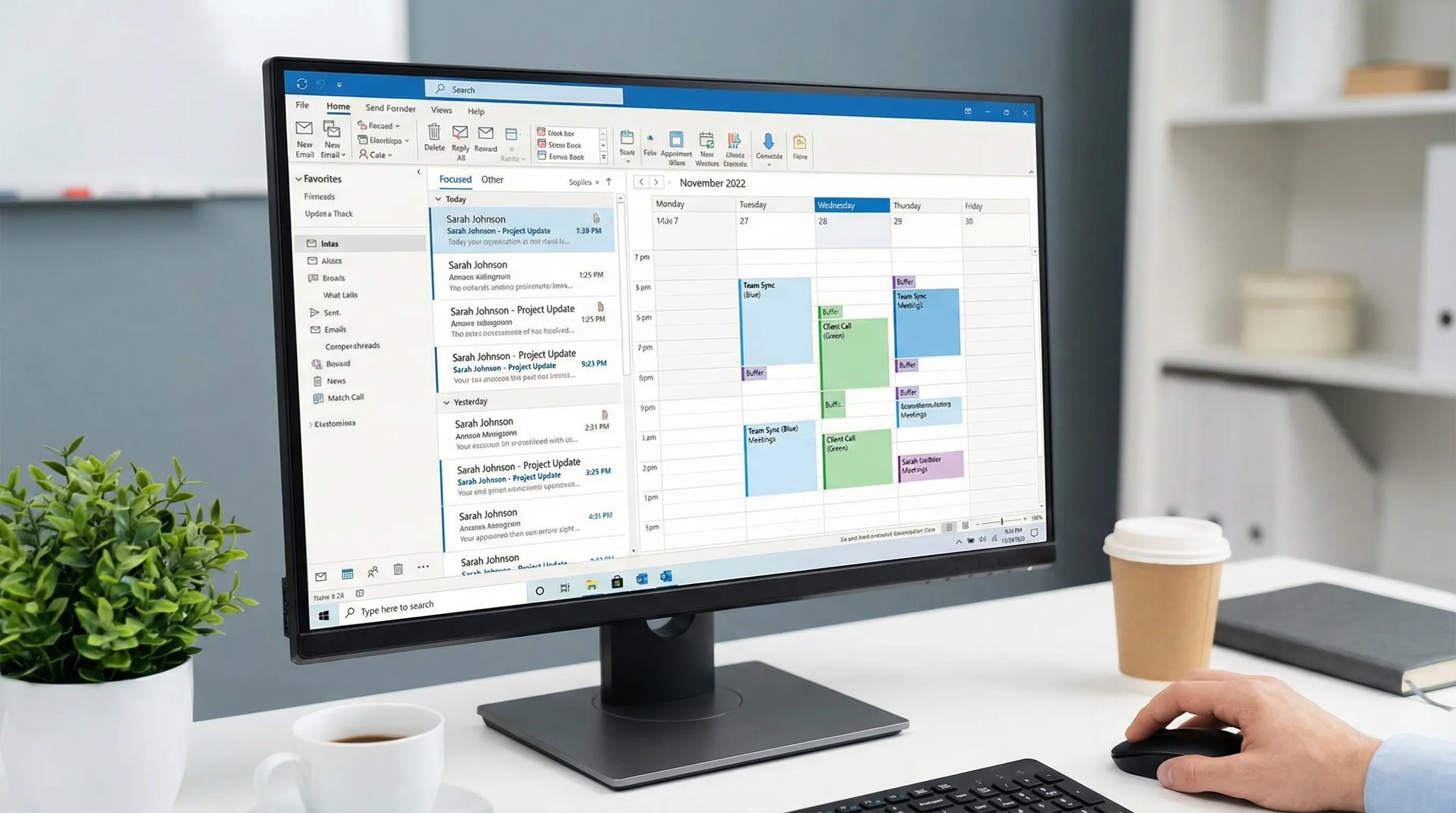
1) Включите «Отсортированные» входящие (Focused Inbox) — большинству это подойдёт
Отсортированные входящие отделяют, вероятно, важные письма от остальных, чтобы первый просмотр был короче.
- Используйте вкладку «Отсортированные» (Focused) для живых разговоров и срочных цепочек.
- Используйте вкладку «Другие» (Other) для рассылок, автоматических уведомлений и чеков.
Обзор от Microsoft: «Отсортированные входящие» в Outlook.
Когда стоит отключить: если ваша роль связана с большим числом общих почтовых ящиков (поддержка, операции) и «важно всё», отсортированные входящие могут скрыть элементы, которые нужно видеть сразу.
2) Используйте режим беседы (Conversation View), но управляйте его поведением
Режим беседы группирует ответы, пересылки и ветвящиеся цепочки. Это экономит время, особенно когда цепочка становится длинной.
Рекомендуемые параметры (формулировки зависят от версии Outlook):
- Режим беседы (Conversation View): включён
- Показывать сообщения из других папок: включено (чтобы отправленные письма отображались в цепочке)
- Новые сообщения сверху: включено (большинство сортирует письма сверху вниз)
Если вам не нравится группировка, можно оставить её выключенной, но тогда придётся лучше следить за темами писем.
3) Разместите область чтения справа
Область чтения справа ускоряет просмотр и ответы на широкоформатных мониторах и сокращает цикл «открыть письмо, вернуться назад».
- Область чтения: справа
- Пометка «Прочитано»: рассмотрите задержку (например, пометка через несколько секунд), чтобы можно было просматривать письма, случайно не «закрывая вопрос».
4) Уменьшите визуальный шум в списке сообщений
Спокойный список сообщений ускоряет принятие решений.
Рекомендуется:
- Предварительный просмотр текста (1 строка) вместо 2, чтобы список был плотнее.
- Отключите ненужные столбцы (например, «Размер») и оставьте те, по которым вы действительно действуете.
- Сортировка по дате получения для большинства ролей, но если вы в основном управляете последующими действиями, подумайте о сортировке по сроку флага.
5) Держите уведомления сдержанными (особенно всплывающие баннеры)
Уведомления — это настройка, а не черта характера. Слишком много оповещений дробит внимание.
Сбалансированная настройка:
- Отключите большинство оповещений о новой почте на рабочем столе (баннеры и звуки)
- Оставьте значки со счётчиками (непрочитанные), чтобы проверять почту осознанно
- Оставьте напоминания календаря включёнными (это обязательства, привязанные ко времени)
6) Сделайте видимыми «От кого» и «Категории» (а затем действительно пользуйтесь ими)
Две привычки, поддержанные настройками, делают Outlook заметно организованнее:
- Убедитесь, что в списке сообщений ясно виден отправитель (От): сортировка обычно идёт по отправителю.
- Используйте категории как лёгкие метки (Проект A, Клиент X, Финансы, Найм).
Категории хорошо работают и в почте, и в календаре, потому что одни и те же цвета помогают понять день с первого взгляда.
7) По умолчанию отключите внешние изображения (конфиденциальность и меньше шума)
Если ваша версия Outlook это позволяет, не загружайте автоматически внешние изображения в письмах. Это уменьшает количество отслеживающих пикселей и визуальный беспорядок, а изображения можно загрузить для конкретного письма при необходимости.
Чек-лист настроек почты (рекомендуемые значения по умолчанию)
| Область | Рекомендуемая настройка | Чем помогает |
|---|---|---|
| Сортировка | Отсортированные входящие: включены (для большинства ролей) | Более короткий первый просмотр, меньше отвлечений |
| Цепочки | Режим беседы: включён | Сохраняет контекст вместе |
| Контекст отправленных | Показывать сообщения из других папок: включено | Вы видите собственные ответы в цепочке |
| Макет | Область чтения: справа | Более быстрый цикл просмотра и ответа |
| Пометка «Прочитано» | С задержкой или при выборе другого письма | Предотвращает случайную пометку «прочитано» |
| Внимание | Оповещения на рабочем столе: отключены или минимальны | Меньше прерываний |
| Организация | Категории: видимы и используются | Общая структура для почты и календаря |
| Конфиденциальность | Автозагрузка внешних изображений: отключена | Меньше отслеживания и шума |
Календарь Microsoft Outlook 365: лучшие настройки (чтобы вашей неделе можно было доверять)
Перегрузка почты раздражает. Перегрузка календаря обходится дорого.
Эти настройки помогают избегать ошибок планирования (часовые пояса, напоминания), сократить разрастание встреч (буферы) и сделать ваш день читаемым.
1) Задайте рабочие часы, рабочие дни и местоположение
Рабочие часы определяют предложения по планированию, видимость занятости и некоторые аналитические данные на уровне организации.
- Проверьте, что часовой пояс указан верно
- Задайте рабочие дни (например, пн–пт)
- Задайте рабочие часы (реалистично, а не как пожелание)
Руководство Microsoft: «Установка рабочих часов и местоположения».
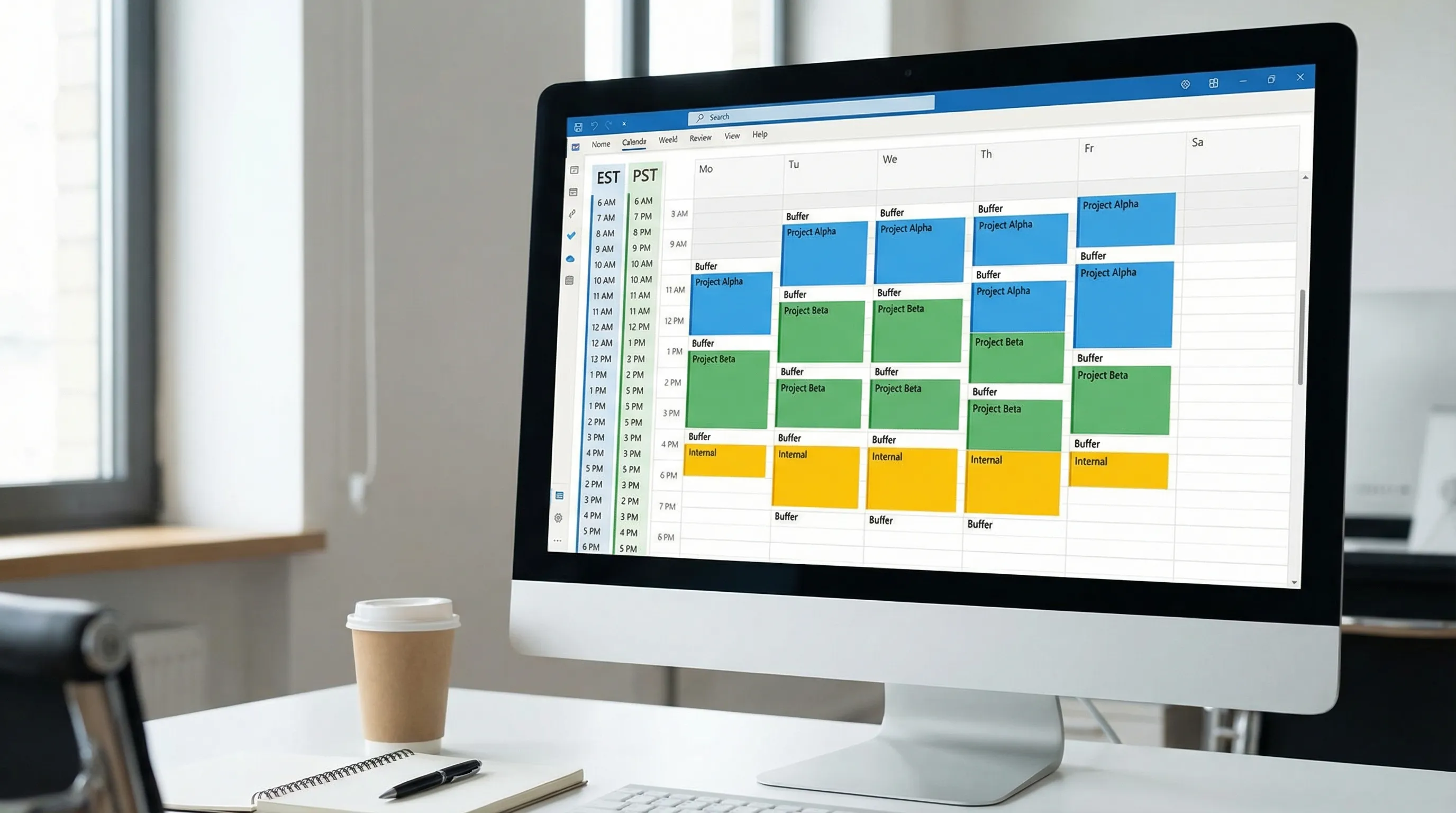
2) Добавьте второй часовой пояс (если вы работаете с разными регионами)
Если вы часто планируете встречи с коллегами из других регионов, отображение второго часового пояса поможет избежать незаметных ошибок.
- Добавьте часовой пояс, с которым вы чаще всего взаимодействуете
- Используйте его постоянно (не пересчитывайте время в уме для каждого приглашения)
Руководство Microsoft: «Добавление часовых поясов в Outlook».
3) По умолчанию сокращайте встречи (добавьте буферное время автоматически)
Если ваша версия Outlook это поддерживает, включите настройку, при которой встречи заканчиваются на несколько минут раньше. Распространённая схема:
- 30-минутные встречи заканчиваются на 5 минут раньше
- 60-минутные встречи заканчиваются на 10 минут раньше
Это создаёт естественное буферное время для заметок, переключения контекста и того, чтобы не опаздывать.
Руководство Microsoft: «Сокращение встреч по умолчанию».
4) Выберите вид календаря, которым вы будете пользоваться ежедневно
Большинству лучше всего подходит один из этих видов по умолчанию:
- Рабочая неделя — для расписаний с большим объёмом исполнения
- Неделя — если вы жонглируете множеством временных блоков
Затем:
- Включите номера недель, если ваша компания планирует по неделям (W14, W15 и т. д.)
- Оставьте доступным наложение нескольких календарей, если вы управляете общим календарём команды
5) Сделайте напоминания единообразными
Хорошая базовая настройка:
- Напоминание по умолчанию: за 10–15 минут для обычных встреч
- События на весь день: подумайте о более раннем напоминании (или об отсутствии напоминания) в зависимости от вашего рабочего процесса
Если вы пропускаете встречи из-за повторных откладываний напоминаний, вам нужно не больше напоминаний. Вам нужно меньше встреч, больше буферов и более чистый вид дня.
6) Управляйте автоматической обработкой (чтобы календарь оставался чистым)
В зависимости от настроек Outlook и Exchange у вас могут быть параметры вроде автоматического добавления событий в календарь или обработки ответов на приглашения.
Рекомендуемый принцип:
- Если ваш календарь — «источник истины», избегайте настроек, которые автоматически добавляют предварительные события-шум.
- Если вы получаете много приглашений, следите, чтобы отклонённые не засоряли вид.
Чек-лист настроек календаря (рекомендуемые значения по умолчанию)
| Область | Рекомендуемая настройка | Чем помогает |
|---|---|---|
| Планирование | Рабочие часы и дни заданы верно | Более точные предложения по доступности |
| Безопасность времени | Второй часовой пояс (если работаете с разными регионами) | Меньше ошибок планирования |
| Буферы | Завершать встречи раньше (если доступно) | Встроенное время для заметок и переходов |
| Вид | «Рабочая неделя» или «Неделя» по умолчанию | Вы действительно пользуетесь им |
| Читаемость | Категории для событий календаря | День становится легко просматриваемым |
| Напоминания | По умолчанию за 10–15 минут | Единообразно, без излишеств |
| Чистота | Не добавлять автоматически малозначимые события | Меньше беспорядка в календаре |
Рекомендуемые настройки по стилю работы (краткие советы)
Если вы специалист, которому нужна глубокая работа
Приоритет — сосредоточенность и меньше прерываний:
- Отсортированные входящие включены
- Уведомления о почте на рабочем столе отключены
- Режим беседы включён
- Буферы в календаре включены (заканчивать раньше)
- Категории, чтобы отделять блоки «время для работы» от встреч
Если вы работаете в продажах, рекрутинге или с клиентами
Приоритет — отзывчивость и ясность последующих действий:
- Отсортированные входящие включены, но «обучайте» их, перемещая неверно отсортированные письма между вкладками «Отсортированные» и «Другие»
- Режим беседы включён с учётом отправленных
- Последовательная привычка отслеживать последующие действия (флаги и категории)
- Напоминания по умолчанию за 10 минут плюс буферы, чтобы не опаздывать на звонки
Если вы управляете проектами в разных часовых поясах
Приоритет — точность времени и предсказуемое планирование:
- Второй часовой пояс включён
- Вид «Неделя» по будням (или «Рабочая неделя»)
- Категории для проектов
- Сохраняйте напоминания единообразными, не накладывайте напоминания в последний момент
Типичные ошибки в настройках Outlook 365 (и как их исправить)
«Я пропускаю письма, потому что Outlook слишком быстро помечает их прочитанными»
Решение: измените поведение области чтения, чтобы сообщения помечались прочитанными только после задержки или при смене выбранного письма. Так письма не получат статус «прочитано» случайно, пока вы их просматриваете.
«Мой календарь забит мусором, предварительными бронированиями и уведомлениями к сведению»
Решение: по возможности уменьшите автоматическое добавление событий в календарь и стандартизируйте категории, чтобы настоящие обязательства выделялись.
«Я постоянно назначаю не то время с коллегами из других стран»
Решение: добавьте второй часовой пояс и перестаньте пересчитывать время в уме. Кроме того, указывайте часовой пояс явно, когда предлагаете время.
«Сортировка почты всё равно занимает целую вечность»
Настройки помогают, но дальше нужен рабочий процесс.
Если нужна прагматичная система автоматизации и быстрого поиска чего угодно, дополните эту статью другой: Правила, поиск и быстрые действия Outlook: полный чек-лист.
Практичное улучшение: используйте ИИ внутри Outlook (не покидая входящих)
Когда настройки снижают шум, ИИ может сократить время на то, что остаётся, особенно на составление текстов, резюмирование и превращение сообщений в следующие действия.
CoreGPT Apps приносит инструменты на базе GPT прямо в Microsoft Outlook 365, Word и Excel, а также в приложения Google Workspace, такие как Google Docs, Google Sheets, Google Slides и Google Forms. Он рассчитан на работу «из коробки», а CoreGPT делает упор на конфиденциальность и не требует регистрации.
Чем это помогает изо дня в день:
- В Outlook: резюмировать длинные цепочки, составлять ответ в вашем тоне, выделять задачи и создавать понятное напоминание после встречи.
- В Word: превращать черновые заметки в аккуратную записку или черновик предложения (см.: Как использовать ChatGPT в Microsoft Word: полное руководство).
- В Excel: отлаживать формулы, чистить выгрузки, классифицировать строки и резюмировать наборы данных (см.: Как использовать ChatGPT в Excel: полное руководство).
- В Google Docs/Sheets/Slides/Forms: применять те же «контекстные» подходы к уже существующим файлам Google Workspace вашей команды (см.: ИИ в Google Workspace: реальные рабочие процессы для занятых команд).
Если хотите познакомиться с надстройками, начните здесь: CoreGPT Apps.
Настройка Outlook 365 «один раз и надолго» (15 минут)
Если после прочтения вы сделаете только одно, сделайте вот что:
- Включите отсортированные входящие (если только ваша роль не требует единой плоской очереди).
- Включите режим беседы и показ сообщений из других папок.
- Разместите область чтения справа и настройте поведение пометки «прочитано».
- Задайте рабочие часы, при необходимости добавьте второй часовой пояс и включите буферы для встреч (заканчивать раньше), если доступно.
- Сделайте категории видимыми и используйте одни и те же названия категорий для почты и календаря.
Это настройки, которые требуют мало усилий, но приносят долгосрочную пользу и делают эффективнее любые другие приёмы продуктивности (правила, шаблоны, составление текстов с помощью ИИ).


