
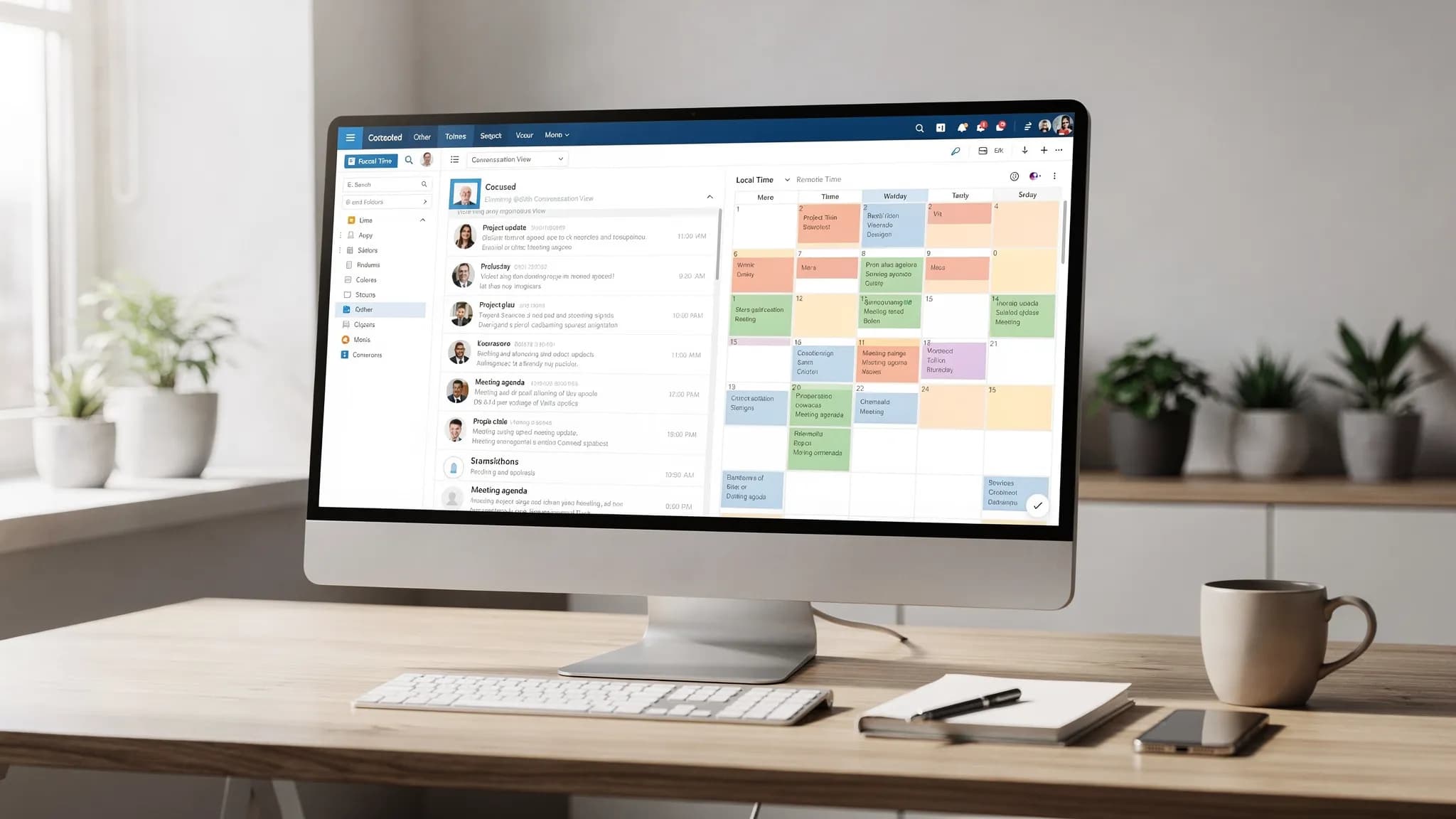
En överbelastad inkorg och en rörig kalender skapar samma problem: du kan inte lita på vad som förtjänar din uppmärksamhet härnäst. Den goda nyheten är att en handfull inställningar i Microsoft Outlook 365 kan minska bruset rejält, förhindra missade möten och göra uppföljningar lättare att hantera.
Den här guiden fokuserar på inställningar (inte komplicerad regelbyggnad) för både e-post och kalender, med anteckningar för klassiska Outlook (Windows), nya Outlook, Outlook på webben och mobilen där det spelar roll.
Vad ”bästa inställningar” betyder (och inte betyder)
Den ”bästa” Outlook-uppsättningen är den som stöder två resultat:
- Snabb sortering: du kan skumma, avgöra och gå vidare.
- Pålitliga åtaganden: möten visas korrekt (tidszoner, påminnelser, marginaler) och uppgifter försvinner inte.
Den här artikeln går inte på djupet med regler, sökoperatorer och snabbsteg, eftersom de förtjänar en egen checklista. Vill du ha det härnäst kan du använda den här kompletterande guiden: Outlook-regler, sökning och snabbsteg: komplett checklista.
E-post i Microsoft Outlook 365: bästa inställningarna (standardvärdena med störst effekt)
1) Slå på Prioriterad inkorg (de flesta bör göra det)
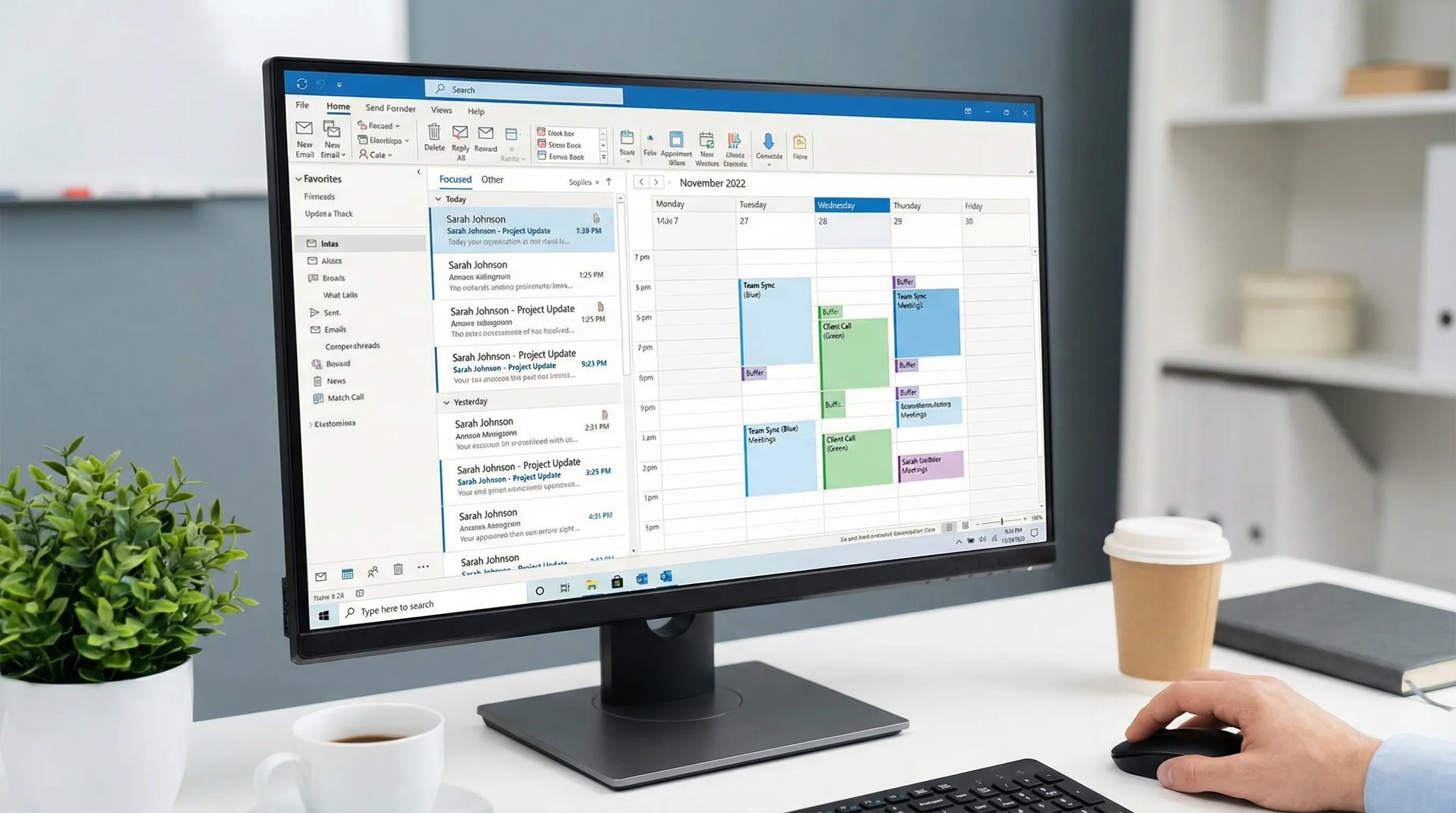
Prioriterad inkorg skiljer ut sannolikt viktig e-post från resten så att din första genomgång blir kortare.
- Använd Prioriterade för mänskliga samtal och tidskänsliga trådar.
- Använd Övriga för nyhetsbrev, automatiska aviseringar och kvitton.
Microsofts översikt: Focused Inbox for Outlook.
När du bör stänga av den: Om du har en roll med mycket delade postlådor (support, drift) där allt är ”viktigt” kan Prioriterad inkorg dölja sådant du behöver se direkt.
2) Använd konversationsvyn (men styr hur den beter sig)
Konversationsvyn grupperar svar, vidarebefordringar och trådar som grenar ut sig. Det sparar tid, särskilt när en tråd blir lång.
Rekommenderade alternativ (formuleringen varierar mellan Outlook-versioner):
- Konversationsvy (Conversation View): På
- Visa meddelanden från andra mappar: På (så att Skickat visas i tråden)
- Senaste meddelanden överst: På (de flesta sorterar uppifrån och ned)
Om du ogillar trådning kan du låta den vara avstängd, men då bör du åta dig en starkare vana med tydliga ämnesrader.
3) Placera läsfönstret till höger
Ett läsfönster på höger sida gör det snabbare att skumma och svara på bredbildsskärmar och minskar ”öppna e-post, gå tillbaka”-slingan.
- Läsfönster: Höger
- Markera som läst: överväg att fördröja det (till exempel markera efter några sekunder) så att du kan skumma utan att av misstag ”stänga cirkeln”.
4) Minska det visuella bruset i meddelandelistan
En lugn meddelandelista förbättrar beslutshastigheten.
Rekommenderat:
- Förhandsgranskning (1 rad) i stället för 2 för att hålla listan tät.
- Stäng av onödiga kolumner (som Storlek) och behåll dem du faktiskt agerar på.
- Sortera efter Mottaget för de flesta roller, men överväg Sortera efter flaggans förfallodatum om du främst hanterar uppföljningar.
5) Håll aviseringarna återhållsamma (särskilt banderoller)
Aviseringar är en inställning, inte en personlighetsdrag. För många varningar splittrar din uppmärksamhet.
Ett balanserat upplägg:
- Inaktivera de flesta skrivbordsaviseringar om ny e-post (banderoller och ljud)
- Behåll märken med antal (olästa) så att du kan titta efter när du själv vill
- Behåll kalenderpåminnelser aktiverade (de gäller tidsbundna åtaganden)
6) Gör ”Från” och ”Kategorier” synliga (och använd dem sedan på riktigt)
Två vanor som stöds av inställningar får Outlook att kännas mycket mer organiserat:
- Se till att meddelandelistan tydligt visar Från (sortering sker oftast utifrån avsändare).
- Använd Kategorier som enkla etiketter (Projekt A, Kund X, Ekonomi, Rekrytering).
Kategorier fungerar bra i både e-post och kalender eftersom samma färger hjälper dig att förstå din dag med en blick.
7) Låt externa bilder vara avstängda som standard (integritet och mindre brus)
Om din Outlook-version erbjuder det bör du inte ladda ned externa bilder automatiskt i e-post. Det minskar spårningspixlar och visuell oreda, och du kan ladda ned bilder per meddelande vid behov.
Checklista för e-postinställningar (rekommenderade standardvärden)
| Område | Rekommenderad inställning | Därför hjälper den |
|---|---|---|
| Sortering | Prioriterad inkorg: På (de flesta roller) | Kortare första genomgång, mindre distraktion |
| Trådar | Konversationsvy: På | Håller sammanhanget samlat |
| Sammanhang från Skickat | Visa meddelanden från andra mappar: På | Du ser dina egna svar i tråden |
| Layout | Läsfönster: Höger | Snabbare skumma-och-svara-slinga |
| Läsbeteende | Markera som läst: fördröjt eller vid markering | Förhindrar att meddelanden av misstag markeras som lästa |
| Uppmärksamhet | Skrivbordsaviseringar: Av eller minimala | Färre avbrott |
| Organisation | Kategorier: Synliga och använda | Gemensam struktur för e-post och kalender |
| Integritet | Ladda ned externa bilder automatiskt: Av | Mindre spårning och oreda |
Kalender i Microsoft Outlook 365: bästa inställningarna (så att din vecka går att lita på)
Överbelastad e-post är irriterande. Överbelastad kalender är dyrt.
De här inställningarna handlar om att förhindra schemaläggningsfel (tidszoner, påminnelser), minska mötesutbredning (marginaler) och göra dagen läsbar.
1) Ställ in arbetstider, arbetsdagar och plats
Arbetstiderna styr förslag vid schemaläggning, synlighet för ledig/upptagen och vissa insikter på organisationsnivå.
- Bekräfta att Tidszon är korrekt
- Ställ in Arbetsdagar (till exempel mån–fre)
- Ställ in Arbetstider (realistiskt, inte som en förhoppning)
Microsofts guide: Set your work hours and location.
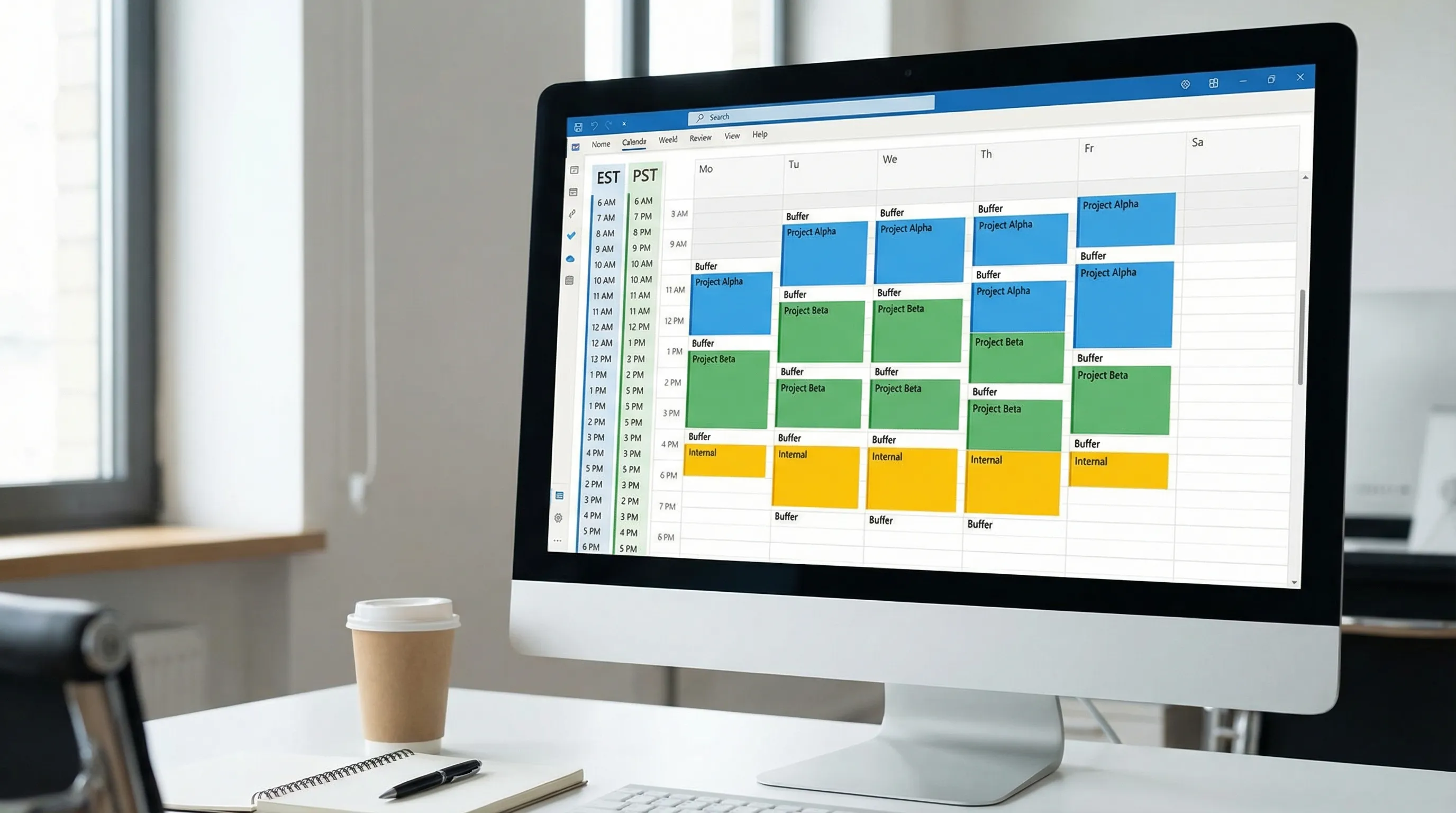
2) Lägg till en andra tidszon (om du arbetar över flera regioner)
Om du ofta bokar tider med andra regioner kan en andra tidszon förhindra subtila misstag.
- Lägg till den tidszon som din vanligaste motpart finns i
- Använd den konsekvent (räkna inte om varje inbjudan i huvudet)
Microsofts guide: Add time zones in Outlook.
3) Förkorta möten som standard (bygg in marginaltid automatiskt)
Om din Outlook-version stöder det bör du aktivera inställningen som avslutar möten några minuter tidigare. Ett vanligt mönster är:
- 30-minutersmöten slutar 5 minuter tidigare
- 60-minutersmöten slutar 10 minuter tidigare
Det skapar naturlig marginaltid för anteckningar, växling mellan sammanhang och att komma i tid.
Microsofts guide: Shorten meetings by default.
4) Välj en kalendervy som du faktiskt kommer att använda dagligen
De flesta mår bäst av något av de här standardvalen:
- Vyn Arbetsvecka för scheman med mycket genomförande
- Vyn Vecka om du jonglerar många tidsblock
Gör sedan så här:
- Slå på Veckonummer om ditt företag planerar per vecka (v14, v15 och så vidare)
- Låt överlägg av flera kalendrar vara tillgängligt om du hanterar en delad teamkalender
5) Gör påminnelserna konsekventa
Ett bra utgångsläge:
- Standardpåminnelse: 10 till 15 minuter för vanliga möten
- Heldagshändelser: överväg en längre påminnelse (eller ingen), beroende på ditt arbetssätt
Om du missar möten för att du snoozar behöver du inte fler påminnelser. Du behöver färre möten, fler marginaler och en renare dagsvy.
6) Styr automatisk bearbetning (så att kalendern håller sig ren)
Beroende på dina inställningar i Outlook och Exchange kan du ha alternativ som att automatiskt lägga till händelser i kalendern eller bearbeta mötessvar.
Rekommenderad princip:
- Om din kalender är din ”sanningskälla” bör du undvika inställningar som automatiskt lägger till preliminärt brus.
- Om du får stora mängder inbjudningar bör du se till att avböjda möten inte fortsätter att täppa till vyn.
Checklista för kalenderinställningar (rekommenderade standardvärden)
| Område | Rekommenderad inställning | Därför hjälper den |
|---|---|---|
| Schemaläggning | Arbetstider och arbetsdagar korrekt inställda | Bättre förslag på tillgänglighet |
| Tidssäkerhet | Andra tidszon (vid arbete över regioner) | Färre schemaläggningsfel |
| Marginaler | Avsluta möten tidigare (om tillgängligt) | Inbyggd tid för anteckningar och övergångar |
| Vy | Arbetsvecka eller Vecka som standard | Du använder den faktiskt |
| Läsbarhet | Kategorier på kalenderhändelser | Dagen blir överskådlig |
| Påminnelser | Standard 10 till 15 minuter | Konsekvent, inte överdrivet |
| Renhet | Undvik att automatiskt lägga till händelser med låg signal | Mindre oreda i kalendern |
Rekommenderade upplägg efter arbetssätt (snabb vägledning)
Om du är specialist och hanterar fokuserat arbete
Prioritera fokus och färre avbrott:
- Prioriterad inkorg på
- Skrivbordsaviseringar för e-post av
- Konversationsvy på
- Kalendermarginaler aktiverade (avsluta tidigare)
- Kategorier för att skilja ”skapartid”-block från möten
Om du arbetar inom försäljning, rekrytering eller kundnära roller
Prioritera snabb respons och tydlig uppföljning:
- Prioriterad inkorg på, men träna den genom att flytta felplacerad e-post mellan Prioriterade och Övriga
- Konversationsvy på med Skickat inkluderat
- En konsekvent uppföljningsvana (flaggor och kategorier)
- Standardpåminnelser på 10 minuter, plus marginaler så att du inte kommer sent till samtal
Om du leder projekt över flera tidszoner
Prioritera korrekt tid och förutsägbar schemaläggning:
- Andra tidszon på
- Veckovy på vardagar (eller Arbetsvecka)
- Kategorier för projekt
- Håll påminnelserna konsekventa, undvik att stapla påminnelser i sista minuten
Vanliga misstag med Outlook 365-inställningar (och hur du åtgärdar dem)
”Jag missar e-post eftersom Outlook markerar den som läst för snabbt”
Åtgärd: justera läsfönstrets beteende så att meddelanden markeras som lästa först efter en fördröjning eller när markeringen ändras. Det förhindrar att meddelanden av misstag får status som lästa medan du skummar.
”Min kalender är full av skräp, preliminära hållplatser och FYI-möten”
Åtgärd: minska automatiska tillägg i kalendern när det går och standardisera kategorier så att verkliga åtaganden syns tydligt.
”Jag bokar hela tiden fel tid med kollegor utomlands”
Åtgärd: lägg till en andra tidszon och sluta räkna om tider i huvudet. Ange också tidszonen uttryckligen när du föreslår tider.
”Det tar fortfarande en evighet att sortera e-posten”
Inställningar hjälper, men sedan behöver du ett arbetsflöde.
Vill du ha ett pragmatiskt system för automatisering och för att hitta vad som helst snabbt kan du kombinera den här artikeln med: Outlook-regler, sökning och snabbsteg: komplett checklista.
En praktisk uppgradering: använd AI i Outlook (utan att lämna inkorgen)
När dina inställningar har minskat bruset kan AI minska tiden som går åt till det som är kvar, särskilt att skriva utkast, sammanfatta och omvandla meddelanden till nästa åtgärder.
CoreGPT Apps ger GPT-drivna verktyg direkt i Microsoft Outlook 365, Word och Excel, samt Google Workspace-appar som Google Docs, Google Sheets, Google Slides och Google Forms. Det är utformat för att fungera direkt, och CoreGPT betonar ett integritetsfokuserat arbetssätt med ingen registrering som krav.
Så här hjälper det i vardagen:
- I Outlook: sammanfatta långa trådar, skriva ett svarsutkast i din ton, plocka ut åtgärdspunkter och skapa ett tydligt uppföljningsmeddelande efter ett möte.
- I Word: omvandla röriga anteckningar till ett rent PM eller ett offertutkast (se: Så använder du ChatGPT i Microsoft Word: en komplett guide).
- I Excel: felsöka formler, städa exporter, klassificera rader och sammanfatta datamängder (se: Så använder du ChatGPT i Excel: en komplett guide).
- I Google Docs/Sheets/Slides/Forms: tillämpa samma arbetsmönster i sitt sammanhang på ditt teams befintliga filer i Google Workspace (se: Google Workspace AI: arbetsflöden från verkligheten för upptagna team).
Vill du utforska tilläggen kan du börja här: CoreGPT Apps.
Finjusteringen av Outlook 365 som du gör en gång (15 minuter)
Om du bara gör en sak efter att ha läst det här, gör det här:
- Slå på Prioriterad inkorg (om inte din roll kräver en enda platt kö).
- Aktivera konversationsvyn och visa meddelanden från andra mappar.
- Placera läsfönstret till höger och justera beteendet för markera som läst.
- Ställ in arbetstider, lägg till en andra tidszon vid behov och aktivera mötesmarginaler (avsluta tidigare) om det finns.
- Gör Kategorier synliga och använd samma kategorinamn för e-post och kalender.
Det är inställningar som kräver lite arbete men ger långsiktig nytta, och de får alla andra produktivitetstaktiker (regler, mallar, AI-utkast) att fungera bättre.


