
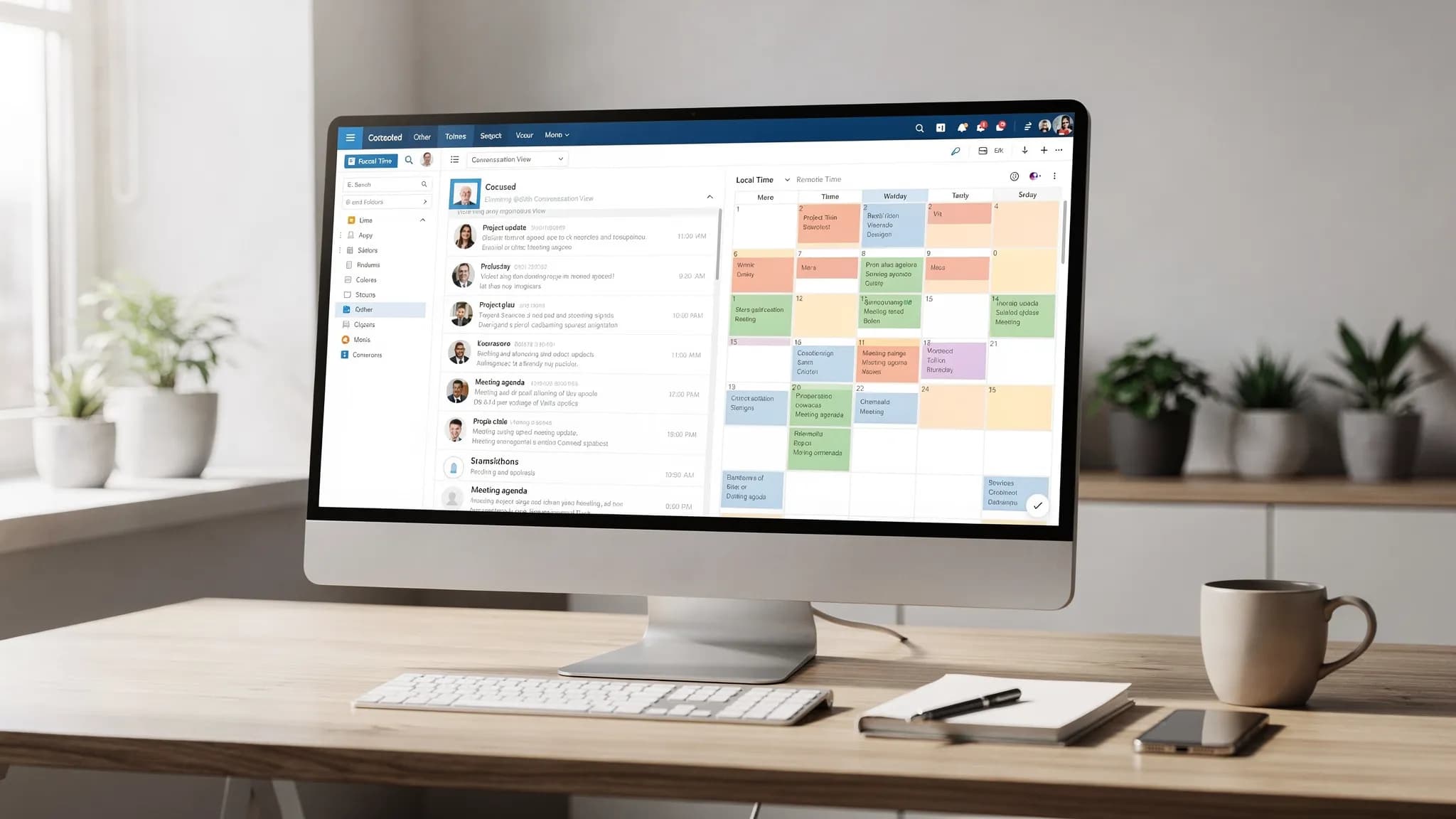
あふれた受信トレイと散らかったカレンダーは、同じ問題を引き起こします。次に何に注意を向けるべきか、信頼できなくなるのです。朗報として、Outlook 365のいくつかの設定を見直すだけで、ノイズを大幅に減らし、会議の見逃しを防ぎ、フォローアップを管理しやすくできます。
このガイドでは、複雑なルールの作成ではなく、メールとカレンダーの両方の設定に焦点を当てています。必要に応じて、クラシック版Outlook(Windows)、新しいOutlook、ウェブ版Outlook、モバイル版についても補足しています。
「おすすめ設定」とは何か(そして何ではないか)
「最良」のOutlookの環境とは、次の2つの成果を支えるものです。
- 素早い仕分け:ざっと確認し、判断し、次に進める。
- 確実な約束事の管理:会議が正しく表示され(タイムゾーン、リマインダー、余白時間)、タスクが消えない。
この記事では、ルール、検索演算子、クイック操作の詳しい解説は扱いません。それらは別のチェックリストに値するからです。次に読みたい場合は、こちらの関連ガイドをご利用ください:Outlookのルール、検索、クイック操作:完全チェックリスト。
Outlook 365のメール:おすすめ設定(効果の大きい既定値)
1) 優先受信トレイをオンにする(ほとんどの人におすすめ)
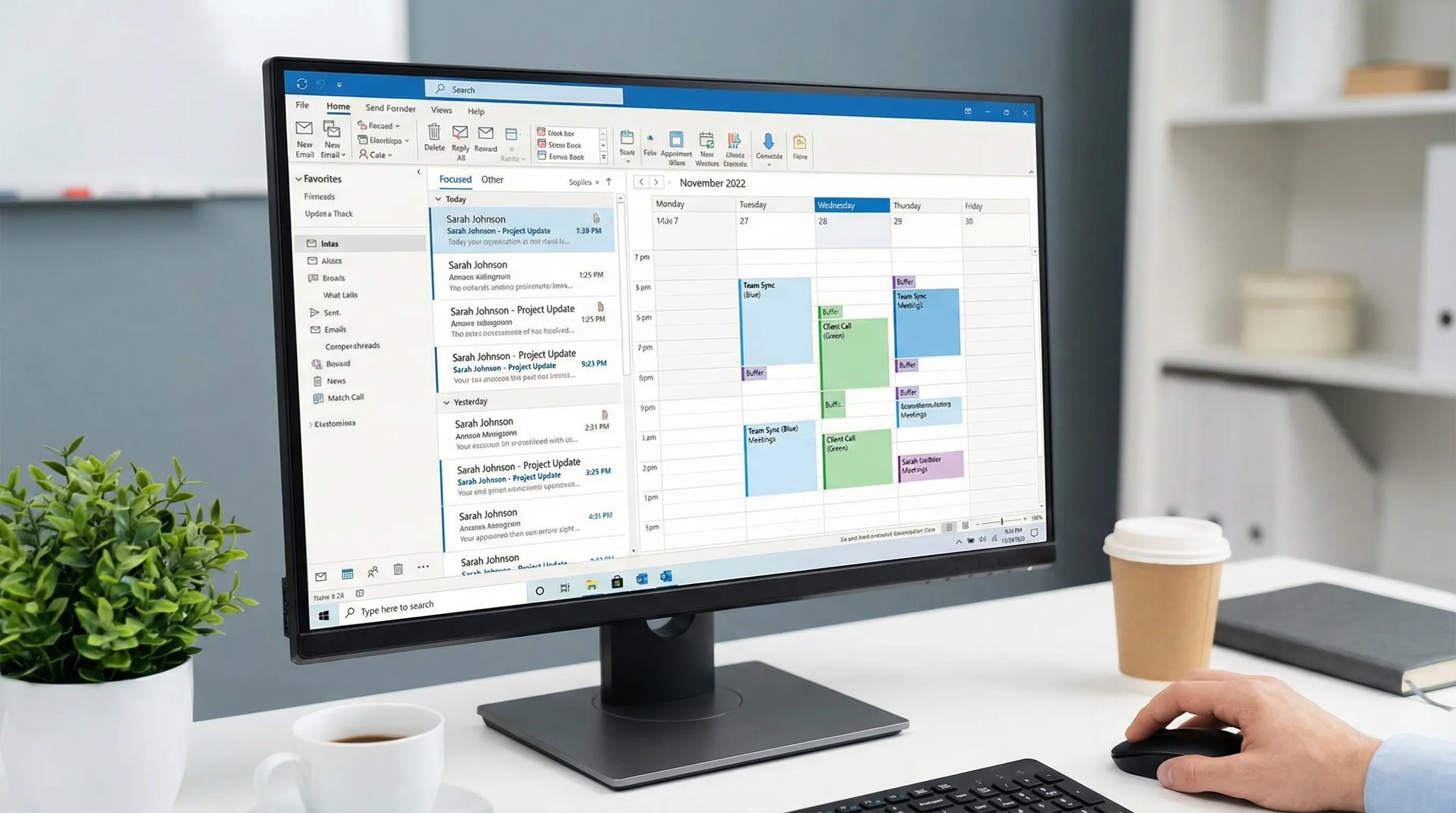
優先受信トレイは、重要そうなメールとそれ以外を分けるので、最初に目を通す量が少なくなります。
- 優先には、人とのやり取りや、時間的に急ぐスレッドを表示します。
- その他には、ニュースレター、自動通知、領収書などを表示します。
Microsoftの概要:Outlookの優先受信トレイ。
オフにしたほうがよい場合: 共有メールボックス中心の職種(サポート、オペレーション)で、すべてが「重要」な場合は、優先受信トレイによって、すぐに確認する必要があるメールが隠れてしまうことがあります。
2) 会話表示を使う(ただし、動作を制御する)
会話表示は、返信、転送、分岐したスレッドをグループにまとめます。特にスレッドが長くなったときに、時間の節約になります。
おすすめのオプション(表記はOutlookのバージョンによって異なります):
- 会話表示:オン
- 他のフォルダーのメッセージを表示:オン(送信済みアイテムがスレッドに表示されるように)
- 新しいメッセージを上に表示:オン(多くの人は上から順に仕分けるため)
スレッド表示が好みでなければオフのままでも構いませんが、その場合は、件名をきちんと付ける習慣をより徹底しましょう。
3) 閲覧ウィンドウを右側に置く
右側の閲覧ウィンドウは、ワイドモニターでの確認と返信を速くし、「メールを開いて戻る」の繰り返しを減らします。
- 閲覧ウィンドウ:右
- 既読にする:遅延の設定を検討します(たとえば数秒後に既読にする)。ざっと目を通すときに、誤って「完了」にしてしまうのを防げます。
4) メッセージ一覧の視覚的なノイズを減らす
落ち着いたメッセージ一覧は、判断のスピードを高めます。
おすすめ:
- プレビューテキスト(1行):2行ではなく1行にして、一覧を密に保つ。
- 不要な列をオフにする(サイズなど)。実際に対応に使う列だけを残す。
- ほとんどの職種では受信日時で並べ替えますが、主にフォローアップを管理する場合はフラグの期日で並べ替えることも検討します。
5) 通知は控えめに(特にバナー)
通知は設定の問題であって、性格の問題ではありません。アラートが多すぎると、注意が分散します。
バランスの取れた設定:
- 新着メールのデスクトップ通知の大半を無効にする(バナーとサウンド)
- 意識的に確認できるよう、バッジの件数(未読)は残す
- カレンダーのリマインダーはオンのままにする(時間が決まっている約束事のため)
6) 「差出人」と「分類項目」を見えるようにする(そして実際に使う)
設定に支えられた2つの習慣で、Outlookの整理された感覚が大きく変わります。
- メッセージ一覧に差出人が明確に表示されるようにする(仕分けは通常、送信者を基準に行うため)。
- 分類項目を軽量なラベルとして使う(プロジェクトA、顧客X、経理、採用など)。
分類項目は、メールとカレンダーの両方でうまく機能します。同じ色が、1日の予定をひと目で把握する助けになるからです。
7) 外部画像は既定でオフにする(プライバシーとノイズの削減)
お使いのOutlookのバージョンに設定があれば、メールの外部画像を自動的にダウンロードしないようにしましょう。トラッキングピクセルと視覚的なごちゃつきを減らせ、必要なときにメッセージごとに画像をダウンロードできます。
メール設定のチェックリスト(おすすめの既定値)
| 領域 | おすすめの設定 | 役立つ理由 |
|---|---|---|
| 仕分け | 優先受信トレイ:オン(ほとんどの職種) | 最初の確認が短くなり、気が散りにくい |
| スレッド | 会話表示:オン | 文脈をまとめて保てる |
| 送信済みの文脈 | 他のフォルダーのメッセージを表示:オン | スレッド内で自分の返信が見える |
| レイアウト | 閲覧ウィンドウ:右 | 確認と返信の流れが速くなる |
| 既読の動作 | 既読にする:遅延、または選択時 | 誤って「既読」になるのを防ぐ |
| 注意 | デスクトップ通知:オフまたは最小限 | 中断が減る |
| 整理 | 分類項目:表示して使う | メールとカレンダーで共通の構造を持てる |
| プライバシー | 外部画像の自動ダウンロード:オフ | トラッキングとごちゃつきが減る |
Outlook 365のカレンダー:おすすめ設定(1週間を信頼できるものに)
メールがあふれるのは面倒です。カレンダーがあふれるのは、高くつきます。
これらの設定は、スケジュールのミス(タイムゾーン、リマインダー)を防ぎ、会議の乱立(余白時間)を抑え、1日を読みやすくするためのものです。
1) 勤務時間、勤務日、場所を設定する
勤務時間は、スケジュールの提案、空き時間/予定ありの表示、一部の組織レベルのインサイトを支えています。
- タイムゾーンが正しいことを確認する
- 勤務日を設定する(たとえば月〜金)
- 勤務時間を設定する(理想ではなく、現実的に)
Microsoftのガイド:勤務時間と場所を設定する。
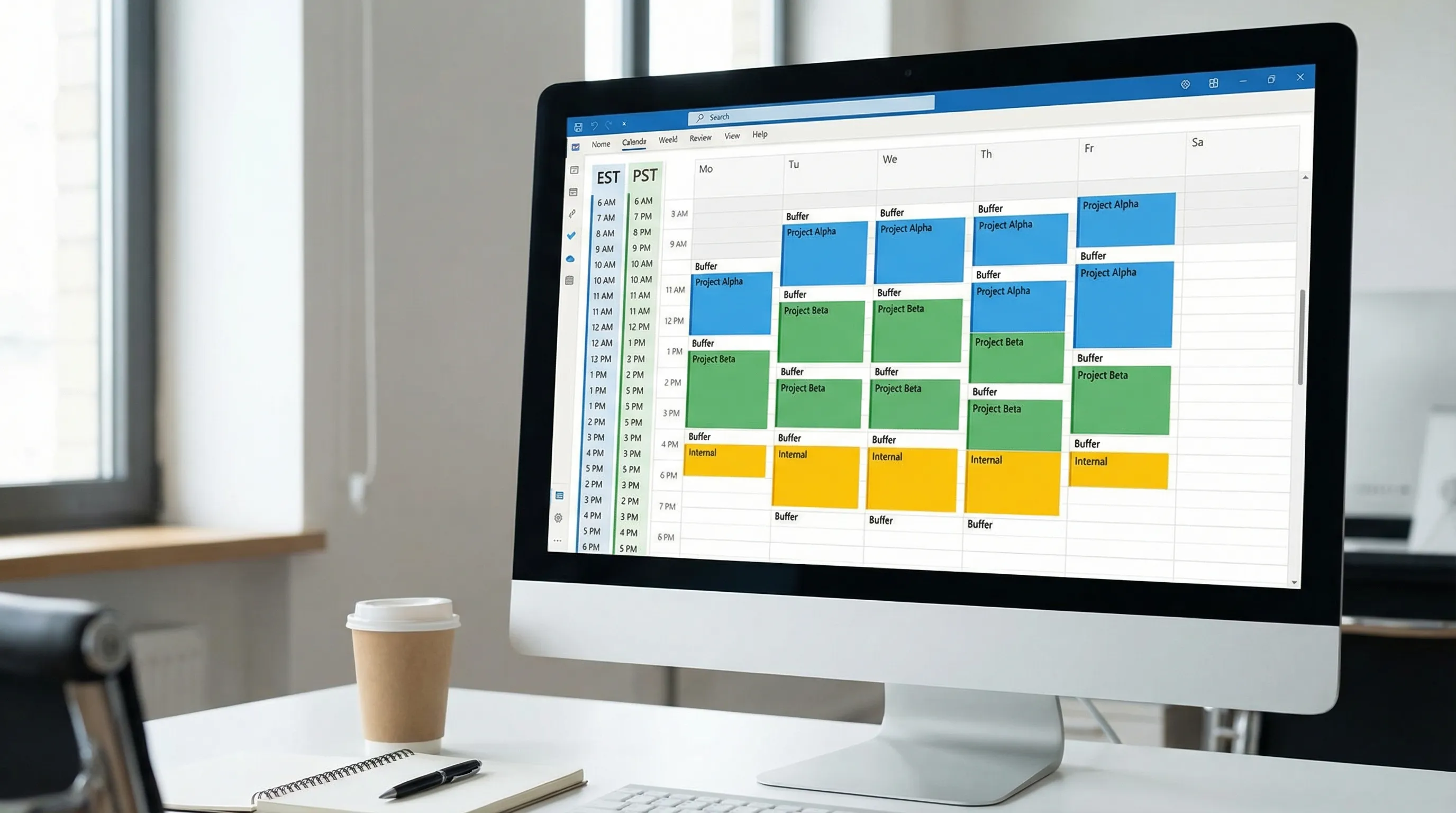
2) 2つ目のタイムゾーンを追加する(複数の地域にまたがって働く場合)
他の地域との予定を頻繁に調整するなら、2つ目のタイムゾーンを表示しておくと、うっかりしたミスを防げます。
- 最もよくやり取りする相手のタイムゾーンを追加する
- 一貫して使う(招待のたびに頭の中で換算しない)
Microsoftのガイド:Outlookでタイムゾーンを追加する。
3) 会議を既定で短くする(余白時間を自動的に作る)
お使いのOutlookのバージョンが対応していれば、会議を数分早く終了する設定を有効にしましょう。よくあるパターンは次のとおりです。
- 30分の会議は5分早く終了
- 60分の会議は10分早く終了
これにより、メモ、頭の切り替え、時間通りの行動のための自然な余白時間ができます。
Microsoftのガイド:会議を既定で短くする。
4) 毎日実際に使うカレンダーの表示を選ぶ
ほとんどの人は、次のいずれかを既定にするとうまくいきます。
- 実行中心のスケジュールには稼働日表示
- 多くの時間枠をやりくりしているなら週表示
そのうえで:
- 会社が週単位で計画を立てるなら、週番号をオンにする(W14、W15など)
- チームの共有カレンダーを管理するなら、複数カレンダーの重ね合わせを使えるようにしておく
5) リマインダーを統一する
良い基準:
- 既定のリマインダー:10〜15分前(通常の会議)
- 終日の予定:仕事の進め方に応じて、長めのリマインダー(またはなし)を検討する
リマインダーをスヌーズして会議を逃すなら、必要なのはリマインダーを増やすことではありません。会議を減らし、余白を増やし、1日の表示をすっきりさせることです。
6) 自動処理をコントロールする(カレンダーをきれいに保つ)
OutlookとExchangeの設定によっては、イベントを自動的にカレンダーに追加したり、会議の出欠の返信を自動処理したりするオプションがあります。
おすすめの原則:
- カレンダーを「信頼できる唯一の情報源」にしたいなら、仮の予定のノイズを自動的に追加する設定は避ける。
- 招待が大量に届くなら、辞退した予定が表示をふさぎ続けないようにする。
カレンダー設定のチェックリスト(おすすめの既定値)
| 領域 | おすすめの設定 | 役立つ理由 |
|---|---|---|
| スケジュール調整 | 勤務時間/勤務日を正しく設定 | 空き時間の提案が正確になる |
| 時間の安全性 | 2つ目のタイムゾーン(複数地域で働く場合) | スケジュールのミスが減る |
| 余白時間 | 会議を早めに終了(利用できる場合) | メモと切り替えのための時間が組み込まれる |
| 表示 | 既定を稼働日または週にする | 実際に使い続けられる |
| 読みやすさ | カレンダーの予定に分類項目を付ける | 1日をひと目で把握できる |
| リマインダー | 既定は10〜15分前 | 一貫していて、過剰ではない |
| 清潔さ | 重要度の低い予定の自動追加を避ける | カレンダーのごちゃつきが減る |
働き方別のおすすめ設定(簡単なガイド)
集中作業を管理する個人の担当者の場合
集中と、中断の少なさを優先します。
- 優先受信トレイをオン
- デスクトップのメール通知をオフ
- 会話表示をオン
- カレンダーの余白時間を有効にする(早めに終了)
- 分類項目で、「集中作業の時間」と会議を区別する
営業、採用、顧客対応の職種の場合
反応の速さと、フォローアップの明確さを優先します。
- 優先受信トレイをオン。ただし、分類を間違えたメールを「優先」と「その他」の間で移動して、学習させる
- 送信済みを含めた会話表示をオン
- 一貫したフォローアップの習慣(フラグと分類項目)
- 既定のリマインダーは10分前。通話に遅れないよう、余白時間も設ける
タイムゾーンをまたいでプロジェクトを管理する場合
時間の正確さと、予測可能なスケジュールを優先します。
- 2つ目のタイムゾーンをオン
- 平日は週表示(または稼働日)
- プロジェクトごとの分類項目
- リマインダーを統一し、直前のリマインダーを重ねない
Outlook 365のよくある設定ミス(と解決方法)
「Outlookがメールをすぐ既読にしてしまい、見逃してしまう」
対処:閲覧ウィンドウの動作を調整して、遅延後、または選択が変わったときにのみ既読になるようにします。ざっと目を通している間に、誤って「既読」になるのを防げます。
「カレンダーが、不要な予定、仮の予定、共有事項でいっぱいになっている」
対処:可能であれば、カレンダーへの自動追加を減らし、分類項目を標準化して、本当の約束事が目立つようにします。
「海外のチームメンバーとの予定で、時間を間違えてしまう」
対処:2つ目のタイムゾーンを追加し、頭の中での換算をやめましょう。また、日時を提案するときは、タイムゾーンを明記してください。
「それでもメールの仕分けに時間がかかる」
設定は役立ちますが、その先にはワークフローが必要です。
自動化と、何でもすばやく見つけるための実用的な仕組みを知りたい方は、この記事と一緒に次のガイドも読んでください:Outlookのルール、検索、クイック操作:完全チェックリスト。
実用的なアップグレード:Outlookの中でAIを使う(受信トレイを離れずに)
設定でノイズが減ったら、残りの作業にかかる時間、特に下書き、要約、メッセージを次のアクションに変える作業は、AIで減らせます。
CoreGPT Appsは、GPTによるツールをMicrosoft Outlook 365、Word、Excel、さらにGoogle Docs、Google Sheets、Google Slides、Google FormsなどのGoogle Workspaceアプリに直接取り込みます。すぐに使えるように設計されており、CoreGPTはプライバシーを重視し、登録は不要です。
日々の仕事での活用例:
- Outlook:長いスレッドの要約、自分のトーンでの返信の下書き、アクションアイテムの抽出、会議後のわかりやすいフォローアップメッセージの作成。
- Word:雑多なメモを、整ったメモや提案書の下書きに変換(参照:MicrosoftのWordでChatGPTを使う方法:完全ガイド)。
- Excel:数式のデバッグ、エクスポートデータの整理、行の分類、データセットの要約(参照:ExcelでChatGPTを使う方法:完全ガイド)。
- Google Docs/Sheets/Slides/Forms:チームが使っているGoogle Workspaceのファイルで、同じ「その場で使う」ワークフローのパターンを適用(参照:Google WorkspaceのAI:忙しいチームのための実践ワークフロー)。
アドインを試したい方は、こちらから始めてください:CoreGPT Apps。
一度設定すれば終わりのOutlook 365チューンアップ(15分)
この記事を読んだ後、ひとつだけ行うなら、これを行ってください。
- 優先受信トレイをオンにする(職種上、フラットな1つのキューが必要な場合を除く)。
- 会話表示を有効にし、他のフォルダーのメッセージを表示する。
- 閲覧ウィンドウを右側に設定し、既読にする動作を調整する。
- 勤務時間を設定し、必要なら2つ目のタイムゾーンを追加し、利用できる場合は会議の余白時間(早めに終了)を有効にする。
- 分類項目を表示し、メールとカレンダーで同じ分類項目名を使う。
これらは手間が少なく、長期的に効果が続く設定で、他のあらゆる生産性向上の工夫(ルール、テンプレート、AIによる下書き)をより効果的にします。


