
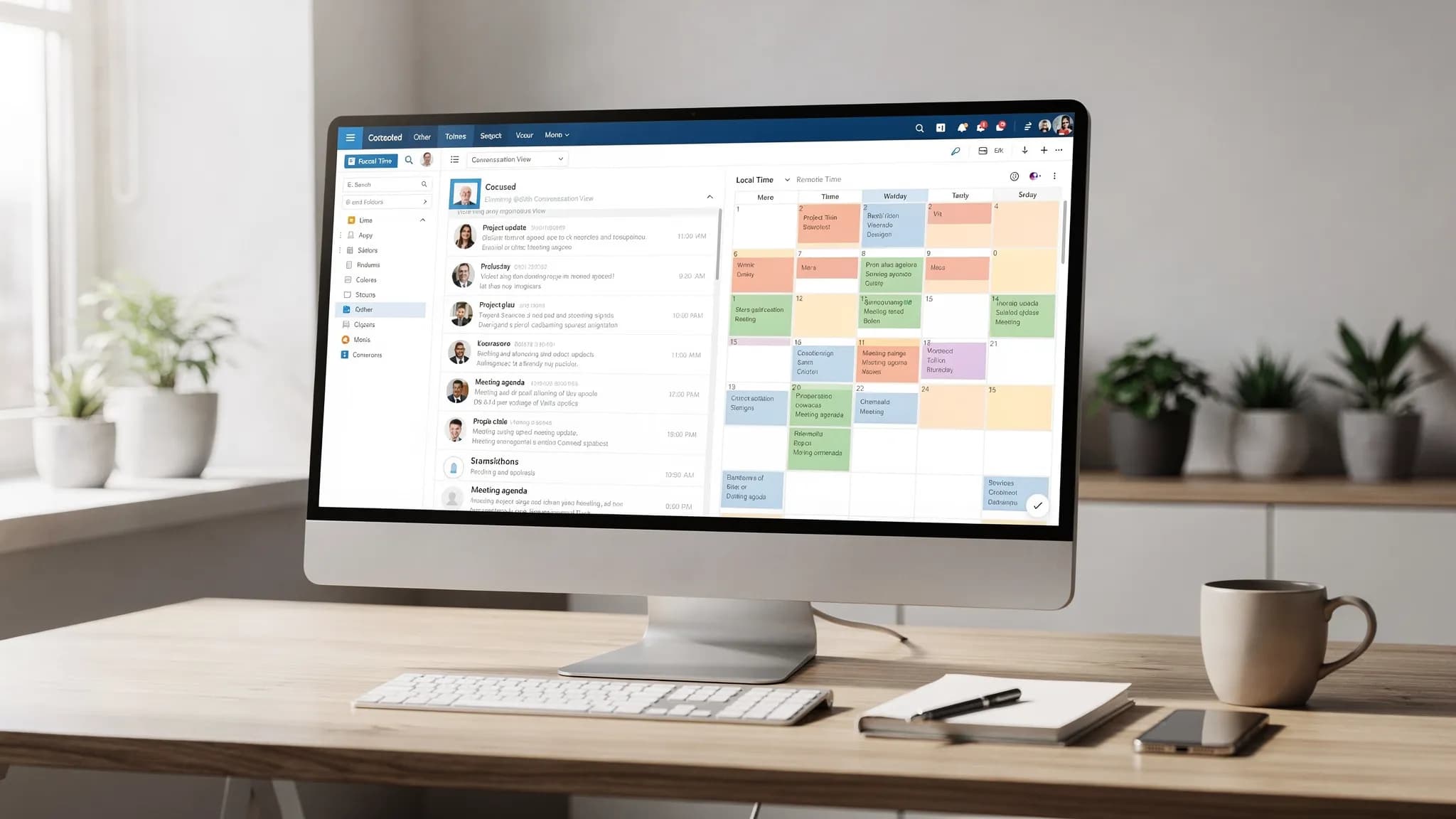
Una posta in arrivo sovraccarica e un calendario pieno di impegni creano lo stesso problema: non sai di cosa fidarti per capire a cosa dedicarti dopo. La buona notizia è che una manciata di impostazioni di Microsoft Outlook 365 può ridurre drasticamente il rumore, evitare riunioni perse e rendere più semplici i follow-up.
Questa guida si concentra sulle impostazioni (non sulla creazione di regole complesse) sia per la posta sia per il calendario, con note per Outlook classico (Windows), il nuovo Outlook, Outlook sul web e i dispositivi mobili dove serve.
Cosa significa "migliori impostazioni" (e cosa no)
La "migliore" configurazione di Outlook è quella che sostiene due risultati:
- Smistamento rapido: puoi scorrere, decidere e passare oltre.
- Impegni affidabili: le riunioni compaiono correttamente (fusi orari, promemoria, pause) e le attività non spariscono.
Questo articolo evita gli approfondimenti su Regole, operatori di ricerca e Azioni rapide, perché meritano una checklist a parte. Se vuoi andare avanti su quel tema, usa questa guida di accompagnamento: Regole, ricerca e Azioni rapide di Outlook: checklist completa.
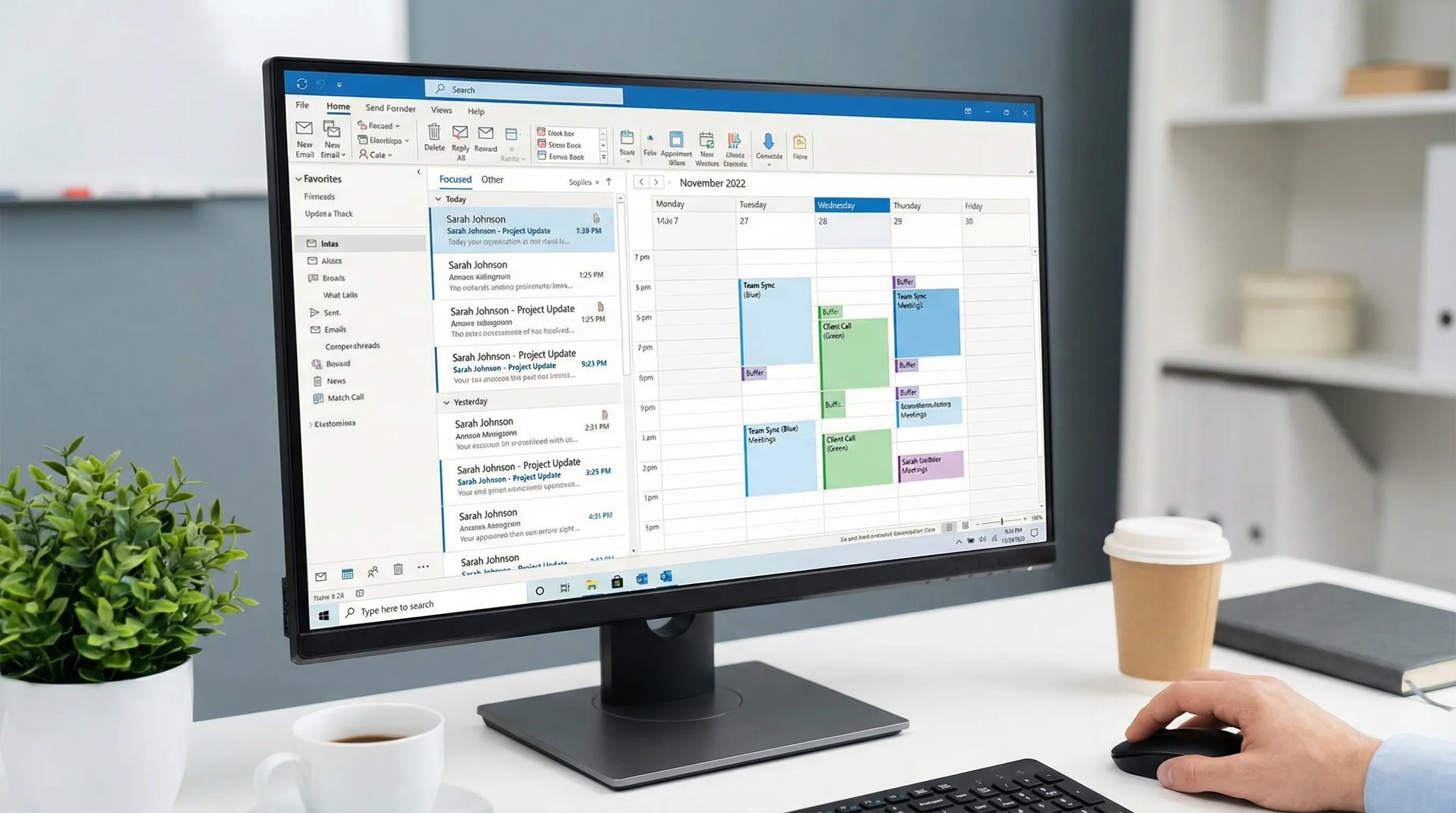
Email in Microsoft Outlook 365: le migliori impostazioni (i valori predefiniti a più alto impatto)
1) Attiva Posta in arrivo con priorità (la maggior parte delle persone dovrebbe)
Posta in arrivo con priorità separa la posta probabilmente importante dal resto, così la prima scorsa è più breve.
- Usa Con priorità per le conversazioni tra persone e i thread urgenti.
- Usa Altra per newsletter, notifiche automatiche e ricevute.
Panoramica di Microsoft: Posta in arrivo con priorità per Outlook.
Quando disattivarla: se lavori in un ruolo con molte cassette postali condivise (assistenza, operations) e tutto è "importante", la vista con priorità può nascondere elementi che devi vedere subito.
2) Usa la visualizzazione per conversazioni (ma controlla come si comporta)
La visualizzazione per conversazioni raggruppa risposte, inoltri e thread che si ramificano. Fa risparmiare tempo, soprattutto quando un thread diventa lungo.
Opzioni consigliate (la dicitura varia in base alla versione di Outlook):
- Visualizzazione per conversazioni: attiva
- Mostra messaggi di altre cartelle: attivo (così gli elementi inviati compaiono nel thread)
- Messaggi più recenti in alto: attivo (la maggior parte delle persone smista dall'alto verso il basso)
Se non ti piace il raggruppamento in thread, puoi lasciarlo disattivato, ma allora impegnati ad avere oggetti più chiari.
3) Metti il riquadro di lettura a destra
Il riquadro di lettura a destra rende più rapidi scorrimento e risposta sui monitor widescreen e riduce il ciclo "apro l'email, torno indietro".
- Riquadro di lettura: a destra
- Segna come letto: valuta di impostare un ritardo (per esempio, segnare dopo alcuni secondi) così puoi dare un'occhiata senza "chiudere il cerchio" per sbaglio.
4) Riduci il rumore visivo nell'elenco dei messaggi
Un elenco di messaggi calmo migliora la velocità di decisione.
Consigliato:
- Anteprima del testo (1 riga) invece di 2, per mantenere l'elenco compatto.
- Disattiva le colonne non necessarie (come Dimensioni) e tieni quelle su cui agisci davvero.
- Ordina per Ricevuti per la maggior parte dei ruoli, ma valuta Ordina per data di scadenza del contrassegno se gestisci soprattutto follow-up.
5) Tieni le notifiche al minimo (soprattutto i banner)
Le notifiche sono un'impostazione, non un tratto della personalità. Troppi avvisi frammentano l'attenzione.
Una configurazione equilibrata:
- Disattiva la maggior parte degli avvisi desktop per nuova posta (banner e suoni)
- Mantieni i contatori sull'icona (non letti), così controlli in modo intenzionale
- Mantieni attivi i promemoria del calendario (sono impegni legati a un orario)
6) Rendi visibili "Da" e "Categorie" (e poi usali davvero)
Due abitudini sostenute dalle impostazioni rendono Outlook molto più ordinato:
- Assicurati che l'elenco dei messaggi mostri chiaramente Da (lo smistamento di solito si basa sul mittente).
- Usa le Categorie come etichette leggere (Progetto A, Cliente X, Finanza, Assunzioni).
Le categorie funzionano bene sia per la posta sia per il calendario, perché gli stessi colori ti aiutano a capire la giornata a colpo d'occhio.
7) Tieni disattivate di default le immagini esterne (privacy e meno rumore)
Se la tua versione di Outlook lo offre, non scaricare automaticamente le immagini esterne nelle email. Riduci così i pixel di tracciamento e il disordine visivo, e puoi scaricare le immagini messaggio per messaggio quando serve.
Checklist delle impostazioni email (valori predefiniti consigliati)
| Area | Impostazione consigliata | Perché aiuta |
|---|---|---|
| Smistamento | Posta in arrivo con priorità: attiva (nella maggior parte dei ruoli) | Prima scorsa più breve, meno distrazioni |
| Thread | Visualizzazione per conversazioni: attiva | Tiene insieme il contesto |
| Contesto dell'inviato | Mostra messaggi di altre cartelle: attivo | Vedi le tue risposte nel thread |
| Layout | Riquadro di lettura: a destra | Ciclo di scorrimento/risposta più rapido |
| Comportamento di lettura | Segna come letto: ritardato o alla selezione | Evita lo stato "letto" accidentale |
| Attenzione | Avvisi desktop: disattivati o minimi | Meno interruzioni |
| Organizzazione | Categorie: visibili e usate | Struttura condivisa tra posta e calendario |
| Privacy | Download automatico delle immagini esterne: disattivato | Meno tracciamento e disordine |
Calendario in Microsoft Outlook 365: le migliori impostazioni (per una settimana di cui fidarsi)
Il sovraccarico di email è fastidioso. Il sovraccarico di calendario costa caro.
Queste impostazioni servono a prevenire errori di pianificazione (fusi orari, promemoria), a ridurre la proliferazione di riunioni (pause) e a rendere leggibile la tua giornata.
1) Imposta orario di lavoro, giorni lavorativi e posizione
L'orario di lavoro alimenta i suggerimenti di pianificazione, la visibilità di disponibile/occupato e alcune informazioni a livello di organizzazione.
- Conferma che il fuso orario sia corretto
- Imposta i giorni lavorativi (per esempio, da lunedì a venerdì)
- Imposta l'orario di lavoro (in modo realistico, non ambizioso)
Guida Microsoft: impostare l'orario di lavoro e la posizione.
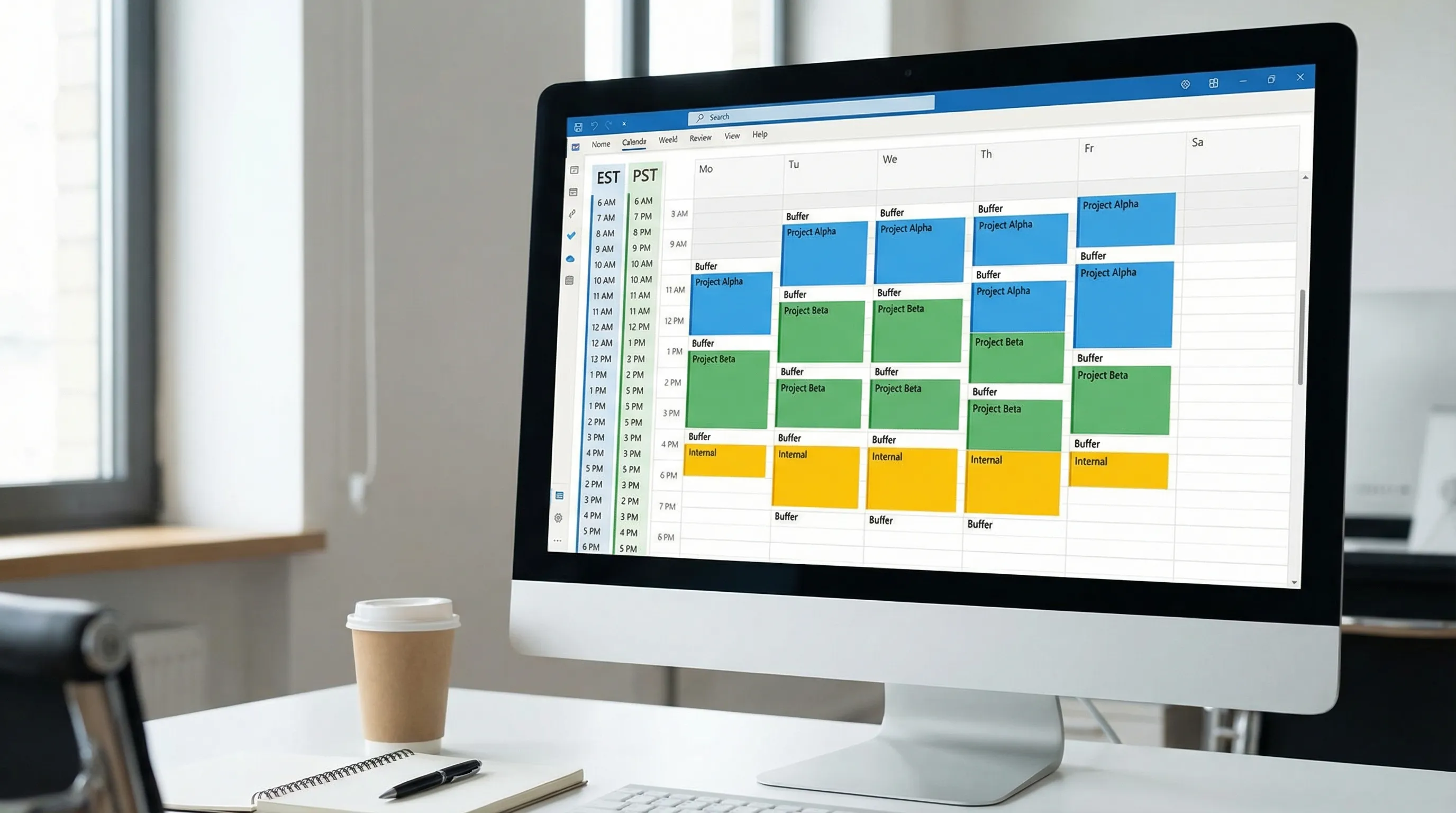
2) Aggiungi un secondo fuso orario (se lavori tra aree geografiche diverse)
Se pianifichi spesso con altre aree geografiche, mostrare un secondo fuso orario può evitare errori sottili.
- Aggiungi il fuso orario del tuo interlocutore più frequente
- Usalo in modo coerente (non convertire a mente ogni invito)
Guida Microsoft: aggiungere fusi orari in Outlook.
3) Accorcia le riunioni per impostazione predefinita (crea automaticamente un margine)
Se la tua versione di Outlook lo supporta, attiva l'impostazione che termina le riunioni qualche minuto prima. Uno schema comune è:
- Le riunioni da 30 minuti terminano 5 minuti prima
- Le riunioni da 60 minuti terminano 10 minuti prima
Questo crea un margine naturale per appunti, cambio di contesto e puntualità.
Guida Microsoft: accorciare le riunioni per impostazione predefinita.
4) Scegli una visualizzazione del calendario che userai davvero ogni giorno
La maggior parte delle persone si trova meglio con una di queste impostazioni predefinite:
- Visualizzazione Settimana lavorativa per agende orientate all'esecuzione
- Visualizzazione Settimana se gestisci molti blocchi di tempo
Poi:
- Attiva i numeri di settimana se la tua azienda pianifica per settimana (W14, W15 e così via)
- Tieni disponibile la sovrapposizione di più calendari se gestisci un calendario di team condiviso
5) Rendi coerenti i promemoria
Una buona base di partenza:
- Promemoria predefinito: da 10 a 15 minuti per le riunioni standard
- Eventi di tutto il giorno: valuta un promemoria più lungo (o nessuno), in base al tuo flusso di lavoro
Se perdi le riunioni perché posticipi i promemoria, non ti servono più promemoria. Ti servono meno riunioni, più pause e una vista giornaliera più ordinata.
6) Controlla l'elaborazione automatica (così il calendario resta pulito)
A seconda delle impostazioni di Outlook ed Exchange, potresti avere opzioni come aggiungere automaticamente eventi al calendario o elaborare le risposte alle riunioni.
Principio consigliato:
- Se il tuo calendario è la tua "fonte di verità", evita le impostazioni che aggiungono automaticamente rumore provvisorio.
- Se ricevi molti inviti, assicurati che i rifiuti non continuino a ingombrare la vista.
Checklist delle impostazioni del calendario (valori predefiniti consigliati)
| Area | Impostazione consigliata | Perché aiuta |
|---|---|---|
| Pianificazione | Orari e giorni di lavoro impostati correttamente | Suggerimenti di disponibilità migliori |
| Sicurezza sugli orari | Secondo fuso orario (se lavori tra aree diverse) | Meno errori di pianificazione |
| Pause | Terminare le riunioni prima (se disponibile) | Tempo integrato per appunti e transizioni |
| Vista | Settimana lavorativa o Settimana come predefinita | La usi davvero |
| Leggibilità | Categorie sugli eventi del calendario | La giornata diventa facile da scorrere |
| Promemoria | Predefinito da 10 a 15 minuti | Coerenti, non eccessivi |
| Pulizia | Evitare di aggiungere automaticamente eventi poco rilevanti | Meno disordine nel calendario |
Configurazioni consigliate in base allo stile di lavoro (indicazioni rapide)
Se sei un collaboratore individuale e gestisci lavoro che richiede concentrazione
Dai priorità alla concentrazione e a meno interruzioni:
- Posta in arrivo con priorità attiva
- Notifiche desktop della posta disattivate
- Visualizzazione per conversazioni attiva
- Pause nel calendario attivate (terminare prima)
- Categorie per distinguere i blocchi di "tempo per lavorare" dalle riunioni
Se lavori nelle vendite, nel recruiting o in ruoli a contatto con i clienti
Dai priorità a reattività e chiarezza dei follow-up:
- Posta in arrivo con priorità attiva, ma "addestrala" spostando la posta classificata male tra Con priorità e Altra
- Visualizzazione per conversazioni attiva con gli elementi inviati inclusi
- Un'abitudine costante di follow-up (contrassegni e categorie)
- Promemoria predefiniti a 10 minuti, più pause per evitare di arrivare in ritardo alle chiamate
Se gestisci progetti tra fusi orari diversi
Dai priorità alla correttezza degli orari e a una pianificazione prevedibile:
- Secondo fuso orario attivo
- Visualizzazione Settimana nei giorni feriali (o Settimana lavorativa)
- Categorie per i progetti
- Mantieni coerenti i promemoria ed evita di accumulare promemoria dell'ultimo minuto
Errori comuni nelle impostazioni di Outlook 365 (e come correggerli)
"Mi sfuggono le email perché Outlook le segna come lette troppo in fretta"
Soluzione: regola il comportamento del riquadro di lettura in modo che i messaggi vengano segnati come letti solo dopo un ritardo o quando cambia la selezione. Così eviti lo stato "letto" accidentale mentre scorri.
"Il mio calendario è pieno di spazzatura, blocchi provvisori e avvisi per conoscenza"
Soluzione: riduci le aggiunte automatiche al calendario quando possibile e standardizza le categorie, così gli impegni veri risaltano.
"Continuo a fissare l'orario sbagliato con i colleghi internazionali"
Soluzione: aggiungi un secondo fuso orario e smetti di convertire gli orari a mente. Indica anche esplicitamente il fuso orario quando proponi degli orari.
"Smistare la posta richiede ancora un'eternità"
Le impostazioni aiutano, ma poi serve un flusso di lavoro.
Se vuoi un sistema pragmatico per l'automazione e per trovare qualsiasi cosa in fretta, abbina questo articolo a: Regole, ricerca e Azioni rapide di Outlook: checklist completa.
Un upgrade pratico: usa l'AI dentro Outlook (senza lasciare la posta in arrivo)
Una volta che le impostazioni riducono il rumore, l'AI può ridurre il tempo speso su ciò che resta, soprattutto scrivere bozze, riassumere e trasformare i messaggi in prossime azioni.
CoreGPT Apps porta strumenti basati su GPT direttamente in Microsoft Outlook 365, Word ed Excel, oltre alle app di Google Workspace come Google Docs, Google Sheets, Google Slides e Google Forms. È progettato per funzionare subito e CoreGPT punta su un approccio attento alla privacy, senza obbligo di registrazione.
Dove aiuta nel quotidiano:
- In Outlook: riassumere thread lunghi, scrivere una risposta nel tuo tono, estrarre le azioni da svolgere e creare un messaggio di follow-up chiaro dopo una riunione.
- In Word: trasformare appunti disordinati in un memo pulito o in una bozza di proposta (leggi: Come usare ChatGPT in Microsoft Word: guida completa).
- In Excel: correggere formule, ripulire esportazioni, classificare righe e riassumere set di dati (leggi: Come usare ChatGPT in Excel: guida completa).
- In Google Docs/Sheets/Slides/Forms: applicare gli stessi schemi di lavoro "nel contesto" ai file di Google Workspace già usati dal tuo team (leggi: Google Workspace AI: flussi di lavoro reali per team impegnati).
Se vuoi esplorare i componenti aggiuntivi, parti da qui: CoreGPT Apps.
La messa a punto "una volta e basta" di Outlook 365 (15 minuti)
Se dopo la lettura fai una sola cosa, fai questa:
- Attiva Posta in arrivo con priorità (a meno che il tuo ruolo richieda un'unica coda piatta).
- Abilita la visualizzazione per conversazioni e mostra i messaggi di altre cartelle.
- Imposta il riquadro di lettura a destra e regola il comportamento di "segna come letto".
- Imposta l'orario di lavoro, aggiungi un secondo fuso orario se serve e abilita le pause tra le riunioni (terminare prima) se disponibili.
- Rendi visibili le categorie e usa gli stessi nomi di categoria per posta e calendario.
Sono impostazioni a basso sforzo con un beneficio a lungo termine, e fanno funzionare meglio ogni altra tattica di produttività (regole, modelli, bozze con l'AI).


