
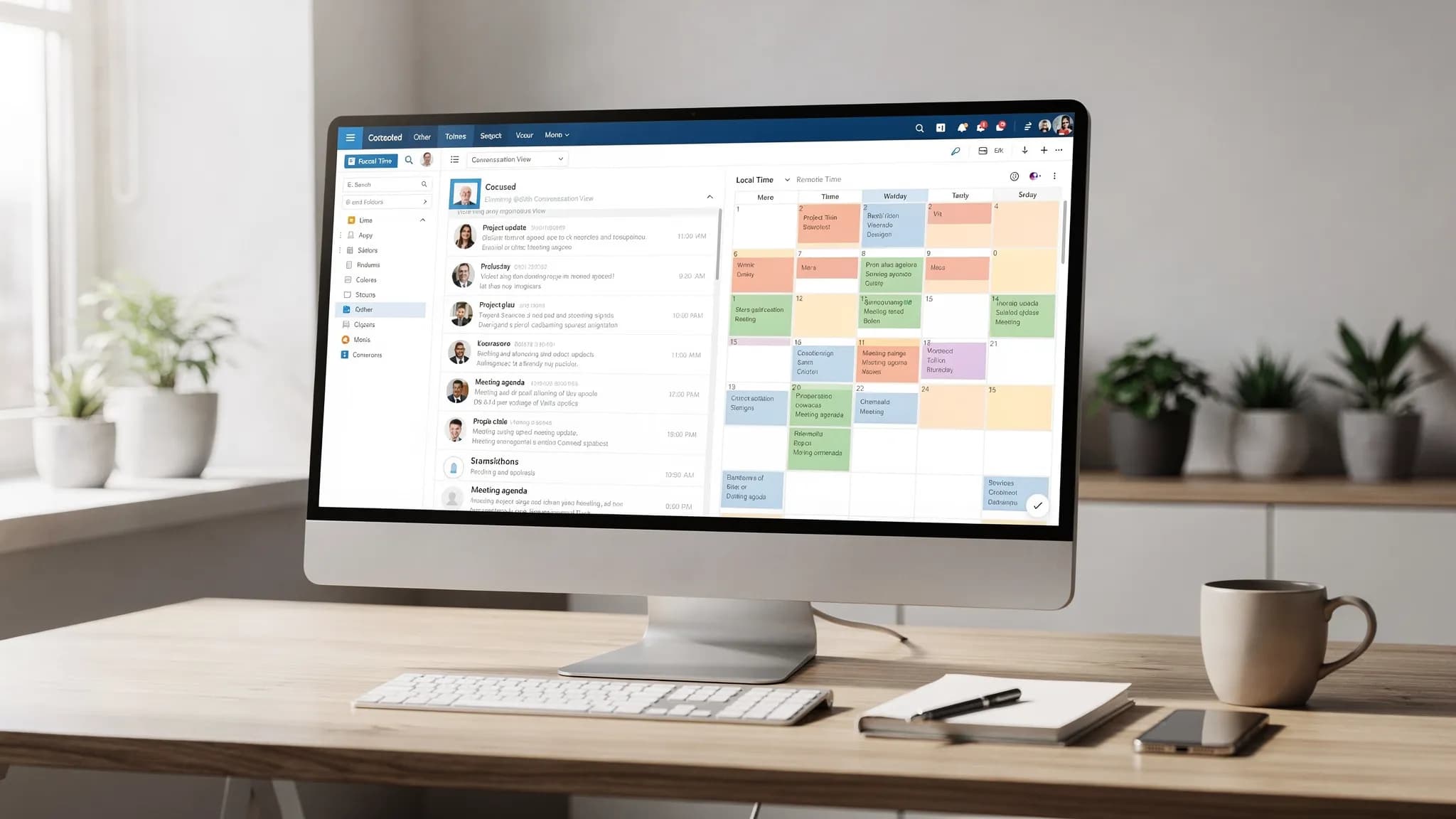
भरा हुआ इनबॉक्स और अस्त-व्यस्त कैलेंडर एक ही समस्या पैदा करते हैं: आप भरोसा नहीं कर पाते कि अगला ध्यान किस चीज़ का हक़दार है। अच्छी बात यह है कि Microsoft Outlook 365 की मुट्ठी भर सेटिंग्स शोर को काफ़ी हद तक घटा सकती हैं, मीटिंग छूटने से बचा सकती हैं और फ़ॉलो-अप सँभालना आसान बना सकती हैं।
यह गाइड ईमेल और कैलेंडर दोनों की सेटिंग्स पर केंद्रित है (जटिल rules बनाने पर नहीं), जिसमें जहाँ ज़रूरी हो वहाँ क्लासिक Outlook (Windows), नए Outlook, वेब पर Outlook और मोबाइल के नोट्स भी हैं।
"सबसे अच्छी सेटिंग्स" का मतलब क्या है (और क्या नहीं)
"सबसे अच्छा" Outlook सेटअप वह है जो दो नतीजों को सपोर्ट करे:
- तेज़ ट्राइएज: आप स्कैन कर सकें, फ़ैसला ले सकें और आगे बढ़ सकें।
- भरोसेमंद प्रतिबद्धताएँ: मीटिंग सही दिखें (टाइम ज़ोन, रिमाइंडर, बफ़र) और टास्क गायब न हों।
यह लेख Rules, Search operators और Quick Steps की गहराई में नहीं जाता, क्योंकि उनकी अपनी चेकलिस्ट बनती है। अगर आप वह अगला चाहते हैं, तो यह सहयोगी गाइड इस्तेमाल करें: Outlook Rules, सर्च और Quick Steps: पूरी चेकलिस्ट।
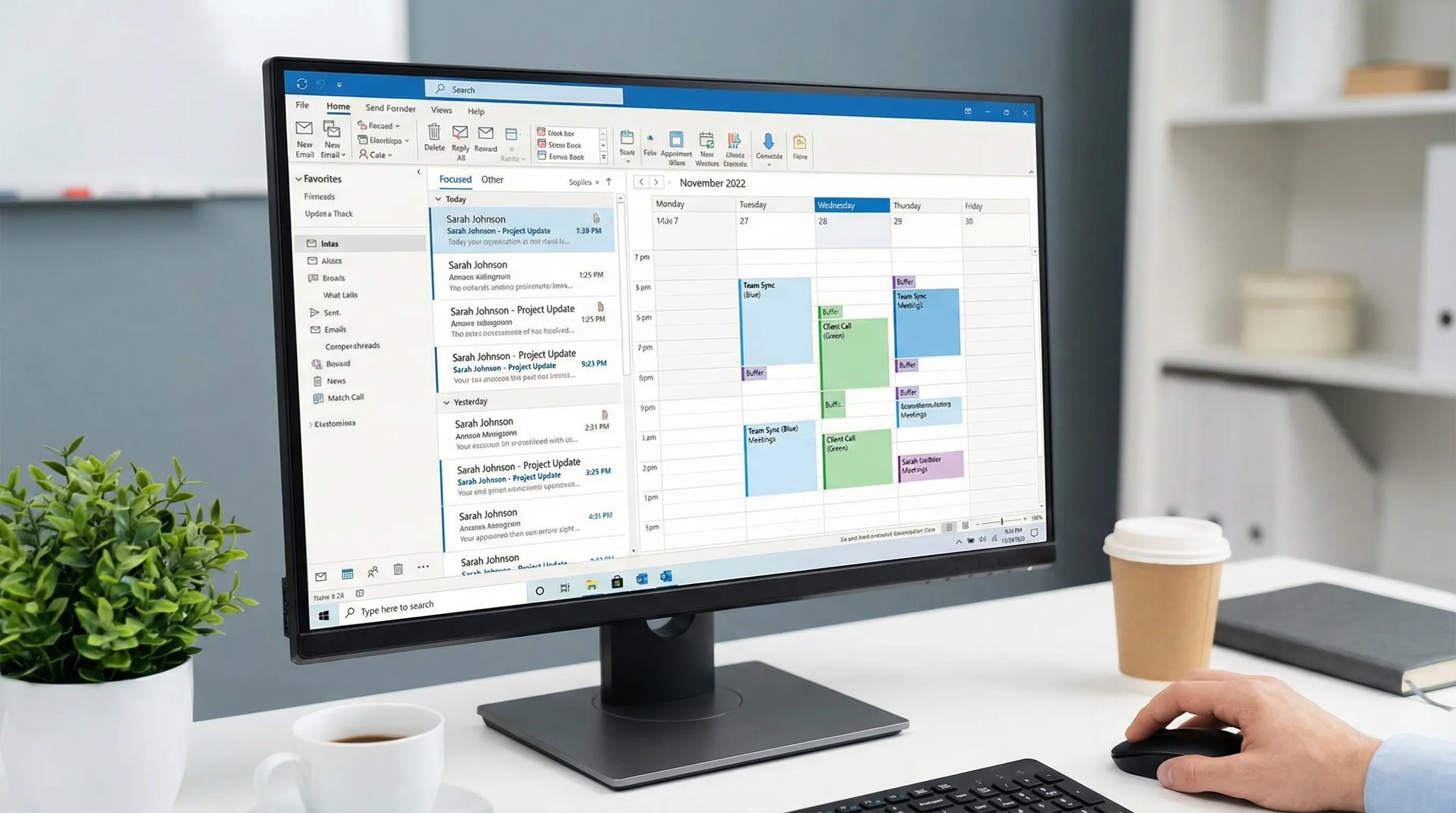
Microsoft Outlook 365 ईमेल: सबसे अच्छी सेटिंग्स (ज़्यादा असर वाले डिफ़ॉल्ट)
1) Focused Inbox चालू करें (ज़्यादातर लोगों को करना चाहिए)
Focused Inbox संभवतः ज़रूरी मेल को बाकी से अलग करता है ताकि आपका पहला स्कैन छोटा हो।
- इंसानी बातचीत और समय-संवेदी थ्रेड के लिए Focused इस्तेमाल करें।
- न्यूज़लेटर, ऑटोमैटिक नोटिफ़िकेशन और रसीदों के लिए Other इस्तेमाल करें।
Microsoft का ओवरव्यू: Focused Inbox for Outlook।
इसे कब बंद करें: अगर आपकी भूमिका में shared mailbox बहुत हैं (सपोर्ट, ऑपरेशंस) और सब कुछ "ज़रूरी" है, तो Focused वे आइटम छिपा सकता है जिन्हें आपको तुरंत देखना है।
2) Conversation View इस्तेमाल करें (लेकिन तय करें कि वह कैसे व्यवहार करे)
Conversation View जवाब, forward और शाखाओं में बँटे थ्रेड को एक साथ समूह में रखता है। इससे समय बचता है, खासकर जब थ्रेड लंबा हो जाए।
सुझाए गए विकल्प (शब्द Outlook वर्शन के हिसाब से बदलते हैं):
- Conversation View: On
- Show messages from other folders: On (ताकि Sent items थ्रेड में दिखें)
- Newest messages on top: On (ज़्यादातर लोग ऊपर से नीचे ट्राइएज करते हैं)
अगर आपको थ्रेडिंग पसंद नहीं, तो इसे बंद रख सकते हैं, लेकिन तब subject लाइन की ज़्यादा मज़बूत आदत अपनाएँ।
3) Reading Pane को दाईं ओर रखें
दाईं ओर का Reading Pane वाइडस्क्रीन मॉनिटर पर स्कैन करना और जवाब देना तेज़ बनाता है और "ईमेल खोलो, वापस जाओ" वाला चक्कर घटाता है।
- Reading Pane: Right
- Mark as read: देरी से करने पर विचार करें (जैसे कुछ सेकंड बाद मार्क हो) ताकि आप बिना गलती से "लूप बंद किए" सरसरी नज़र डाल सकें।
4) मैसेज सूची में दृश्य शोर घटाएँ
शांत मैसेज सूची फ़ैसले की रफ़्तार सुधारती है।
सुझाव:
- सूची को सघन रखने के लिए 2 की बजाय Preview text (1 line)।
- अनावश्यक कॉलम बंद करें (जैसे Size) और वही रखें जिन पर आप सचमुच कार्रवाई करते हैं।
- ज़्यादातर भूमिकाओं के लिए Sort by Received, लेकिन अगर आप मुख्य रूप से फ़ॉलो-अप सँभालते हैं तो Sort by Flag Due Date पर विचार करें।
5) नोटिफ़िकेशन संयमित रखें (खासकर बैनर)
नोटिफ़िकेशन एक सेटिंग है, कोई व्यक्तित्व की ख़ासियत नहीं। बहुत ज़्यादा अलर्ट आपका ध्यान बिखेर देते हैं।
एक संतुलित सेटअप:
- ज़्यादातर नए मेल के डेस्कटॉप अलर्ट बंद करें (बैनर और आवाज़ें)
- बैज काउंट (अनपढ़े) रखें ताकि आप सोच-समझकर चेक कर सकें
- कैलेंडर रिमाइंडर चालू रखें (ये समय-बद्ध प्रतिबद्धताएँ हैं)
6) "From" और "Categories" को दिखाई दें (फिर सचमुच इस्तेमाल करें)
सेटिंग्स से समर्थित दो आदतें Outlook को काफ़ी ज़्यादा व्यवस्थित महसूस कराती हैं:
- पक्का करें कि मैसेज सूची में From साफ़ दिखे (ट्राइएज आमतौर पर भेजने वाले के आधार पर होता है)।
- Categories को हल्के लेबल की तरह इस्तेमाल करें (Project A, Customer X, Finance, Hiring)।
Categories ईमेल और कैलेंडर, दोनों में अच्छी तरह काम करती हैं, क्योंकि वही रंग आपके दिन को एक नज़र में समझने में मदद करते हैं।
7) बाहरी इमेज को डिफ़ॉल्ट रूप से बंद रखें (प्राइवेसी और शोर में कमी)
अगर आपके Outlook वर्शन में यह विकल्प है, तो ईमेल में बाहरी इमेज अपने आप डाउनलोड न होने दें। इससे ट्रैकिंग पिक्सल और दृश्य अव्यवस्था घटती है, और ज़रूरत पड़ने पर आप हर संदेश के लिए इमेज डाउनलोड कर सकते हैं।
ईमेल सेटिंग्स चेकलिस्ट (सुझाए गए डिफ़ॉल्ट)
| क्षेत्र | सुझाई गई सेटिंग | यह क्यों मदद करती है |
|---|---|---|
| ट्राइएज | Focused Inbox: On (ज़्यादातर भूमिकाओं के लिए) | छोटा पहला स्कैन, कम ध्यान भटकना |
| थ्रेड | Conversation View: On | संदर्भ को एक साथ रखता है |
| Sent का संदर्भ | Show messages from other folders: On | आपको थ्रेड में अपने जवाब दिखते हैं |
| लेआउट | Reading Pane: Right | तेज़ स्कैन/जवाब चक्र |
| पढ़ने का व्यवहार | Mark as read: देरी से या चयन पर | गलती से "पढ़ा हुआ" स्टेटस बनने से रोकता है |
| ध्यान | डेस्कटॉप अलर्ट: Off या न्यूनतम | कम रुकावटें |
| संगठन | Categories: दिखाई दें और इस्तेमाल हों | ईमेल और कैलेंडर में साझा ढाँचा |
| प्राइवेसी | बाहरी इमेज का auto-download: Off | कम ट्रैकिंग और अव्यवस्था |
Microsoft Outlook 365 कैलेंडर: सबसे अच्छी सेटिंग्स (ताकि आपका हफ़्ता भरोसेमंद रहे)
ईमेल का बोझ खीझ पैदा करता है। कैलेंडर का बोझ महँगा पड़ता है।
ये सेटिंग्स शेड्यूलिंग की गलतियाँ (टाइम ज़ोन, रिमाइंडर) रोकने, मीटिंग का फैलाव घटाने (बफ़र) और आपके दिन को पढ़ने लायक बनाने के लिए हैं।
1) अपने काम के घंटे, कार्यदिवस और लोकेशन सेट करें
काम के घंटे शेड्यूलिंग सुझाव, free/busy दृश्यता और कुछ संगठन-स्तर की जानकारियों को चलाते हैं।
- पक्का करें कि Time zone सही है
- Work days सेट करें (जैसे सोमवार से शुक्रवार)
- Working hours सेट करें (यथार्थवादी रूप से, आकांक्षा के आधार पर नहीं)
Microsoft गाइड: Set your work hours and location।
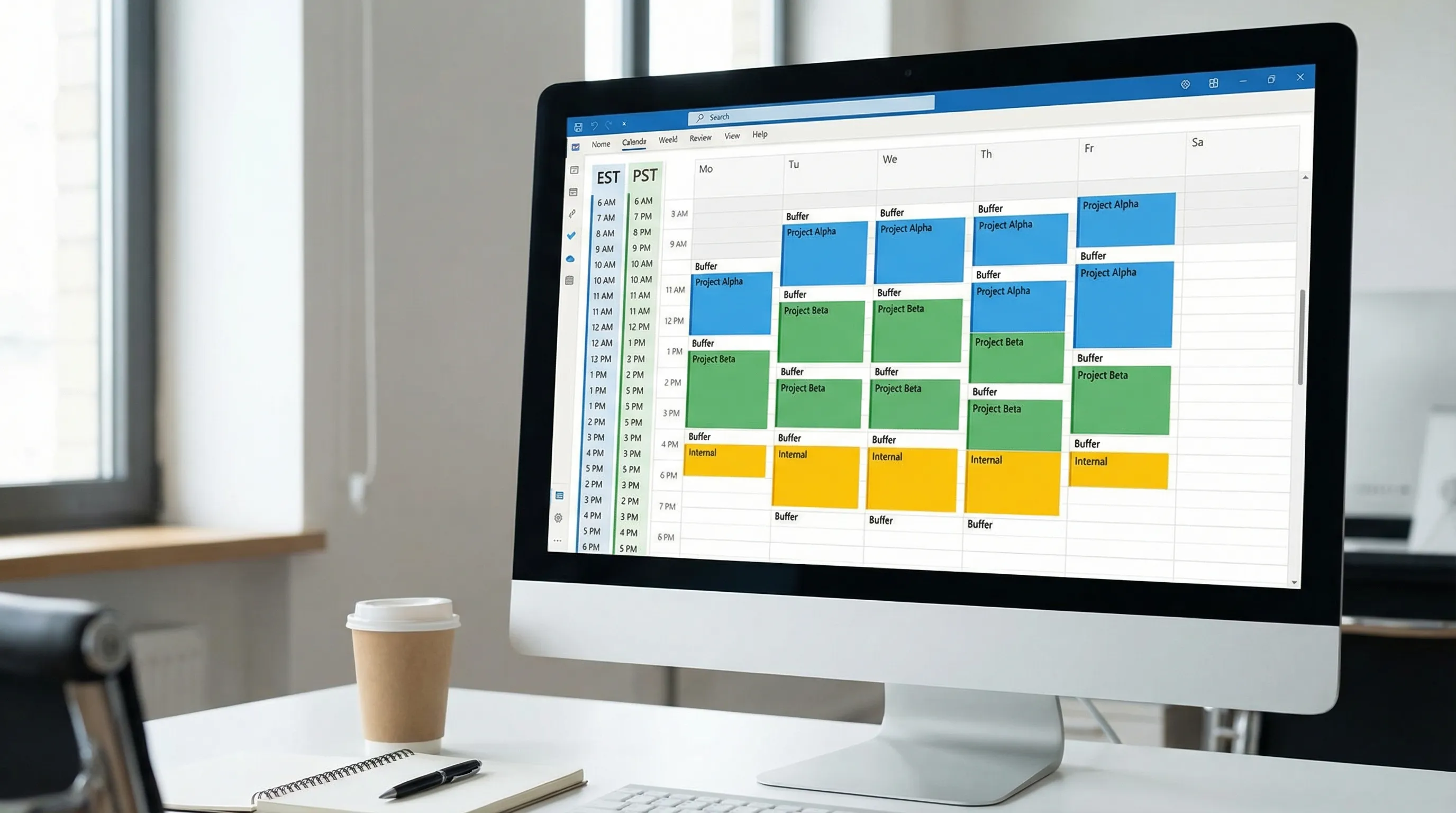
2) दूसरा टाइम ज़ोन जोड़ें (अगर आप कई क्षेत्रों में काम करते हैं)
अगर आप अक्सर दूसरे क्षेत्रों के साथ शेड्यूल करते हैं, तो दूसरा टाइम ज़ोन दिखाने से बारीक गलतियाँ रुक सकती हैं।
- अपने सबसे आम सहयोगी का टाइम ज़ोन जोड़ें
- उसे लगातार इस्तेमाल करें (हर इनवाइट का समय मन में कन्वर्ट न करें)
Microsoft गाइड: Add time zones in Outlook।
3) मीटिंग डिफ़ॉल्ट रूप से छोटी करें (बफ़र समय अपने आप बनाएँ)
अगर आपका Outlook वर्शन इसे सपोर्ट करता है, तो वह सेटिंग चालू करें जो मीटिंग को कुछ मिनट पहले ख़त्म करती है। एक आम पैटर्न:
- 30 मिनट की मीटिंग 5 मिनट पहले ख़त्म
- 60 मिनट की मीटिंग 10 मिनट पहले ख़त्म
इससे नोट्स, context switching और समय पर पहुँचने के लिए स्वाभाविक बफ़र समय बन जाता है।
Microsoft गाइड: Shorten meetings by default।
4) ऐसा कैलेंडर व्यू चुनें जो आप सचमुच रोज़ इस्तेमाल करेंगे
ज़्यादातर लोगों के लिए इनमें से कोई एक डिफ़ॉल्ट सबसे अच्छा रहता है:
- कार्रवाई-भारी शेड्यूल के लिए Work Week व्यू
- अगर आप कई टाइम ब्लॉक सँभालते हैं तो Week व्यू
फिर:
- अगर आपकी कंपनी हफ़्ते के हिसाब से योजना बनाती है (W14, W15 आदि) तो Week numbers चालू करें
- अगर आप किसी साझा टीम कैलेंडर को सँभालते हैं तो multiple calendars overlay उपलब्ध रखें
5) रिमाइंडर एक जैसे रखें
एक अच्छी बुनियाद:
- सामान्य मीटिंग के लिए डिफ़ॉल्ट रिमाइंडर: 10 से 15 मिनट
- पूरे दिन के इवेंट: अपने वर्कफ़्लो के हिसाब से ज़्यादा लंबा रिमाइंडर (या कोई नहीं) रखने पर विचार करें
अगर आप snooze करने की वजह से मीटिंग चूकते हैं, तो आपको और रिमाइंडर नहीं चाहिए। आपको कम मीटिंग, ज़्यादा बफ़र और साफ़ दिन का व्यू चाहिए।
6) ऑटोमैटिक प्रोसेसिंग नियंत्रित करें (ताकि आपका कैलेंडर साफ़ रहे)
आपकी Outlook और Exchange सेटिंग्स के हिसाब से आपके पास ऐसे विकल्प हो सकते हैं जैसे इवेंट को अपने आप कैलेंडर में जोड़ना या मीटिंग जवाबों को प्रोसेस करना।
सुझाया गया सिद्धांत:
- अगर आपका कैलेंडर आपका "source of truth" है, तो ऐसी सेटिंग्स से बचें जो अपने आप अस्थायी शोर जोड़ती हैं।
- अगर आपको बहुत सारे इनवाइट मिलते हैं, तो पक्का करें कि अस्वीकार किए गए इनवाइट व्यू को न भरते रहें।
कैलेंडर सेटिंग्स चेकलिस्ट (सुझाए गए डिफ़ॉल्ट)
| क्षेत्र | सुझाई गई सेटिंग | यह क्यों मदद करती है |
|---|---|---|
| शेड्यूलिंग | काम के घंटे/दिन सही सेट हों | उपलब्धता के बेहतर सुझाव |
| समय की सुरक्षा | दूसरा टाइम ज़ोन (अगर कई क्षेत्र हों) | शेड्यूलिंग की कम गलतियाँ |
| बफ़र | मीटिंग जल्दी ख़त्म करें (अगर उपलब्ध हो) | नोट्स और बदलाव के लिए बिल्ट-इन समय |
| व्यू | डिफ़ॉल्ट के रूप में Work Week या Week | आप सचमुच इसका इस्तेमाल करते हैं |
| पठनीयता | कैलेंडर इवेंट पर Categories | दिन स्कैन करने लायक बनता है |
| रिमाइंडर | डिफ़ॉल्ट 10 से 15 मिनट | एक जैसे, ज़रूरत से ज़्यादा नहीं |
| सफ़ाई | कम काम के इवेंट अपने आप न जोड़ें | कैलेंडर में कम अव्यवस्था |
काम करने के तरीके के हिसाब से सुझाए गए सेटअप (झटपट मार्गदर्शन)
अगर आप गहरे काम (deep work) सँभालने वाले इंडिविजुअल कंट्रीब्यूटर हैं
फ़ोकस और कम रुकावटों को प्राथमिकता दें:
- Focused Inbox चालू
- डेस्कटॉप मेल नोटिफ़िकेशन बंद
- Conversation View चालू
- कैलेंडर बफ़र चालू (जल्दी ख़त्म करें)
- "maker time" ब्लॉक को मीटिंग से अलग करने के लिए Categories
अगर आप सेल्स, रिक्रूटिंग या ग्राहक-सामने वाली भूमिकाओं में हैं
जवाबदेही और फ़ॉलो-अप की स्पष्टता को प्राथमिकता दें:
- Focused Inbox चालू, लेकिन गलत जगह पड़े मेल को Focused और Other के बीच ले जाकर उसे प्रशिक्षित करें
- Sent शामिल करके Conversation View चालू
- फ़ॉलो-अप की एक नियमित आदत (Flags और Categories)
- डिफ़ॉल्ट रिमाइंडर 10 मिनट पर, साथ में कॉल के लिए देर होने से बचाने वाले बफ़र
अगर आप अलग-अलग टाइम ज़ोन में प्रोजेक्ट सँभालते हैं
समय की सटीकता और पूर्वानुमेय शेड्यूलिंग को प्राथमिकता दें:
- दूसरा टाइम ज़ोन चालू
- कार्यदिवसों में Week व्यू (या Work Week)
- प्रोजेक्ट के लिए Categories
- रिमाइंडर एक जैसे रखें, आख़िरी पल के रिमाइंडर एक के ऊपर एक न जमा करें
Outlook 365 सेटिंग्स की आम गलतियाँ (और उन्हें कैसे ठीक करें)
"मेरे ईमेल छूट जाते हैं क्योंकि Outlook उन्हें बहुत जल्दी पढ़ा हुआ मार्क कर देता है"
समाधान: Reading Pane का व्यवहार इस तरह बदलें कि संदेश कुछ देरी के बाद, या चयन बदलने पर ही पढ़ा हुआ मार्क हों। इससे सरसरी नज़र डालते समय गलती से "पढ़ा हुआ" स्टेटस नहीं बनता।
"मेरा कैलेंडर कचरे, अस्थायी होल्ड और FYI से भरा है"
समाधान: जहाँ संभव हो, कैलेंडर में अपने आप जोड़ना घटाएँ, और categories को मानकीकृत करें ताकि असली प्रतिबद्धताएँ अलग दिखें।
"अंतरराष्ट्रीय सहकर्मियों के साथ मैं गलत समय तय कर देता हूँ"
समाधान: दूसरा टाइम ज़ोन जोड़ें और समय को मन में कन्वर्ट करना बंद करें। साथ ही समय सुझाते हुए टाइम ज़ोन साफ़ तौर पर लिखें।
"ईमेल ट्राइएज में अब भी बहुत समय लगता है"
सेटिंग्स मदद करती हैं, लेकिन उसके बाद आपको वर्कफ़्लो चाहिए।
अगर आप ऑटोमेशन और कुछ भी जल्दी खोजने के लिए व्यावहारिक सिस्टम चाहते हैं, तो इस लेख को इसके साथ जोड़ें: Outlook Rules, सर्च और Quick Steps: पूरी चेकलिस्ट।
एक व्यावहारिक अपग्रेड: Outlook के अंदर AI इस्तेमाल करें (इनबॉक्स छोड़े बिना)
जब आपकी सेटिंग्स शोर घटा दें, तो AI बचे हुए काम में लगने वाला समय घटा सकता है, खासकर ड्राफ़्ट लिखने, सारांश बनाने और संदेशों को अगली कार्रवाइयों में बदलने में।
CoreGPT Apps GPT-संचालित टूल सीधे Microsoft Outlook 365, Word और Excel में लाता है, साथ ही Google Workspace apps जैसे Google Docs, Google Sheets, Google Slides और Google Forms में भी। इसे बिना सेटअप के चलने के लिए बनाया गया है, और CoreGPT बिना रजिस्ट्रेशन के प्राइवेसी-केंद्रित तरीके पर ज़ोर देता है।
रोज़मर्रा में यह कहाँ मदद करता है:
- Outlook में: लंबे थ्रेड का सार बनाना, अपने टोन में जवाब ड्राफ़्ट करना, एक्शन आइटम निकालना और मीटिंग के बाद साफ़ फ़ॉलो-अप संदेश बनाना।
- Word में: बिखरे नोट्स को साफ़ मेमो या प्रपोज़ल ड्राफ़्ट में बदलना (देखें: Microsoft Word में ChatGPT कैसे इस्तेमाल करें: पूरी गाइड)।
- Excel में: formulas debug करना, एक्सपोर्ट साफ़ करना, पंक्तियाँ वर्गीकृत करना और डेटासेट का सार बनाना (देखें: Excel में ChatGPT कैसे इस्तेमाल करें: पूरी गाइड)।
- Google Docs/Sheets/Slides/Forms में: आपकी टीम की मौजूदा Google Workspace फ़ाइलों पर वही "इन-कॉन्टेक्स्ट" वर्कफ़्लो पैटर्न लागू करना (देखें: Google Workspace AI: व्यस्त टीमों के लिए असली वर्कफ़्लो)।
अगर आप add-ins देखना चाहते हैं, तो यहाँ से शुरू करें: CoreGPT Apps।
"एक बार सेट करो" वाला Outlook 365 ट्यून-अप (15 मिनट)
अगर इसे पढ़ने के बाद आप सिर्फ़ एक काम करें, तो यह करें:
- Focused Inbox चालू करें (जब तक आपकी भूमिका में एक सपाट कतार ज़रूरी न हो)।
- Conversation View चालू करें और दूसरे फ़ोल्डर के संदेश दिखाएँ।
- Reading Pane को दाईं ओर सेट करें और mark-as-read का व्यवहार ठीक करें।
- काम के घंटे सेट करें, ज़रूरत हो तो दूसरा टाइम ज़ोन जोड़ें, और अगर उपलब्ध हो तो मीटिंग बफ़र (जल्दी ख़त्म) चालू करें।
- Categories को दिखाई दें और ईमेल व कैलेंडर के लिए वही category नाम इस्तेमाल करें।
ये कम मेहनत वाली सेटिंग्स हैं जिनका फ़ायदा लंबे समय तक मिलता है, और ये हर दूसरी प्रोडक्टिविटी तरकीब (rules, टेम्पलेट, AI ड्राफ़्टिंग) को बेहतर काम करने लायक बनाती हैं।


