
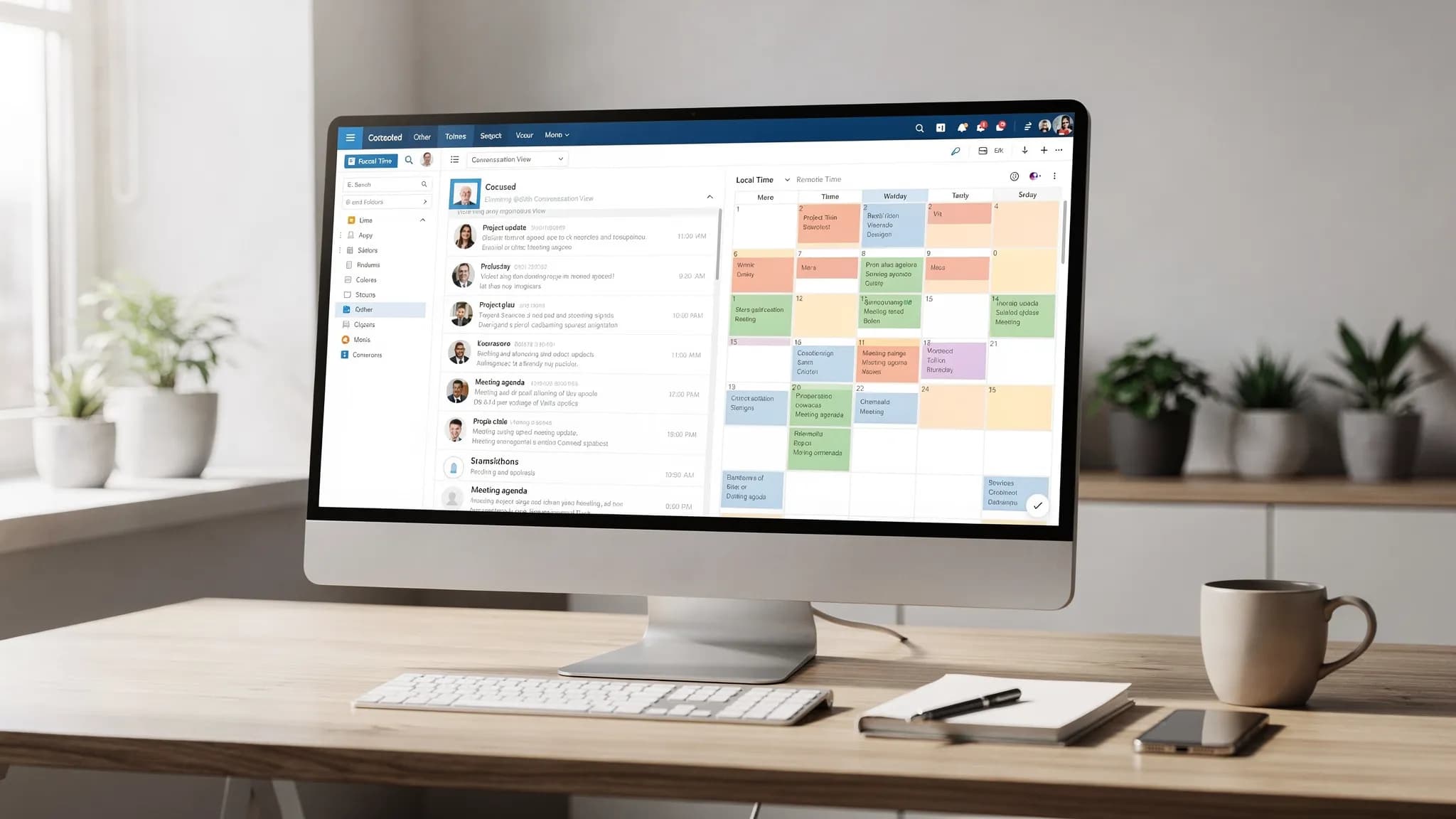
صندوق الوارد المزدحم والتقويم المكتظ يسببان المشكلة نفسها: لم تعد تثق بما يستحق انتباهك التالي. والخبر الجيد أن عددًا قليلًا من إعدادات Microsoft Outlook 365 يمكنه أن يقلل الضوضاء بدرجة كبيرة، ويمنع تفويت الاجتماعات، ويجعل المتابعات أسهل في الإدارة.
يركز هذا الدليل على الإعدادات (لا على بناء القواعد المعقدة) لكل من البريد الإلكتروني والتقويم، مع ملاحظات حول Outlook الكلاسيكي (Windows) وOutlook الجديد وOutlook على الويب والجوّال حيثما يهم الأمر.
ماذا تعني «أفضل الإعدادات» (وماذا لا تعني)
أفضل إعداد لـ Outlook هو ذلك الذي يدعم نتيجتين:
- فرز سريع: تستطيع المسح والقرار والانتقال.
- التزامات موثوقة: تظهر الاجتماعات بشكل صحيح (المناطق الزمنية والتذكيرات وفترات الفصل) ولا تختفي المهام.
تتجنب هذه المقالة التعمق في القواعد ومعاملات البحث والخطوات السريعة، لأنها تستحق قائمة تحقق خاصة بها. وإذا أردت ذلك لاحقًا، فاستخدم هذا الدليل المرافق: قواعد Outlook والبحث والخطوات السريعة: قائمة تحقق كاملة.
البريد الإلكتروني في Microsoft Outlook 365: أفضل الإعدادات (الافتراضات عالية التأثير)
1) فعّل الوارد المركّز (لمعظم الناس)
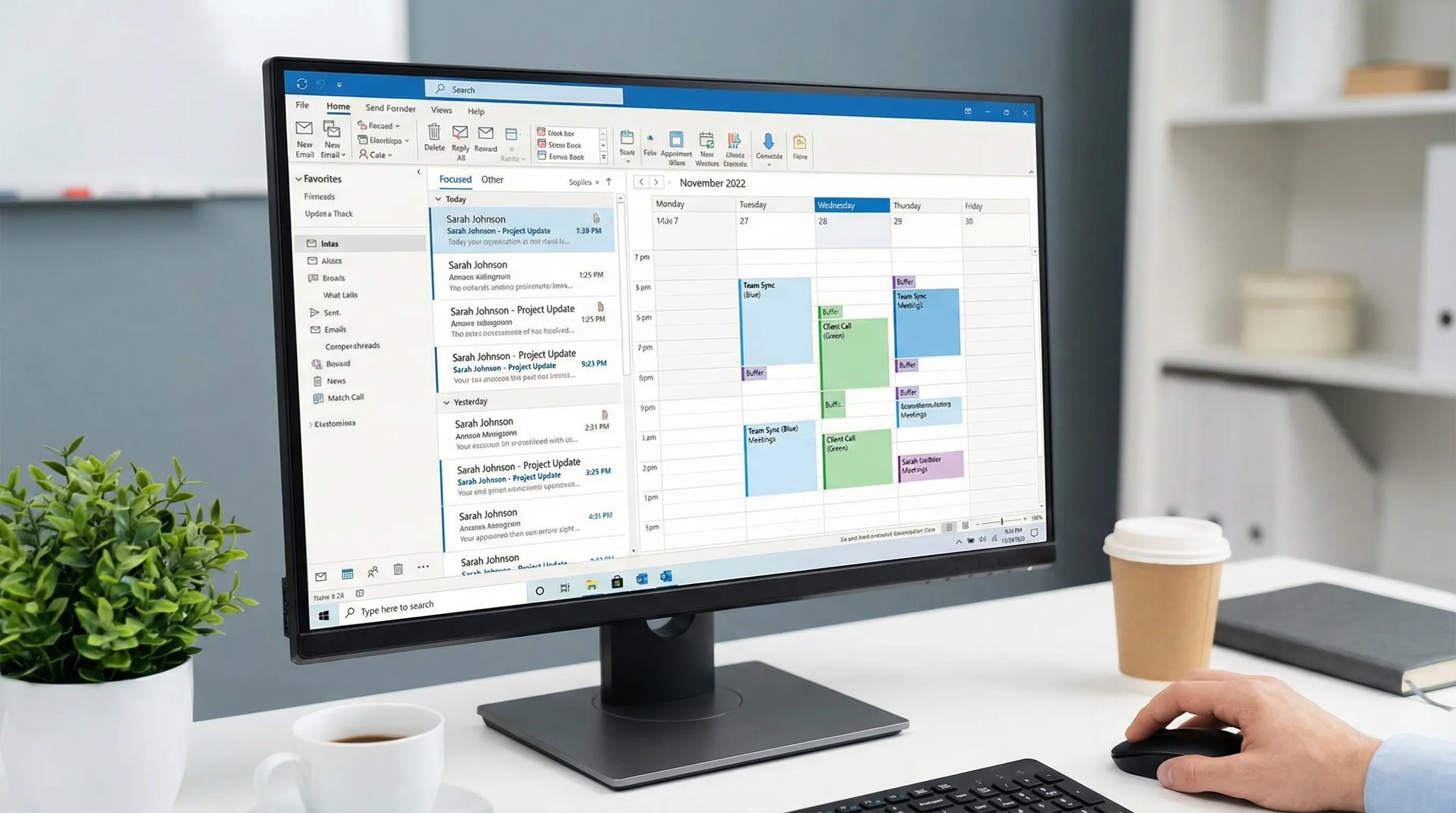
يفصل الوارد المركّز الرسائل المرجّح أهميتها عن البقية ليصبح مسحك الأول أقصر.
- استخدم مركّز للمحادثات البشرية والسلاسل الحساسة للوقت.
- استخدم أخرى للنشرات الإخبارية والإشعارات الآلية والإيصالات.
نظرة Microsoft العامة: الوارد المركّز في Outlook.
متى تعطّله: إذا كنت تعمل في دور يعتمد كثيرًا على صناديق البريد المشتركة (الدعم أو العمليات) وكل شيء فيه «مهم»، فقد يخفي «المركّز» عناصر تحتاج إلى رؤيتها فورًا.
2) استخدم عرض المحادثة (لكن تحكّم في سلوكه)
يجمّع عرض المحادثة الردود وإعادات التوجيه والسلاسل المتفرعة. وهذا يوفر الوقت، خاصة عندما تطول السلسلة.
الخيارات الموصى بها (تختلف الصياغة بحسب إصدار Outlook):
- عرض المحادثة: مفعّل
- إظهار الرسائل من المجلدات الأخرى: مفعّل (لتظهر العناصر المرسلة ضمن السلسلة)
- الرسائل الأحدث في الأعلى: مفعّل (فمعظم الناس يفرزون من الأعلى إلى الأسفل)
وإذا كنت لا تحب تجميع الرسائل في سلاسل، فيمكنك إبقاءه معطّلًا، لكن عندها التزم بعادة أقوى في كتابة سطور الموضوع.
3) ضع جزء القراءة على اليمين
يجعل جزء القراءة على الجانب مسح الرسائل والرد عليها أسرع على الشاشات العريضة ويقلل حلقة «افتح الرسالة، ثم ارجع».
- جزء القراءة: يمين
- وضع علامة «مقروء»: فكّر في تأخيرها (مثلًا بعد بضع ثوانٍ) لتتمكن من التصفح السريع دون «إغلاق الحلقة» عن غير قصد.
4) قلّل الضوضاء البصرية في قائمة الرسائل
تحسّن قائمة الرسائل الهادئة سرعة القرار.
الموصى به:
- نص المعاينة (سطر واحد) بدلًا من سطرين للحفاظ على كثافة القائمة.
- أوقف الأعمدة غير الضرورية (مثل الحجم) وأبقِ التي تتصرف بناءً عليها فعلًا.
- افرز حسب «تاريخ الاستلام» لمعظم الأدوار، لكن فكّر في الفرز حسب تاريخ استحقاق العلامة إذا كنت تدير المتابعات في الأساس.
5) اجعل الإشعارات محافظة (خاصة اللافتات)
الإشعارات إعداد، لا سمة شخصية. فكثرة التنبيهات تُشتّت انتباهك.
إعداد متوازن:
- عطّل معظم تنبيهات سطح المكتب للبريد الجديد (اللافتات والأصوات)
- أبقِ عدّادات الشارات (غير المقروء) لتتحقق عن قصد
- أبقِ تذكيرات التقويم مفعّلة (فهي التزامات مرتبطة بوقت)
6) اجعل «من» و«الفئات» ظاهرتين (ثم استخدمهما فعلًا)
عادتان مدعومتان بالإعدادات تجعلان Outlook يبدو أكثر تنظيمًا بدرجة كبيرة:
- تأكد من أن قائمة الرسائل تعرض من بوضوح (فالفرز يعتمد عادةً على المرسل).
- استخدم الفئات كتسميات خفيفة (المشروع أ، العميل س، المالية، التوظيف).
وتعمل الفئات جيدًا عبر البريد والتقويم معًا لأن الألوان نفسها تساعدك على فهم يومك بنظرة واحدة.
7) أبقِ الصور الخارجية معطلة افتراضيًا (للخصوصية وتقليل الضوضاء)
إذا كان إصدار Outlook لديك يوفر ذلك، فـلا تنزّل الصور الخارجية تلقائيًا في البريد. فهذا يقلل وحدات التتبع (tracking pixels) والفوضى البصرية، ويمكنك تنزيل الصور لكل رسالة عند الحاجة.
قائمة تحقق إعدادات البريد (الافتراضات الموصى بها)
| المجال | الإعداد الموصى به | لماذا يفيد |
|---|---|---|
| الفرز | الوارد المركّز: مفعّل (لمعظم الأدوار) | مسح أول أقصر وتشتت أقل |
| السلاسل | عرض المحادثة: مفعّل | يُبقي السياق مجتمعًا |
| سياق المرسَل | إظهار الرسائل من المجلدات الأخرى: مفعّل | ترى ردودك أنت ضمن السلسلة |
| التخطيط | جزء القراءة: يمين | حلقة مسح/رد أسرع |
| سلوك القراءة | وضع علامة «مقروء»: مؤجل أو عند التحديد | يمنع حالة «مقروء» العرضية |
| الانتباه | تنبيهات سطح المكتب: معطلة أو في الحد الأدنى | مقاطعات أقل |
| التنظيم | الفئات: ظاهرة ومستخدمة | بنية مشتركة بين البريد والتقويم |
| الخصوصية | التنزيل التلقائي للصور الخارجية: معطل | تتبع وفوضى أقل |
التقويم في Microsoft Outlook 365: أفضل الإعدادات (ليكون أسبوعك موثوقًا)
ازدحام البريد مزعج. أما ازدحام التقويم فمكلف.
تهدف هذه الإعدادات إلى منع أخطاء الجدولة (المناطق الزمنية والتذكيرات) وتقليل تشعب الاجتماعات (فترات الفصل) وجعل يومك مقروءًا.
1) اضبط ساعات عملك وأيام العمل والموقع
تدعم ساعات العمل اقتراحات الجدولة ورؤية التوفر/الانشغال وبعض الرؤى على مستوى المؤسسة.
- تأكد من صحة المنطقة الزمنية
- اضبط أيام العمل (مثلًا من الاثنين إلى الجمعة)
- اضبط ساعات العمل (بواقعية، لا بتمنٍّ)
دليل Microsoft: اضبط ساعات عملك وموقعك.
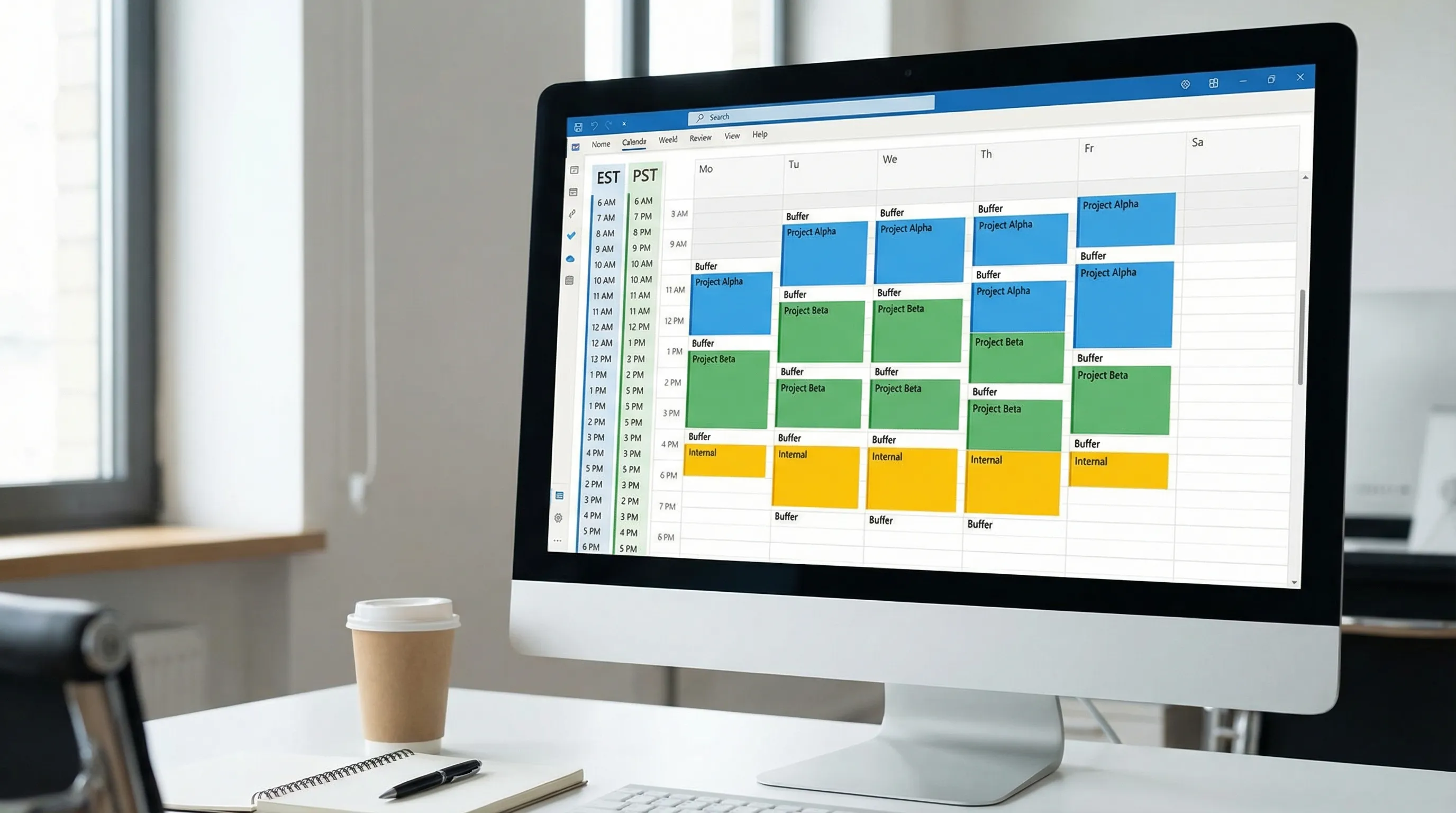
2) أضف منطقة زمنية ثانية (إذا كنت تعمل عبر مناطق متعددة)
إذا كنت تجدول كثيرًا مع مناطق أخرى، فإن عرض منطقة زمنية ثانية يمكن أن يمنع أخطاء خفية.
- أضف المنطقة الزمنية الأكثر شيوعًا لدى نظرائك
- استخدمها باستمرار (ولا تحوّل ذهنيًا كل دعوة)
دليل Microsoft: إضافة مناطق زمنية في Outlook.
3) قصّر الاجتماعات افتراضيًا (وأنشئ وقت فصل تلقائيًا)
إذا كان إصدار Outlook لديك يدعم ذلك، ففعّل الإعداد الذي ينهي الاجتماعات قبل موعدها ببضع دقائق. نمط شائع:
- الاجتماعات التي مدتها 30 دقيقة تنتهي قبل 5 دقائق
- الاجتماعات التي مدتها 60 دقيقة تنتهي قبل 10 دقائق
وهذا يخلق وقت فصل طبيعيًا لتدوين الملاحظات والانتقال بين السياقات والوصول في الموعد.
دليل Microsoft: تقصير الاجتماعات افتراضيًا.
4) اختر عرض تقويم ستستخدمه يوميًا فعلًا
يحقق معظم الناس أفضل النتائج مع أحد هذين الافتراضين:
- عرض أسبوع العمل للجداول المرتكزة على التنفيذ
- عرض الأسبوع إذا كنت توازن بين كتل زمنية كثيرة
ثم:
- فعّل أرقام الأسابيع إذا كانت شركتك تخطط حسب الأسبوع (W14 وW15 وهكذا)
- أبقِ تراكب التقاويم المتعددة متاحًا إذا كنت تدير تقويم فريق مشتركًا
5) اجعل التذكيرات متسقة
خط أساس جيد:
- التذكير الافتراضي: من 10 إلى 15 دقيقة للاجتماعات العادية
- الأحداث طوال اليوم: فكّر في تذكير أطول (أو بدون تذكير) بحسب سير عملك
إذا كنت تفوّت الاجتماعات لأنك تؤجل التنبيه، فأنت لا تحتاج إلى مزيد من التذكيرات، بل إلى اجتماعات أقل وفترات فصل أكثر وعرض يومي أنظف.
6) تحكّم في المعالجة التلقائية (ليبقى تقويمك نظيفًا)
بحسب إعدادات Outlook وExchange لديك، قد تتوفر خيارات مثل إضافة الأحداث إلى التقويم تلقائيًا أو معالجة ردود الاجتماعات.
المبدأ الموصى به:
- إذا كان تقويمك «مصدر الحقيقة» لديك، فتجنب الإعدادات التي تضيف ضوضاء مبدئية تلقائيًا.
- إذا كنت تتلقى كمًّا كبيرًا من الدعوات، فتأكد ألا تظل الدعوات المرفوضة تسدّ العرض.
قائمة تحقق إعدادات التقويم (الافتراضات الموصى بها)
| المجال | الإعداد الموصى به | لماذا يفيد |
|---|---|---|
| الجدولة | ضبط ساعات/أيام العمل بشكل صحيح | اقتراحات توفر أفضل |
| أمان الوقت | منطقة زمنية ثانية (عند العمل عبر مناطق) | أخطاء جدولة أقل |
| فترات الفصل | إنهاء الاجتماعات مبكرًا (إن توفر) | وقت مدمج للملاحظات والانتقالات |
| العرض | أسبوع العمل أو الأسبوع كافتراضي | تستخدمه فعلًا |
| سهولة القراءة | فئات على أحداث التقويم | يصبح اليوم قابلًا للمسح البصري |
| التذكيرات | افتراضي من 10 إلى 15 دقيقة | متسق وغير مفرط |
| النظافة | تجنب إضافة الأحداث قليلة الأهمية تلقائيًا | فوضى أقل في التقويم |
إعدادات موصى بها حسب أسلوب العمل (إرشادات سريعة)
إذا كنت مساهمًا فرديًا تدير عملًا يتطلب تركيزًا عميقًا
أعطِ الأولوية للتركيز ومقاطعات أقل:
- الوارد المركّز مفعّل
- إشعارات البريد على سطح المكتب معطلة
- عرض المحادثة مفعّل
- فترات الفصل في التقويم مفعّلة (الإنهاء مبكرًا)
- فئات للفصل بين كتل «وقت الإنجاز» والاجتماعات
إذا كنت في المبيعات أو التوظيف أو أدوار التعامل مع العملاء
أعطِ الأولوية للاستجابة ووضوح المتابعة:
- الوارد المركّز مفعّل، لكن درّبه بنقل الرسائل المصنفة خطأً بين «مركّز» و«أخرى»
- عرض المحادثة مفعّل مع تضمين المرسَل
- عادة متابعة متسقة (العلامات والفئات)
- تذكيرات افتراضية قبل 10 دقائق، مع فترات فصل لتجنب التأخر عن المكالمات
إذا كنت تدير مشاريع عبر مناطق زمنية
أعطِ الأولوية لدقة الوقت وجدولة يمكن توقعها:
- منطقة زمنية ثانية مفعّلة
- عرض الأسبوع في أيام الأسبوع (أو أسبوع العمل)
- فئات للمشاريع
- حافظ على اتساق التذكيرات، وتجنب تكديس تذكيرات اللحظة الأخيرة
أخطاء شائعة في إعدادات Outlook 365 (وكيفية إصلاحها)
«أفوّت رسائل لأن Outlook يضع عليها علامة مقروءة بسرعة كبيرة»
الحل: اضبط سلوك جزء القراءة بحيث توضع علامة «مقروء» على الرسائل بعد تأخير فقط، أو عند تغيّر التحديد. فهذا يمنع حالة «مقروء» العرضية أثناء التصفح السريع.
«تقويمي مليء بالعناصر الزائدة والحجوزات المبدئية والرسائل للعلم فقط»
الحل: قلّل الإضافات التلقائية إلى التقويم قدر الإمكان، ووحّد الفئات لتبرز الالتزامات الحقيقية.
«أحدد وقتًا خاطئًا دائمًا مع زملائي الدوليين»
الحل: أضف منطقة زمنية ثانية وتوقف عن تحويل الأوقات ذهنيًا. وضمّن المنطقة الزمنية صراحةً عند اقتراح الأوقات.
«فرز البريد ما زال يستغرق وقتًا طويلًا»
الإعدادات تساعد، لكن بعدها تحتاج إلى سير عمل.
وإذا أردت نظامًا عمليًا للأتمتة والعثور على أي شيء بسرعة، فاقرن هذه المقالة بـ: قواعد Outlook والبحث والخطوات السريعة: قائمة تحقق كاملة.
ترقية عملية: استخدم الذكاء الاصطناعي داخل Outlook (دون مغادرة صندوق الوارد)
بمجرد أن تقلل إعداداتك الضوضاء، يستطيع الذكاء الاصطناعي تقليل الوقت المنفق على ما تبقى، خاصة الصياغة والتلخيص وتحويل الرسائل إلى إجراءات تالية.
يجلب CoreGPT Apps الأدوات المدعومة بـ GPT مباشرة إلى Microsoft Outlook 365 وWord وExcel، إضافة إلى تطبيقات Google Workspace مثل Google Docs وGoogle Sheets وGoogle Slides وGoogle Forms. وقد صُمم ليعمل مباشرة، ويؤكد CoreGPT نهجًا يركز على الخصوصية مع عدم الحاجة إلى التسجيل.
أين يفيد ذلك يوميًا:
- في Outlook: لخّص السلاسل الطويلة، وصُغ ردًّا بنبرتك، واستخرج بنود العمل، وأنشئ رسالة متابعة واضحة بعد الاجتماع.
- في Word: حوّل الملاحظات الفوضوية إلى مذكرة نظيفة أو مسودة مقترح (انظر: كيف تستخدم ChatGPT في Microsoft Word: دليل شامل).
- في Excel: تصحيح الصيغ وتنظيف الملفات المصدَّرة وتصنيف الصفوف وتلخيص مجموعات البيانات (انظر: كيف تستخدم ChatGPT في Excel: دليل شامل).
- في Google Docs/Sheets/Slides/Forms: طبّق أنماط سير العمل «ضمن السياق» نفسها عبر ملفات Google Workspace الحالية لفريقك (انظر: الذكاء الاصطناعي في Google Workspace: سير عمل واقعي للفرق المشغولة).
وإذا أردت استكشاف الوظائف الإضافية، فابدأ من هنا: CoreGPT Apps.
ضبط Outlook 365 «مرة واحدة» (15 دقيقة)
إذا فعلت شيئًا واحدًا فقط بعد القراءة، فافعل هذا:
- فعّل الوارد المركّز (ما لم يتطلب دورك طابورًا واحدًا مسطحًا).
- فعّل عرض المحادثة وأظهر الرسائل من المجلدات الأخرى.
- اضبط جزء القراءة على اليمين وعدّل سلوك وضع علامة «مقروء».
- اضبط ساعات العمل، وأضف منطقة زمنية ثانية عند الحاجة، وفعّل فترات فصل الاجتماعات (الإنهاء مبكرًا) إن توفرت.
- اجعل الفئات ظاهرة واستخدم أسماء الفئات نفسها للبريد والتقويم.
هذه إعدادات قليلة الجهد وذات عائد طويل الأمد، وتجعل كل تكتيك إنتاجية آخر (القواعد والقوالب والصياغة بالذكاء الاصطناعي) يعمل بشكل أفضل.


