
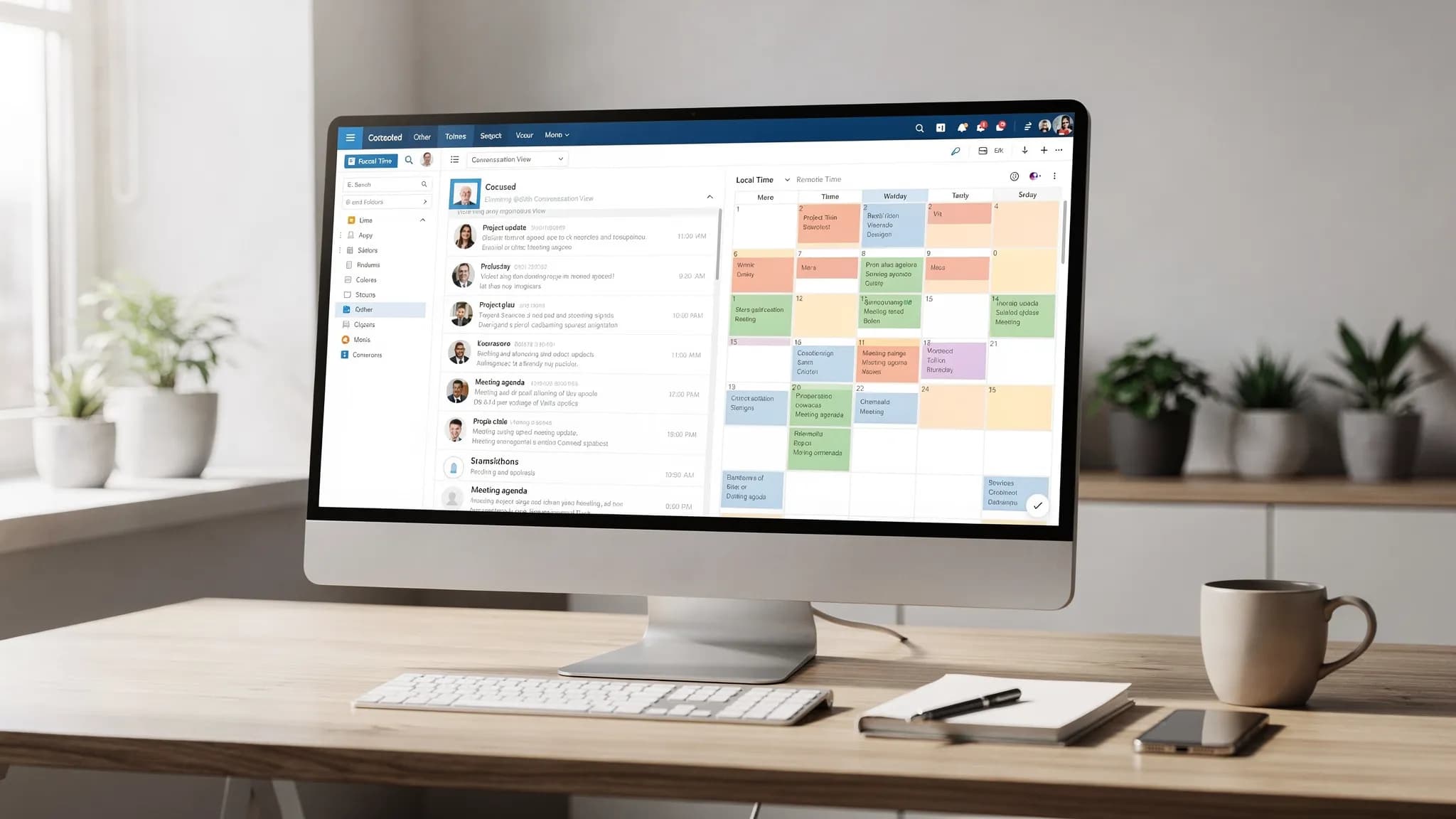
收件箱爆满和日历杂乱会带来同一个问题:你无法确定接下来该关注什么。好消息是,只需调整少数几项 Microsoft Outlook 365 设置,就能大幅减少干扰、避免错过会议,并让跟进事项更容易管理。
本指南聚焦于邮件和日历的设置(而不是复杂的规则搭建),并在必要时说明经典版 Outlook(Windows)、新版 Outlook、网页版 Outlook 和移动端的差异。
“最佳设置”是什么意思(以及不是什么意思)
“最佳”的 Outlook 设置,是能支持两个目标的设置:
- 快速分拣:你可以快速浏览、决定,然后继续前进。
- 可靠的承诺:会议显示正确(时区、提醒、缓冲时间),任务不会凭空消失。
本文不深入探讨规则、搜索运算符和快速步骤,因为它们值得单独写一份清单。如果你接下来想了解这些,请参阅这篇配套指南:Outlook 规则、搜索和快速步骤:完整清单。
Microsoft Outlook 365 邮件:最佳设置(影响最大的默认值)
1)开启焦点收件箱(大多数人都应该开启)
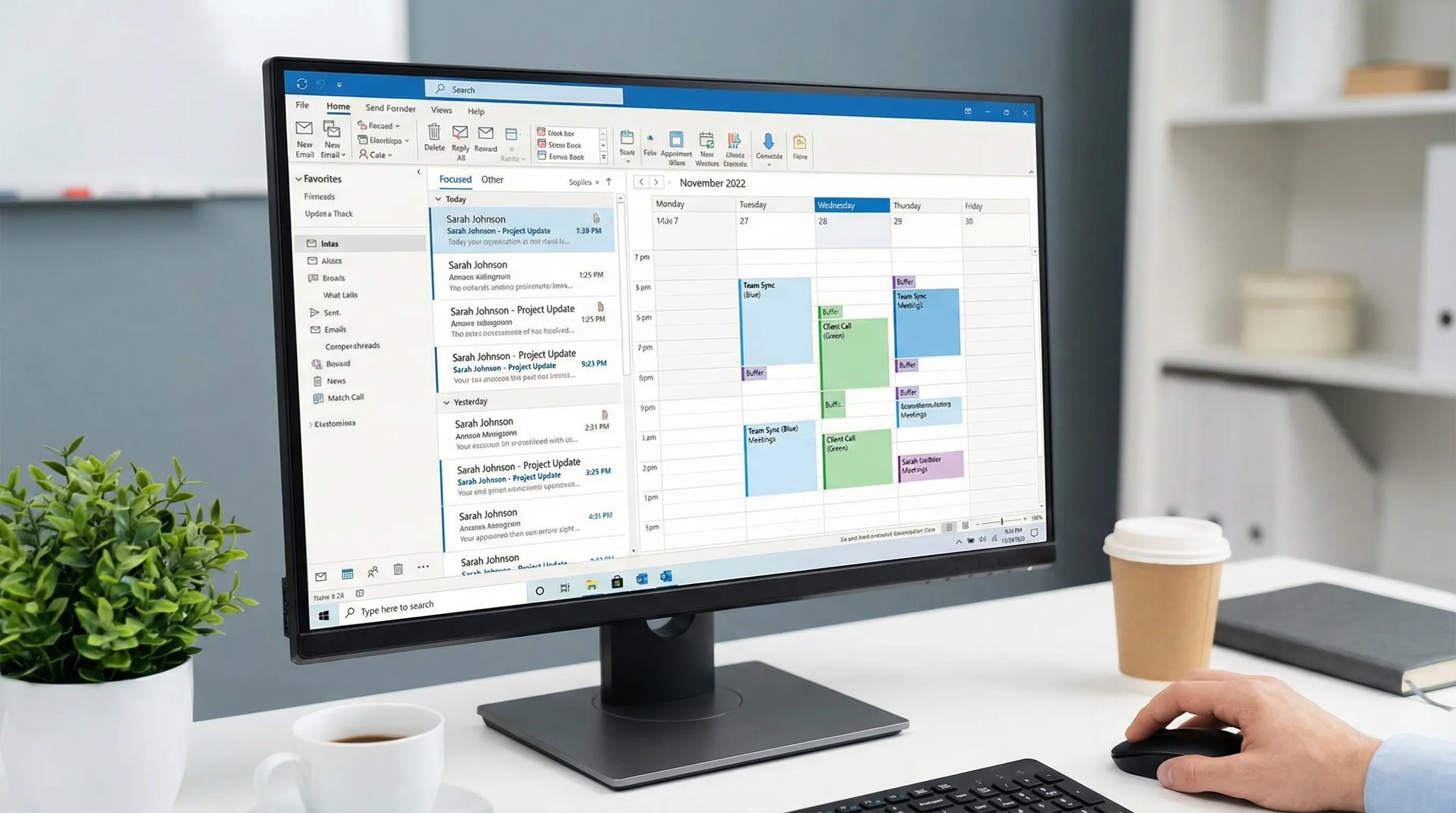
焦点收件箱会把可能重要的邮件与其余邮件分开,让你第一遍浏览所需的时间更短。
- 用焦点(Focused)存放真人往来和有时效要求的邮件串。
- 用其他(Other)存放新闻通讯、自动通知和收据。
Microsoft 概述:Outlook 的焦点收件箱。
**何时关闭:**如果你的岗位以共享邮箱为主(客服、运营),并且每封邮件都“很重要”,焦点收件箱可能会隐藏你需要立刻看到的邮件。
2)使用对话视图(但要控制它的行为)
对话视图会把回复、转发和分支邮件串归在一起,这能节省时间,尤其是当邮件串变得很长时。
推荐选项(措辞因 Outlook 版本而异):
- 对话视图:开启
- 显示来自其他文件夹的邮件:开启(这样已发送邮件会显示在邮件串中)
- 最新邮件置顶:开启(大多数人习惯从上往下分拣)
如果你不喜欢按邮件串分组,也可以保持关闭,但这样你就需要更坚持写好主题行的习惯。
3)把阅读窗格放在右侧
右侧的阅读窗格让宽屏显示器上的浏览和回复更快,并减少“打开邮件、再返回”的循环。
- 阅读窗格:右侧
- 标记为已读:考虑延迟标记(例如几秒后再标记),这样你可以快速浏览,而不会不小心“结束这封邮件”。
4)减少邮件列表中的视觉干扰
平静的邮件列表能提高决策速度。
推荐设置:
- 预览文本(1 行),而不是 2 行,保持列表紧凑。
- 关闭不必要的列(例如“大小”),保留你真正会据以采取行动的列。
- 对大多数岗位按接收时间排序,但如果你主要管理跟进事项,可以考虑按标记到期日期排序。
5)保持保守的通知设置(尤其是横幅)
通知是一项设置,而不是一种性格特点。太多的提醒会让你的注意力支离破碎。
一套平衡的设置:
- 关闭大部分新邮件桌面提醒(横幅和声音)
- 保留角标计数(未读),这样你可以有意识地去查看
- 保持日历提醒开启(这些是有时间限制的承诺)
6)让“发件人”和“类别”可见(然后真正去用)
两个有设置支持的习惯,可以让 Outlook 显得井然有序得多:
- 确保邮件列表清楚地显示发件人(分拣通常是基于发件人的)。
- 把类别当作轻量级标签使用(项目 A、客户 X、财务、招聘)。
类别在邮件和日历中都很好用,因为同样的颜色能让你一眼看清一天的安排。
7)默认关闭外部图片(保护隐私并减少干扰)
如果你的 Outlook 版本提供此选项,请不要自动下载邮件中的外部图片。这样可以减少跟踪像素和视觉杂乱,需要时你可以针对单封邮件下载图片。
邮件设置清单(推荐默认值)
| 方面 | 推荐设置 | 为什么有帮助 |
|---|---|---|
| 分拣 | 焦点收件箱:开启(大多数岗位) | 第一遍浏览更短,干扰更少 |
| 邮件串 | 对话视图:开启 | 让上下文保持在一起 |
| 已发送上下文 | 显示来自其他文件夹的邮件:开启 | 你能在邮件串中看到自己的回复 |
| 布局 | 阅读窗格:右侧 | 浏览/回复循环更快 |
| 阅读行为 | 标记为已读:延迟或在选择时 | 防止意外变成“已读”状态 |
| 注意力 | 桌面提醒:关闭或最少 | 更少的打断 |
| 组织 | 类别:可见并使用 | 邮件和日历共享同一套结构 |
| 隐私 | 自动下载外部图片:关闭 | 减少跟踪和杂乱 |
Microsoft Outlook 365 日历:最佳设置(让你的一周值得信赖)
邮件过载令人烦恼,日历过载则代价高昂。
这些设置旨在防止日程错误(时区、提醒)、减少会议蔓延(缓冲时间),并让你的一天一目了然。
1)设置工作时间、工作日和位置
工作时间会影响日程安排建议、空闲/忙碌状态的可见性,以及一些组织层面的洞察。
- 确认时区正确
- 设置工作日(例如周一至周五)
- 设置工作时间(要现实,而不是理想化)
Microsoft 指南:设置你的工作时间和位置。
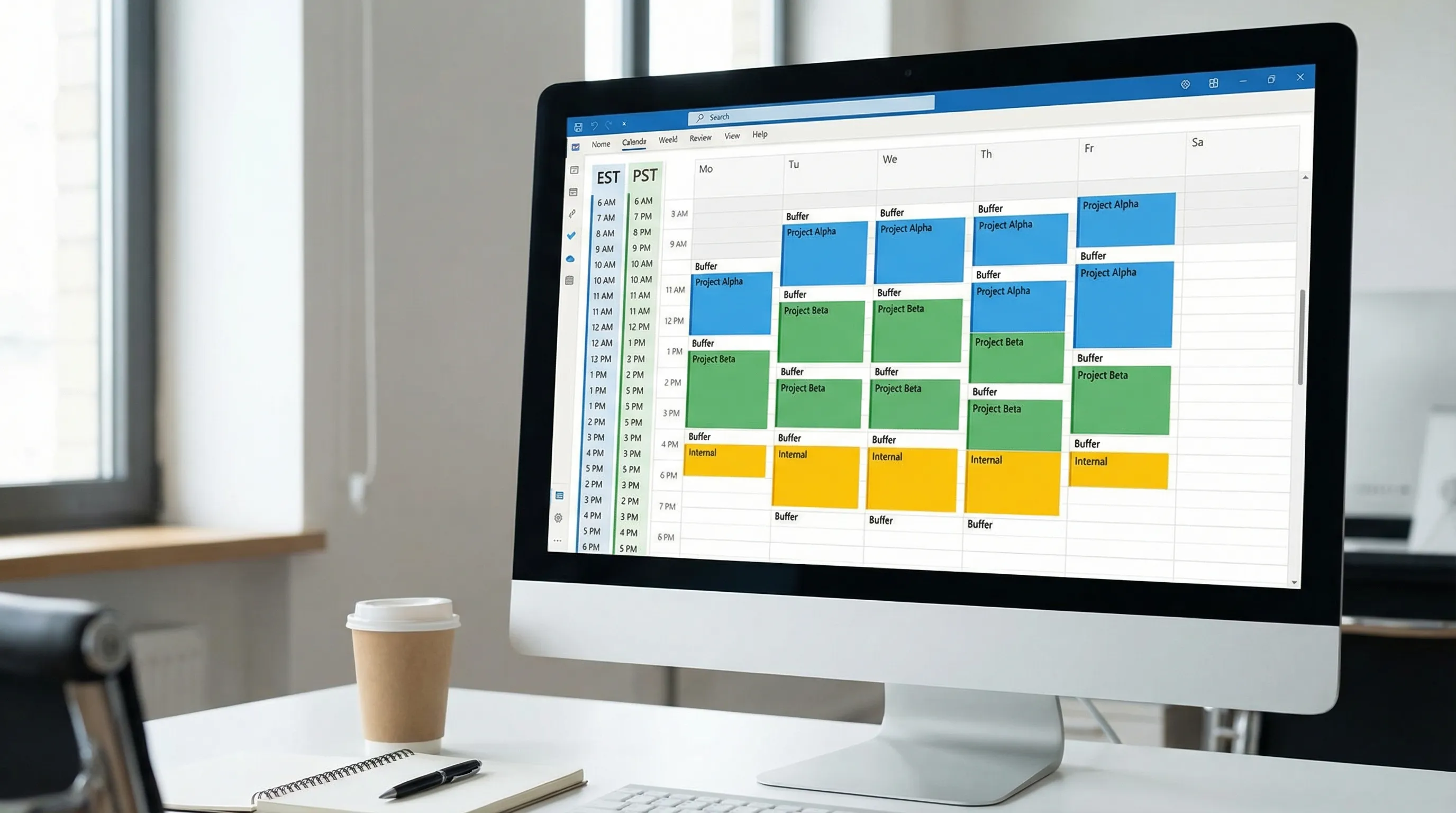
2)添加第二个时区(如果你跨地区工作)
如果你经常与其他地区的人安排日程,显示第二个时区可以避免一些细微的错误。
- 添加你最常对接的时区
- 持续使用它(不要在心里换算每个邀请)
Microsoft 指南:在 Outlook 中添加时区。
3)默认缩短会议(自动留出缓冲时间)
如果你的 Outlook 版本支持,请启用让会议提前几分钟结束的设置。常见的做法是:
- 30 分钟的会议提前 5 分钟结束
- 60 分钟的会议提前 10 分钟结束
这样就自然形成了缓冲时间,用于记笔记、切换上下文和准时参加下一个会议。
Microsoft 指南:默认缩短会议时间。
4)选择你每天都会真正使用的日历视图
大多数人使用下面其中一种默认视图效果最好:
- 工作周视图,适合执行任务繁重的日程
- 周视图,适合需要兼顾许多时间块的人
然后:
- 如果你的公司按周规划(W14、W15 等),请开启周数显示
- 如果你管理共享的团队日历,请保留多日历叠加功能
5)让提醒保持一致
一个好的基准:
- 默认提醒:10 到 15 分钟,适用于标准会议
- 全天事件:根据你的工作流程,可以考虑设置更长的提醒(或不设置)
如果你因为总是“稍后提醒”而错过会议,你需要的不是更多提醒,而是更少的会议、更多的缓冲时间和更清爽的日视图。
6)控制自动处理(让你的日历保持整洁)
根据你的 Outlook 和 Exchange 设置,你可能有一些选项,例如自动将事件添加到日历,或处理会议回复。
推荐原则:
- 如果你的日历是你的“唯一可信来源”,就避免会自动添加暂定“噪音”的设置。
- 如果你收到大量邀请,请确保已拒绝的会议不会持续堵塞视图。
日历设置清单(推荐默认值)
| 方面 | 推荐设置 | 为什么有帮助 |
|---|---|---|
| 日程安排 | 正确设置工作时间/工作日 | 更好的空闲时间建议 |
| 时间安全 | 第二个时区(如果跨地区) | 减少日程安排错误 |
| 缓冲 | 提前结束会议(如可用) | 为记笔记和切换预留时间 |
| 视图 | 默认使用工作周或周视图 | 你真正会去用它 |
| 可读性 | 为日历事件设置类别 | 一天的安排一目了然 |
| 提醒 | 默认 10 到 15 分钟 | 一致,但不过度 |
| 整洁度 | 避免自动添加低价值事件 | 日历更少杂乱 |
按工作风格推荐的设置(快速指南)
如果你是需要深度工作的个人贡献者
优先考虑专注和更少的打扰:
- 开启焦点收件箱
- 关闭桌面邮件通知
- 开启对话视图
- 启用日历缓冲(提前结束)
- 用类别区分“创作时间”块和会议
如果你从事销售、招聘或面向客户的岗位
优先考虑响应速度和跟进的清晰度:
- 开启焦点收件箱,但通过在“焦点”和“其他”之间移动被误归类的邮件来训练它
- 开启对话视图并包含已发送邮件
- 养成持续的跟进习惯(标记和类别)
- 默认提醒设为 10 分钟,并配合缓冲时间,避免通话迟到
如果你管理跨时区的项目
优先考虑时间的准确性和可预测的日程安排:
- 开启第二个时区
- 工作日使用周视图(或工作周)
- 为项目设置类别
- 保持提醒一致,避免堆叠临时抱佛脚的提醒
Outlook 365 常见的设置错误(以及如何修复)
“我会漏看邮件,因为 Outlook 太快把它们标记为已读”
解决办法:调整阅读窗格的行为,使邮件仅在延迟之后,或者在选择内容发生变化时才被标记为已读。这样在你浏览时就不会意外变成“已读”状态。
“我的日历里全是垃圾事件、暂定占位和仅供参考的通知”
解决办法:尽可能减少自动添加到日历的内容,并统一类别,让真正的承诺脱颖而出。
“我总是和国际同事约错时间”
解决办法:添加第二个时区,不要再靠心算换算时间。同时在提议时间时明确写出时区。
“邮件分拣还是要花很长时间”
设置能起到帮助,但在此之后你需要的是工作流程。
如果你想要一套关于自动化和快速查找任何内容的务实系统,请把本文与这篇搭配阅读:Outlook 规则、搜索和快速步骤:完整清单。
一次实用的升级:在 Outlook 中使用 AI(无需离开收件箱)
当设置减少了干扰之后,AI 可以减少你处理剩余事务所花的时间,尤其是起草、总结和把邮件转化为后续行动。
CoreGPT Apps 把 GPT 驱动的工具直接带入 Microsoft Outlook 365、Word 和 Excel,以及 Google Workspace 应用,如 Google Docs、Google Sheets、Google Slides 和 Google Forms。它设计为开箱即用,并且 CoreGPT 强调注重隐私的方式,无需注册。
它在日常工作中的帮助:
- 在 Outlook 中:总结长邮件串、以你的语气起草回复、提取行动事项,以及在会议结束后创建清晰的跟进邮件。
- 在 Word 中:把杂乱的笔记变成整洁的备忘录或提案草稿(参见:如何在 Microsoft Word 中使用 ChatGPT:完整指南)。
- 在 Excel 中:调试公式、清理导出的数据、对数据行分类并总结数据集(参见:如何在 Excel 中使用 ChatGPT:完整指南)。
- 在 Google Docs/Sheets/Slides/Forms 中:在你团队现有的 Google Workspace 文件中应用同样的“就地”工作流模式(参见:Google Workspace AI:为繁忙团队打造的真实工作流)。
如果你想了解这些加载项,请从这里开始:CoreGPT Apps。
“一次设置,长期受益”的 Outlook 365 调优(15 分钟)
如果读完之后你只做一件事,那就做这些:
- 开启焦点收件箱(除非你的岗位需要一个单一的平铺队列)。
- 启用对话视图,并显示来自其他文件夹的邮件。
- 把阅读窗格设置在右侧,并调整标记为已读的行为。
- 设置工作时间,必要时添加第二个时区,并在可用时启用会议缓冲(提前结束)。
- 让类别可见,并为邮件和日历使用相同的类别名称。
这些都是投入少、长期回报高的设置,并且能让所有其他提高效率的方法(规则、模板、AI 起草)发挥更好的效果。


