
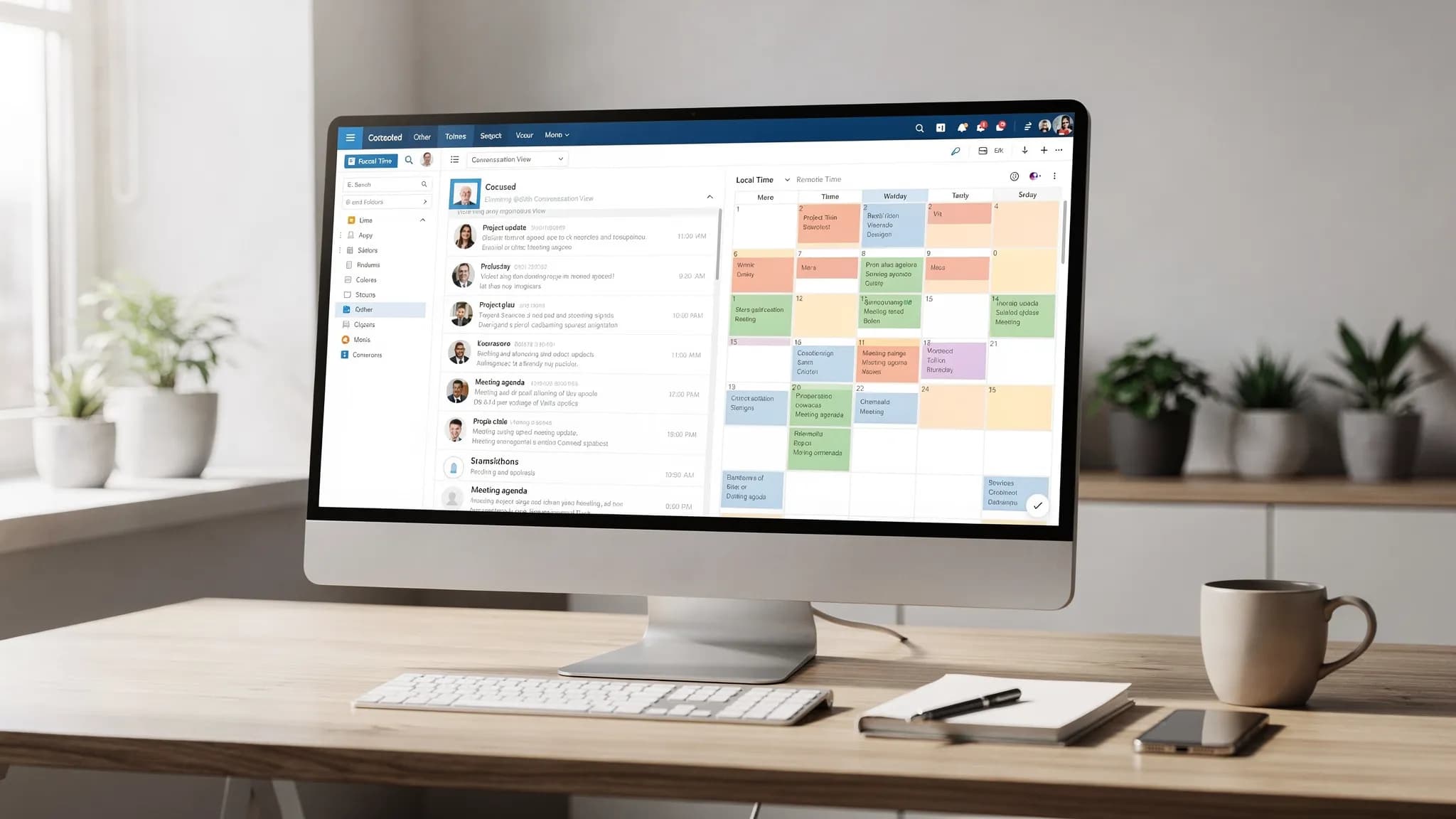
Uma caixa de entrada sobrecarregada e um calendário bagunçado causam o mesmo problema: você não consegue confiar no que merece atenção a seguir. A boa notícia é que um punhado de configurações do Microsoft Outlook 365 pode reduzir muito o ruído, evitar reuniões perdidas e facilitar o gerenciamento dos follow-ups.
Este guia foca em configurações (e não na criação de regras complexas) tanto para o E-mail quanto para o Calendário, com observações para o Outlook clássico (Windows), o novo Outlook, o Outlook na web e o celular quando for relevante.
O que significa “melhores configurações” (e o que não significa)
A “melhor” configuração do Outlook é a que apoia dois resultados:
- Triagem rápida: você consegue olhar, decidir e seguir em frente.
- Compromissos confiáveis: as reuniões aparecem corretamente (fusos horários, lembretes, intervalos) e as tarefas não somem.
Este artigo evita aprofundar em Regras, operadores de pesquisa e Etapas Rápidas, porque esses temas merecem o próprio checklist. Se você quer ir para esse assunto em seguida, use este guia complementar: Regras, pesquisa e Etapas Rápidas do Outlook: checklist completo.
E-mail no Microsoft Outlook 365: melhores configurações (os padrões de maior impacto)
1) Ative a Caixa de Entrada Priorizada (a maioria das pessoas deveria)
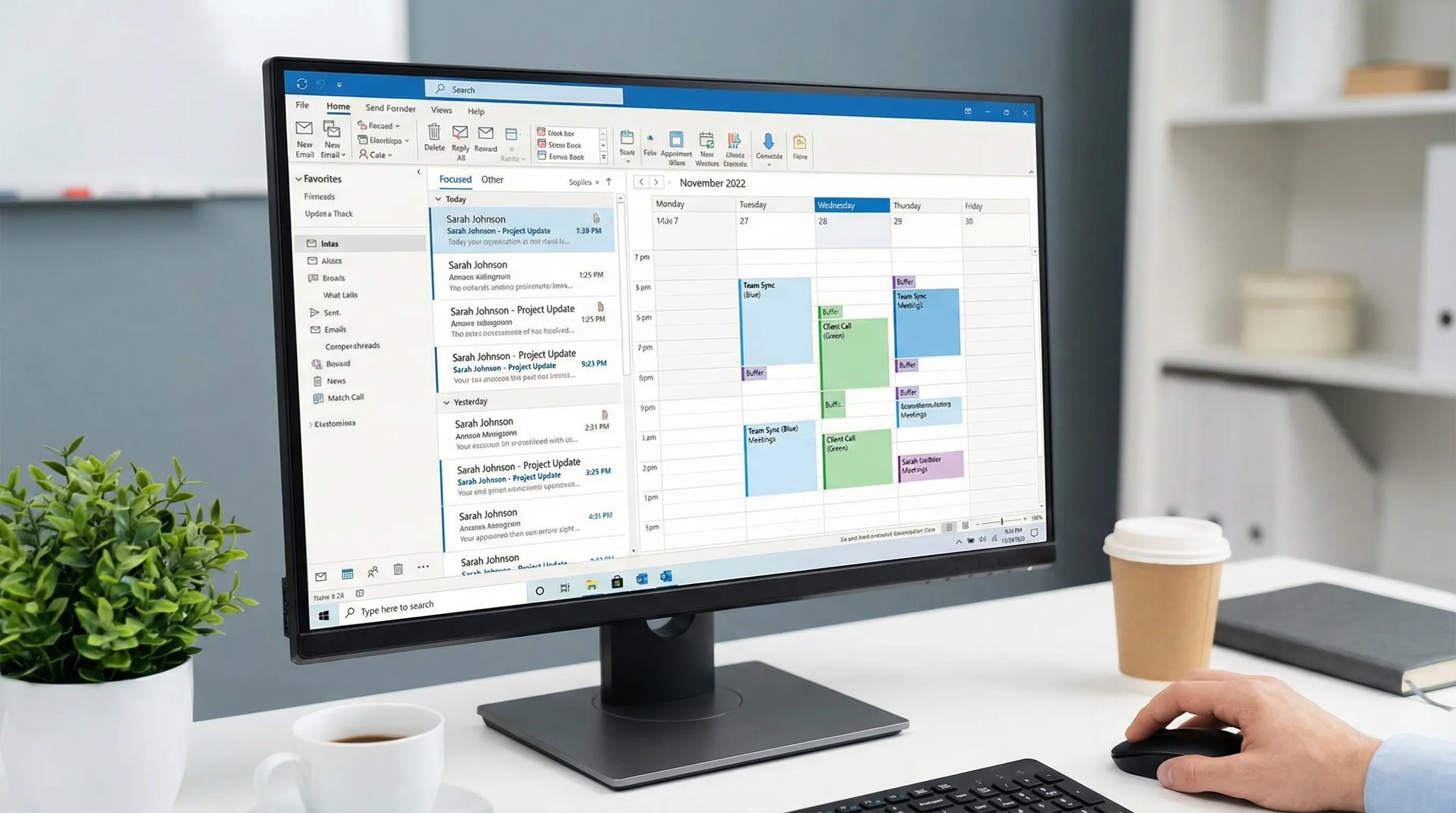
A Caixa de Entrada Priorizada separa os e-mails provavelmente importantes do restante, para que a sua primeira varredura seja mais curta.
- Use Prioritárias (Focused) para conversas com pessoas e conversas sensíveis ao tempo.
- Use Outros (Other) para newsletters, notificações automáticas e recibos.
Visão geral da Microsoft: Caixa de Entrada Priorizada do Outlook.
Quando desativar: se a sua função gira em torno de caixas de correio compartilhadas (suporte, operações) e tudo é “importante”, a Caixa Priorizada pode esconder itens que você precisa ver imediatamente.
2) Use o Modo de Exibição de Conversa (mas controle como ele se comporta)
O Modo de Exibição de Conversa agrupa respostas, encaminhamentos e conversas que se ramificam. Isso economiza tempo, principalmente quando uma conversa fica longa.
Opções recomendadas (o texto varia conforme a versão do Outlook):
- Modo de Exibição de Conversa: Ativado
- Mostrar mensagens de outras pastas: Ativado (para que os Itens Enviados apareçam na conversa)
- Mensagens mais recentes no topo: Ativado (a maioria das pessoas faz a triagem de cima para baixo)
Se você não gosta de conversas agrupadas, pode mantê-las desativadas, mas então assuma o compromisso de caprichar mais nos assuntos.
3) Coloque o Painel de Leitura à direita
O Painel de Leitura à direita torna a leitura e a resposta mais rápidas em monitores widescreen e reduz o ciclo de “abrir o e-mail, voltar”.
- Painel de Leitura: Direita
- Marcar como lida: considere definir um atraso (por exemplo, marcar após alguns segundos) para ler rapidamente sem “encerrar o assunto” por acidente.
4) Reduza o ruído visual na lista de mensagens
Uma lista de mensagens calma melhora a velocidade de decisão.
Recomendado:
- Texto de visualização (1 linha) em vez de 2, para manter a lista compacta.
- Desative colunas desnecessárias (como Tamanho) e mantenha as que você realmente usa para agir.
- Classifique por Recebimento na maioria das funções, mas considere Classificar por Data de Conclusão do Sinalizador se você gerencia principalmente follow-ups.
5) Mantenha as notificações conservadoras (principalmente os banners)
Notificações são uma configuração, não um traço de personalidade. Alertas demais fragmentam a sua atenção.
Uma configuração equilibrada:
- Desative a maioria dos alertas de novos e-mails na área de trabalho (banners e sons)
- Mantenha as contagens no ícone (não lidas) para verificar de forma intencional
- Mantenha os lembretes do calendário ativados (são compromissos com horário marcado)
6) Deixe “De” e “Categorias” visíveis (e depois use de verdade)
Dois hábitos apoiados por configurações fazem o Outlook parecer muito mais organizado:
- Garanta que a lista de mensagens mostre claramente o campo De (a triagem costuma ser baseada no remetente).
- Use as Categorias como rótulos leves (Projeto A, Cliente X, Finanças, Contratação).
As categorias funcionam bem tanto no e-mail quanto no calendário, porque as mesmas cores ajudam a entender o seu dia de relance.
7) Mantenha as imagens externas desativadas por padrão (privacidade e menos ruído)
Se a sua versão do Outlook oferecer essa opção, não baixe imagens externas automaticamente nos e-mails. Isso reduz pixels de rastreamento e poluição visual, e você pode baixar as imagens mensagem por mensagem quando precisar.
Checklist de configurações de e-mail (padrões recomendados)
| Área | Configuração recomendada | Por que ajuda |
|---|---|---|
| Triagem | Caixa de Entrada Priorizada: Ativada (na maioria das funções) | Primeira varredura mais curta, menos distração |
| Conversas | Modo de Exibição de Conversa: Ativado | Mantém o contexto reunido |
| Contexto de envio | Mostrar mensagens de outras pastas: Ativado | Você vê as suas próprias respostas na conversa |
| Layout | Painel de Leitura: Direita | Ciclo de leitura e resposta mais rápido |
| Comportamento de leitura | Marcar como lida: com atraso ou ao selecionar | Evita o estado “lida” acidental |
| Atenção | Alertas na área de trabalho: Desativados ou mínimos | Menos interrupções |
| Organização | Categorias: visíveis e em uso | Estrutura compartilhada entre e-mail e calendário |
| Privacidade | Baixar imagens externas automaticamente: Desativado | Menos rastreamento e poluição |
Calendário do Microsoft Outlook 365: melhores configurações (para a sua semana ser confiável)
A sobrecarga de e-mails é irritante. A sobrecarga de calendário é cara.
Estas configurações servem para evitar erros de agendamento (fusos horários, lembretes), reduzir a proliferação de reuniões (intervalos) e deixar o seu dia legível.
1) Defina seu horário de trabalho, dias úteis e local
O horário de trabalho alimenta as sugestões de agendamento, a visibilidade de disponível/ocupado e alguns insights em nível de organização.
- Confirme que o Fuso horário está correto
- Defina os Dias de trabalho (por exemplo, de segunda a sexta)
- Defina o Horário de trabalho (de forma realista, não aspiracional)
Guia da Microsoft: Defina seu horário de trabalho e local.
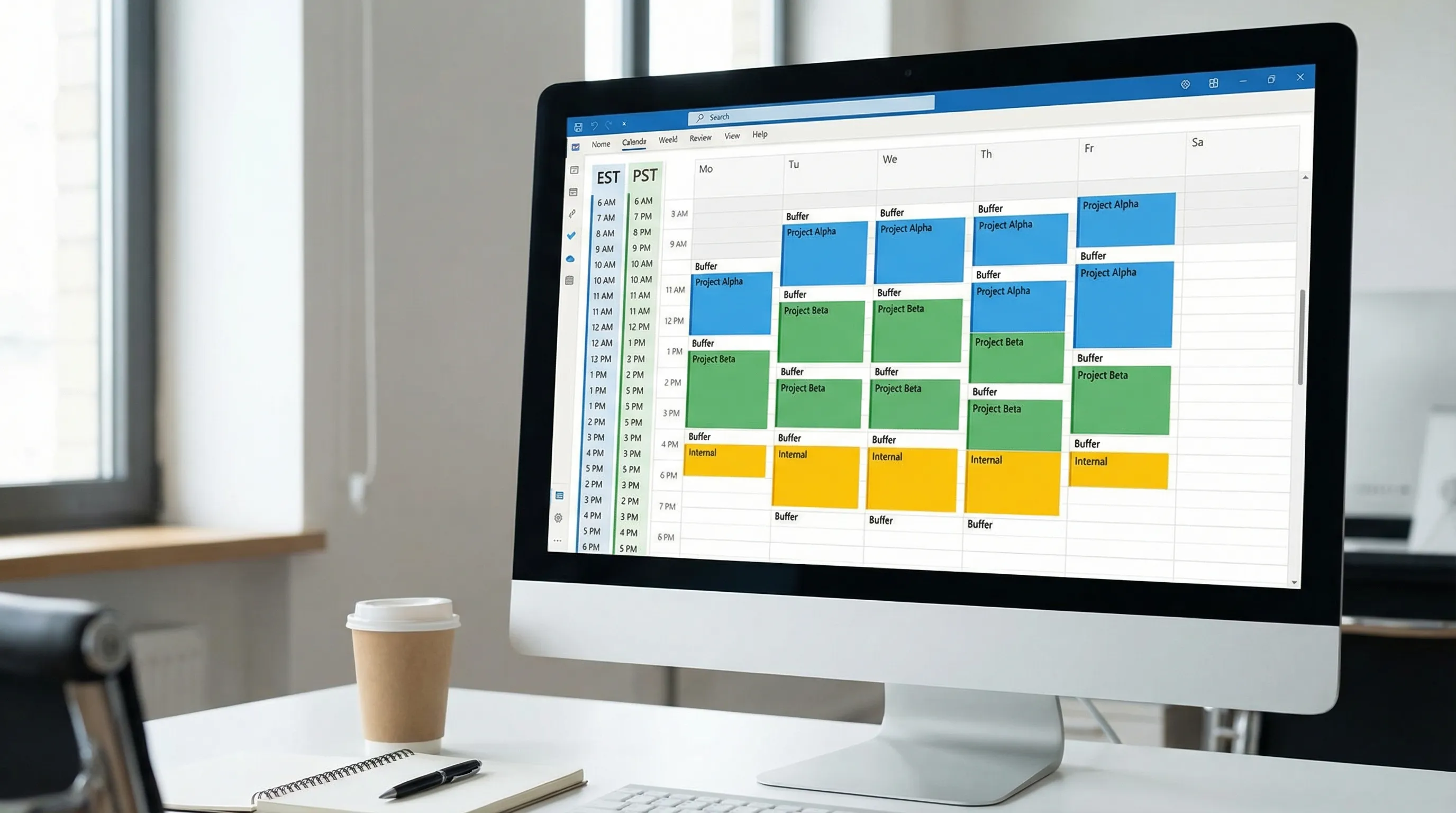
2) Adicione um segundo fuso horário (se você trabalha entre regiões)
Se você agenda com frequência com outras regiões, exibir um segundo fuso horário pode evitar erros sutis.
- Adicione o fuso horário do seu interlocutor mais comum
- Use-o de forma consistente (não converta mentalmente cada convite)
Guia da Microsoft: Adicionar fusos horários no Outlook.
3) Encurte as reuniões por padrão (crie intervalos automaticamente)
Se a sua versão do Outlook oferecer, ative a configuração que encerra as reuniões alguns minutos antes. Um padrão comum é:
- Reuniões de 30 minutos terminam 5 minutos antes
- Reuniões de 60 minutos terminam 10 minutos antes
Isso cria um intervalo natural para anotações, troca de contexto e chegar na hora.
Guia da Microsoft: Encurtar reuniões por padrão.
4) Escolha um modo de exibição do calendário que você realmente use todo dia
A maioria das pessoas se dá melhor com um destes padrões:
- Modo Semana de Trabalho para agendas voltadas à execução
- Modo Semana se você equilibra muitos blocos de tempo
Depois:
- Ative os Números das semanas se a sua empresa planeja por semana (S14, S15 etc.)
- Mantenha a sobreposição de vários calendários disponível se você gerencia um calendário compartilhado da equipe
5) Deixe os lembretes consistentes
Uma boa base:
- Lembrete padrão: 10 a 15 minutos para reuniões comuns
- Eventos de dia inteiro: considere um lembrete mais longo (ou nenhum), dependendo do seu fluxo de trabalho
Se você perde reuniões porque adia os alertas, não precisa de mais lembretes. Precisa de menos reuniões, mais intervalos e uma visão do dia mais limpa.
6) Controle o processamento automático (para o calendário continuar limpo)
Dependendo das configurações do Outlook e do Exchange, você pode ter opções como adicionar eventos automaticamente ao calendário ou processar respostas de reuniões.
Princípio recomendado:
- Se o seu calendário é a sua “fonte de verdade”, evite configurações que adicionem ruído provisório automaticamente.
- Se você recebe um grande volume de convites, garanta que as recusas não continuem poluindo a visualização.
Checklist de configurações do calendário (padrões recomendados)
| Área | Configuração recomendada | Por que ajuda |
|---|---|---|
| Agendamento | Horário e dias de trabalho definidos corretamente | Sugestões de disponibilidade melhores |
| Segurança de horários | Segundo fuso horário (se trabalha entre regiões) | Menos erros de agendamento |
| Intervalos | Encerrar reuniões antes (se disponível) | Tempo embutido para anotações e transições |
| Modo de exibição | Semana de Trabalho ou Semana como padrão | Você realmente usa |
| Legibilidade | Categorias nos eventos do calendário | O dia fica fácil de ler em diagonal |
| Lembretes | Padrão de 10 a 15 minutos | Consistente, sem exagero |
| Limpeza | Evitar adicionar automaticamente eventos de pouco valor | Menos poluição no calendário |
Configurações recomendadas por estilo de trabalho (orientação rápida)
Se você é colaborador individual e gerencia trabalho profundo
Priorize o foco e menos interrupções:
- Caixa de Entrada Priorizada ativada
- Notificações de e-mail na área de trabalho desativadas
- Modo de Exibição de Conversa ativado
- Intervalos do calendário habilitados (encerrar antes)
- Categorias para separar os blocos de “tempo de produção” das reuniões
Se você atua em vendas, recrutamento ou funções voltadas ao cliente
Priorize a agilidade na resposta e a clareza dos follow-ups:
- Caixa de Entrada Priorizada ativada, mas treine-a movendo e-mails classificados errado entre Prioritárias e Outros
- Modo de Exibição de Conversa ativado, incluindo os Enviados
- Um hábito consistente de follow-up (Sinalizadores e Categorias)
- Lembretes padrão de 10 minutos, mais intervalos para não se atrasar para as chamadas
Se você gerencia projetos em vários fusos horários
Priorize a exatidão dos horários e um agendamento previsível:
- Segundo fuso horário ativado
- Modo Semana nos dias úteis (ou Semana de Trabalho)
- Categorias para projetos
- Mantenha os lembretes consistentes e evite acumular lembretes de última hora
Erros comuns de configuração do Outlook 365 (e como corrigi-los)
“Perco e-mails porque o Outlook os marca como lidos rápido demais”
Correção: ajuste o comportamento do Painel de Leitura para que as mensagens sejam marcadas como lidas só depois de um atraso ou quando a seleção mudar. Isso evita o status “lida” acidental enquanto você dá uma olhada rápida.
“Meu calendário está cheio de lixo, reservas provisórias e avisos”
Correção: reduza as adições automáticas ao calendário sempre que possível e padronize as categorias para que os compromissos de verdade se destaquem.
“Sempre marco o horário errado com colegas de outros países”
Correção: adicione um segundo fuso horário e pare de converter horários de cabeça. Inclua também o fuso horário de forma explícita ao propor horários.
“A triagem de e-mails ainda leva uma eternidade”
As configurações ajudam, mas depois delas você precisa de um fluxo de trabalho.
Se você quer um sistema pragmático para automação e para encontrar qualquer coisa rápido, combine este artigo com: Regras, pesquisa e Etapas Rápidas do Outlook: checklist completo.
Um upgrade prático: use IA dentro do Outlook (sem sair da caixa de entrada)
Quando as suas configurações reduzirem o ruído, a IA pode reduzir o tempo gasto com o que sobrar, principalmente redigir, resumir e transformar mensagens em próximas ações.
O CoreGPT Apps traz ferramentas com tecnologia GPT direto para o Microsoft Outlook 365, o Word e o Excel, além de aplicativos do Google Workspace, como Google Docs, Google Sheets, Google Slides e Google Forms. Ele foi criado para funcionar de imediato, e o CoreGPT dá ênfase à privacidade, com cadastro dispensado.
Onde isso ajuda no dia a dia:
- No Outlook: resumir conversas longas, redigir uma resposta no seu tom, extrair itens de ação e criar uma mensagem de follow-up clara depois de uma reunião.
- No Word: transformar anotações bagunçadas em um memorando ou rascunho de proposta limpo (veja: Como usar o ChatGPT no Microsoft Word: guia completo).
- No Excel: depurar fórmulas, limpar exportações, classificar linhas e resumir conjuntos de dados (veja: Como usar o ChatGPT no Excel: guia completo).
- No Google Docs/Sheets/Slides/Forms: aplicar os mesmos padrões de fluxo de trabalho “no contexto” aos arquivos do Google Workspace que a sua equipe já usa (veja: IA no Google Workspace: fluxos de trabalho reais para equipes ocupadas).
Se você quer conhecer os suplementos, comece aqui: CoreGPT Apps.
O ajuste do Outlook 365 do tipo “configure uma vez” (15 minutos)
Se você fizer apenas uma coisa depois de ler, faça isto:
- Ative a Caixa de Entrada Priorizada (a menos que a sua função exija uma única fila plana).
- Habilite o Modo de Exibição de Conversa e mostre mensagens de outras pastas.
- Coloque o Painel de Leitura à direita e ajuste o comportamento de marcar como lida.
- Defina o horário de trabalho, adicione um segundo fuso horário, se necessário, e habilite os intervalos de reunião (encerrar antes), se disponível.
- Deixe as Categorias visíveis e use os mesmos nomes de categoria no e-mail e no calendário.
São configurações de pouco esforço e retorno de longo prazo, e fazem com que todas as outras táticas de produtividade (regras, modelos, redação com IA) funcionem melhor.


