
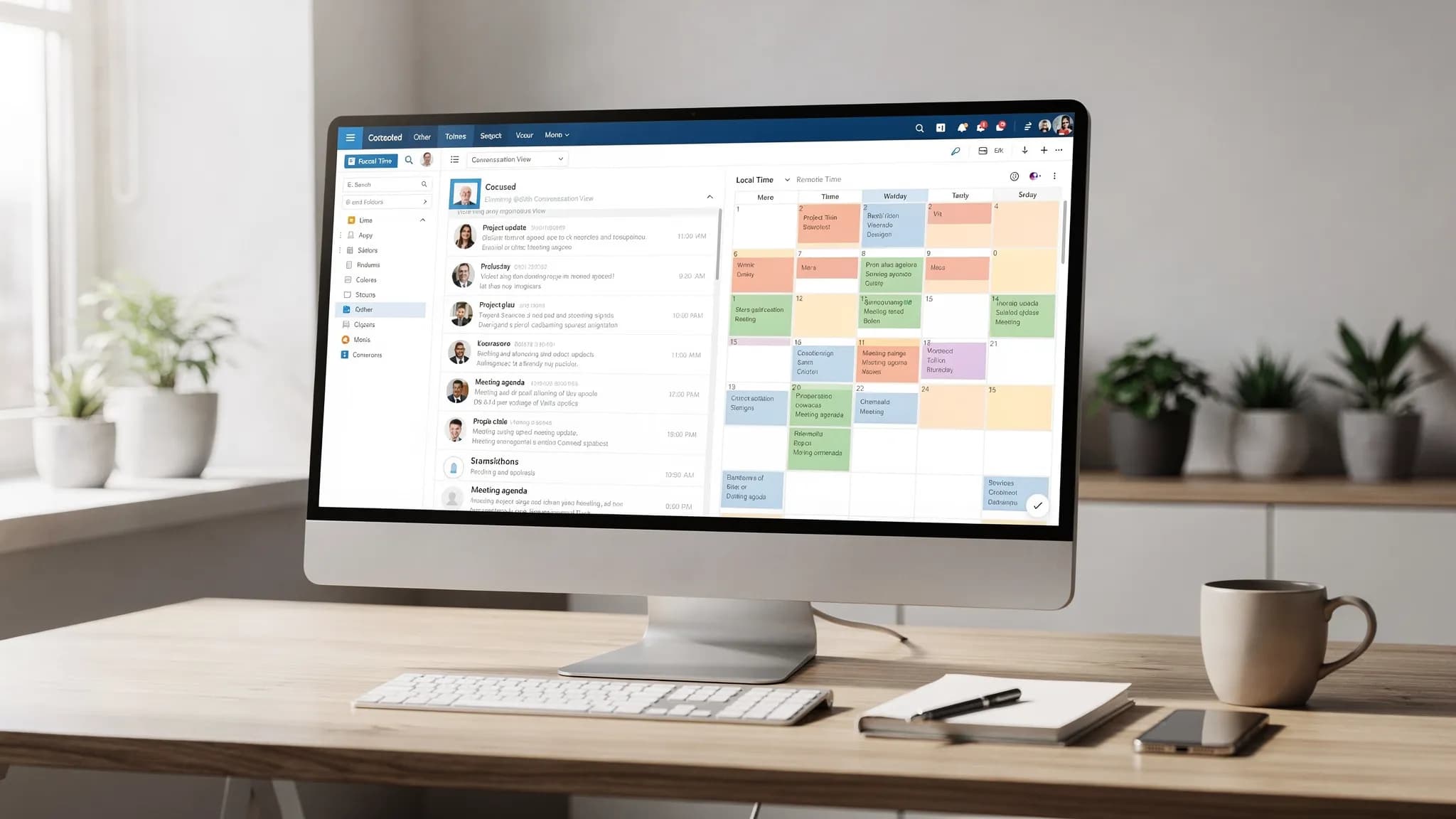
Przeładowana skrzynka odbiorcza i zagracony kalendarz powodują ten sam problem: nie możesz ufać, co zasługuje na Twoją uwagę w następnej kolejności. Dobra wiadomość jest taka, że garść ustawień Microsoft Outlook 365 może radykalnie ograniczyć chaos, zapobiec przegapionym spotkaniom i ułatwić zarządzanie follow-upami.
Ten poradnik skupia się na ustawieniach (a nie na budowaniu skomplikowanych reguł) zarówno dla poczty, jak i kalendarza, z uwagami dla klasycznego Outlooka (Windows), nowego Outlooka, Outlooka w przeglądarce i aplikacji mobilnej tam, gdzie ma to znaczenie.
Co oznaczają „najlepsze ustawienia” (a czego nie oznaczają)
„Najlepsza” konfiguracja Outlooka to taka, która wspiera dwa cele:
- Szybkie sortowanie: możesz przejrzeć, zdecydować i iść dalej.
- Niezawodne zobowiązania: spotkania wyświetlają się poprawnie (strefy czasowe, przypomnienia, przerwy), a zadania nie znikają.
Ten artykuł nie wchodzi głęboko w reguły, operatory wyszukiwania i szybkie kroki, bo zasługują na osobną listę kontrolną. Jeśli chcesz zająć się nimi w następnej kolejności, skorzystaj z towarzyszącego poradnika: Reguły, wyszukiwanie i szybkie kroki w Outlooku: pełna lista kontrolna.
Poczta w Microsoft Outlook 365: najlepsze ustawienia (domyślne opcje o największym wpływie)
1) Włącz Skrzynkę Priorytetową (większość osób powinna)
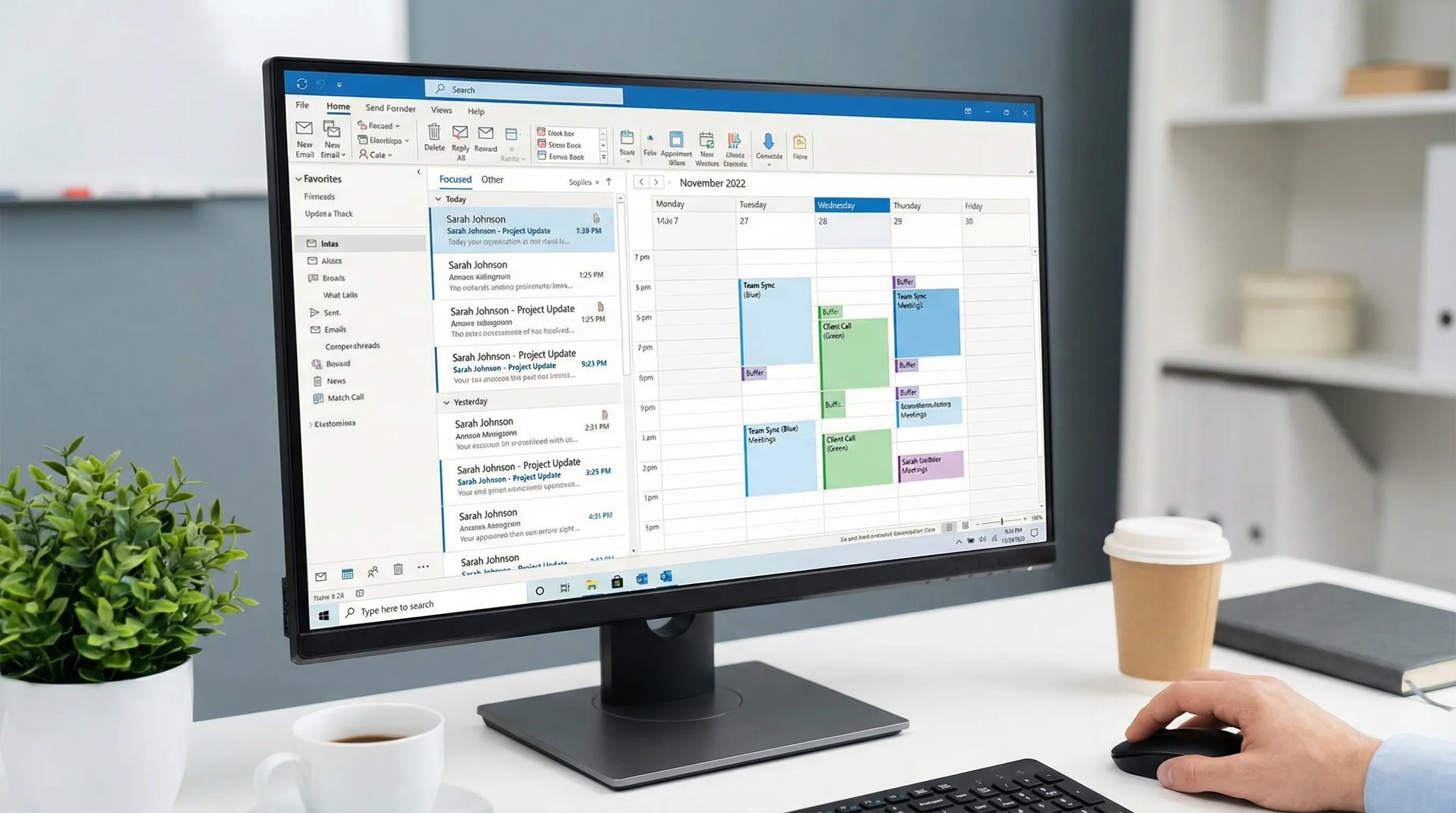
Skrzynka Priorytetowa oddziela pocztę, która prawdopodobnie jest ważna, od reszty, dzięki czemu pierwszy przegląd jest krótszy.
- Używaj karty Priorytetowe (Focused) do rozmów z ludźmi i wątków wrażliwych na czas.
- Używaj karty Inne (Other) do newsletterów, automatycznych powiadomień i rachunków.
Omówienie od Microsoftu: Skrzynka Priorytetowa w Outlooku.
Kiedy ją wyłączyć: jeśli pracujesz w roli opartej na wielu skrzynkach udostępnionych (wsparcie, operacje) i wszystko jest „ważne”, Skrzynka Priorytetowa może ukrywać wiadomości, które musisz zobaczyć natychmiast.
2) Używaj widoku konwersacji (ale kontroluj, jak działa)
Widok konwersacji grupuje odpowiedzi, przekazane wiadomości i rozgałęziające się wątki. Oszczędza to czas, zwłaszcza gdy wątek się wydłuża.
Zalecane opcje (nazwy różnią się zależnie od wersji Outlooka):
- Widok konwersacji: włączony
- Pokaż wiadomości z innych folderów: włączone (aby elementy wysłane pojawiały się w wątku)
- Najnowsze wiadomości na górze: włączone (większość osób sortuje pocztę od góry do dołu)
Jeśli nie lubisz wątków, możesz zostawić tę opcję wyłączoną, ale wtedy zadbaj o lepszy nawyk tworzenia tematów wiadomości.
3) Umieść okienko odczytu po prawej stronie
Okienko odczytu po prawej przyspiesza przeglądanie i odpowiadanie na monitorach panoramicznych oraz ogranicza pętlę „otwórz e-mail, wróć”.
- Okienko odczytu: po prawej
- Oznaczaj jako przeczytane: rozważ opóźnienie (na przykład oznaczanie po kilku sekundach), aby móc przeglądać pocztę bez przypadkowego „zamykania sprawy”.
4) Ogranicz zbędny bałagan wizualny na liście wiadomości
Spokojna lista wiadomości przyspiesza podejmowanie decyzji.
Zalecane:
- Podgląd tekstu (1 linijka) zamiast 2, aby lista była gęstsza.
- Wyłącz niepotrzebne kolumny (np. Rozmiar) i zostaw te, na podstawie których faktycznie działasz.
- Sortuj według daty odebrania w większości ról, ale rozważ sortowanie według terminu flagi, jeśli głównie zarządzasz follow-upami.
5) Ustaw powiadomienia zachowawczo (zwłaszcza banery)
Powiadomienia to ustawienie, a nie cecha charakteru. Zbyt wiele alertów rozprasza uwagę.
Wyważona konfiguracja:
- Wyłącz większość alertów o nowej poczcie na pulpicie (banery i dźwięki)
- Zostaw liczniki na ikonie (nieprzeczytane), abyś mógł sprawdzać pocztę świadomie
- Zostaw włączone przypomnienia kalendarza (to zobowiązania ograniczone czasem)
6) Spraw, by „Od” i „Kategorie” były widoczne (a potem faktycznie z nich korzystaj)
Dwa nawyki wspierane ustawieniami sprawiają, że Outlook wydaje się znacznie bardziej uporządkowany:
- Upewnij się, że lista wiadomości wyraźnie pokazuje Od (sortowanie poczty zwykle opiera się na nadawcy).
- Używaj Kategorii jako lekkich etykiet (Projekt A, Klient X, Finanse, Rekrutacja).
Kategorie dobrze sprawdzają się zarówno w poczcie, jak i w kalendarzu, bo te same kolory pomagają zrozumieć Twój dzień na pierwszy rzut oka.
7) Domyślnie wyłącz obrazy zewnętrzne (prywatność i mniej chaosu)
Jeśli Twoja wersja Outlooka na to pozwala, nie pobieraj automatycznie obrazów zewnętrznych w e-mailach. Ogranicza to piksele śledzące i wizualny bałagan, a obrazy możesz pobrać w razie potrzeby dla pojedynczej wiadomości.
Lista kontrolna ustawień poczty (zalecane wartości domyślne)
| Obszar | Zalecane ustawienie | Dlaczego pomaga |
|---|---|---|
| Sortowanie | Skrzynka Priorytetowa: włączona (większość ról) | Krótszy pierwszy przegląd, mniej rozproszeń |
| Wątki | Widok konwersacji: włączony | Utrzymuje kontekst w jednym miejscu |
| Kontekst wysłanych | Pokaż wiadomości z innych folderów: włączone | Widzisz własne odpowiedzi w wątku |
| Układ | Okienko odczytu: po prawej | Szybsza pętla przeglądania i odpowiadania |
| Oznaczanie jako przeczytane | Opóźnione lub przy zmianie zaznaczenia | Zapobiega przypadkowemu stanowi „przeczytane” |
| Uwaga | Alerty na pulpicie: wyłączone lub minimalne | Mniej przerw |
| Organizacja | Kategorie: widoczne i używane | Wspólna struktura w poczcie i kalendarzu |
| Prywatność | Automatyczne pobieranie obrazów zewnętrznych: wyłączone | Mniej śledzenia i bałaganu |
Kalendarz w Microsoft Outlook 365: najlepsze ustawienia (aby Twój tydzień był wiarygodny)
Przeciążenie pocztą jest irytujące. Przeciążenie kalendarza jest kosztowne.
Te ustawienia mają zapobiegać błędom w planowaniu (strefy czasowe, przypomnienia), ograniczać rozrost spotkań (przerwy) i sprawiać, by Twój dzień był czytelny.
1) Ustaw godziny pracy, dni robocze i lokalizację
Godziny pracy zasilają propozycje terminów, widoczność wolny/zajęty i niektóre wskaźniki na poziomie organizacji.
- Upewnij się, że strefa czasowa jest poprawna
- Ustaw dni robocze (na przykład od poniedziałku do piątku)
- Ustaw godziny pracy (realistycznie, a nie życzeniowo)
Poradnik Microsoftu: Ustawianie godzin pracy i lokalizacji.
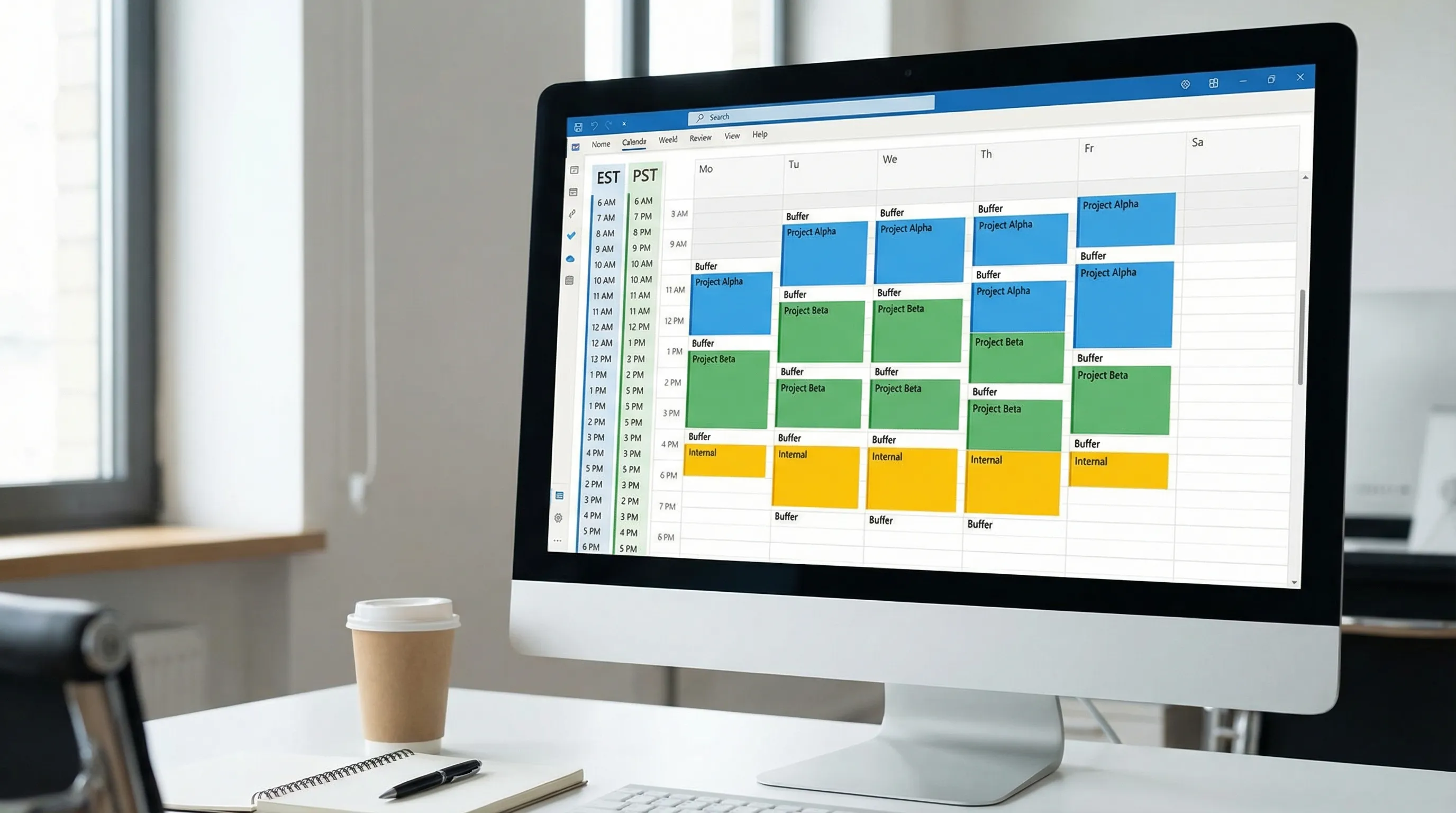
2) Dodaj drugą strefę czasową (jeśli pracujesz w różnych regionach)
Jeśli często umawiasz się z osobami z innych regionów, wyświetlanie drugiej strefy czasowej może zapobiec subtelnym pomyłkom.
- Dodaj strefę czasową, której używasz najczęściej w kontaktach z partnerami
- Korzystaj z niej konsekwentnie (nie przeliczaj w głowie każdego zaproszenia)
Poradnik Microsoftu: Dodawanie stref czasowych w Outlooku.
3) Domyślnie skracaj spotkania (buduj przerwy automatycznie)
Jeśli Twoja wersja Outlooka to obsługuje, włącz ustawienie, które kończy spotkania kilka minut wcześniej. Typowy wzorzec to:
- spotkania 30-minutowe kończą się 5 minut wcześniej
- spotkania 60-minutowe kończą się 10 minut wcześniej
Tworzy to naturalną przerwę na notatki, zmianę kontekstu i punktualne dotarcie na następne spotkanie.
Poradnik Microsoftu: Domyślne skracanie spotkań.
4) Wybierz widok kalendarza, z którego faktycznie będziesz korzystać codziennie
Większości osób najlepiej służy jedna z tych wartości domyślnych:
- Widok Tydzień roboczy przy harmonogramach nastawionych na wykonanie
- Widok Tydzień, jeśli żonglujesz wieloma blokami czasu
Następnie:
- Włącz numery tygodni, jeśli Twoja firma planuje według tygodni (W14, W15 itd.)
- Zachowaj dostępne nakładanie wielu kalendarzy, jeśli zarządzasz wspólnym kalendarzem zespołu
5) Ujednolić przypomnienia
Dobra wartość bazowa:
- Domyślne przypomnienie: 10 do 15 minut dla standardowych spotkań
- Wydarzenia całodniowe: rozważ dłuższe przypomnienie (lub brak), zależnie od Twojego sposobu pracy
Jeśli spóźniasz się na spotkania, bo odkładasz przypomnienia, nie potrzebujesz ich więcej. Potrzebujesz mniej spotkań, więcej przerw i czytelniejszego widoku dnia.
6) Kontroluj automatyczne przetwarzanie (aby kalendarz pozostał czysty)
W zależności od ustawień Outlooka i Exchange możesz mieć opcje, takie jak automatyczne dodawanie wydarzeń do kalendarza lub przetwarzanie odpowiedzi na spotkania.
Zalecana zasada:
- Jeśli kalendarz jest Twoim „źródłem prawdy”, unikaj ustawień, które automatycznie dodają wstępne wpisy będące szumem.
- Jeśli dostajesz dużo zaproszeń, upewnij się, że odrzucone spotkania nie zaśmiecają widoku.
Lista kontrolna ustawień kalendarza (zalecane wartości domyślne)
| Obszar | Zalecane ustawienie | Dlaczego pomaga |
|---|---|---|
| Planowanie | Poprawnie ustawione godziny i dni pracy | Lepsze propozycje dostępności |
| Bezpieczeństwo czasu | Druga strefa czasowa (przy pracy w różnych regionach) | Mniej błędów w planowaniu |
| Przerwy | Kończenie spotkań wcześniej (jeśli dostępne) | Wbudowany czas na notatki i przejścia |
| Widok | Tydzień roboczy lub Tydzień jako domyślny | Faktycznie z niego korzystasz |
| Czytelność | Kategorie przy wydarzeniach w kalendarzu | Dzień daje się szybko przejrzeć |
| Przypomnienia | Domyślnie 10 do 15 minut | Spójne, nie nadmierne |
| Porządek | Unikaj automatycznego dodawania mało istotnych wydarzeń | Mniej bałaganu w kalendarzu |
Zalecane konfiguracje według stylu pracy (krótkie wskazówki)
Jeśli jesteś specjalistą indywidualnym i zarządzasz głęboką pracą
Postaw na skupienie i mniej przerw:
- Skrzynka Priorytetowa włączona
- Powiadomienia o poczcie na pulpicie wyłączone
- Widok konwersacji włączony
- Przerwy w kalendarzu włączone (kończenie wcześniej)
- Kategorie oddzielające bloki „czasu na twórczą pracę” od spotkań
Jeśli pracujesz w sprzedaży, rekrutacji lub na stanowiskach z kontaktem z klientem
Postaw na szybką reakcję i przejrzystość follow-upów:
- Skrzynka Priorytetowa włączona, ale „wytrenuj” ją, przenosząc źle przypisaną pocztę między kartami Priorytetowe i Inne
- Widok konwersacji włączony z uwzględnieniem elementów wysłanych
- Konsekwentny nawyk follow-upów (flagi i kategorie)
- Domyślne przypomnienia 10 minut oraz przerwy, aby nie spóźniać się na rozmowy
Jeśli zarządzasz projektami w różnych strefach czasowych
Postaw na poprawność czasu i przewidywalne planowanie:
- Druga strefa czasowa włączona
- Widok Tydzień w dni powszednie (lub Tydzień roboczy)
- Kategorie dla projektów
- Utrzymuj spójne przypomnienia, unikaj nawarstwiania przypomnień w ostatniej chwili
Typowe błędy w ustawieniach Outlooka 365 (i jak je naprawić)
„Przegapiam e-maile, bo Outlook zbyt szybko oznacza je jako przeczytane”
Rozwiązanie: dostosuj zachowanie okienka odczytu tak, aby wiadomości były oznaczane jako przeczytane dopiero po opóźnieniu lub po zmianie zaznaczenia. Zapobiega to przypadkowemu statusowi „przeczytane” podczas przeglądania.
„Mój kalendarz jest pełen śmieci, wstępnych rezerwacji i wydarzeń „do wiadomości””
Rozwiązanie: ogranicz automatyczne dodawanie do kalendarza, gdy to możliwe, i ujednolić kategorie, aby prawdziwe zobowiązania się wyróżniały.
„Ciągle umawiam się na zły czas z zagranicznymi współpracownikami”
Rozwiązanie: dodaj drugą strefę czasową i przestań przeliczać godziny w głowie. Przy proponowaniu terminów podawaj też wprost strefę czasową.
„Sortowanie poczty nadal trwa wieki”
Ustawienia pomagają, ale potem potrzebny jest proces pracy.
Jeśli chcesz praktycznego systemu automatyzacji i szybkiego znajdowania wszystkiego, uzupełnij ten artykuł o: Reguły, wyszukiwanie i szybkie kroki w Outlooku: pełna lista kontrolna.
Praktyczne ulepszenie: użyj AI w Outlooku (bez wychodzenia ze skrzynki)
Gdy ustawienia ograniczą chaos, AI może skrócić czas poświęcany na to, co zostało, zwłaszcza na pisanie, streszczanie i zamienianie wiadomości w kolejne działania.
CoreGPT Apps wprowadza narzędzia oparte na GPT bezpośrednio do Microsoft Outlook 365, Worda i Excela, a także do aplikacji Google Workspace, takich jak Google Docs, Google Sheets, Google Slides i Google Forms. Zaprojektowano go tak, by działał od razu po instalacji, a CoreGPT stawia na podejście zorientowane na prywatność, bez wymogu rejestracji.
Jak to pomaga na co dzień:
- W Outlooku: streszczaj długie wątki, pisz odpowiedź w swoim tonie, wyciągaj zadania do wykonania i twórz jasną wiadomość następczą po spotkaniu.
- W Wordzie: zamieniaj chaotyczne notatki w czystą notatkę lub szkic oferty (zobacz: Jak używać ChatGPT w Microsoft Word: kompletny przewodnik).
- W Excelu: debuguj formuły, czyść eksporty, klasyfikuj wiersze i streszczaj zbiory danych (zobacz: Jak używać ChatGPT w Excelu: kompletny przewodnik).
- W Google Docs/Sheets/Slides/Forms: stosuj te same wzorce pracy „w kontekście” w istniejących plikach Google Workspace Twojego zespołu (zobacz: Google Workspace AI: praktyczne procesy pracy dla zapracowanych zespołów).
Jeśli chcesz poznać dodatki, zacznij tutaj: CoreGPT Apps.
Konfiguracja Outlooka 365 „ustaw raz” (15 minut)
Jeśli po lekturze zrobisz tylko jedną rzecz, zrób to:
- Włącz Skrzynkę Priorytetową (chyba że Twoja rola wymaga jednej płaskiej kolejki).
- Włącz widok konwersacji i pokazuj wiadomości z innych folderów.
- Ustaw okienko odczytu po prawej stronie i dostosuj sposób oznaczania wiadomości jako przeczytanych.
- Ustaw godziny pracy, w razie potrzeby dodaj drugą strefę czasową i włącz przerwy między spotkaniami (kończenie wcześniej), jeśli to możliwe.
- Spraw, by kategorie były widoczne, i używaj tych samych nazw kategorii w poczcie i kalendarzu.
To ustawienia wymagające niewielkiego wysiłku, które przynoszą długoterminowe korzyści i sprawiają, że każda inna taktyka produktywności (reguły, szablony, pisanie z AI) działa lepiej.


