
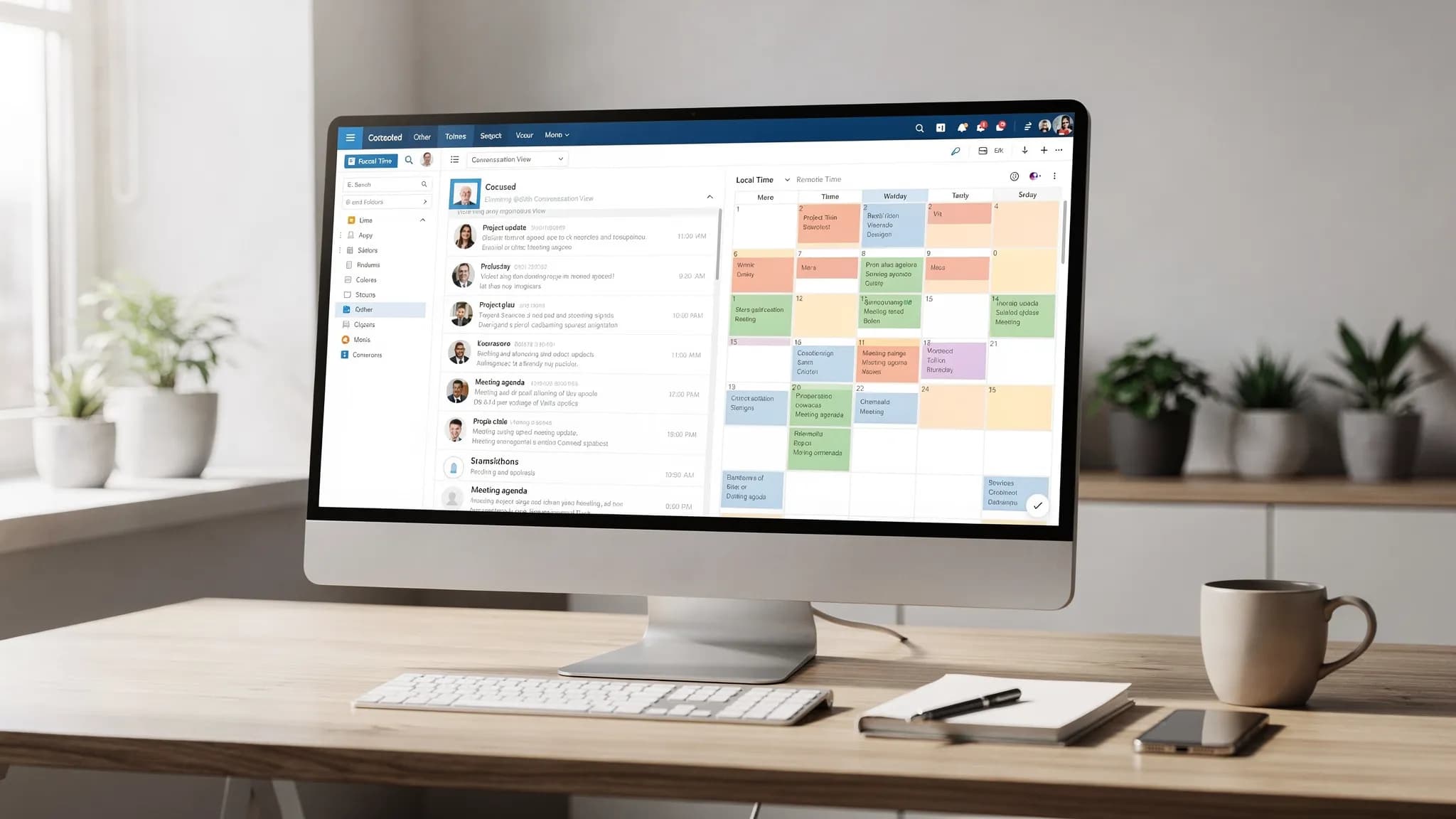
กล่องจดหมายที่ล้นและปฏิทินที่รกสร้างปัญหาเดียวกัน คือคุณไว้ใจไม่ได้ว่าอะไรควรได้รับความสนใจต่อไป ข่าวดีคือ การตั้งค่า Microsoft Outlook 365 เพียงไม่กี่อย่าง ช่วยลดสิ่งรบกวน ป้องกันการพลาดประชุม และทำให้จัดการงานติดตามผลได้ง่ายขึ้นอย่างมาก
คู่มือนี้เน้นที่การตั้งค่า (ไม่ใช่การสร้างกฎที่ซับซ้อน) ทั้งสำหรับ อีเมล และ ปฏิทิน พร้อมหมายเหตุสำหรับ Outlook แบบคลาสสิก (Windows) Outlook ใหม่ Outlook บนเว็บ และมือถือในจุดที่สำคัญ
“การตั้งค่าที่ดีที่สุด” หมายถึงอะไร (และไม่ได้หมายถึงอะไร)
การตั้งค่า Outlook ที่ “ดีที่สุด” คือการตั้งค่าที่สนับสนุนสองผลลัพธ์
- คัดกรองได้เร็ว: คุณสแกน ตัดสินใจ แล้วไปต่อได้
- คำมั่นสัญญาที่เชื่อถือได้: การประชุมแสดงถูกต้อง (เขตเวลา การเตือน ช่วงเวลาคั่น) และงานไม่หายไป
บทความนี้หลีกเลี่ยงการเจาะลึกเรื่องกฎ ตัวดำเนินการค้นหา และ Quick Steps เพราะสมควรมีเช็กลิสต์ของตัวเอง หากต้องการเรื่องนั้นต่อ ให้ใช้คู่มือคู่กันนี้: กฎ การค้นหา และ Quick Steps ใน Outlook: เช็กลิสต์ฉบับสมบูรณ์
อีเมลใน Microsoft Outlook 365: การตั้งค่าที่ดีที่สุด (ค่าเริ่มต้นที่ให้ผลสูง)
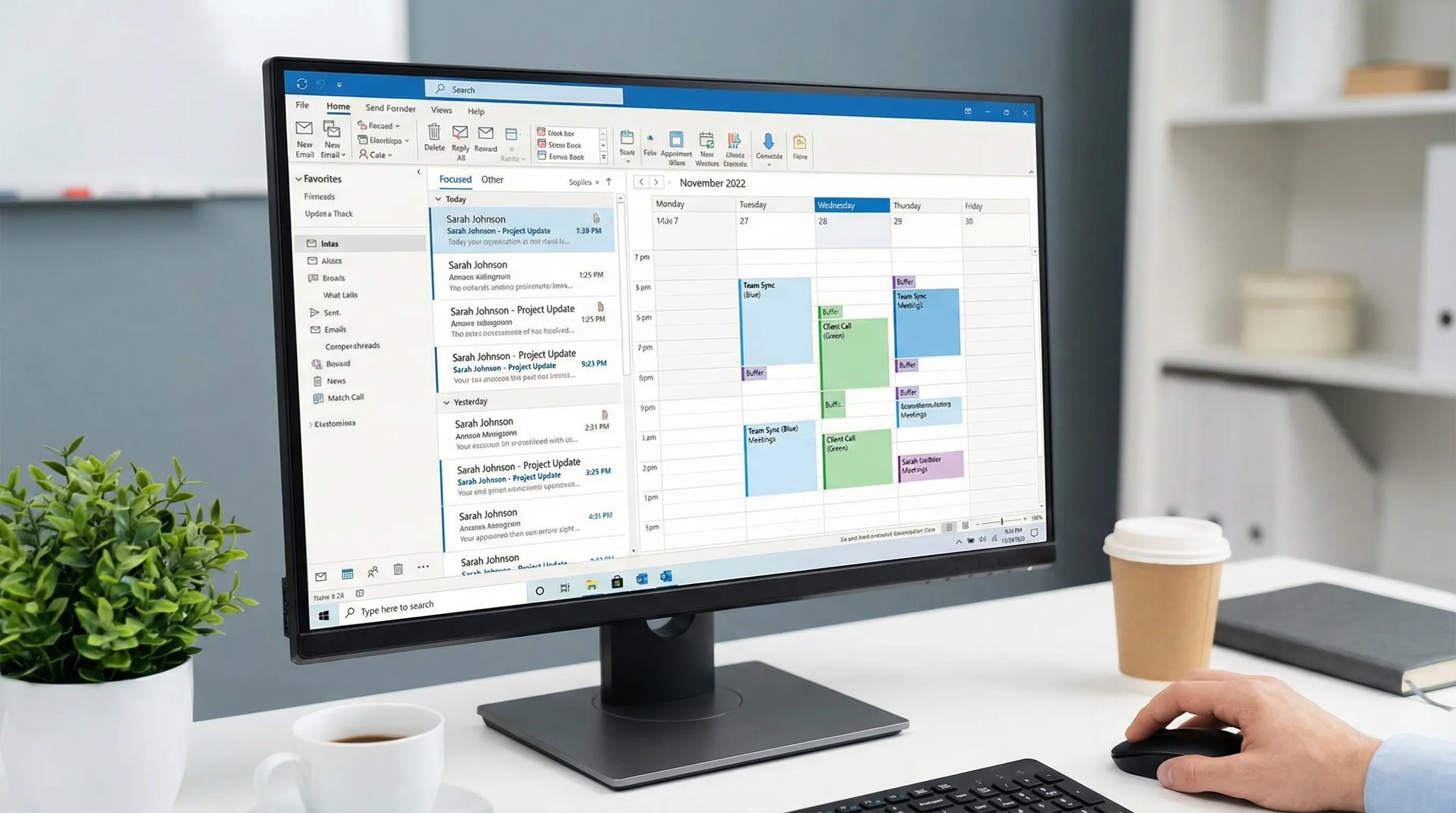
1) เปิดกล่องจดหมายที่เน้น (Focused Inbox) (คนส่วนใหญ่ควรเปิด)
Focused Inbox แยกอีเมลที่น่าจะสำคัญออกจากส่วนที่เหลือ เพื่อให้การสแกนครั้งแรกสั้นลง
- ใช้ เน้น (Focused) สำหรับบทสนทนาระหว่างคนและเธรดที่เร่งด่วน
- ใช้ อื่น ๆ (Other) สำหรับจดหมายข่าว การแจ้งเตือนอัตโนมัติ และใบเสร็จ
ภาพรวมจาก Microsoft: Focused Inbox สำหรับ Outlook
เมื่อไรควรปิด: หากคุณทำงานในบทบาทที่ใช้กล่องจดหมายร่วมเป็นหลัก (สนับสนุน ปฏิบัติการ) และทุกอย่าง “สำคัญ” Focused อาจซ่อนรายการที่คุณต้องเห็นทันที
2) ใช้มุมมองการสนทนา (Conversation View) (แต่ควบคุมวิธีการทำงาน)
มุมมองการสนทนาจัดกลุ่มคำตอบ การส่งต่อ และเธรดที่แตกแขนง ช่วยประหยัดเวลา โดยเฉพาะเมื่อเธรดยาว
ตัวเลือกที่แนะนำ (ข้อความอาจต่างกันตามเวอร์ชัน Outlook)
- มุมมองการสนทนา: เปิด
- แสดงข้อความจากโฟลเดอร์อื่น: เปิด (เพื่อให้รายการที่ส่งแล้วปรากฏในเธรด)
- ข้อความใหม่ล่าสุดอยู่ด้านบน: เปิด (คนส่วนใหญ่คัดกรองจากบนลงล่าง)
หากคุณไม่ชอบการจัดเธรด คุณปิดไว้ได้ แต่ต้องตั้งใจเขียนหัวเรื่องให้ชัดเจนขึ้น
3) วางบานหน้าต่างการอ่าน (Reading Pane) ไว้ด้านขวา
บานหน้าต่างการอ่านด้านขวาทำให้สแกนและตอบเร็วขึ้นบนจอกว้าง และลดวงจร “เปิดอีเมล แล้วย้อนกลับ”
- บานหน้าต่างการอ่าน: ด้านขวา
- ทำเครื่องหมายว่าอ่านแล้ว: พิจารณาตั้งให้ล่าช้า (เช่น ทำเครื่องหมายหลังผ่านไปไม่กี่วินาที) เพื่อให้คุณอ่านผ่าน ๆ ได้โดยไม่ “ปิดงาน” โดยไม่ตั้งใจ
4) ลดความรกของรายการข้อความ
รายการข้อความที่สงบช่วยให้ตัดสินใจเร็วขึ้น
แนะนำ
- ข้อความตัวอย่าง (1 บรรทัด) แทน 2 บรรทัด เพื่อให้รายการแน่น
- ปิดคอลัมน์ที่ไม่จำเป็น (เช่น ขนาด) และเก็บคอลัมน์ที่คุณใช้ตัดสินใจจริง
- เรียงตามเวลาที่ได้รับ สำหรับบทบาทส่วนใหญ่ แต่พิจารณา เรียงตามวันครบกำหนดของแฟล็ก หากคุณจัดการงานติดตามผลเป็นหลัก
5) ตั้งการแจ้งเตือนแบบอนุรักษ์นิยม (โดยเฉพาะแบนเนอร์)
การแจ้งเตือนเป็นการตั้งค่า ไม่ใช่นิสัยส่วนตัว การแจ้งเตือนมากเกินไปทำให้สมาธิแตกกระจาย
การตั้งค่าที่สมดุล
- ปิดการแจ้งเตือนอีเมลใหม่บนเดสก์ท็อปส่วนใหญ่ (แบนเนอร์และเสียง)
- เก็บ ตัวเลขบนไอคอน (ที่ยังไม่ได้อ่าน) ไว้เพื่อให้คุณเลือกเข้าไปตรวจเอง
- เปิด การเตือนปฏิทิน ไว้ (เป็นคำมั่นสัญญาที่ผูกกับเวลา)
6) ทำให้ “จาก” และ “หมวดหมู่” มองเห็นได้ (แล้วใช้งานจริง)
นิสัยสองอย่างที่การตั้งค่าสนับสนุนทำให้ Outlook รู้สึกเป็นระเบียบขึ้นมาก
- ตรวจสอบว่ารายการข้อความแสดง จาก อย่างชัดเจน (การคัดกรองมักอิงตามผู้ส่ง)
- ใช้ หมวดหมู่ เป็นป้ายกำกับแบบเบา (โครงการ A, ลูกค้า X, การเงิน, การสรรหา)
หมวดหมู่ใช้ได้ดีทั้งกับอีเมลและปฏิทิน เพราะสีเดียวกันช่วยให้คุณเข้าใจวันของคุณได้ในพริบตา
7) ปิดการดาวน์โหลดรูปภาพภายนอกโดยค่าเริ่มต้น (ความเป็นส่วนตัวและลดสิ่งรบกวน)
หาก Outlook เวอร์ชันของคุณมีตัวเลือกนี้ อย่าดาวน์โหลดรูปภาพภายนอกในอีเมลอัตโนมัติ ช่วยลดพิกเซลติดตามและความรกของภาพ และคุณดาวน์โหลดรูปภาพรายข้อความได้เมื่อจำเป็น
เช็กลิสต์การตั้งค่าอีเมล (ค่าเริ่มต้นที่แนะนำ)
| ด้าน | การตั้งค่าที่แนะนำ | ช่วยอย่างไร |
|---|---|---|
| การคัดกรอง | Focused Inbox: เปิด (ส่วนใหญ่) | สแกนครั้งแรกสั้นลง เสียสมาธิน้อยลง |
| เธรด | มุมมองการสนทนา: เปิด | เก็บบริบทไว้ด้วยกัน |
| บริบทของที่ส่งแล้ว | แสดงข้อความจากโฟลเดอร์อื่น: เปิด | เห็นคำตอบของตัวเองในเธรด |
| เลย์เอาต์ | บานหน้าต่างการอ่าน: ด้านขวา | สแกน/ตอบเร็วขึ้น |
| พฤติกรรมการอ่าน | ทำเครื่องหมายว่าอ่านแล้ว: ล่าช้าหรือเมื่อเลือก | ป้องกันสถานะ “อ่านแล้ว” โดยไม่ตั้งใจ |
| ความสนใจ | การแจ้งเตือนบนเดสก์ท็อป: ปิดหรือน้อยที่สุด | ถูกขัดจังหวะน้อยลง |
| การจัดระเบียบ | หมวดหมู่: มองเห็นและใช้งาน | โครงสร้างร่วมกันระหว่างอีเมลและปฏิทิน |
| ความเป็นส่วนตัว | ดาวน์โหลดรูปภาพภายนอกอัตโนมัติ: ปิด | ติดตามน้อยลงและรกน้อยลง |
ปฏิทินใน Microsoft Outlook 365: การตั้งค่าที่ดีที่สุด (เพื่อให้สัปดาห์ของคุณเชื่อถือได้)
อีเมลล้นเป็นเรื่องน่ารำคาญ แต่ปฏิทินล้นเป็นเรื่องที่มีต้นทุน
การตั้งค่าเหล่านี้มีไว้เพื่อป้องกันข้อผิดพลาดในการจัดตาราง (เขตเวลา การเตือน) ลดการประชุมที่ขยายเกินควร (ช่วงเวลาคั่น) และทำให้วันของคุณอ่านง่าย
1) ตั้งเวลางาน วันทำงาน และสถานที่ของคุณ
เวลางานขับเคลื่อนคำแนะนำการจัดตาราง การมองเห็นสถานะว่าง/ไม่ว่าง และข้อมูลเชิงลึกระดับองค์กรบางอย่าง
- ยืนยันว่า เขตเวลา ถูกต้อง
- ตั้ง วันทำงาน (เช่น จันทร์ถึงศุกร์)
- ตั้ง เวลาทำงาน (ตามความเป็นจริง ไม่ใช่ตามความใฝ่ฝัน)
คู่มือของ Microsoft: ตั้งเวลางานและสถานที่ของคุณ
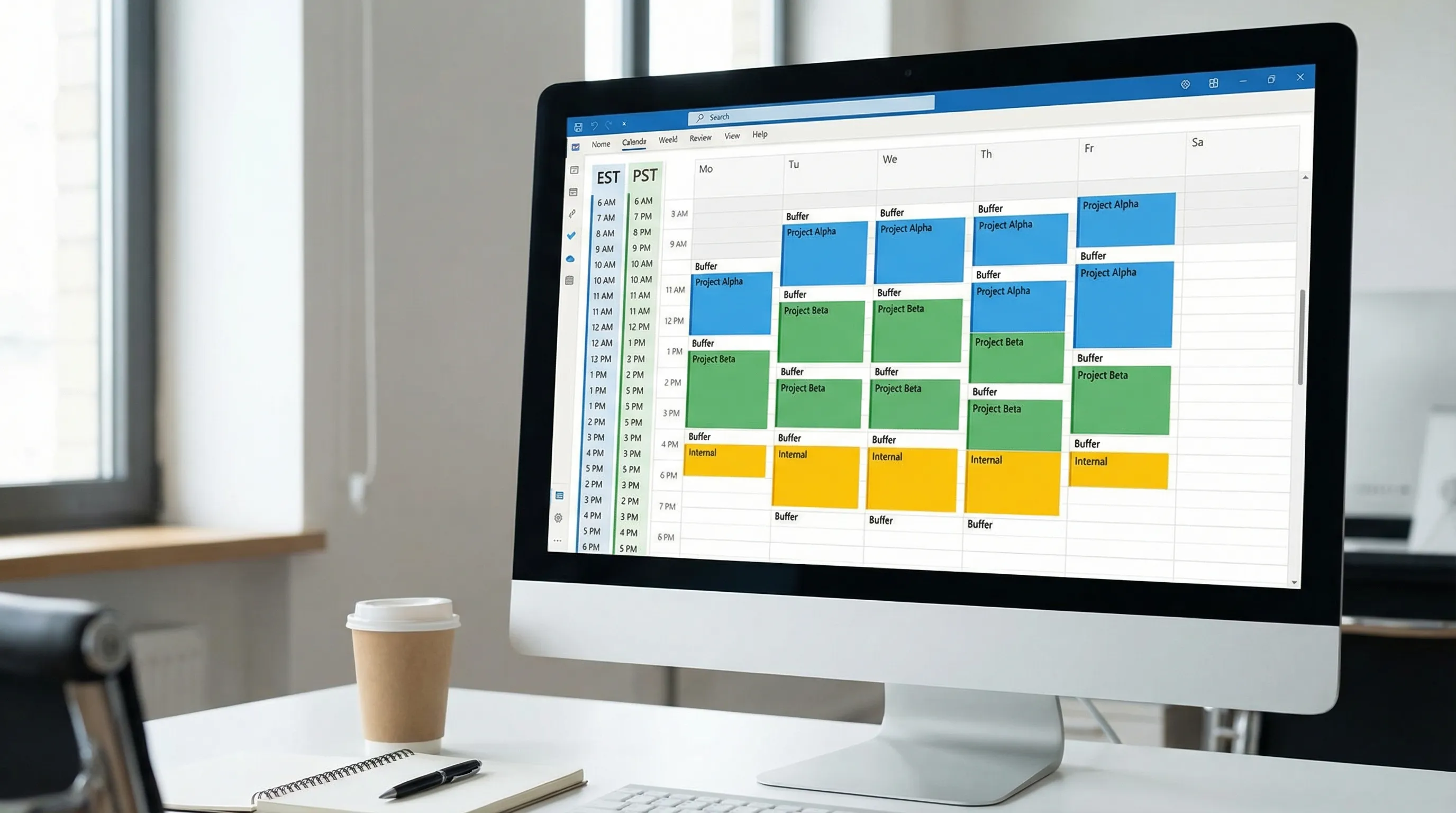
2) เพิ่มเขตเวลาที่สอง (หากคุณทำงานข้ามภูมิภาค)
หากคุณนัดหมายกับภูมิภาคอื่นบ่อย การแสดงเขตเวลาที่สองช่วยป้องกันความผิดพลาดเล็ก ๆ ได้
- เพิ่มเขตเวลาของคู่งานที่พบบ่อยที่สุด
- ใช้อย่างสม่ำเสมอ (อย่าแปลงเวลาในใจทุกคำเชิญ)
คู่มือของ Microsoft: เพิ่มเขตเวลาใน Outlook
3) ทำให้การประชุมสั้นลงโดยค่าเริ่มต้น (สร้างเวลาคั่นอัตโนมัติ)
หาก Outlook เวอร์ชันของคุณรองรับ ให้เปิดการตั้งค่าที่ ทำให้การประชุมจบเร็วขึ้นไม่กี่นาที รูปแบบที่พบบ่อยคือ
- การประชุม 30 นาทีจบเร็วขึ้น 5 นาที
- การประชุม 60 นาทีจบเร็วขึ้น 10 นาที
วิธีนี้สร้างเวลาคั่นตามธรรมชาติสำหรับจดบันทึก สลับบริบท และไปให้ตรงเวลา
คู่มือของ Microsoft: ทำให้การประชุมสั้นลงโดยค่าเริ่มต้น
4) เลือกมุมมองปฏิทินที่คุณจะใช้ทุกวันจริง ๆ
คนส่วนใหญ่ทำได้ดีที่สุดกับค่าเริ่มต้นอย่างใดอย่างหนึ่งต่อไปนี้
- มุมมอง สัปดาห์ทำงาน (Work Week) สำหรับตารางที่เน้นการลงมือทำ
- มุมมอง สัปดาห์ (Week) หากคุณจัดบล็อกเวลาหลายช่วง
จากนั้น
- เปิด หมายเลขสัปดาห์ หากบริษัทของคุณวางแผนตามสัปดาห์ (W14, W15 ฯลฯ)
- เปิดใช้ การซ้อนทับปฏิทินหลายรายการ ไว้ หากคุณดูแลปฏิทินทีมที่ใช้ร่วมกัน
5) ทำให้การเตือนสม่ำเสมอ
พื้นฐานที่ดี
- การเตือนเริ่มต้น: 10 ถึง 15 นาที สำหรับการประชุมทั่วไป
- กิจกรรมตลอดวัน: พิจารณาการเตือนที่นานขึ้น (หรือไม่เตือน) ตามเวิร์กโฟลว์ของคุณ
หากคุณพลาดการประชุมเพราะกดเลื่อนเตือน คุณไม่ต้องการการเตือนเพิ่ม แต่ต้องการประชุมให้น้อยลง ช่วงเวลาคั่นมากขึ้น และมุมมองรายวันที่เรียบร้อยกว่า
6) ควบคุมการประมวลผลอัตโนมัติ (เพื่อให้ปฏิทินสะอาด)
ขึ้นอยู่กับการตั้งค่า Outlook และ Exchange ของคุณ คุณอาจมีตัวเลือก เช่น เพิ่มกิจกรรมลงปฏิทินอัตโนมัติ หรือประมวลผลการตอบรับการประชุม
หลักการที่แนะนำ
- หากปฏิทินคือ “แหล่งความจริง” ของคุณ ให้หลีกเลี่ยงการตั้งค่าที่เพิ่มรายการชั่วคราวที่เป็นสิ่งรบกวนโดยอัตโนมัติ
- หากคุณได้รับคำเชิญจำนวนมาก ตรวจสอบว่ารายการที่ปฏิเสธไม่ได้ค้างอุดตันมุมมอง
เช็กลิสต์การตั้งค่าปฏิทิน (ค่าเริ่มต้นที่แนะนำ)
| ด้าน | การตั้งค่าที่แนะนำ | ช่วยอย่างไร |
|---|---|---|
| การจัดตาราง | ตั้งเวลา/วันทำงานให้ถูกต้อง | คำแนะนำช่วงเวลาว่างดีขึ้น |
| ความปลอดภัยด้านเวลา | เขตเวลาที่สอง (หากทำงานข้ามภูมิภาค) | ผิดพลาดในการจัดตารางน้อยลง |
| ช่วงเวลาคั่น | ให้การประชุมจบเร็ว (หากมี) | มีเวลาในตัวสำหรับจดบันทึกและเปลี่ยนงาน |
| มุมมอง | สัปดาห์ทำงานหรือสัปดาห์เป็นค่าเริ่มต้น | คุณใช้งานจริง |
| ความอ่านง่าย | หมวดหมู่ในกิจกรรมปฏิทิน | วันของคุณสแกนอ่านได้ |
| การเตือน | ค่าเริ่มต้น 10 ถึง 15 นาที | สม่ำเสมอ ไม่มากเกินไป |
| ความสะอาด | หลีกเลี่ยงการเพิ่มกิจกรรมที่มีสัญญาณต่ำโดยอัตโนมัติ | ปฏิทินรกน้อยลง |
การตั้งค่าที่แนะนำตามสไตล์การทำงาน (คำแนะนำสั้น ๆ)
หากคุณเป็นผู้ปฏิบัติงานที่ต้องทำงานเชิงลึก
ให้ความสำคัญกับสมาธิและการถูกขัดจังหวะน้อยลง
- เปิด Focused Inbox
- ปิดการแจ้งเตือนอีเมลบนเดสก์ท็อป
- เปิดมุมมองการสนทนา
- เปิดช่วงเวลาคั่นในปฏิทิน (จบเร็ว)
- ใช้หมวดหมู่แยกบล็อก “เวลาสร้างงาน” ออกจากการประชุม
หากคุณอยู่ในงานขาย การสรรหา หรือบทบาทที่พบลูกค้า
ให้ความสำคัญกับความรวดเร็วในการตอบและความชัดเจนของการติดตามผล
- เปิด Focused Inbox แต่ฝึกด้วยการย้ายอีเมลที่จัดผิดระหว่าง เน้น และ อื่น ๆ
- เปิดมุมมองการสนทนาโดยรวมรายการที่ส่งแล้ว
- มีนิสัยการติดตามผลที่สม่ำเสมอ (แฟล็กและหมวดหมู่)
- ตั้งการเตือนเริ่มต้นที่ 10 นาที พร้อมช่วงเวลาคั่นเพื่อไม่ให้เข้าสายสำหรับการโทร
หากคุณบริหารโครงการข้ามเขตเวลา
ให้ความสำคัญกับความถูกต้องของเวลาและการจัดตารางที่คาดเดาได้
- เปิดเขตเวลาที่สอง
- ใช้มุมมองสัปดาห์ในวันธรรมดา (หรือสัปดาห์ทำงาน)
- ใช้หมวดหมู่สำหรับโครงการ
- ตั้งการเตือนให้สม่ำเสมอ หลีกเลี่ยงการซ้อนการเตือนนาทีสุดท้าย
ข้อผิดพลาดในการตั้งค่า Outlook 365 ที่พบบ่อย (และวิธีแก้)
“ฉันพลาดอีเมลเพราะ Outlook ทำเครื่องหมายว่าอ่านแล้วเร็วเกินไป”
วิธีแก้: ปรับพฤติกรรมบานหน้าต่างการอ่านให้ทำเครื่องหมายว่าอ่านแล้วหลังจากหน่วงเวลา หรือเมื่อการเลือกเปลี่ยน วิธีนี้ป้องกันสถานะ “อ่านแล้ว” โดยไม่ตั้งใจขณะที่คุณอ่านผ่าน ๆ
“ปฏิทินของฉันเต็มไปด้วยขยะ การกันเวลาชั่วคราว และเรื่องเพื่อทราบ”
วิธีแก้: ลดการเพิ่มรายการลงปฏิทินอัตโนมัติเมื่อทำได้ และทำให้หมวดหมู่เป็นมาตรฐาน เพื่อให้คำมั่นสัญญาจริงโดดเด่น
“ฉันนัดเวลาผิดกับเพื่อนร่วมงานต่างประเทศอยู่เรื่อย”
วิธีแก้: เพิ่มเขตเวลาที่สองและเลิกแปลงเวลาในใจ ระบุเขตเวลาให้ชัดเจนเมื่อเสนอเวลานัดด้วย
“การคัดกรองอีเมลยังใช้เวลานานเหลือเกิน”
การตั้งค่าช่วยได้ แต่หลังจากนั้นคุณต้องมีเวิร์กโฟลว์
หากต้องการระบบที่ใช้ได้จริงสำหรับระบบอัตโนมัติและการค้นหาอะไรก็ได้อย่างรวดเร็ว ให้ใช้บทความนี้คู่กับ: กฎ การค้นหา และ Quick Steps ใน Outlook: เช็กลิสต์ฉบับสมบูรณ์
การอัปเกรดที่ใช้ได้จริง: ใช้ AI ภายใน Outlook (โดยไม่ต้องออกจากกล่องจดหมาย)
เมื่อการตั้งค่าของคุณลดสิ่งรบกวนแล้ว AI ช่วยลดเวลาที่ใช้กับสิ่งที่เหลือได้ โดยเฉพาะการร่าง การสรุป และการเปลี่ยนข้อความให้เป็นขั้นตอนถัดไป
CoreGPT Apps นำเครื่องมือที่ขับเคลื่อนด้วย GPT เข้ามาใน Microsoft Outlook 365, Word และ Excel โดยตรง รวมถึง แอป Google Workspace เช่น Google Docs, Google Sheets, Google Slides และ Google Forms ออกแบบมาให้ใช้งานได้ทันที และ CoreGPT เน้นแนวทางที่คำนึงถึงความเป็นส่วนตัวโดย ไม่ต้องลงทะเบียน
จุดที่ช่วยได้ในแต่ละวัน
- ใน Outlook: สรุปเธรดยาว ร่างคำตอบด้วยน้ำเสียงของคุณ ดึงรายการสิ่งที่ต้องทำ และสร้างข้อความติดตามผลที่ชัดเจนหลังการประชุม
- ใน Word: เปลี่ยนโน้ตที่ยุ่งเหยิงให้เป็นบันทึกข้อความหรือร่างข้อเสนอที่เรียบร้อย (ดู: วิธีใช้ ChatGPT ใน Microsoft Word: คู่มือฉบับสมบูรณ์)
- ใน Excel: ดีบักสูตร ทำความสะอาดข้อมูลส่งออก จัดหมวดหมู่แถว และสรุปชุดข้อมูล (ดู: วิธีใช้ ChatGPT ใน Excel: คู่มือฉบับสมบูรณ์)
- ใน Google Docs/Sheets/Slides/Forms: ใช้รูปแบบเวิร์กโฟลว์ “ในบริบท” เดียวกันกับไฟล์ Google Workspace ที่ทีมของคุณมีอยู่แล้ว (ดู: Google Workspace AI: เวิร์กโฟลว์จริงสำหรับทีมที่ยุ่ง)
หากต้องการสำรวจส่วนเสริม เริ่มที่นี่: CoreGPT Apps
การปรับแต่ง Outlook 365 แบบ “ตั้งครั้งเดียว” (15 นาที)
หากคุณทำเพียงอย่างเดียวหลังอ่านจบ ให้ทำสิ่งนี้
- เปิด Focused Inbox (เว้นแต่บทบาทของคุณต้องการคิวเดียวแบบแบน)
- เปิดมุมมองการสนทนาและแสดงข้อความจากโฟลเดอร์อื่น
- ตั้งบานหน้าต่างการอ่านไว้ด้านขวาและปรับพฤติกรรมการทำเครื่องหมายว่าอ่านแล้ว
- ตั้งเวลางาน เพิ่มเขตเวลาที่สองหากจำเป็น และเปิดช่วงเวลาคั่นการประชุม (จบเร็ว) หากมี
- ทำให้หมวดหมู่มองเห็นได้ และใช้ชื่อหมวดหมู่เดียวกันสำหรับอีเมลและปฏิทิน
นี่คือการตั้งค่าที่ใช้ความพยายามน้อยแต่ให้ผลระยะยาว และทำให้กลยุทธ์เพิ่มประสิทธิภาพอื่นทุกอย่าง (กฎ เทมเพลต การร่างด้วย AI) ทำงานได้ดีขึ้น


