
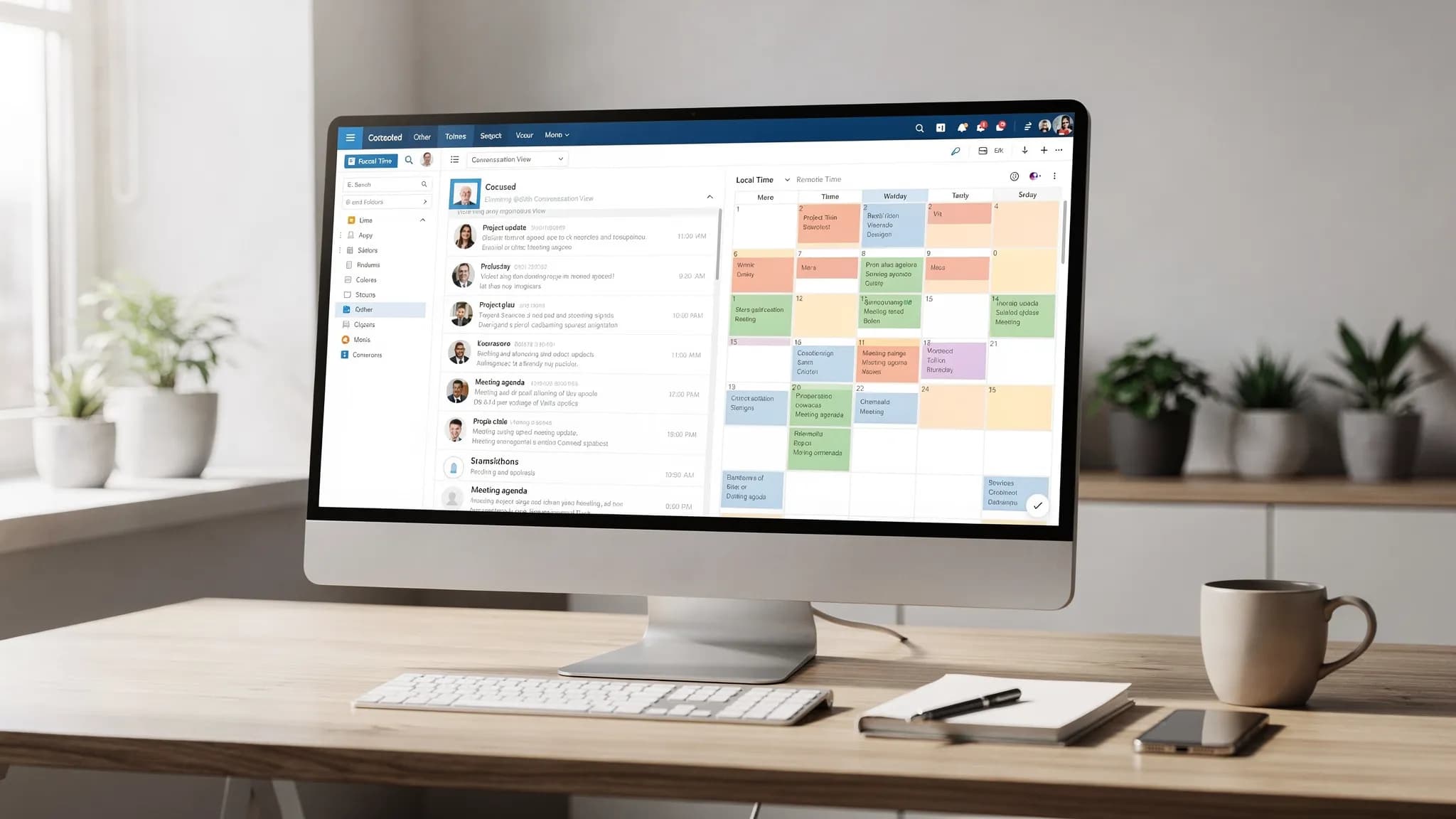
Een overvolle inbox en een rommelige agenda veroorzaken hetzelfde probleem: je weet niet meer waar je als volgende aandacht aan moet geven. Het goede nieuws is dat een handvol Microsoft Outlook 365-instellingen ruis sterk kan verminderen, gemiste vergaderingen kan voorkomen en opvolging makkelijker maakt.
Deze gids richt zich op instellingen (niet op het bouwen van complexe regels) voor zowel e-mail als agenda, met opmerkingen voor klassiek Outlook (Windows), het nieuwe Outlook, Outlook op het web en mobiel waar dat ertoe doet.
Wat “de beste instellingen” betekent (en wat niet)
De “beste” Outlook-opzet is die welke twee resultaten ondersteunt:
- Snelle triage: je kunt scannen, beslissen en doorgaan.
- Betrouwbare afspraken: vergaderingen verschijnen correct (tijdzones, herinneringen, buffers) en taken verdwijnen niet.
Dit artikel gaat niet diep in op regels, zoekoperatoren en Quick Steps, omdat die een eigen checklist verdienen. Wil je dat als volgende, gebruik dan deze aanvullende gids: Outlook-regels, zoeken en Quick Steps: de complete checklist.
Microsoft Outlook 365 e-mail: de beste instellingen (de standaardwaarden met de meeste impact)
1) Schakel Prioriteit-postvak in (de meeste mensen zouden dat moeten doen)
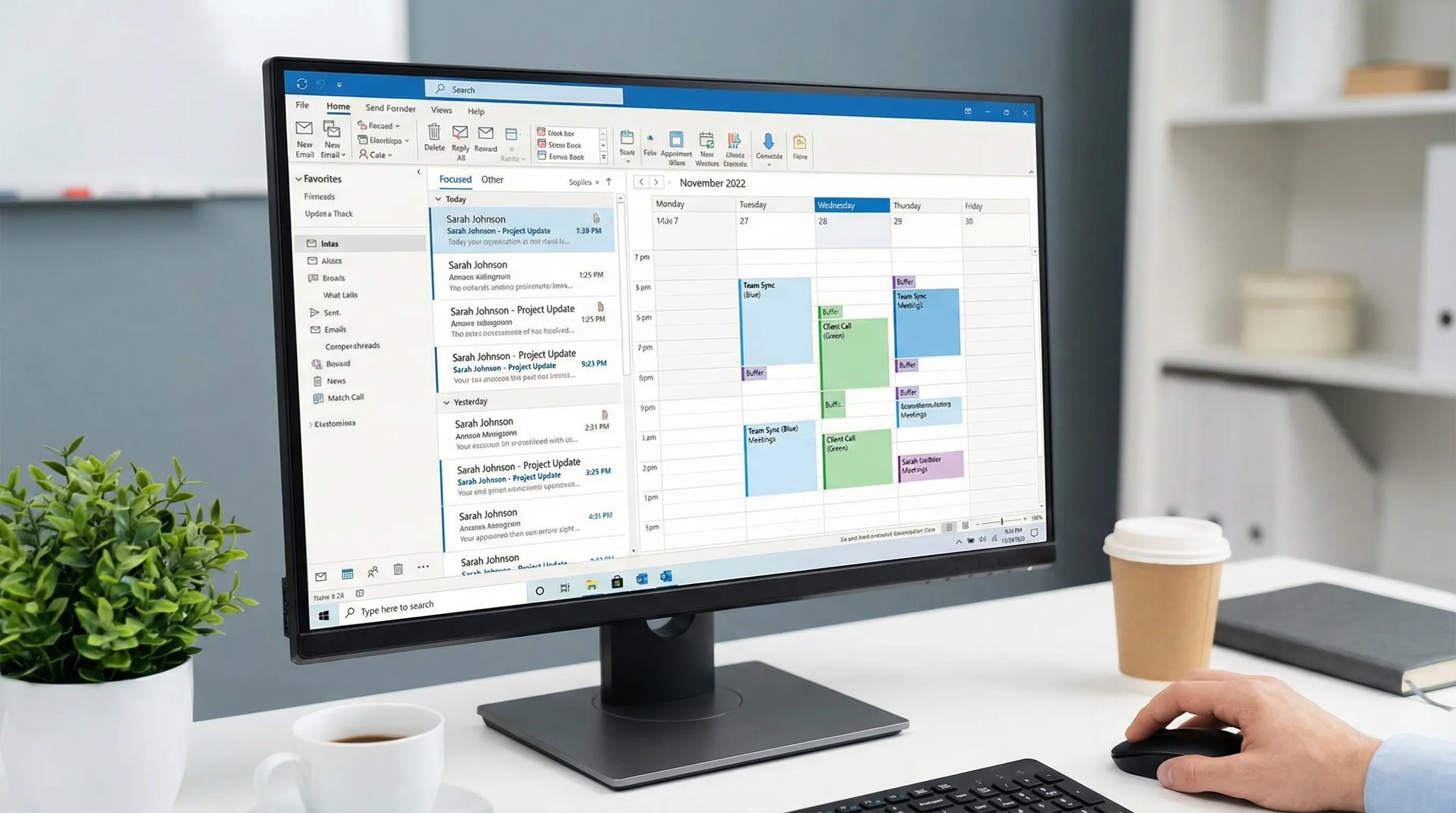
Het Prioriteit-postvak (Focused Inbox) scheidt waarschijnlijk belangrijke e-mail van de rest, zodat je eerste scan korter is.
- Gebruik Prioriteit voor gesprekken tussen mensen en tijdgevoelige threads.
- Gebruik Overig voor nieuwsbrieven, automatische meldingen en bonnetjes.
Overzicht van Microsoft: Prioriteit-postvak voor Outlook.
Wanneer je het uitschakelt: werk je in een functie met veel gedeelde postvakken (support, operations) en is alles “belangrijk”, dan kan Prioriteit items verbergen die je direct wilt zien.
2) Gebruik de gespreksweergave (maar bepaal hoe die zich gedraagt)
De gespreksweergave (Conversation View) groepeert antwoorden, doorgestuurde berichten en vertakkende threads. Dat bespaart tijd, vooral als een thread lang wordt.
Aanbevolen opties (de formulering verschilt per Outlook-versie):
- Gespreksweergave: aan
- Berichten uit andere mappen weergeven: aan (zodat Verzonden items in de thread verschijnen)
- Nieuwste berichten bovenaan: aan (de meeste mensen werken van boven naar beneden)
Houd je niet van threads, dan kun je de weergave uit laten, maar ga dan wel vaker sterkere onderwerpregels gebruiken.
3) Zet het leesvenster aan de rechterkant
Het leesvenster aan de rechterkant maakt scannen en antwoorden sneller op breedbeeldschermen en beperkt het heen-en-weer van “e-mail openen, terug”.
- Leesvenster: rechts
- Markeren als gelezen: overweeg een vertraging (bijvoorbeeld markeren na een paar seconden), zodat je kunt scannen zonder per ongeluk “de cirkel te sluiten”.
4) Verminder visuele ruis in de berichtenlijst
Een rustige berichtenlijst verhoogt de beslissnelheid.
Aanbevolen:
- Voorbeeldtekst (1 regel) in plaats van 2, om de lijst compact te houden.
- Schakel onnodige kolommen uit (zoals Grootte) en houd de kolommen waarop je echt handelt.
- Sorteren op Ontvangen voor de meeste functies, maar overweeg sorteren op vervaldatum van vlag als je vooral opvolging beheert.
5) Houd meldingen terughoudend (vooral banners)
Meldingen zijn een instelling, geen karaktereigenschap. Te veel meldingen versnipperen je aandacht.
Een evenwichtige opzet:
- Schakel de meeste bureaubladmeldingen voor nieuwe e-mail uit (banners en geluiden)
- Houd badgetellers (ongelezen) aan, zodat je bewust kunt kijken
- Laat agendaherinneringen aan (dat zijn afspraken met een tijdstip)
6) Maak “Van” en “Categorieën” zichtbaar (en gebruik ze dan echt)
Twee gewoontes die door instellingen worden ondersteund, laten Outlook veel overzichtelijker aanvoelen:
- Zorg dat de berichtenlijst duidelijk Van toont (triage gaat meestal op afzender).
- Gebruik Categorieën als lichte labels (Project A, Klant X, Financiën, Werving).
Categorieën werken goed in zowel e-mail als agenda, omdat dezelfde kleuren je dag in één oogopslag begrijpelijk maken.
7) Laat externe afbeeldingen standaard uit (privacy en minder ruis)
Biedt je Outlook-versie het aan, download dan geen externe afbeeldingen automatisch in e-mail. Dat vermindert trackingpixels en visuele rommel, en je kunt per bericht afbeeldingen downloaden als dat nodig is.
Checklist voor e-mailinstellingen (aanbevolen standaardwaarden)
| Gebied | Aanbevolen instelling | Waarom het helpt |
|---|---|---|
| Triage | Prioriteit-postvak: aan (de meeste functies) | Kortere eerste scan, minder afleiding |
| Threads | Gespreksweergave: aan | Houdt de context bij elkaar |
| Context van verzonden berichten | Berichten uit andere mappen weergeven: aan | Je ziet je eigen antwoorden in de thread |
| Indeling | Leesvenster: rechts | Snellere scan- en antwoordlus |
| Gedrag bij lezen | Markeren als gelezen: vertraagd of bij selectie | Voorkomt per ongeluk de status “gelezen” |
| Aandacht | Bureaubladmeldingen: uit of minimaal | Minder onderbrekingen |
| Organisatie | Categorieën: zichtbaar en in gebruik | Gedeelde structuur voor e-mail en agenda |
| Privacy | Externe afbeeldingen automatisch downloaden: uit | Minder tracking en rommel |
Microsoft Outlook 365 agenda: de beste instellingen (zodat je week betrouwbaar is)
Een overvolle inbox is vervelend. Een overvolle agenda is duur.
Deze instellingen gaan over het voorkomen van planningsfouten (tijdzones, herinneringen), het beperken van wildgroei aan vergaderingen (buffers) en het leesbaar maken van je dag.
1) Stel je werktijden, werkdagen en locatie in
Werktijden bepalen planningssuggesties, de zichtbaarheid van vrij/bezet en sommige inzichten op organisatieniveau.
- Controleer of de tijdzone klopt
- Stel werkdagen in (bijvoorbeeld ma t/m vr)
- Stel werktijden in (realistisch, niet wensdenkend)
Gids van Microsoft: Je werktijden en locatie instellen.
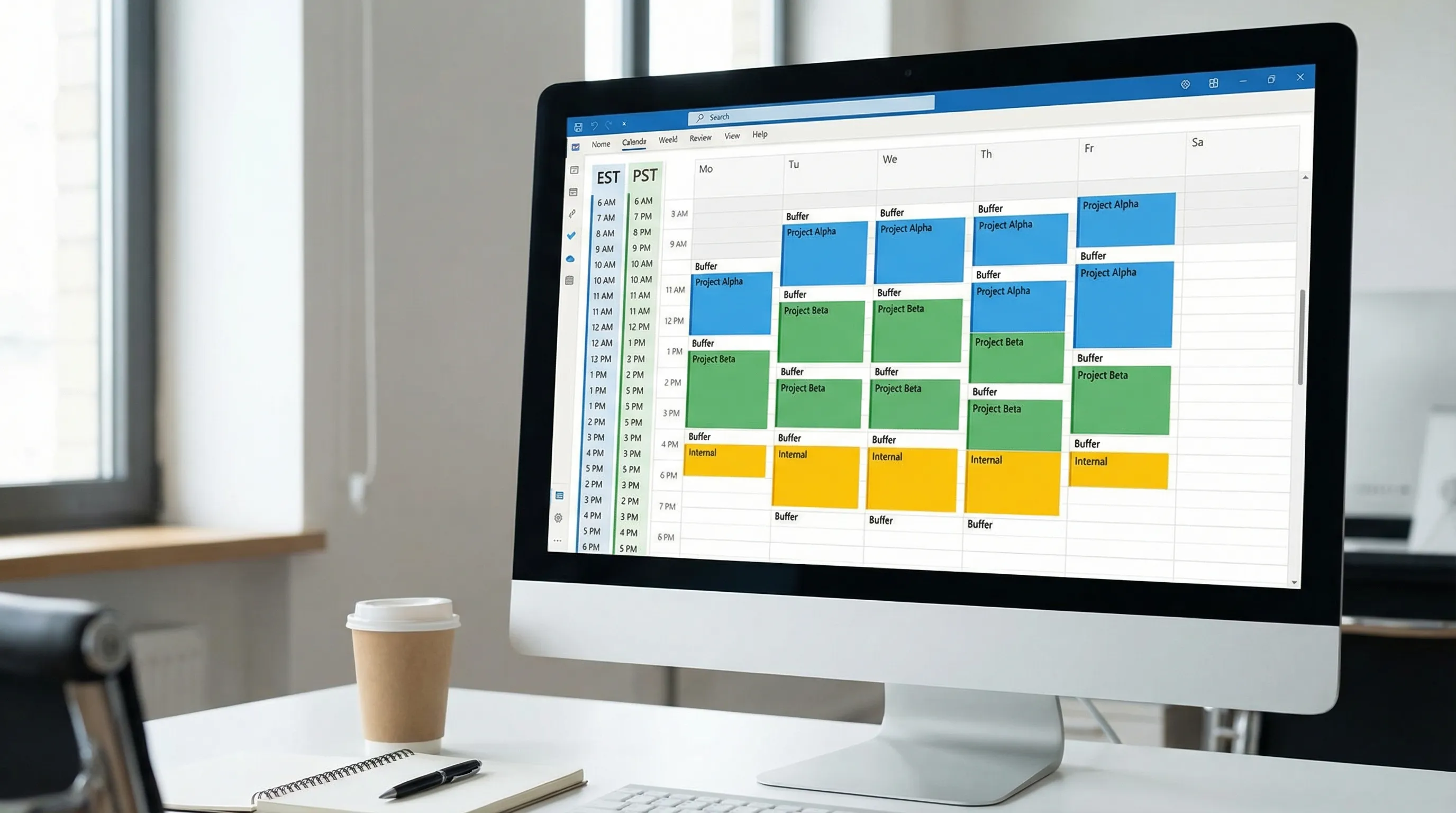
2) Voeg een tweede tijdzone toe (als je over regio’s heen werkt)
Plan je vaak met andere regio’s, dan kan het tonen van een tweede tijdzone subtiele fouten voorkomen.
- Voeg de tijdzone toe van je meest voorkomende tegenpartij
- Gebruik die consequent (reken niet bij elke uitnodiging in je hoofd om)
Gids van Microsoft: Tijdzones toevoegen in Outlook.
3) Maak vergaderingen standaard korter (bouw automatisch buffertijd in)
Ondersteunt je Outlook-versie het, schakel dan de instelling in waarmee vergaderingen een paar minuten eerder eindigen. Een gebruikelijk patroon is:
- Vergaderingen van 30 minuten eindigen 5 minuten eerder
- Vergaderingen van 60 minuten eindigen 10 minuten eerder
Zo ontstaat natuurlijke buffertijd voor notities, van context wisselen en op tijd zijn.
Gids van Microsoft: Vergaderingen standaard korter maken.
4) Kies een agendaweergave die je echt dagelijks gebruikt
De meeste mensen varen het best met een van deze standaardwaarden:
- Weergave Werkweek voor uitvoeringsgerichte schema’s
- Weergave Week als je veel tijdblokken combineert
Daarnaast:
- Schakel weeknummers in als je bedrijf per week plant (W14, W15 enzovoort)
- Houd de overlay van meerdere agenda’s beschikbaar als je een gedeelde teamagenda beheert
5) Maak herinneringen consistent
Een goede basis:
- Standaardherinnering: 10 tot 15 minuten voor gewone vergaderingen
- Evenementen van een hele dag: overweeg een langere herinnering (of geen), afhankelijk van je werkwijze
Mis je vergaderingen omdat je op sluimeren drukt, dan heb je niet meer herinneringen nodig. Je hebt minder vergaderingen, meer buffers en een schonere dagweergave nodig.
6) Beheer automatische verwerking (zodat je agenda schoon blijft)
Afhankelijk van je Outlook- en Exchange-instellingen heb je mogelijk opties zoals het automatisch toevoegen van gebeurtenissen aan je agenda of het verwerken van reacties op vergaderingen.
Aanbevolen principe:
- Is je agenda je “bron van waarheid”, vermijd dan instellingen die automatisch voorlopige ruis toevoegen.
- Ontvang je veel uitnodigingen, zorg dan dat afgewezen uitnodigingen de weergave niet blijven vervuilen.
Checklist voor agenda-instellingen (aanbevolen standaardwaarden)
| Gebied | Aanbevolen instelling | Waarom het helpt |
|---|---|---|
| Plannen | Werktijden/-dagen juist ingesteld | Betere suggesties voor beschikbaarheid |
| Tijdveiligheid | Tweede tijdzone (bij werken over regio’s heen) | Minder planningsfouten |
| Buffers | Vergaderingen eerder laten eindigen (indien beschikbaar) | Ingebouwde tijd voor notities en overgangen |
| Weergave | Werkweek of Week als standaard | Je gebruikt het echt |
| Leesbaarheid | Categorieën bij agenda-items | De dag wordt scanbaar |
| Herinneringen | Standaard 10 tot 15 minuten | Consistent, niet overdreven |
| Overzichtelijkheid | Vermijd het automatisch toevoegen van items met weinig waarde | Minder agendarommel |
Aanbevolen opzetten per werkstijl (snelle richtlijnen)
Als je een individuele medewerker bent die geconcentreerd werk beheert
Geef prioriteit aan focus en minder onderbrekingen:
- Prioriteit-postvak aan
- Bureaubladmeldingen voor e-mail uit
- Gespreksweergave aan
- Agendabuffers ingeschakeld (eerder eindigen)
- Categorieën om blokken “maaktijd” te scheiden van vergaderingen
Als je werkt in sales, werving of klantgerichte functies
Geef prioriteit aan reactiesnelheid en duidelijke opvolging:
- Prioriteit-postvak aan, maar train het door verkeerd gesorteerde e-mail tussen Prioriteit en Overig te verplaatsen
- Gespreksweergave aan, inclusief Verzonden
- Een consistente opvolggewoonte (vlaggen en categorieën)
- Standaardherinneringen van 10 minuten, plus buffers om niet te laat te zijn voor gesprekken
Als je projecten over tijdzones heen beheert
Geef prioriteit aan juiste tijden en voorspelbare planning:
- Tweede tijdzone aan
- Weergave Week op werkdagen (of Werkweek)
- Categorieën voor projecten
- Houd herinneringen consistent, vermijd opeenstapelende herinneringen op het laatste moment
Veelgemaakte fouten met Outlook 365-instellingen (en hoe je ze herstelt)
“Ik mis e-mails omdat Outlook ze te snel als gelezen markeert”
Oplossing: pas het gedrag van het leesvenster aan, zodat berichten pas na een vertraging als gelezen worden gemarkeerd, of wanneer de selectie verandert. Zo voorkom je de status “gelezen” per ongeluk terwijl je scant.
“Mijn agenda staat vol rommel, voorlopige blokken en ter-info-items”
Oplossing: beperk waar mogelijk het automatisch toevoegen aan de agenda en standaardiseer categorieën, zodat echte afspraken opvallen.
“Ik plan steeds de verkeerde tijd met internationale collega’s”
Oplossing: voeg een tweede tijdzone toe en stop met tijden in je hoofd omrekenen. Vermeld de tijdzone ook expliciet als je tijden voorstelt.
“E-mailtriage kost nog steeds eindeloos veel tijd”
Instellingen helpen, maar daarna heb je een workflow nodig.
Wil je een praktisch systeem voor automatisering en alles snel terugvinden, combineer dit artikel dan met: Outlook-regels, zoeken en Quick Steps: de complete checklist.
Een praktische upgrade: gebruik AI in Outlook (zonder je inbox te verlaten)
Zodra je instellingen de ruis verminderen, kan AI de tijd verkorten die overblijft, vooral voor schrijven, samenvatten en berichten omzetten in vervolgacties.
CoreGPT Apps brengt hulpmiddelen op basis van GPT rechtstreeks in Microsoft Outlook 365, Word en Excel, plus Google Workspace-apps zoals Google Docs, Google Sheets, Google Slides en Google Forms. Het is ontworpen om direct te werken en CoreGPT legt de nadruk op een privacygerichte aanpak zonder registratie.
Waar dit dagelijks helpt:
- In Outlook: lange threads samenvatten, een antwoord in jouw toon schrijven, actiepunten eruit halen en na een vergadering een duidelijk opvolgbericht maken.
- In Word: rommelige notities omzetten in een nette memo of conceptvoorstel (zie: ChatGPT gebruiken in Microsoft Word: een complete gids).
- In Excel: formules debuggen, exports opschonen, rijen indelen en datasets samenvatten (zie: ChatGPT gebruiken in Excel: een complete gids).
- In Google Docs/Sheets/Slides/Forms: pas dezelfde workflowpatronen “in context” toe op de bestaande Google Workspace-bestanden van je team (zie: Google Workspace AI: praktische workflows voor drukke teams).
Wil je de invoegtoepassingen verkennen, begin dan hier: CoreGPT Apps.
De Outlook 365-afstelling die je één keer doet (15 minuten)
Als je na het lezen maar één ding doet, doe dan dit:
- Schakel Prioriteit-postvak in (tenzij je functie één platte wachtrij vereist).
- Schakel de gespreksweergave in en toon berichten uit andere mappen.
- Zet het leesvenster rechts en pas het gedrag van markeren als gelezen aan.
- Stel werktijden in, voeg zo nodig een tweede tijdzone toe en schakel vergaderbuffers in (eerder eindigen) als dat beschikbaar is.
- Maak Categorieën zichtbaar en gebruik dezelfde categorienamen voor e-mail en agenda.
Dit zijn instellingen die weinig moeite kosten en op lange termijn lonen, en ze zorgen dat elke andere productiviteitstactiek (regels, sjablonen, AI-teksten) beter werkt.


