
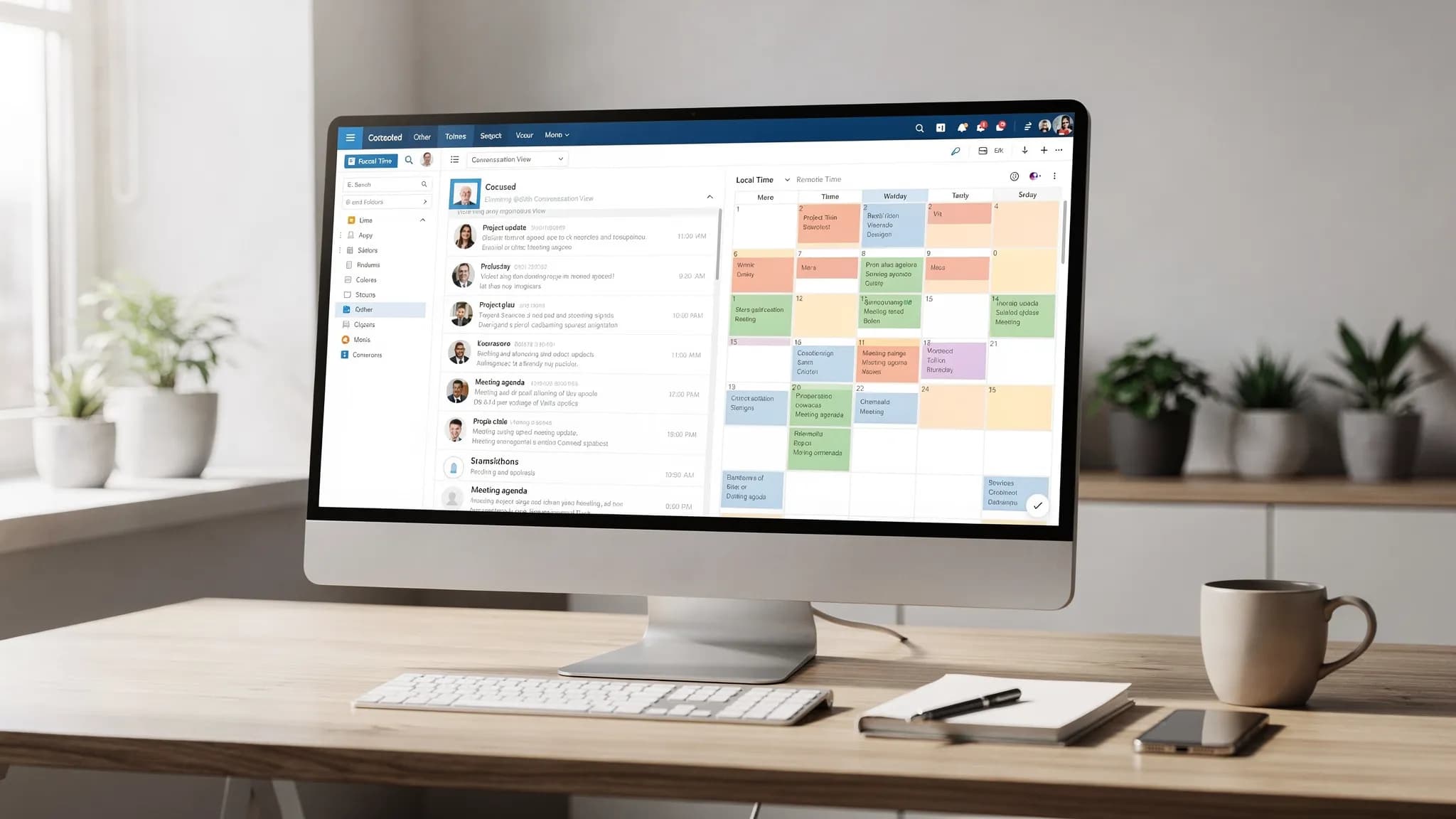
넘쳐 나는 받은 편지함과 어수선한 일정은 같은 문제를 만듭니다. 다음에 무엇에 신경 써야 하는지 믿을 수 없다는 점입니다. 다행히 몇 가지 Microsoft Outlook 365 설정만으로 방해 요소를 크게 줄이고, 회의를 놓치지 않으며, 팔로업을 더 쉽게 관리할 수 있습니다.
이 가이드는 복잡한 규칙 만들기가 아니라 이메일과 일정 설정에 초점을 맞추며, 필요한 곳에서는 클래식 Outlook(Windows), 새 Outlook, 웹용 Outlook, 모바일에 대한 참고 사항도 함께 안내합니다.
“최적의 설정”이란 무엇이고 무엇이 아닌가
“최고”의 Outlook 설정은 두 가지 결과를 뒷받침하는 설정입니다.
- 빠른 분류: 훑어보고, 결정하고, 넘어갈 수 있습니다.
- 믿을 수 있는 약속 관리: 회의가 올바르게 표시되고(표준 시간대, 알림, 여유 시간), 작업이 사라지지 않습니다.
이 글은 규칙, 검색 연산자, 빠른 작업은 별도의 체크리스트가 필요하므로 깊이 다루지 않습니다. 다음 단계가 필요하다면 이 짝 가이드를 이용하세요. Outlook 규칙, 검색, 빠른 작업: 완벽 체크리스트
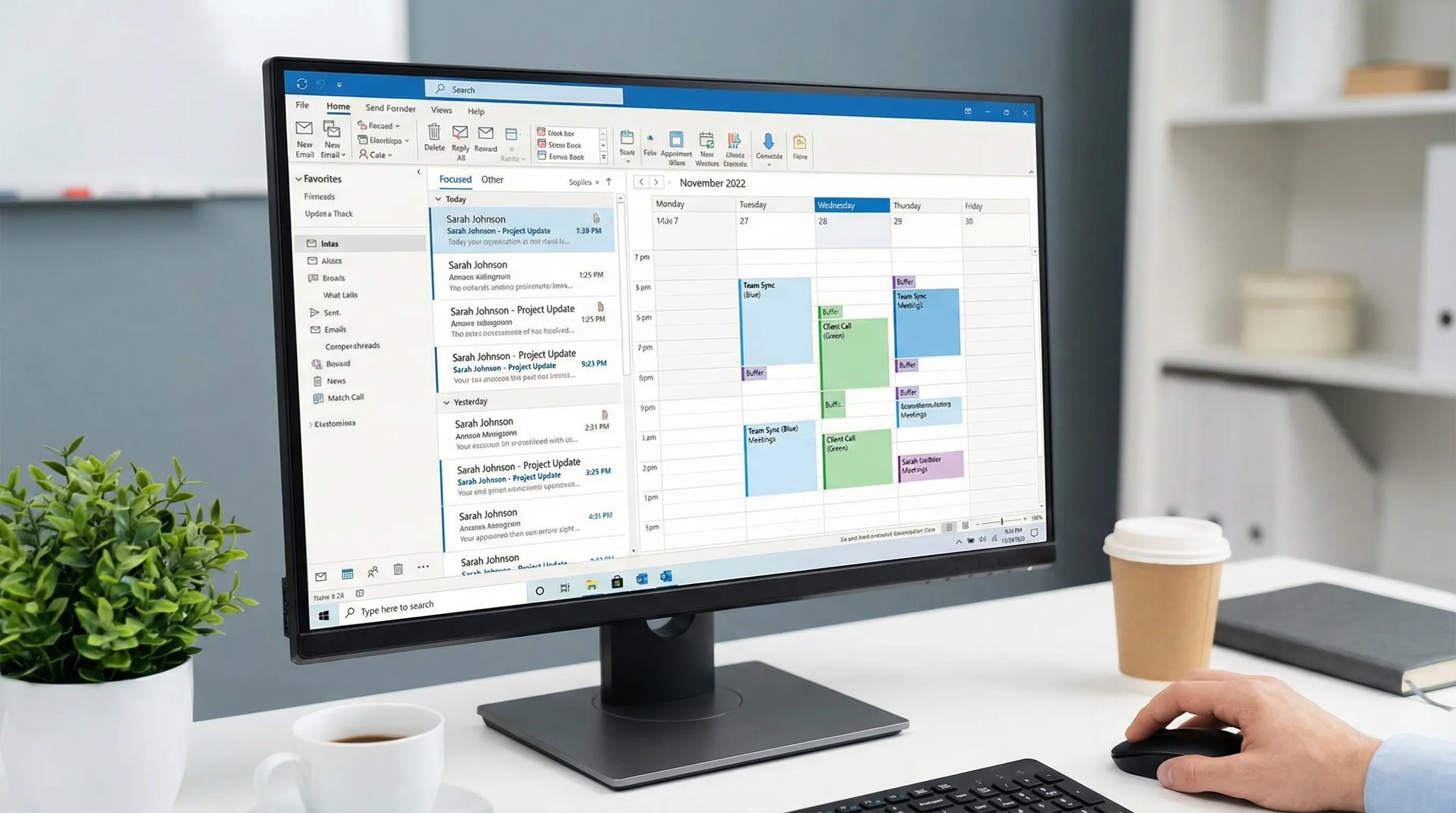
Microsoft Outlook 365 이메일: 추천 설정(효과가 큰 기본값)
1) 집중 받은 편지함 켜기(대부분의 사용자에게 권장)
집중 받은 편지함(Focused Inbox)은 중요할 가능성이 높은 메일을 나머지와 분리해 첫 번째 훑어보기를 짧게 해 줍니다.
- **Focused(집중)**는 사람과의 대화와 시간이 급한 스레드에 사용합니다.
- **Other(기타)**는 뉴스레터, 자동 알림, 영수증에 사용합니다.
Microsoft 개요: Focused Inbox for Outlook.
끄는 것이 좋은 경우: 공유 사서함 중심의 업무(지원, 운영)처럼 모든 것이 “중요”하다면, 집중 받은 편지함이 즉시 봐야 할 항목을 숨길 수 있습니다.
2) 대화 보기를 사용하되 동작 방식을 제어하기
대화 보기(Conversation View)는 답장, 전달, 갈라진 스레드를 묶어 줍니다. 특히 스레드가 길어질 때 시간을 절약해 줍니다.
권장 옵션(표기는 Outlook 버전에 따라 다름):
- 대화 보기: 켜짐
- 다른 폴더의 메시지 표시: 켜짐(보낸 편지함의 항목이 스레드에 표시되도록)
- 최신 메시지를 맨 위에: 켜짐(대부분의 사용자는 위에서 아래로 분류합니다)
스레드 묶음이 싫다면 꺼 두어도 되지만, 그럴 때는 더 강한 제목 작성 습관을 들이세요.
3) 읽기 창을 오른쪽에 두기
오른쪽 읽기 창은 와이드 모니터에서 훑어보기와 답장을 더 빠르게 해 주고, “메일 열기, 뒤로 가기”의 반복을 줄여 줍니다.
- 읽기 창: 오른쪽
- 읽음으로 표시: 지연 설정을 고려하세요(예: 몇 초 후에 읽음 처리). 우연히 “루프를 닫아 버리는” 일 없이 훑어볼 수 있습니다.
4) 메시지 목록의 시각적 방해 줄이기
차분한 메시지 목록은 결정 속도를 높여 줍니다.
권장 사항:
- 목록을 촘촘하게 유지하도록 2줄 대신 미리 보기 텍스트(1줄)
- 불필요한 열 끄기(크기 등) 및 실제로 조치하는 열만 유지
- 대부분의 직무에서는 받은 날짜순 정렬이 좋지만, 주로 팔로업을 관리한다면 플래그 기한순 정렬을 고려하세요.
5) 알림은 보수적으로 유지하기(특히 배너)
알림은 성격이 아니라 설정입니다. 알림이 너무 많으면 집중력이 쪼개집니다.
균형 잡힌 설정:
- 대부분의 새 메일 데스크톱 알림 끄기(배너와 소리)
- 의도적으로 확인할 수 있도록 배지 숫자(읽지 않음)는 유지
- 시간에 묶인 약속이므로 일정 알림은 켜 두기
6) “보낸 사람”과 “범주”를 보이게 하기(그리고 실제로 사용하기)
설정으로 뒷받침되는 두 가지 습관이 Outlook을 훨씬 체계적으로 느끼게 해 줍니다.
- 분류는 보통 보낸 사람 기준이므로 메시지 목록에 보낸 사람이 분명히 표시되게 하세요.
- 범주를 가벼운 레이블로 사용하세요(프로젝트 A, 고객 X, 재무, 채용).
같은 색상이 하루를 한눈에 이해하도록 도와주기 때문에, 범주는 이메일과 일정 모두에서 잘 작동합니다.
7) 외부 이미지는 기본적으로 꺼 두기(개인정보 보호와 방해 요소 감소)
사용 중인 Outlook 버전에서 지원한다면 이메일의 외부 이미지를 자동으로 다운로드하지 않도록 설정하세요. 추적 픽셀과 시각적 어수선함이 줄어들며, 필요할 때 메시지별로 이미지를 다운로드할 수 있습니다.
이메일 설정 체크리스트(권장 기본값)
| 영역 | 권장 설정 | 도움이 되는 이유 |
|---|---|---|
| 분류 | 집중 받은 편지함: 켜짐(대부분의 직무) | 첫 훑어보기가 짧아지고 방해가 줄어듦 |
| 스레드 | 대화 보기: 켜짐 | 맥락을 한곳에 유지 |
| 보낸 메일 맥락 | 다른 폴더의 메시지 표시: 켜짐 | 스레드에서 내 답장을 볼 수 있음 |
| 레이아웃 | 읽기 창: 오른쪽 | 더 빠른 훑어보기/답장 루프 |
| 읽음 동작 | 읽음으로 표시: 지연 또는 선택 시 | 실수로 “읽음” 상태가 되는 것을 방지 |
| 집중력 | 데스크톱 알림: 끄기 또는 최소화 | 방해 감소 |
| 정리 | 범주: 표시하고 활용 | 이메일과 일정이 공유하는 구조 |
| 개인정보 | 외부 이미지 자동 다운로드: 끄기 | 추적과 어수선함 감소 |
Microsoft Outlook 365 일정: 추천 설정(한 주를 믿을 수 있게)
이메일 과부하는 짜증스럽지만, 일정 과부하는 비용이 큽니다.
이 설정들은 일정 오류(표준 시간대, 알림)를 막고, 회의가 무분별하게 늘어나는 것(여유 시간)을 줄이며, 하루를 읽기 쉽게 만드는 데 목적이 있습니다.
1) 근무 시간, 근무 요일, 위치 설정하기
근무 시간은 일정 제안, 가능/불가능 표시, 일부 조직 차원의 인사이트에 쓰입니다.
- 표준 시간대가 올바른지 확인합니다.
- 근무 요일을 설정합니다(예: 월~금).
- 근무 시간을 설정합니다(이상이 아니라 현실적으로).
Microsoft 가이드: Set your work hours and location.
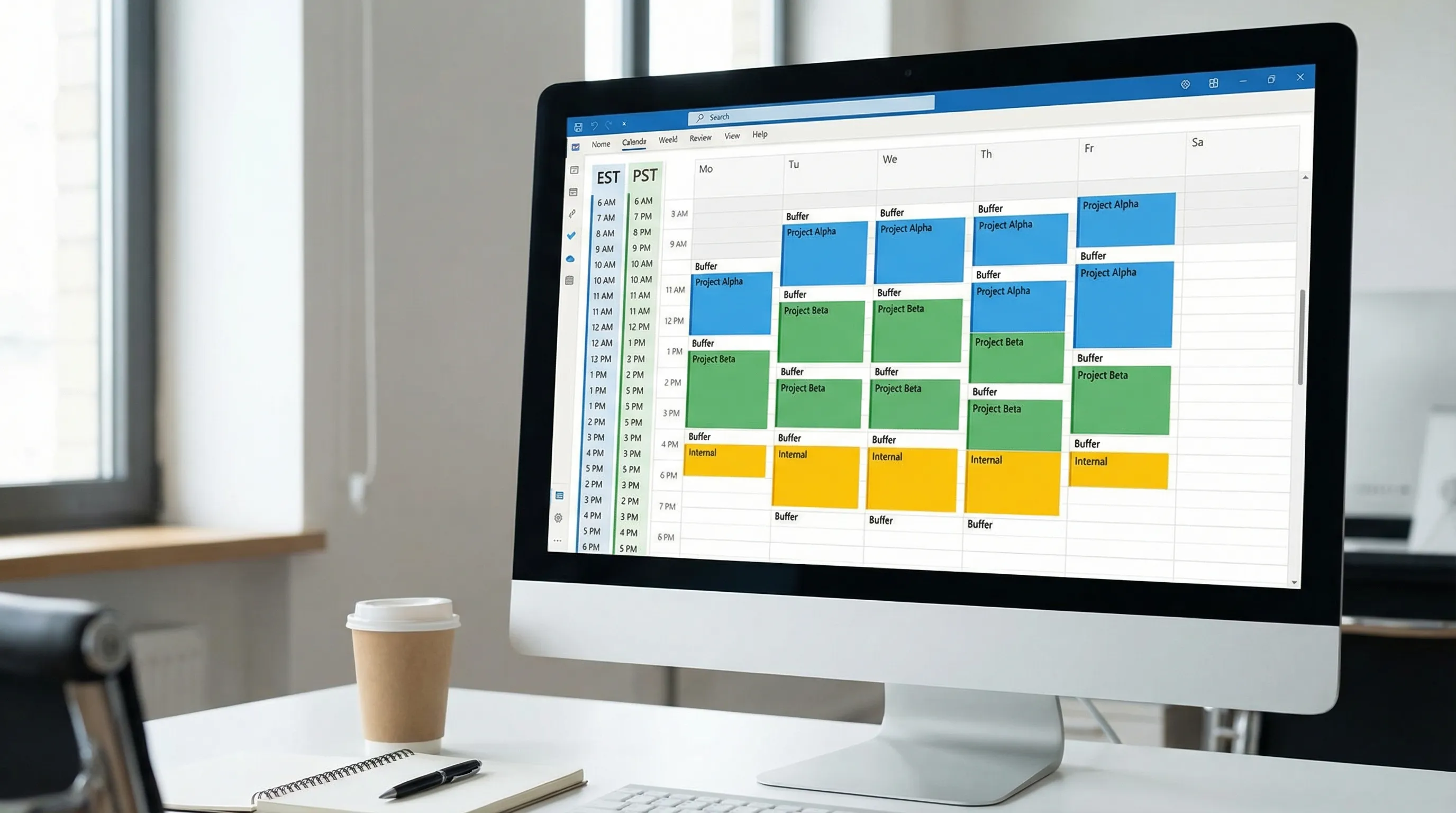
2) 두 번째 표준 시간대 추가하기(여러 지역에서 일하는 경우)
다른 지역과 자주 일정을 잡는다면 두 번째 표준 시간대를 표시해 미묘한 실수를 막을 수 있습니다.
- 가장 자주 상대하는 지역의 표준 시간대를 추가합니다.
- 일관되게 사용합니다(초대장마다 머릿속으로 변환하지 마세요).
Microsoft 가이드: Add time zones in Outlook.
3) 회의를 기본적으로 짧게 하기(여유 시간 자동 확보)
사용 중인 Outlook 버전에서 지원한다면 회의를 몇 분 일찍 끝내는 설정을 켜세요. 흔한 패턴은 다음과 같습니다.
- 30분 회의는 5분 일찍 종료
- 60분 회의는 10분 일찍 종료
이렇게 하면 메모, 맥락 전환, 시간 맞춰 이동하기 위한 자연스러운 여유 시간이 생깁니다.
Microsoft 가이드: Shorten meetings by default.
4) 매일 실제로 쓸 일정 보기 선택하기
대부분의 사람은 다음 기본값 중 하나가 가장 잘 맞습니다.
- 실행 중심 일정에는 근무 주(Work Week) 보기
- 여러 시간 블록을 다룬다면 주(Week) 보기
그다음에는:
- 회사가 주 단위로 계획한다면(W14, W15 등) 주 번호를 켭니다.
- 공유 팀 일정을 관리한다면 여러 일정 겹쳐 보기를 사용할 수 있게 둡니다.
5) 알림을 일관되게 만들기
좋은 기본 설정:
- 일반 회의의 기본 알림: 10~15분 전
- 종일 일정: 업무 방식에 따라 더 긴 알림(또는 알림 없음)을 고려
다시 알림 기능을 미루다가 회의를 놓친다면 알림이 더 필요한 것이 아닙니다. 회의는 줄이고, 여유 시간은 늘리고, 하루 보기를 더 깔끔하게 만들어야 합니다.
6) 자동 처리 제어하기(일정을 깨끗하게 유지)
Outlook과 Exchange 설정에 따라 일정에 이벤트를 자동으로 추가하거나 회의 응답을 처리하는 옵션이 있을 수 있습니다.
권장 원칙:
- 일정이 “기준 원본”이라면 불확실한 항목이 자동으로 추가되어 어수선해지는 설정은 피하세요.
- 초대장을 많이 받는다면 거절한 항목이 계속 보기를 막지 않도록 하세요.
일정 설정 체크리스트(권장 기본값)
| 영역 | 권장 설정 | 도움이 되는 이유 |
|---|---|---|
| 일정 조율 | 근무 시간/요일을 올바르게 설정 | 더 나은 가능 시간 제안 |
| 시간 안전성 | 두 번째 표준 시간대(지역 간 근무 시) | 일정 오류 감소 |
| 여유 시간 | 회의 일찍 종료(가능한 경우) | 메모와 전환을 위한 시간 확보 |
| 보기 | 근무 주 또는 주를 기본값으로 | 실제로 사용하게 됨 |
| 가독성 | 일정 항목에 범주 적용 | 하루를 한눈에 훑어볼 수 있음 |
| 알림 | 기본 10~15분 | 일관되고 과하지 않음 |
| 깔끔함 | 중요도 낮은 이벤트 자동 추가 피하기 | 일정의 어수선함 감소 |
업무 스타일별 권장 설정(빠른 안내)
몰입 작업을 관리하는 개인 기여자라면
집중과 방해 감소를 우선하세요.
- 집중 받은 편지함 켜기
- 데스크톱 메일 알림 끄기
- 대화 보기 켜기
- 일정 여유 시간 사용(일찍 종료)
- 범주로 “집중 작업 시간” 블록과 회의를 구분
영업, 채용, 고객 응대 직무라면
응답 속도와 팔로업 명확성을 우선하세요.
- 집중 받은 편지함을 켜되, 잘못 분류된 메일을 Focused와 Other 사이에서 옮겨 학습시키기
- 보낸 메일을 포함한 대화 보기 켜기
- 일관된 팔로업 습관(플래그와 범주)
- 기본 알림은 10분 전으로 하고, 통화에 늦지 않도록 여유 시간 확보
여러 시간대에 걸쳐 프로젝트를 관리한다면
시간의 정확성과 예측 가능한 일정 조율을 우선하세요.
- 두 번째 표준 시간대 켜기
- 평일에는 주 보기(또는 근무 주)
- 프로젝트별 범주
- 알림을 일관되게 유지하고, 임박한 시점에 알림이 몰리지 않도록 하기
Outlook 365 설정의 흔한 실수(와 해결 방법)
“Outlook이 너무 빨리 읽음 처리해서 메일을 놓쳐요”
해결: 읽기 창 동작을 조정해서 지연 후에 또는 선택이 바뀔 때만 메시지가 읽음으로 표시되게 하세요. 훑어보는 동안 실수로 “읽음” 상태가 되는 것을 막아 줍니다.
“일정이 불필요한 항목, 임시 확보 시간, 참고용 일정으로 가득해요”
해결: 가능하면 자동 일정 추가를 줄이고, 범주를 표준화해 실제 약속이 눈에 띄게 하세요.
“해외 동료와 자꾸 잘못된 시간으로 일정을 잡아요”
해결: 두 번째 표준 시간대를 추가하고 머릿속으로 시간을 변환하는 것을 그만두세요. 시간을 제안할 때는 표준 시간대를 명시적으로 함께 적으세요.
“이메일 분류에 여전히 시간이 너무 오래 걸려요”
설정은 도움이 되지만, 그다음에는 워크플로가 필요합니다.
자동화와 무엇이든 빠르게 찾는 실용적인 시스템이 필요하다면 이 글과 함께 Outlook 규칙, 검색, 빠른 작업: 완벽 체크리스트를 참고하세요.
실용적인 업그레이드: 받은 편지함을 떠나지 않고 Outlook 안에서 AI 사용하기
설정으로 방해 요소가 줄어들면, AI가 남은 일에 드는 시간, 특히 초안 작성, 요약, 메시지를 다음 행동으로 바꾸는 일을 줄여 줄 수 있습니다.
CoreGPT Apps는 Microsoft Outlook 365, Word, Excel과 함께 Google Docs, Google Sheets, Google Slides, Google Forms 같은 Google Workspace 앱에도 GPT 기반 도구를 직접 제공합니다. 바로 사용할 수 있게 설계되었고, CoreGPT는 회원 가입이 필요 없는 개인정보 보호 중심 방식을 강조합니다.
일상에서 도움이 되는 부분:
- Outlook: 긴 스레드를 요약하고, 내 어조로 답장 초안을 작성하고, 실행 항목을 추출하고, 회의 후 명확한 팔로업 메시지를 만듭니다.
- Word: 어수선한 메모를 깔끔한 메모나 제안서 초안으로 바꿉니다(참고: Microsoft Word에서 ChatGPT 사용하는 방법: 완벽 가이드).
- Excel: 수식 디버깅, 내보낸 데이터 정리, 행 분류, 데이터 집합 요약을 합니다(참고: Excel에서 ChatGPT 사용하는 방법: 완벽 가이드).
- Google Docs/Sheets/Slides/Forms: 팀이 이미 쓰고 있는 Google Workspace 파일에 같은 “맥락 안에서 작업하는” 워크플로 패턴을 적용합니다(참고: Google Workspace AI: 바쁜 팀을 위한 실전 워크플로).
추가 기능을 살펴보고 싶다면 여기에서 시작하세요. CoreGPT Apps
“한 번만 설정하는” Outlook 365 점검(15분)
이 글을 읽고 한 가지만 한다면 다음을 하세요.
- 집중 받은 편지함을 켭니다(직무상 하나의 평평한 대기열이 필요하지 않다면).
- 대화 보기를 켜고 다른 폴더의 메시지를 표시합니다.
- 읽기 창을 오른쪽으로 설정하고 읽음 처리 동작을 조정합니다.
- 근무 시간을 설정하고, 필요하면 두 번째 표준 시간대를 추가하고, 가능하다면 회의 여유 시간(일찍 종료)을 켭니다.
- 범주를 표시하고 이메일과 일정에 같은 범주 이름을 사용합니다.
이 설정들은 노력은 적게 들고 장기적인 효과는 크며, 다른 모든 생산성 전략(규칙, 템플릿, AI 초안 작성)을 더 잘 작동하게 만들어 줍니다.


