
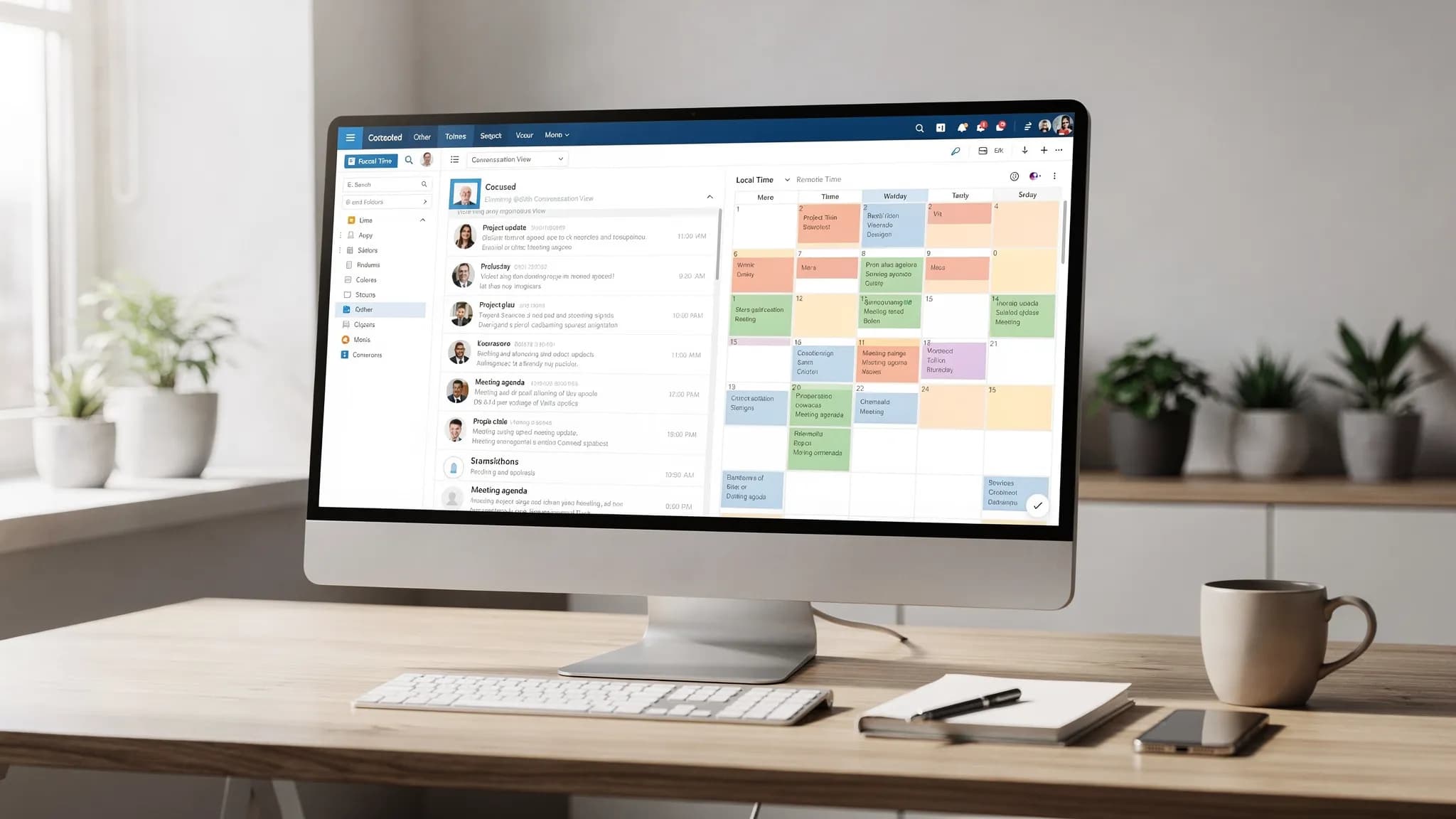
Une boîte de réception surchargée et un calendrier encombré créent le même problème : on ne sait plus à quoi accorder son attention en priorité. La bonne nouvelle, c'est qu'une poignée de paramètres Microsoft Outlook 365 peuvent réduire considérablement le bruit, éviter les réunions manquées et faciliter la gestion des relances.
Ce guide se concentre sur les paramètres (et non sur la création de règles complexes) pour l'e-mail et le calendrier, avec des remarques pour Outlook classique (Windows), le nouvel Outlook, Outlook sur le web et le mobile quand c'est utile.
Ce que signifient les « meilleurs paramètres » (et ce qu'ils ne signifient pas)
La « meilleure » configuration d'Outlook est celle qui soutient deux objectifs :
- Un tri rapide : vous pouvez parcourir, décider et passer à la suite.
- Des engagements fiables : les réunions s'affichent correctement (fuseaux horaires, rappels, marges de transition) et les tâches ne disparaissent pas.
Cet article n'approfondit pas les règles, les opérateurs de recherche et les étapes rapides, car ils méritent leur propre liste de contrôle. Si vous voulez la suite, consultez ce guide complémentaire : Règles, recherche et étapes rapides d'Outlook : la liste de contrôle complète.
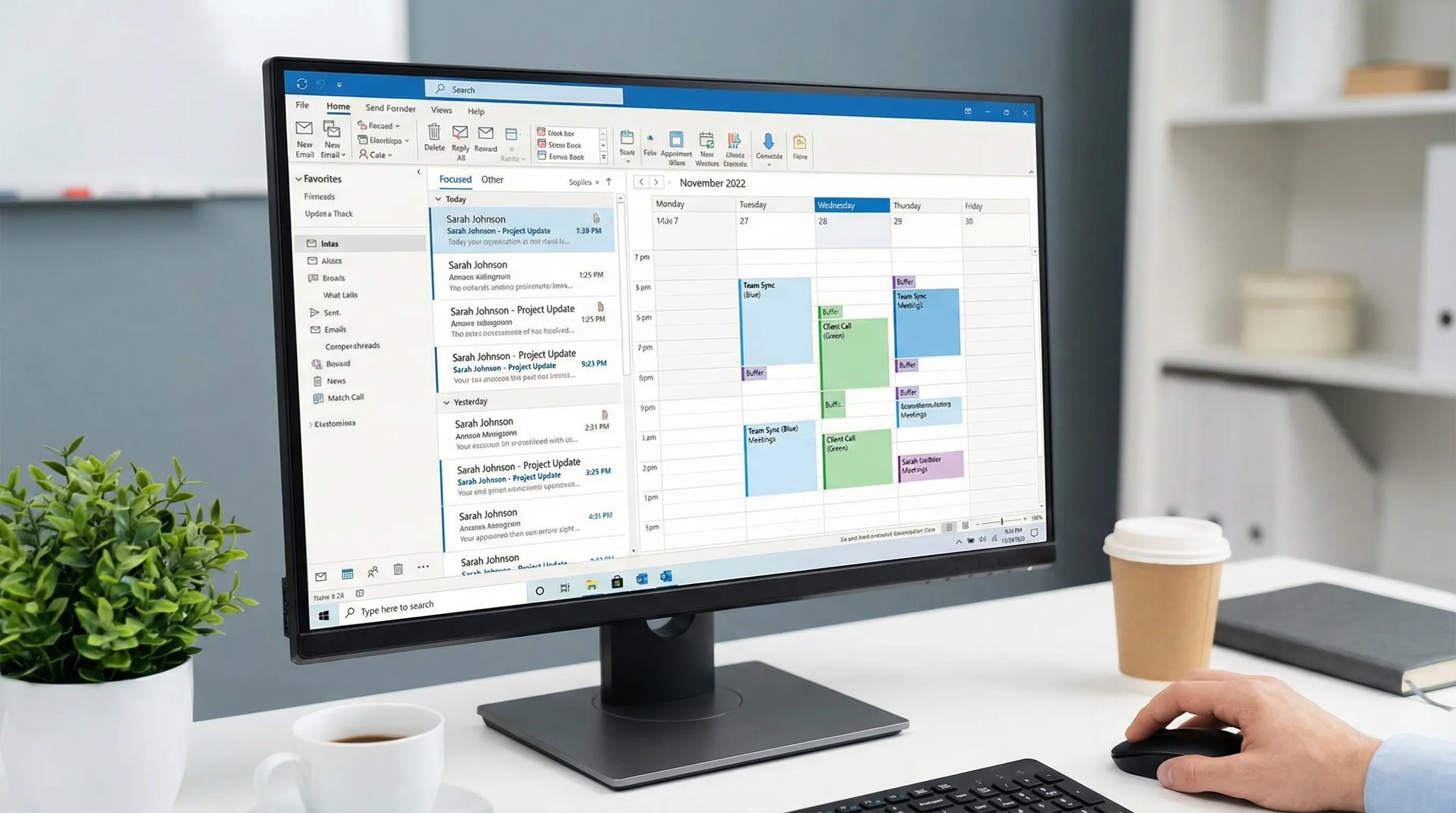
E-mail Microsoft Outlook 365 : les meilleurs paramètres (les valeurs par défaut à fort impact)
1) Activer la Boîte de réception prioritaire (la plupart des gens devraient)
La Boîte de réception prioritaire sépare les messages probablement importants du reste pour raccourcir votre premier tri.
- Utilisez Prioritaire pour les conversations avec des personnes et les fils urgents.
- Utilisez Autres pour les newsletters, les notifications automatiques et les reçus.
Présentation de Microsoft : Boîte de réception prioritaire pour Outlook.
Quand la désactiver : si vous occupez un poste qui repose beaucoup sur des boîtes aux lettres partagées (support, opérations) et que tout est « important », la vue Prioritaire peut masquer des éléments que vous devez voir immédiatement.
2) Utiliser l'affichage des conversations (mais contrôler son comportement)
L'affichage des conversations regroupe les réponses, les transferts et les fils ramifiés. Cela fait gagner du temps, surtout quand un fil s'allonge.
Options recommandées (le libellé varie selon la version d'Outlook) :
- Affichage des conversations : activé
- Afficher les messages d'autres dossiers : activé (pour que les éléments envoyés apparaissent dans le fil)
- Messages les plus récents en haut : activé (la plupart des gens trient de haut en bas)
Si vous n'aimez pas le regroupement par fil, vous pouvez le laisser désactivé, mais prenez alors l'habitude de rédiger de meilleurs objets.
3) Placer le volet de lecture à droite
Le volet de lecture à droite accélère le parcours et les réponses sur les écrans larges et réduit la boucle « ouvrir l'e-mail, revenir en arrière ».
- Volet de lecture : à droite
- Marquer comme lu : envisagez un délai (par exemple, marquer après quelques secondes) pour pouvoir parcourir les messages sans « clore le sujet » par accident.
4) Réduire le bruit visuel dans la liste des messages
Une liste de messages calme améliore la vitesse de décision.
Recommandations :
- Aperçu du texte (1 ligne) plutôt que 2, pour garder la liste dense.
- Désactivez les colonnes inutiles (comme Taille) et gardez celles sur lesquelles vous agissez réellement.
- Triez par date de réception pour la plupart des métiers, mais envisagez le tri par échéance de l'indicateur si vous gérez surtout des relances.
5) Garder des notifications prudentes (surtout les bannières)
Les notifications sont un paramètre, pas un trait de caractère. Trop d'alertes fragmentent votre attention.
Une configuration équilibrée :
- Désactivez la plupart des alertes de bureau pour les nouveaux messages (bannières et sons)
- Gardez les compteurs sur l'icône (messages non lus) pour consulter volontairement
- Gardez les rappels du calendrier activés (ce sont des engagements liés à une heure)
6) Rendre « De » et « Catégories » visibles (puis les utiliser vraiment)
Deux habitudes appuyées par les paramètres rendent Outlook nettement mieux organisé :
- Assurez-vous que la liste des messages affiche clairement De (le tri se fait généralement selon l'expéditeur).
- Utilisez les catégories comme étiquettes légères (Projet A, Client X, Finance, Recrutement).
Les catégories fonctionnent bien dans l'e-mail comme dans le calendrier, car les mêmes couleurs vous aident à comprendre votre journée en un coup d'œil.
7) Désactiver par défaut les images externes (confidentialité et réduction du bruit)
Si votre version d'Outlook le propose, ne téléchargez pas automatiquement les images externes dans les e-mails. Cela réduit les pixels espions et l'encombrement visuel, et vous pouvez télécharger les images message par message en cas de besoin.
Liste de contrôle des paramètres e-mail (valeurs par défaut recommandées)
| Domaine | Paramètre recommandé | Pourquoi cela aide |
|---|---|---|
| Tri | Boîte de réception prioritaire : activée (la plupart des métiers) | Premier tri plus court, moins de distraction |
| Fils | Affichage des conversations : activé | Garde le contexte réuni |
| Contexte des envois | Afficher les messages d'autres dossiers : activé | Vous voyez vos propres réponses dans le fil |
| Disposition | Volet de lecture : à droite | Boucle de parcours et de réponse plus rapide |
| Comportement de lecture | Marquer comme lu : avec délai ou à la sélection | Évite l'état « lu » accidentel |
| Attention | Alertes de bureau : désactivées ou minimales | Moins d'interruptions |
| Organisation | Catégories : visibles et utilisées | Structure commune à l'e-mail et au calendrier |
| Confidentialité | Téléchargement automatique des images externes : désactivé | Moins de suivi et d'encombrement |
Calendrier Microsoft Outlook 365 : les meilleurs paramètres (pour une semaine digne de confiance)
La surcharge d'e-mails est agaçante. La surcharge de calendrier coûte cher.
Ces paramètres visent à éviter les erreurs de planification (fuseaux horaires, rappels), à limiter la prolifération des réunions (marges de transition) et à rendre votre journée lisible.
1) Définir vos heures de travail, vos jours de travail et votre lieu
Les heures de travail alimentent les suggestions de planification, la visibilité disponibilité/occupation et certaines analyses au niveau de l'organisation.
- Vérifiez que le fuseau horaire est correct
- Définissez les jours de travail (par exemple, du lundi au vendredi)
- Définissez les heures de travail (de façon réaliste, pas idéale)
Guide Microsoft : Définir vos heures de travail et votre lieu.
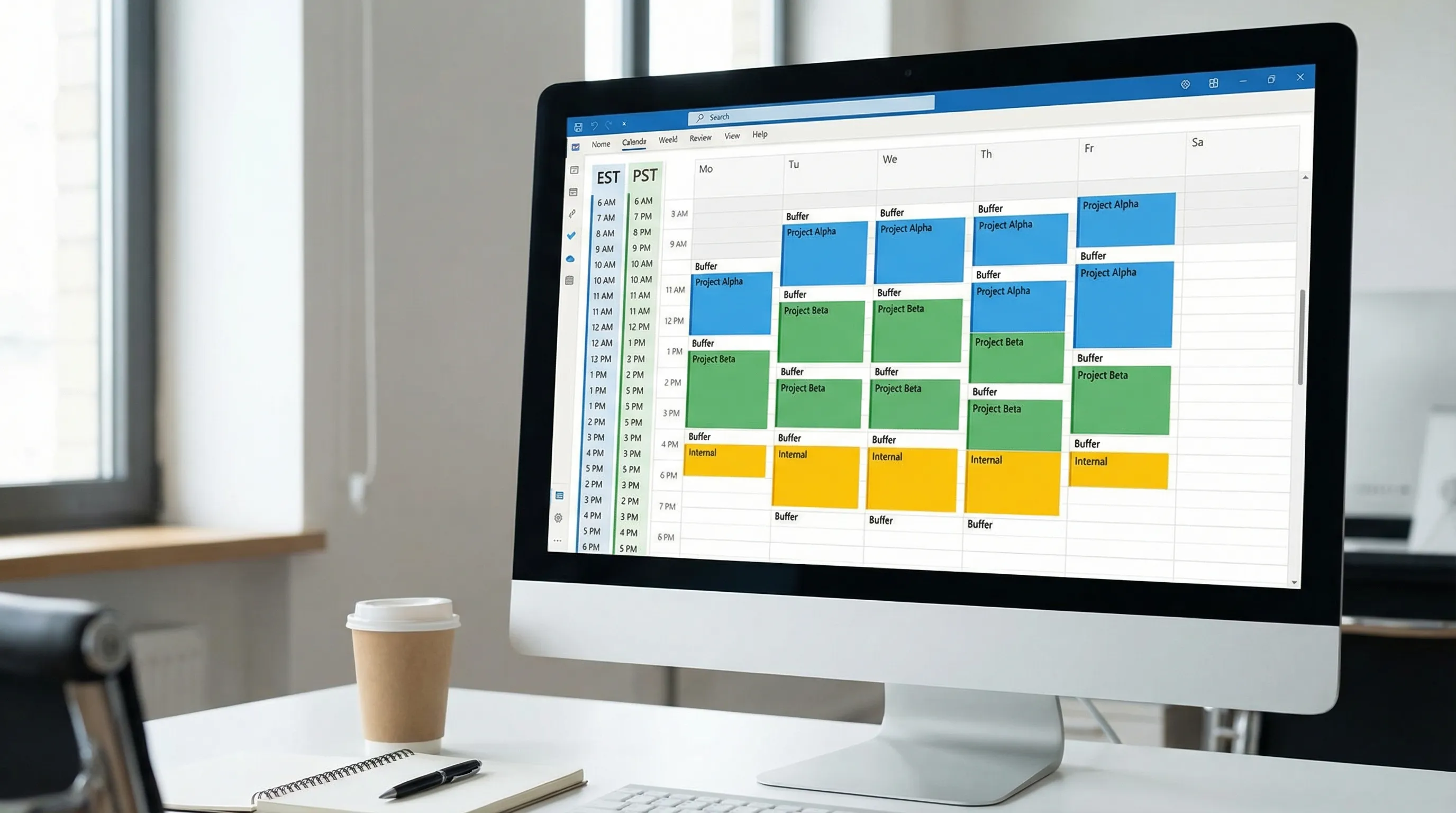
2) Ajouter un second fuseau horaire (si vous travaillez entre plusieurs régions)
Si vous planifiez souvent avec d'autres régions, afficher un second fuseau horaire peut éviter des erreurs subtiles.
- Ajoutez le fuseau horaire de votre interlocuteur le plus fréquent
- Utilisez-le systématiquement (ne convertissez pas mentalement chaque invitation)
Guide Microsoft : Ajouter des fuseaux horaires dans Outlook.
3) Raccourcir les réunions par défaut (créer automatiquement des marges de transition)
Si votre version d'Outlook le permet, activez le paramètre qui termine les réunions quelques minutes plus tôt. Un schéma courant :
- Les réunions de 30 minutes se terminent 5 minutes plus tôt
- Les réunions de 60 minutes se terminent 10 minutes plus tôt
Cela crée une marge naturelle pour les notes, le changement de contexte et la ponctualité.
Guide Microsoft : Raccourcir les réunions par défaut.
4) Choisir un affichage du calendrier que vous utiliserez vraiment chaque jour
La plupart des gens s'en sortent mieux avec l'une de ces valeurs par défaut :
- L'affichage Semaine de travail pour les emplois du temps tournés vers l'exécution
- L'affichage Semaine si vous jonglez avec de nombreux blocs horaires
Ensuite :
- Activez les numéros de semaine si votre entreprise planifie par semaine (S14, S15, etc.)
- Gardez la superposition de plusieurs calendriers disponible si vous gérez un calendrier d'équipe partagé
5) Rendre les rappels cohérents
Une bonne base :
- Rappel par défaut : 10 à 15 minutes pour les réunions standard
- Événements d'une journée entière : envisagez un rappel plus long (ou aucun), selon votre façon de travailler
Si vous manquez des réunions parce que vous reportez les rappels, vous n'avez pas besoin de plus de rappels. Vous avez besoin de moins de réunions, de plus de marges et d'une vue de la journée plus claire.
6) Contrôler le traitement automatique (pour garder un calendrier propre)
Selon vos paramètres Outlook et Exchange, vous pouvez disposer d'options comme l'ajout automatique d'événements à votre calendrier ou le traitement des réponses aux réunions.
Principe recommandé :
- Si votre calendrier est votre « source de vérité », évitez les paramètres qui ajoutent automatiquement du bruit provisoire.
- Si vous recevez un grand volume d'invitations, veillez à ce que les refus n'encombrent pas la vue.
Liste de contrôle des paramètres du calendrier (valeurs par défaut recommandées)
| Domaine | Paramètre recommandé | Pourquoi cela aide |
|---|---|---|
| Planification | Heures et jours de travail correctement définis | De meilleures suggestions de disponibilité |
| Sécurité horaire | Second fuseau horaire (si multi-régions) | Moins d'erreurs de planification |
| Marges | Terminer les réunions plus tôt (si disponible) | Du temps intégré pour les notes et les transitions |
| Affichage | Semaine de travail ou Semaine par défaut | Vous l'utilisez réellement |
| Lisibilité | Catégories sur les événements du calendrier | La journée devient facile à parcourir |
| Rappels | Par défaut 10 à 15 minutes | Cohérent, sans excès |
| Propreté | Éviter l'ajout automatique d'événements peu utiles | Moins d'encombrement du calendrier |
Configurations recommandées selon le style de travail (conseils rapides)
Si vous êtes contributeur individuel et gérez du travail de fond
Privilégiez la concentration et moins d'interruptions :
- Boîte de réception prioritaire activée
- Notifications de bureau pour les e-mails désactivées
- Affichage des conversations activé
- Marges de transition du calendrier activées (fin anticipée)
- Catégories pour distinguer les blocs de « temps de production » des réunions
Si vous travaillez dans la vente, le recrutement ou des métiers en contact avec les clients
Privilégiez la réactivité et la clarté des relances :
- Boîte de réception prioritaire activée, mais entraînez-la en déplaçant les messages mal classés entre Prioritaire et Autres
- Affichage des conversations activé avec les éléments envoyés inclus
- Une habitude de relance régulière (indicateurs et catégories)
- Rappels par défaut à 10 minutes, plus des marges pour ne pas arriver en retard aux appels
Si vous gérez des projets sur plusieurs fuseaux horaires
Privilégiez l'exactitude de l'heure et une planification prévisible :
- Second fuseau horaire activé
- Affichage Semaine en semaine (ou Semaine de travail)
- Catégories par projet
- Gardez des rappels cohérents, évitez d'empiler des rappels de dernière minute
Erreurs courantes de paramétrage d'Outlook 365 (et comment les corriger)
« Je manque des e-mails parce qu'Outlook les marque comme lus trop vite »
Solution : ajustez le comportement du volet de lecture pour que les messages ne soient marqués comme lus qu'après un délai, ou quand la sélection change. Cela évite le statut « lu » accidentel pendant que vous parcourez.
« Mon calendrier est plein de bruit, de blocages provisoires et d'informations »
Solution : réduisez les ajouts automatiques au calendrier lorsque c'est possible, et standardisez les catégories pour que les vrais engagements ressortent.
« Je me trompe d'heure avec mes collègues à l'international »
Solution : ajoutez un second fuseau horaire et cessez de convertir les heures de tête. Indiquez aussi explicitement le fuseau horaire quand vous proposez des horaires.
« Le tri des e-mails prend toujours un temps fou »
Les paramètres aident, mais il faut ensuite un flux de travail.
Si vous voulez un système pragmatique pour l'automatisation et pour tout retrouver rapidement, associez cet article à : Règles, recherche et étapes rapides d'Outlook : la liste de contrôle complète.
Une amélioration pratique : utiliser l'IA dans Outlook (sans quitter votre boîte de réception)
Une fois vos paramètres réglés pour réduire le bruit, l'IA peut réduire le temps passé sur ce qui reste, notamment rédiger, résumer et transformer des messages en prochaines actions.
CoreGPT Apps apporte des outils propulsés par GPT directement dans Microsoft Outlook 365, Word et Excel, ainsi que dans les applications Google Workspace comme Google Docs, Google Sheets, Google Slides et Google Forms. Il est conçu pour fonctionner immédiatement, et CoreGPT met l'accent sur le respect de la confidentialité, sans inscription.
Là où cela aide au quotidien :
- Dans Outlook : résumer de longs fils, rédiger une réponse dans votre ton, extraire les actions à mener et créer un message de suivi clair après une réunion.
- Dans Word : transformer des notes brouillonnes en une note ou un brouillon de proposition propre (voir : Comment utiliser ChatGPT dans Microsoft Word : le guide complet).
- Dans Excel : déboguer des formules, nettoyer des exports, classer des lignes et résumer des jeux de données (voir : Comment utiliser ChatGPT dans Excel : le guide complet).
- Dans Google Docs/Sheets/Slides/Forms : appliquer les mêmes schémas de flux de travail « en contexte » aux fichiers Google Workspace existants de votre équipe (voir : Google Workspace AI : des flux de travail concrets pour les équipes occupées).
Pour explorer les compléments, commencez ici : CoreGPT Apps.
Le réglage Outlook 365 « une fois pour toutes » (15 minutes)
Si vous ne deviez faire qu'une chose après cette lecture, faites ceci :
- Activez la Boîte de réception prioritaire (sauf si votre métier exige une file unique et plate).
- Activez l'affichage des conversations et affichez les messages d'autres dossiers.
- Placez le volet de lecture à droite et ajustez le comportement de marquage comme lu.
- Définissez les heures de travail, ajoutez un second fuseau horaire si nécessaire et activez les marges de transition entre réunions (fin anticipée) si disponible.
- Rendez les catégories visibles et utilisez les mêmes noms de catégories pour l'e-mail et le calendrier.
Ce sont des paramètres peu coûteux à mettre en place, avec un bénéfice durable, et ils font mieux fonctionner toutes les autres tactiques de productivité (règles, modèles, rédaction assistée par IA).


