
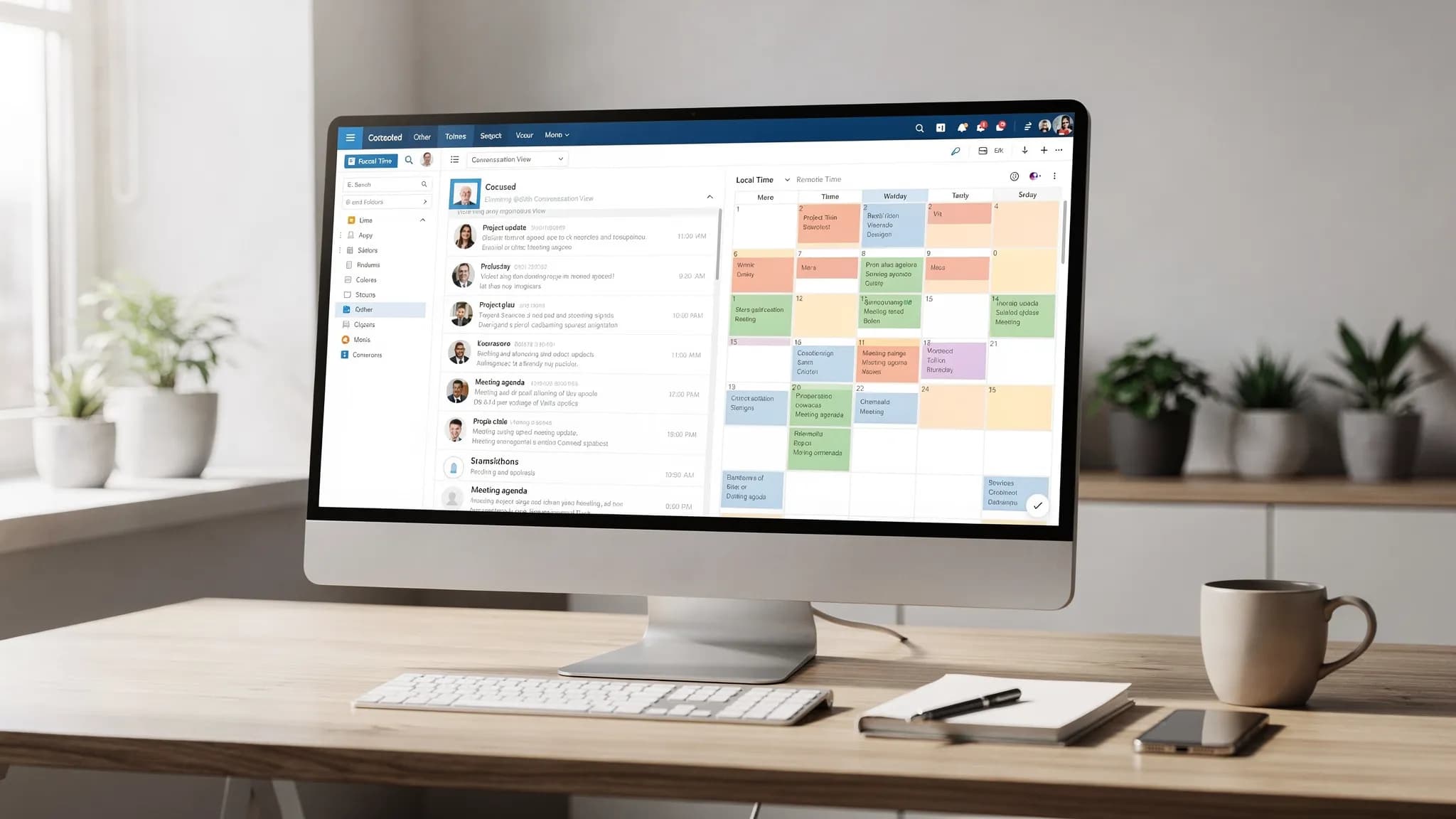
Aşırı yüklü bir gelen kutusu ve dağınık bir takvim aynı sorunu yaratır: sıradaki ilgiyi neyin hak ettiğine güvenemezsiniz. İyi haber şu ki birkaç Microsoft Outlook 365 ayarı gürültüyü büyük ölçüde azaltabilir, kaçırılan toplantıları önleyebilir ve takipleri yönetmeyi kolaylaştırabilir.
Bu rehber, karmaşık kural oluşturmaya değil ayarlara odaklanır; hem E-posta hem de Takvim için, gerektiğinde Klasik Outlook (Windows), yeni Outlook, web'de Outlook ve mobil notlarıyla.
“En iyi ayarlar” ne anlama gelir (ve ne anlama gelmez)
“En iyi” Outlook kurulumu, iki sonucu destekleyen kurulumdur:
- Hızlı ayıklama: göz gezdirir, karar verir ve ilerlersiniz.
- Güvenilir taahhütler: toplantılar doğru görünür (saat dilimleri, hatırlatıcılar, tampon süreler) ve görevler kaybolmaz.
Bu makale, kendi kontrol listesini hak eden Kurallar, Arama işleçleri ve Hızlı Adımlar konularına derinlemesine girmekten kaçınır. Sırada bunu istiyorsanız şu tamamlayıcı rehberi kullanın: Outlook Kuralları, Arama ve Hızlı Adımlar: Eksiksiz Kontrol Listesi.
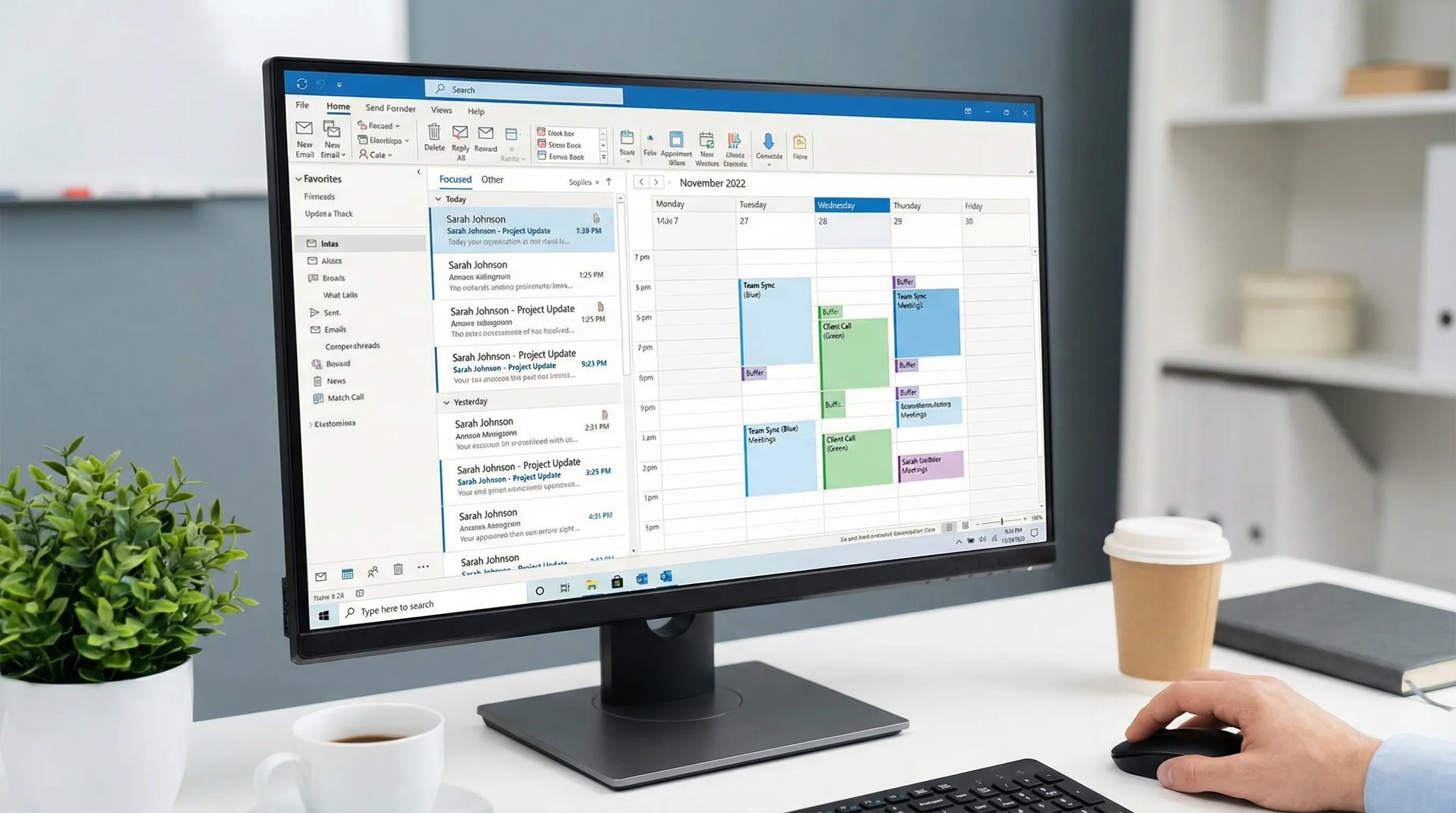
Microsoft Outlook 365 e-posta: en iyi ayarlar (yüksek etkili varsayılanlar)
1) Öncelikli Gelen Kutusu'nu açın (çoğu kişi açmalı)
Öncelikli Gelen Kutusu (Focused Inbox), muhtemelen önemli postaları geri kalanından ayırır; böylece ilk göz atışınız kısalır.
- İnsanlarla yapılan yazışmalar ve zamana duyarlı konuşmalar için Öncelikli sekmesini kullanın.
- Bültenler, otomatik bildirimler ve makbuzlar için Diğer sekmesini kullanın.
Microsoft'un genel bakışı: Outlook için Öncelikli Gelen Kutusu.
Ne zaman kapatmalı: Paylaşılan posta kutularının ağırlıkta olduğu bir rolde (destek, operasyon) çalışıyorsanız ve her şey “önemli” ise Öncelikli, hemen görmeniz gereken öğeleri gizleyebilir.
2) Konuşma Görünümü'nü kullanın (ama nasıl davrandığını denetleyin)
Konuşma Görünümü (Conversation View) yanıtları, iletmeleri ve dallanan yazışmaları gruplar. Bu, özellikle bir yazışma uzadığında zaman kazandırır.
Önerilen seçenekler (ifade Outlook sürümüne göre değişir):
- Konuşma Görünümü: Açık
- Diğer klasörlerdeki iletileri göster: Açık (Gönderilmiş Öğeler yazışmada görünsün)
- En yeni iletiler üstte: Açık (çoğu kişi yukarıdan aşağıya ayıklar)
Gruplamayı sevmiyorsanız kapalı tutabilirsiniz, ancak o zaman daha güçlü bir konu satırı alışkanlığına bağlı kalın.
3) Okuma Bölmesi'ni sağa koyun
Sağdaki Okuma Bölmesi (Reading Pane), geniş ekranlı monitörlerde göz atmayı ve yanıtlamayı hızlandırır ve “e-postayı aç, geri dön” döngüsünü azaltır.
- Okuma Bölmesi: Sağ
- Okundu olarak işaretle: gecikmeyi düşünün (örneğin birkaç saniye sonra işaretle); böylece yanlışlıkla “döngüyü kapatmadan” göz atabilirsiniz.
4) İleti listesindeki görsel gürültüyü azaltın
Sakin bir ileti listesi karar hızını artırır.
Önerilen:
- Listeyi yoğun tutmak için 2 yerine önizleme metni (1 satır).
- Gereksiz sütunları kapatın (Boyut gibi) ve gerçekten işlem yaptıklarınızı tutun.
- Çoğu rol için Alınma Tarihine Göre Sırala, ancak ağırlıklı olarak takipleri yönetiyorsanız Bayrak Bitiş Tarihine Göre Sırala seçeneğini düşünün.
5) Bildirimleri ölçülü tutun (özellikle bannerları)
Bildirimler bir ayardır, kişilik özelliği değil. Çok fazla uyarı dikkatinizi böler.
Dengeli bir kurulum:
- Çoğu yeni posta masaüstü uyarısını devre dışı bırakın (bannerlar ve sesler)
- Bilinçli olarak bakabilmek için rozet sayılarını (okunmamış) tutun
- Takvim hatırlatıcılarını açık tutun (bunlar zamana bağlı taahhütlerdir)
6) “Kimden” ve “Kategoriler”i görünür kılın (sonra gerçekten kullanın)
Ayarlarla desteklenen iki alışkanlık, Outlook'u çok daha düzenli hissettirir:
- İleti listesinin Kimden bilgisini net gösterdiğinden emin olun (ayıklama genellikle gönderene dayalıdır).
- Kategorileri hafif etiketler olarak kullanın (Proje A, Müşteri X, Finans, İşe Alım).
Kategoriler hem e-postada hem takvimde iyi çalışır; çünkü aynı renkler gününüzü bir bakışta anlamanıza yardımcı olur.
7) Dış görselleri varsayılan olarak kapalı tutun (gizlilik ve gürültü azaltma)
Outlook sürümünüz sunuyorsa e-postalardaki dış görselleri otomatik indirmeyin. Bu, izleme piksellerini ve görsel karmaşayı azaltır; gerektiğinde görselleri ileti başına indirebilirsiniz.
E-posta ayarları kontrol listesi (önerilen varsayılanlar)
| Alan | Önerilen ayar | Neden yardımcı olur |
|---|---|---|
| Ayıklama | Öncelikli Gelen Kutusu: Açık (çoğu rol) | Daha kısa ilk göz atış, daha az dikkat dağınıklığı |
| Yazışmalar | Konuşma Görünümü: Açık | Bağlamı bir arada tutar |
| Gönderilen bağlam | Diğer klasörlerdeki iletileri göster: Açık | Kendi yanıtlarınızı yazışmada görürsünüz |
| Düzen | Okuma Bölmesi: Sağ | Daha hızlı göz atma/yanıtlama döngüsü |
| Okuma davranışı | Okundu olarak işaretle: gecikmeli veya seçimde | Yanlışlıkla “okundu” durumunu önler |
| Dikkat | Masaüstü uyarıları: Kapalı veya asgari | Daha az kesinti |
| Düzenleme | Kategoriler: Görünür ve kullanılıyor | E-posta ve takvim arasında ortak yapı |
| Gizlilik | Dış görselleri otomatik indir: Kapalı | Daha az izleme ve karmaşa |
Microsoft Outlook 365 takvim: en iyi ayarlar (haftanız güvenilir olsun)
E-posta fazlalığı can sıkar. Takvim fazlalığı pahalıdır.
Bu ayarlar, planlama hatalarını (saat dilimleri, hatırlatıcılar) önlemek, toplantı yayılmasını (tampon süreler) azaltmak ve gününüzü okunabilir kılmakla ilgilidir.
1) Çalışma saatlerinizi, çalışma günlerinizi ve konumunuzu ayarlayın
Çalışma saatleri; planlama önerilerini, müsait/meşgul görünürlüğünü ve bazı kurum düzeyindeki içgörüleri besler.
- Saat diliminin doğru olduğunu doğrulayın
- Çalışma günlerini ayarlayın (örneğin Pzt-Cum)
- Çalışma saatlerini ayarlayın (hedeflenen değil, gerçekçi biçimde)
Microsoft rehberi: Çalışma saatlerinizi ve konumunuzu ayarlama.
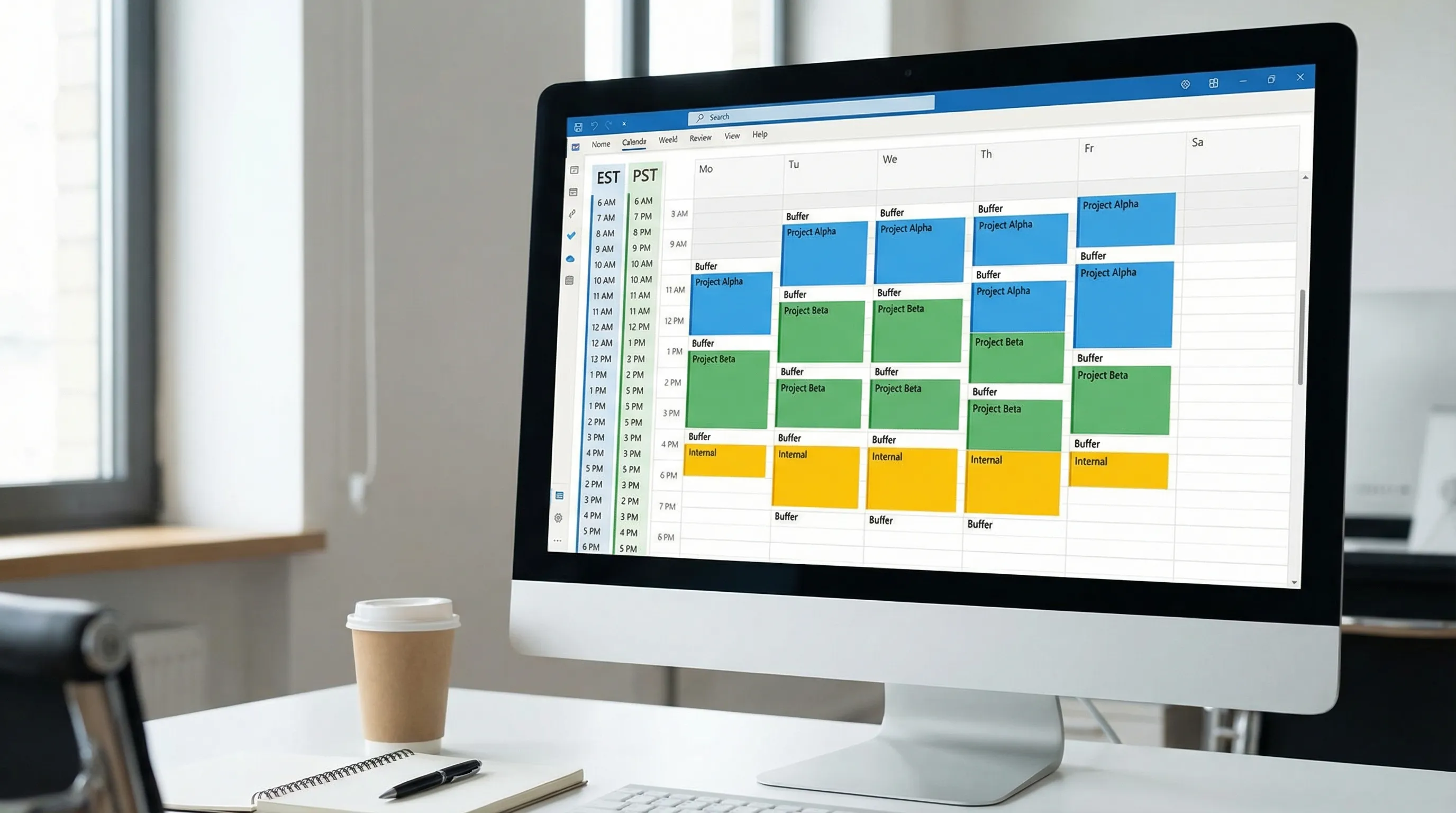
2) İkinci bir saat dilimi ekleyin (bölgeler arası çalışıyorsanız)
Sık sık diğer bölgelerle toplantı planlıyorsanız ikinci bir saat dilimi göstermek ince hataları önleyebilir.
- En sık karşılaştığınız karşı tarafın saat dilimini ekleyin
- Tutarlı kullanın (her daveti zihinden çevirmeyin)
Microsoft rehberi: Outlook'ta saat dilimleri ekleme.
3) Toplantıları varsayılan olarak kısaltın (tampon süreyi otomatik oluşturun)
Outlook sürümünüz destekliyorsa toplantıları birkaç dakika erken bitiren ayarı etkinleştirin. Yaygın bir kalıp:
- 30 dakikalık toplantılar 5 dakika erken biter
- 60 dakikalık toplantılar 10 dakika erken biter
Bu, notlar, bağlam değiştirme ve zamanında olma için doğal bir tampon süre yaratır.
Microsoft rehberi: Toplantıları varsayılan olarak kısaltma.
4) Her gün gerçekten kullanacağınız bir takvim görünümü seçin
Çoğu kişi şu varsayılanlardan biriyle en iyi sonucu alır:
- Yürütme ağırlıklı programlar için Çalışma Haftası görünümü
- Çok sayıda zaman bloğuyla uğraşıyorsanız Hafta görünümü
Ardından:
- Şirketiniz haftalık planlama yapıyorsa (H14, H15 vb.) Hafta numaralarını açın
- Paylaşılan bir ekip takvimini yönetiyorsanız birden fazla takvim bindirmesini kullanılabilir tutun
5) Hatırlatıcıları tutarlı hâle getirin
İyi bir temel:
- Standart toplantılar için varsayılan hatırlatıcı: 10 ila 15 dakika
- Tüm gün süren etkinlikler: iş akışınıza bağlı olarak daha uzun bir hatırlatıcı (veya hiç) düşünün
Ertelediğiniz için toplantıları kaçırıyorsanız daha fazla hatırlatıcıya ihtiyacınız yoktur. Daha az toplantıya, daha fazla tampona ve daha temiz bir gün görünümüne ihtiyacınız vardır.
6) Otomatik işlemeyi denetleyin (takviminiz temiz kalsın)
Outlook ve Exchange ayarlarınıza bağlı olarak etkinlikleri takviminize otomatik ekleme veya toplantı yanıtlarını işleme gibi seçenekleriniz olabilir.
Önerilen ilke:
- Takviminiz “doğruluk kaynağınız” ise geçici gürültüyü otomatik ekleyen ayarlardan kaçının.
- Çok sayıda davet alıyorsanız reddedilenlerin görünümü tıkamaya devam etmediğinden emin olun.
Takvim ayarları kontrol listesi (önerilen varsayılanlar)
| Alan | Önerilen ayar | Neden yardımcı olur |
|---|---|---|
| Planlama | Çalışma saatleri/günleri doğru ayarlı | Daha iyi uygunluk önerileri |
| Zaman güvenliği | İkinci saat dilimi (bölgeler arası çalışıyorsanız) | Daha az planlama hatası |
| Tampon süreler | Toplantıları erken bitir (varsa) | Notlar ve geçişler için yerleşik süre |
| Görünüm | Varsayılan olarak Çalışma Haftası veya Hafta | Gerçekten kullanırsınız |
| Okunabilirlik | Takvim etkinliklerinde kategoriler | Gün taranabilir hâle gelir |
| Hatırlatıcılar | Varsayılan 10 ila 15 dakika | Tutarlı, aşırı değil |
| Temizlik | Düşük sinyalli etkinlikleri otomatik eklemekten kaçının | Daha az takvim karmaşası |
Çalışma tarzına göre önerilen kurulumlar (kısa yönergeler)
Derin çalışmayı yöneten bireysel katkıda bulunansanız
Odaklanmayı ve daha az kesintiyi önceliklendirin:
- Öncelikli Gelen Kutusu açık
- Masaüstü posta bildirimleri kapalı
- Konuşma Görünümü açık
- Takvim tampon süreleri etkin (erken bitir)
- “Üretim zamanı” bloklarını toplantılardan ayırmak için kategoriler
Satış, işe alım veya müşteriyle yüz yüze rollerdeyseniz
Yanıt verebilirliği ve takip netliğini önceliklendirin:
- Öncelikli Gelen Kutusu açık, ancak yanlış sınıflanan postaları Öncelikli ve Diğer arasında taşıyarak eğitin
- Gönderilenler dahil Konuşma Görünümü açık
- Tutarlı bir takip alışkanlığı (Bayraklar ve Kategoriler)
- Varsayılan hatırlatıcılar 10 dakikada, ayrıca aramalara geç kalmamak için tampon süreler
Saat dilimleri arasında projeleri yönetiyorsanız
Zaman doğruluğunu ve öngörülebilir planlamayı önceliklendirin:
- İkinci saat dilimi açık
- Hafta içi günlerde Hafta görünümü (veya Çalışma Haftası)
- Projeler için kategoriler
- Hatırlatıcıları tutarlı tutun, son dakika hatırlatıcılarını üst üste yığmayın
Yaygın Outlook 365 ayar hataları (ve nasıl düzeltilir)
“Outlook e-postaları çok hızlı okundu olarak işaretlediği için e-postaları kaçırıyorum”
Çözüm: Okuma Bölmesi davranışını, iletilerin yalnızca bir gecikmeden sonra veya seçim değiştiğinde okundu olarak işaretlenmesi için ayarlayın. Bu, göz gezdirirken yanlışlıkla “okundu” durumunu önler.
“Takvimim çöpler, geçici bloklar ve bilgi notlarıyla dolu”
Çözüm: Mümkün olduğunda otomatik takvim eklemelerini azaltın ve gerçek taahhütlerin öne çıkması için kategorileri standartlaştırın.
“Uluslararası ekip arkadaşlarımla sürekli yanlış saat planlıyorum”
Çözüm: İkinci bir saat dilimi ekleyin ve saatleri zihinden çevirmeyi bırakın. Ayrıca saat önerirken saat dilimini açıkça belirtin.
“E-posta ayıklama hâlâ çok uzun sürüyor”
Ayarlar yardımcı olur, ancak sonrasında iş akışına ihtiyacınız var.
Otomasyon ve her şeyi hızla bulma için pragmatik bir sistem istiyorsanız bu makaleyi şununla eşleştirin: Outlook Kuralları, Arama ve Hızlı Adımlar: Eksiksiz Kontrol Listesi.
Pratik bir yükseltme: Outlook içinde yapay zekayı kullanın (gelen kutunuzdan çıkmadan)
Ayarlarınız gürültüyü azalttıktan sonra yapay zeka geriye kalana, özellikle taslak hazırlama, özetleme ve iletileri sonraki eylemlere dönüştürme zamanına tasarruf sağlayabilir.
CoreGPT Apps, GPT destekli araçları doğrudan Microsoft Outlook 365, Word ve Excel'e; ayrıca Google Docs, Google Sheets, Google Slides ve Google Forms gibi Google Workspace uygulamalarına getirir. Kutudan çıktığı gibi çalışacak şekilde tasarlandı ve CoreGPT kayıt gerektirmeyen gizlilik odaklı bir yaklaşımı benimser.
Günlük hayatta yardımcı olduğu yerler:
- Outlook'ta: uzun yazışmaları özetleyin, kendi tonunuzda yanıt taslağı hazırlayın, eylem maddelerini çıkarın ve toplantı sonrası net bir takip mesajı oluşturun.
- Word'de: dağınık notları temiz bir nota veya teklif taslağına dönüştürün (bkz: Microsoft Word'de ChatGPT Nasıl Kullanılır: Eksiksiz Rehber).
- Excel'de: formüllerde hata ayıklayın, dışa aktarımları temizleyin, satırları sınıflandırın ve veri kümelerini özetleyin (bkz: Excel'de ChatGPT Nasıl Kullanılır: Eksiksiz Rehber).
- Google Docs/Sheets/Slides/Forms'ta: ekibinizin mevcut Google Workspace dosyalarında aynı “bağlam içinde” iş akışı kalıplarını uygulayın (bkz: Google Workspace Yapay Zekası: Yoğun Ekipler İçin Gerçek Dünya İş Akışları).
Eklentileri keşfetmek istiyorsanız buradan başlayın: CoreGPT Apps.
“Bir kez ayarla” Outlook 365 ince ayarı (15 dakika)
Okuduktan sonra yalnızca bir şey yapacaksanız şunu yapın:
- Öncelikli Gelen Kutusu'nu açın (rolünüz tek bir düz kuyruk gerektirmiyorsa).
- Konuşma Görünümü'nü etkinleştirin ve diğer klasörlerdeki iletileri gösterin.
- Okuma Bölmesi'ni sağa ayarlayın ve okundu olarak işaretleme davranışını düzenleyin.
- Çalışma saatlerini ayarlayın, gerekirse ikinci bir saat dilimi ekleyin ve varsa toplantı tampon sürelerini (erken bitir) etkinleştirin.
- Kategorileri görünür yapın ve e-posta ile takvim için aynı kategori adlarını kullanın.
Bunlar uzun vadeli karşılığı olan düşük çabalı ayarlardır ve diğer tüm üretkenlik taktiklerinin (kurallar, şablonlar, yapay zeka taslakları) daha iyi çalışmasını sağlar.


