
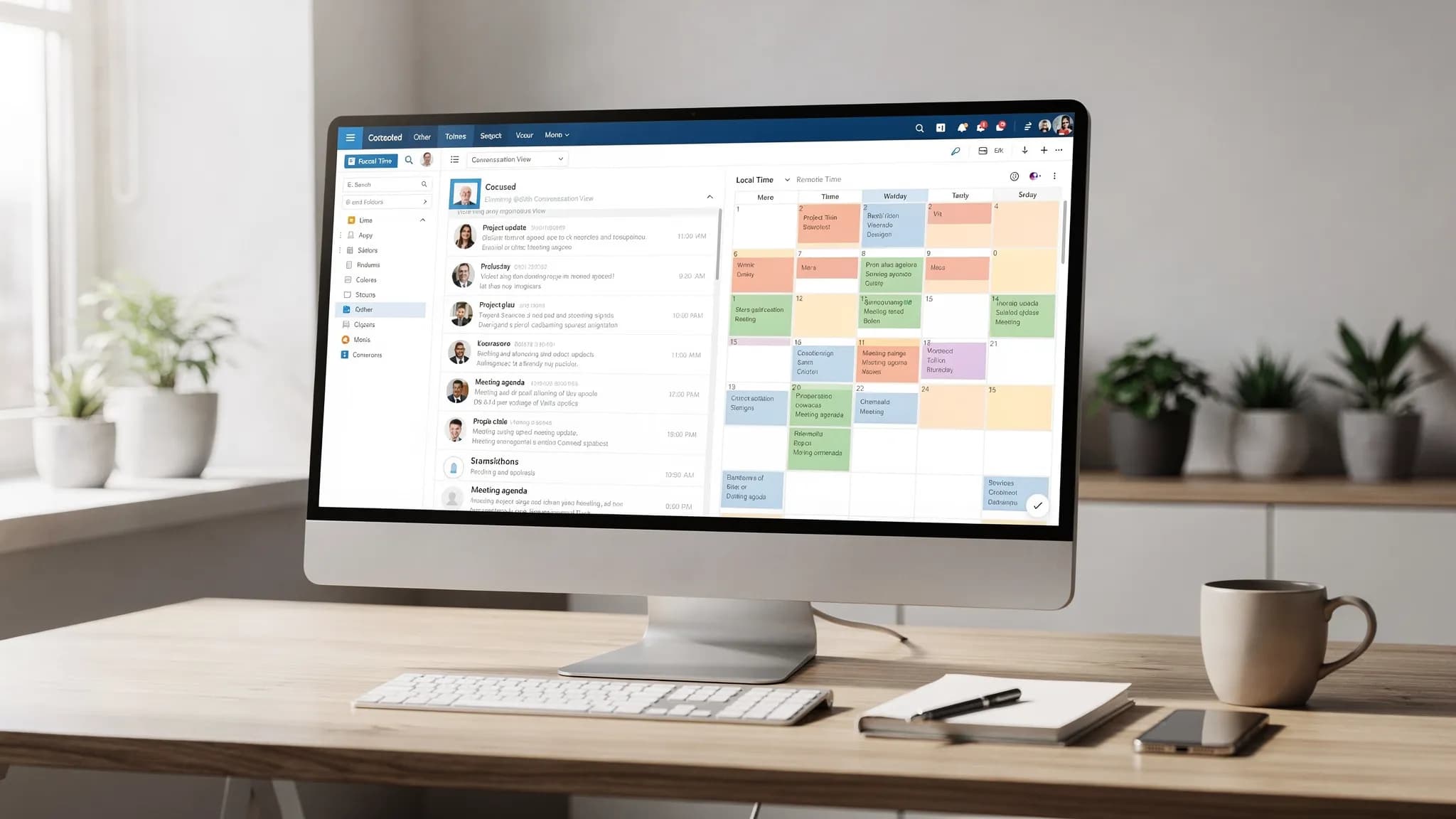
Una bandeja de entrada saturada y un calendario abarrotado causan el mismo problema: no puedes fiarte de qué merece tu atención a continuación. La buena noticia es que un puñado de ajustes de Microsoft Outlook 365 puede reducir drásticamente el ruido, evitar que te pierdas reuniones y hacer más fácil gestionar los seguimientos.
Esta guía se centra en los ajustes (no en crear reglas complejas) tanto del correo como del calendario, con notas para Outlook clásico (Windows), el nuevo Outlook, Outlook en la web y el móvil cuando importa.
Qué significan los “mejores ajustes” (y qué no)
La “mejor” configuración de Outlook es la que favorece dos resultados:
- Triaje rápido: puedes escanear, decidir y pasar a lo siguiente.
- Compromisos fiables: las reuniones aparecen correctamente (zonas horarias, recordatorios, márgenes) y las tareas no desaparecen.
Este artículo evita profundizar en las reglas, los operadores de búsqueda y los Pasos rápidos, porque merecen su propia lista de comprobación. Si quieres seguir con eso, usa esta guía complementaria: Reglas, búsqueda y Pasos rápidos de Outlook: lista de comprobación completa.
Correo de Microsoft Outlook 365: mejores ajustes (los valores predeterminados de más impacto)
1) Activa Prioritarios (la mayoría de las personas deberían)
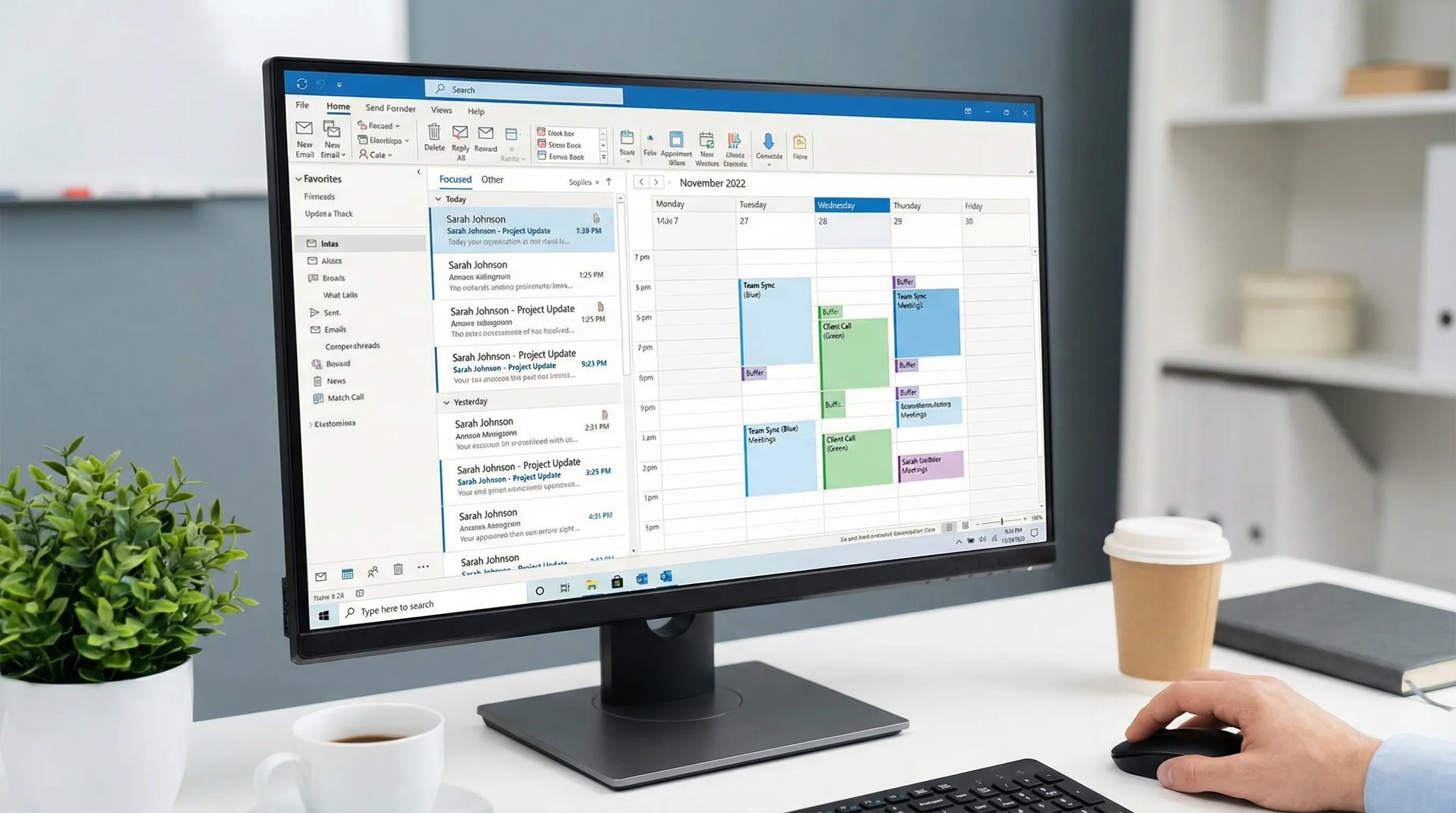
La bandeja Prioritarios separa el correo probablemente importante del resto para que tu primer vistazo sea más corto.
- Usa Prioritarios para conversaciones con personas y hilos urgentes.
- Usa Otros para boletines, notificaciones automáticas y recibos.
Descripción general de Microsoft: Bandeja de entrada Prioritarios para Outlook.
Cuándo desactivarla: si trabajas en un puesto con muchos buzones compartidos (soporte, operaciones) y todo es “importante”, Prioritarios puede ocultar elementos que necesitas ver de inmediato.
2) Usa la vista de conversación (pero controla cómo se comporta)
La vista de conversación agrupa respuestas, reenvíos e hilos ramificados. Eso ahorra tiempo, sobre todo cuando un hilo se alarga.
Opciones recomendadas (la redacción varía según la versión de Outlook):
- Vista de conversación: activada
- Mostrar mensajes de otras carpetas: activado (para que los elementos enviados aparezcan en el hilo)
- Mensajes más recientes arriba: activado (la mayoría hace el triaje de arriba abajo)
Si no te gusta agrupar por hilos, puedes dejarlo desactivado, pero entonces comprométete a cuidar más los asuntos.
3) Coloca el Panel de lectura a la derecha
El Panel de lectura a la derecha hace más rápido escanear y responder en monitores panorámicos y reduce el bucle de “abrir el correo, volver atrás”.
- Panel de lectura: derecha
- Marcar como leído: considera retrasarlo (por ejemplo, marcarlo tras unos segundos) para poder echar un vistazo sin “cerrar el círculo” por accidente.
4) Reduce el ruido visual en la lista de mensajes
Una lista de mensajes tranquila mejora la velocidad de decisión.
Recomendado:
- Vista previa del texto (1 línea) en lugar de 2 para mantener la lista compacta.
- Desactiva las columnas innecesarias (como Tamaño) y conserva las que realmente usas para actuar.
- Ordena por Recibido en la mayoría de los puestos, pero considera Ordenar por fecha de vencimiento de la marca si gestionas sobre todo seguimientos.
5) Mantén las notificaciones al mínimo (especialmente los avisos emergentes)
Las notificaciones son un ajuste, no un rasgo de personalidad. Demasiadas alertas fragmentan tu atención.
Una configuración equilibrada:
- Desactiva la mayoría de las alertas de escritorio de correo nuevo (avisos emergentes y sonidos)
- Conserva los contadores en el icono (sin leer) para revisar el correo a propósito
- Mantén activados los recordatorios del calendario (son compromisos con hora fija)
6) Haz visibles “De” y “Categorías” (y luego úsalos de verdad)
Dos hábitos respaldados por ajustes hacen que Outlook se sienta mucho más organizado:
- Asegúrate de que la lista de mensajes muestra claramente De (el triaje suele basarse en el remitente).
- Usa las Categorías como etiquetas ligeras (Proyecto A, Cliente X, Finanzas, Contratación).
Las categorías funcionan bien tanto en el correo como en el calendario porque los mismos colores te ayudan a entender tu día de un vistazo.
7) Mantén desactivadas las imágenes externas por defecto (privacidad y menos ruido)
Si tu versión de Outlook lo ofrece, no descargues automáticamente las imágenes externas del correo. Esto reduce los píxeles de seguimiento y el desorden visual, y puedes descargar las imágenes mensaje a mensaje cuando haga falta.
Lista de comprobación de ajustes de correo (valores recomendados)
| Área | Ajuste recomendado | Por qué ayuda |
|---|---|---|
| Triaje | Prioritarios: activado (la mayoría de los puestos) | Primer vistazo más corto, menos distracción |
| Hilos | Vista de conversación: activada | Mantiene el contexto junto |
| Contexto de enviados | Mostrar mensajes de otras carpetas: activado | Ves tus propias respuestas en el hilo |
| Diseño | Panel de lectura: derecha | Ciclo de escanear y responder más rápido |
| Comportamiento de lectura | Marcar como leído: con retraso o al seleccionar | Evita el estado de “leído” accidental |
| Atención | Alertas de escritorio: desactivadas o mínimas | Menos interrupciones |
| Organización | Categorías: visibles y en uso | Estructura compartida entre correo y calendario |
| Privacidad | Descarga automática de imágenes externas: desactivada | Menos seguimiento y desorden |
Calendario de Microsoft Outlook 365: mejores ajustes (para que tu semana sea fiable)
La sobrecarga de correo es molesta. La sobrecarga de calendario es cara.
Estos ajustes sirven para evitar errores de programación (zonas horarias, recordatorios), reducir la proliferación de reuniones (márgenes) y hacer que tu día sea legible.
1) Configura tu horario laboral, tus días laborables y tu ubicación
El horario laboral alimenta las sugerencias de programación, la visibilidad de disponible/ocupado y algunas métricas a nivel de organización.
- Confirma que la zona horaria es correcta
- Establece los días laborables (por ejemplo, de lunes a viernes)
- Establece el horario laboral (de forma realista, no aspiracional)
Guía de Microsoft: Establecer tu horario laboral y tu ubicación.
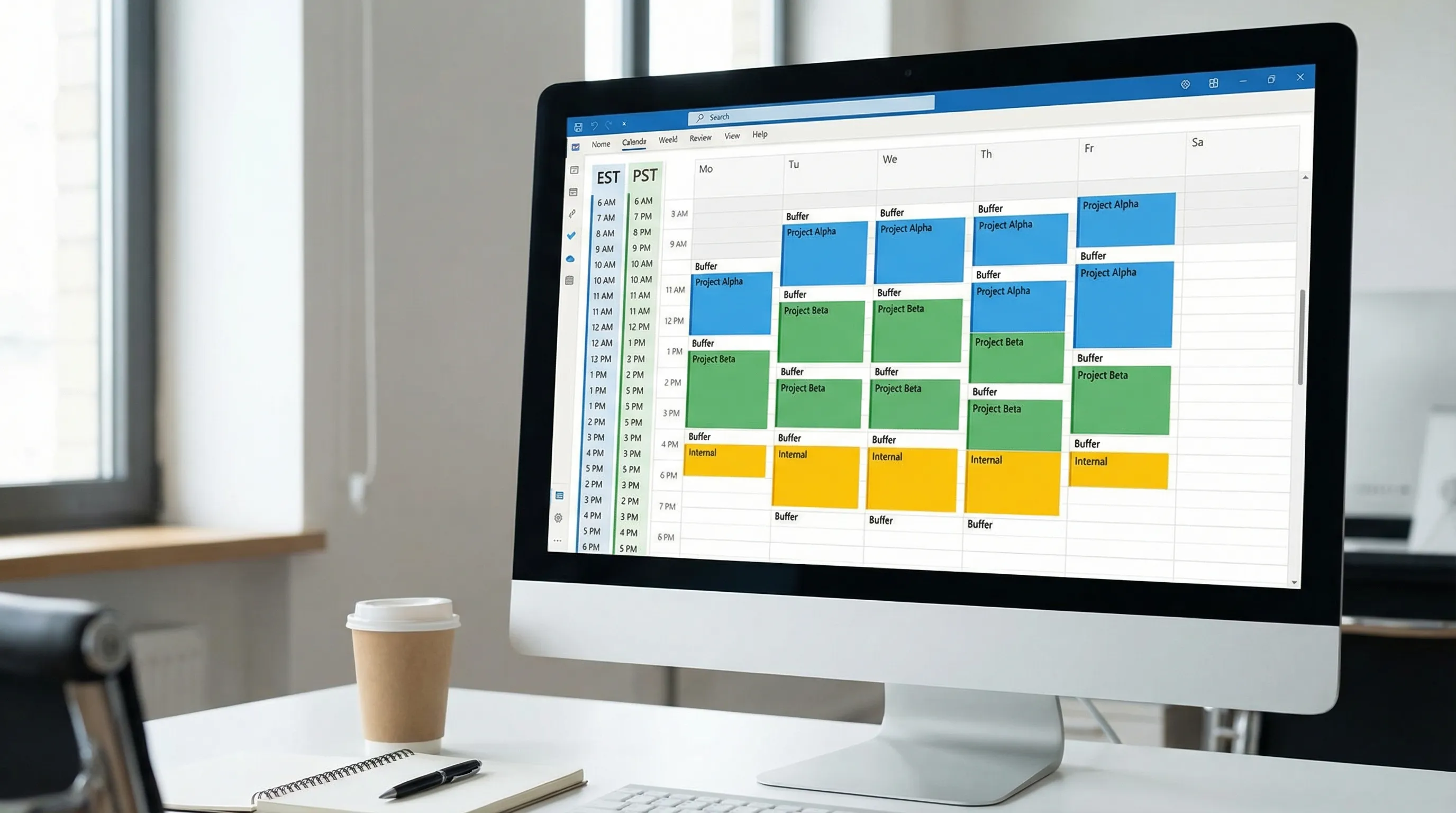
2) Añade una segunda zona horaria (si trabajas con distintas regiones)
Si programas con frecuencia con otras regiones, mostrar una segunda zona horaria puede evitar errores sutiles.
- Añade la zona horaria de tu contraparte más habitual
- Úsala de forma constante (no conviertas mentalmente cada invitación)
Guía de Microsoft: Agregar zonas horarias en Outlook.
3) Acorta las reuniones por defecto (crea tiempo de margen automáticamente)
Si tu versión de Outlook lo admite, activa el ajuste que termina las reuniones unos minutos antes. Un patrón habitual es:
- Las reuniones de 30 minutos terminan 5 minutos antes
- Las reuniones de 60 minutos terminan 10 minutos antes
Esto crea un margen natural para tomar notas, cambiar de contexto y llegar puntual.
Guía de Microsoft: Acortar las reuniones por defecto.
4) Elige una vista de calendario que vayas a usar a diario
A la mayoría le va mejor con una de estas opciones por defecto:
- Vista Semana laboral para agendas centradas en la ejecución
- Vista Semana si manejas muchos bloques de tiempo
Después:
- Activa los números de semana si tu empresa planifica por semanas (S14, S15, etc.)
- Mantén disponible la superposición de varios calendarios si gestionas un calendario de equipo compartido
5) Haz que los recordatorios sean coherentes
Una buena base:
- Recordatorio predeterminado: de 10 a 15 minutos para las reuniones estándar
- Eventos de todo el día: considera un recordatorio más largo (o ninguno), según tu flujo de trabajo
Si te pierdes reuniones porque pospones los avisos, no necesitas más recordatorios. Necesitas menos reuniones, más márgenes y una vista del día más limpia.
6) Controla el procesamiento automático (para que tu calendario se mantenga limpio)
Según tu configuración de Outlook y Exchange, puede que tengas opciones como añadir eventos automáticamente al calendario o procesar las respuestas a reuniones.
Principio recomendado:
- Si tu calendario es tu “fuente de verdad”, evita los ajustes que añaden ruido provisional de forma automática.
- Si recibes un gran volumen de invitaciones, asegúrate de que las rechazadas no sigan saturando la vista.
Lista de comprobación de ajustes del calendario (valores recomendados)
| Área | Ajuste recomendado | Por qué ayuda |
|---|---|---|
| Programación | Horario y días laborables bien configurados | Mejores sugerencias de disponibilidad |
| Seguridad horaria | Segunda zona horaria (si trabajas con otras regiones) | Menos errores de programación |
| Márgenes | Terminar las reuniones antes (si está disponible) | Tiempo integrado para notas y transiciones |
| Vista | Semana laboral o Semana como predeterminada | La usas de verdad |
| Legibilidad | Categorías en los eventos del calendario | El día se puede escanear |
| Recordatorios | Predeterminado de 10 a 15 minutos | Coherente, sin excesos |
| Limpieza | Evitar añadir automáticamente eventos de poco valor | Menos desorden en el calendario |
Configuraciones recomendadas según el estilo de trabajo (orientación rápida)
Si eres un colaborador individual que gestiona trabajo de concentración
Prioriza el foco y menos interrupciones:
- Prioritarios activado
- Notificaciones de correo de escritorio desactivadas
- Vista de conversación activada
- Márgenes de calendario habilitados (terminar antes)
- Categorías para separar los bloques de “tiempo de trabajo creativo” de las reuniones
Si trabajas en ventas, selección de personal o puestos de cara al cliente
Prioriza la capacidad de respuesta y la claridad de los seguimientos:
- Prioritarios activado, pero entrénalo moviendo el correo mal clasificado entre Prioritarios y Otros
- Vista de conversación activada con los enviados incluidos
- Un hábito de seguimiento coherente (marcas y categorías)
- Recordatorios predeterminados a 10 minutos, más márgenes para no llegar tarde a las llamadas
Si gestionas proyectos en varias zonas horarias
Prioriza la corrección horaria y una programación predecible:
- Segunda zona horaria activada
- Vista Semana entre semana (o Semana laboral)
- Categorías para los proyectos
- Mantén los recordatorios coherentes y evita acumular recordatorios de última hora
Errores comunes de ajustes en Outlook 365 (y cómo corregirlos)
“Me pierdo correos porque Outlook los marca como leídos demasiado rápido”
Solución: ajusta el comportamiento del Panel de lectura para que los mensajes se marquen como leídos solo tras un retraso, o cuando cambie la selección. Esto evita el estado de “leído” accidental mientras echas un vistazo.
“Mi calendario está lleno de basura, reservas provisionales y avisos informativos”
Solución: reduce las incorporaciones automáticas al calendario cuando sea posible y estandariza las categorías para que los compromisos reales destaquen.
“Siempre programo mal la hora con compañeros de otros países”
Solución: añade una segunda zona horaria y deja de convertir las horas mentalmente. Además, incluye la zona horaria de forma explícita al proponer horarios.
“El triaje del correo sigue llevando una eternidad”
Los ajustes ayudan, pero después necesitas un flujo de trabajo.
Si quieres un sistema pragmático de automatización y para encontrar cualquier cosa rápido, combina este artículo con: Reglas, búsqueda y Pasos rápidos de Outlook: lista de comprobación completa.
Una mejora práctica: usa la IA dentro de Outlook (sin salir de tu bandeja de entrada)
Una vez que tus ajustes reducen el ruido, la IA puede reducir el tiempo que dedicas a lo que queda, sobre todo redactar, resumir y convertir mensajes en siguientes acciones.
CoreGPT Apps lleva herramientas basadas en GPT directamente a Microsoft Outlook 365, Word y Excel, además de aplicaciones de Google Workspace como Google Docs, Google Sheets, Google Slides y Google Forms. Está diseñado para funcionar desde el primer momento, y CoreGPT apuesta por un enfoque centrado en la privacidad, sin necesidad de registro.
Dónde ayuda en el día a día:
- En Outlook: resumir hilos largos, redactar una respuesta con tu tono, extraer acciones y crear un mensaje de seguimiento claro después de una reunión.
- En Word: convertir notas desordenadas en un memorando o borrador de propuesta limpio (consulta: Cómo usar ChatGPT en Microsoft Word: guía completa).
- En Excel: depurar fórmulas, limpiar exportaciones, clasificar filas y resumir conjuntos de datos (consulta: Cómo usar ChatGPT en Excel: guía completa).
- En Google Docs/Sheets/Slides/Forms: aplicar los mismos patrones de flujo de trabajo “en contexto” a los archivos de Google Workspace que ya usa tu equipo (consulta: IA en Google Workspace: flujos de trabajo reales para equipos ocupados).
Si quieres explorar los complementos, empieza aquí: CoreGPT Apps.
La puesta a punto de Outlook 365 de “configúralo una vez” (15 minutos)
Si solo haces una cosa después de leer esto, haz esto:
- Activa Prioritarios (a menos que tu puesto requiera una única cola plana).
- Activa la vista de conversación y muestra los mensajes de otras carpetas.
- Coloca el Panel de lectura a la derecha y ajusta el comportamiento de marcar como leído.
- Establece el horario laboral, añade una segunda zona horaria si hace falta y activa los márgenes de reunión (terminar antes) si está disponible.
- Haz visibles las categorías y usa los mismos nombres de categoría para el correo y el calendario.
Son ajustes de poco esfuerzo con beneficios a largo plazo, y hacen que cualquier otra táctica de productividad (reglas, plantillas, redacción con IA) funcione mejor.


