
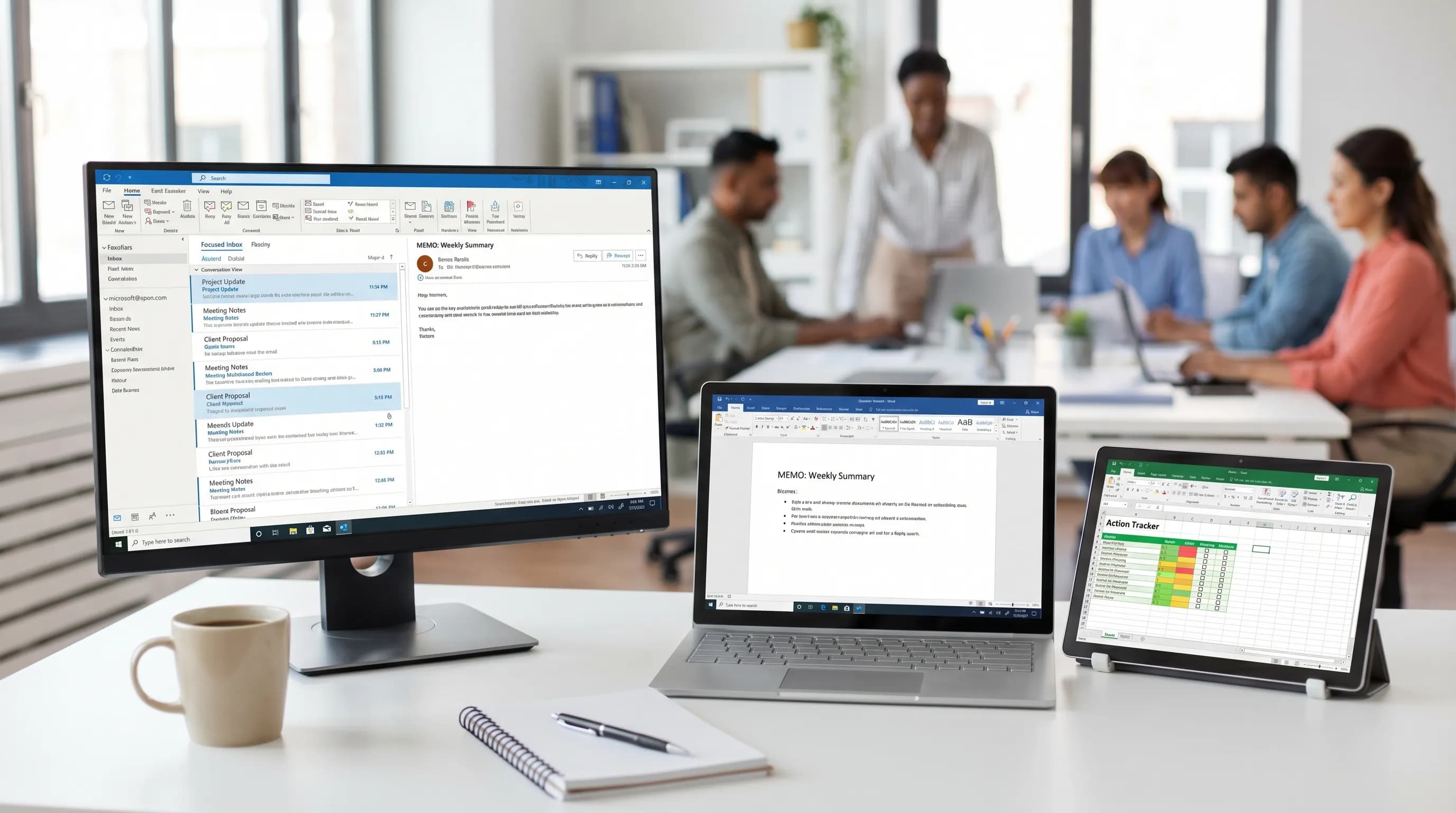
对许多团队来说,Windows 版 Outlook 仍然是控制中心:电子邮件、日历、共享邮箱,以及每天不断涌现的“现在什么需要我关注?”。调校得当时,Windows 上的 Outlook 又快又稳定,还有很强的自动化能力。调校不当时,它就会不断造成漏看邮件、日历杂乱,以及在你最需要的时候莫名其妙失灵的搜索。
本指南梳理了值得倚重的 Windows 版 Outlook 最佳功能,以及拖慢人们速度的最大痛点(以及如何减轻它们)。你还会看到一些实用方法,让你不必整天复制粘贴,就能在 Word 和 Excel,或者 Google Docs 和 Google Sheets 中,把 Outlook 的工作变成更整洁的交付物。
如今的 Windows 版 Outlook:经典版与新版(以及为什么这很重要)
“Windows 版 Outlook”可能指两种不同的应用:
- Windows 版经典 Outlook(Win32 桌面版):沿用已久的桌面应用,功能深入(PST/OST 行为、许多企业加载项、更成熟的离线处理)。
- Windows 版新版 Outlook:Microsoft 更新的应用体验,与网页版 Outlook 更为接近。它正在快速改进,但某些工作流程仍有所不同。
你为什么要关心:许多痛点与版本有关。如果你的 Outlook 问题是“规则表现不正常”“搜索很奇怪”或“共享邮箱感觉坏了”,首先要诊断的问题往往是:用的是经典版还是新版?
如果你不确定,Microsoft 在其 Outlook 帮助内容中说明了如何识别和切换这两种体验(从 Microsoft 支持开始,并搜索“Windows 版新版 Outlook”)。
Windows 版 Outlook 最佳功能(真正能节省时间的那些)
1)用焦点收件箱和对话视图加快分拣
对大多数知识工作者来说,瓶颈不是写邮件,而是判断什么值得关注。
- 焦点收件箱把“可能重要”的邮件与“其余邮件”分开。它并不完美,但可以减少浏览时间。
- 对话视图把长邮件串放在一起,这对客户支持、招聘流程和与供应商的来回沟通至关重要。
如果你想先从设置入手做一次调优,请参阅:Outlook 365 入门:让邮件处理更快的最佳设置。
2)能理解人员、附件和时间的搜索
优秀的 Outlook 用户不会“浏览”收件箱,而是检索。
当你经常按以下条件搜索时,Outlook 搜索就会变得非常强大:
- 发件人或收件人
- 是否含附件
- 时间范围(本周、上个月)
- 关键词加筛选条件
如果你所在的组织使用高级查询语法(AQS),一旦掌握,它会像一种超能力。有关清单和稳定性修复方法,请参阅:Outlook 规则、搜索和快速步骤:完整清单。
3)消除重复点击的规则和快速步骤
Windows 版 Outlook 不只是一个邮件客户端,它还是一个轻量级的自动化工具。
两个杠杆效应很高的基础模块:
- 规则:自动归档新闻通讯、给邮件打标签、移走抄送干扰信息、分流警报。
- 快速步骤:一键操作,例如“回复 + 移动到文件夹”“转发给经理”或“根据邮件创建任务”。
最好的快速步骤,是那些符合你真实习惯的,而不是你认为自己应该拥有的。
4)防止会议泛滥的日历功能
Outlook 的日历决定了你这一天是赢是输。
值得有意识地使用:
- 工作时间和时区设置,以减少安排日程时的错误
- 适合你岗位的默认提醒(个人贡献者与经理不同)
- 用于视觉浏览的类别颜色
如需同时深入了解日历和邮件设置,请参阅:Outlook 365 最佳设置:邮件和日历这样设置最高效。
5)共享邮箱和委派访问(配置正确的前提下)
共享邮箱仍然是 Outlook 最强大的企业功能之一,尤其适用于:
- Support@ / billing@ 这类队列
- 管理日历的高管助理
- 负责人轮换的团队收件箱
这项“功能”的关键不在于拥有一个共享邮箱,而在于建立约定:类别、“谁负责什么”,以及一套简单的交接节奏。
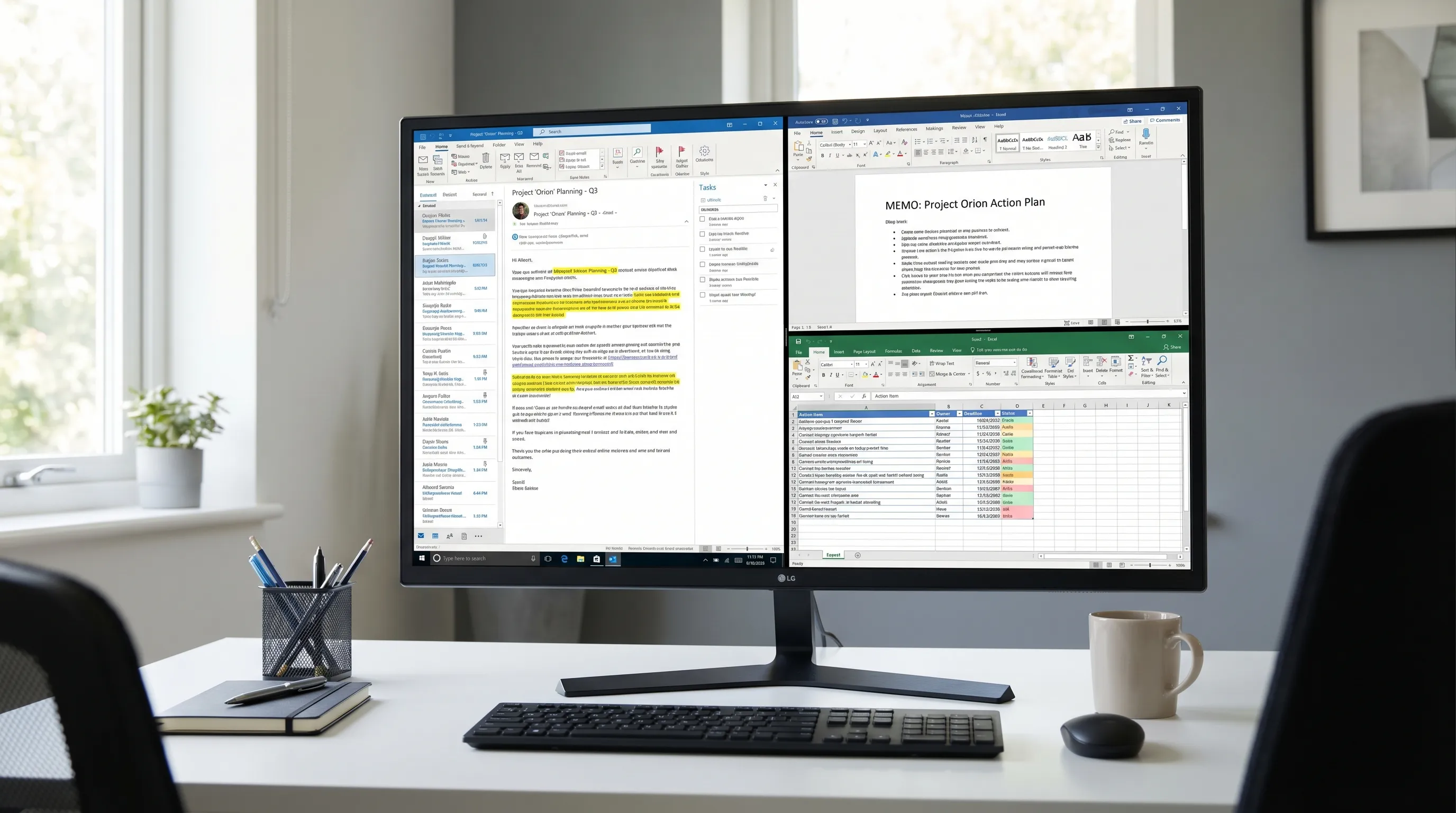
6)把 Outlook 作为 Word 和 Excel 工作的输入层
Outlook 是原始信息到达的地方。最优秀的团队会把这些原始输入变成整洁的成果:
- Word:把长邮件串变成一页纸的备忘录、客户回顾或决策文档。
- Excel:把邮件中的行动事项变成包含负责人、截止日期和状态的跟踪表。
这正是应用内 AI 发挥作用的地方:不是作为新奇玩意儿,而是作为从杂乱邮件到结构化输出的桥梁。
Windows 版 Outlook 的主要痛点(以及通常的解决办法)
Outlook 的问题往往可归入几个可预见的类别:干扰、搜索、同步、规则、日历和版本差异。
痛点 1:“我的收件箱一团糟,我会漏掉重要邮件。”
常见原因:
- 通知过多,让你养成忽视 Outlook 的习惯
- 没有固定的分拣流程
- 过多的“供参考”邮件串和抄送杂乱
影响较大的解决办法:
- 调低通知,让 Outlook 变成有意为之,而不是被动响应
- 使用焦点收件箱(并通过移动邮件来训练它)
- 使用规则自动归档低价值发件人
一套快速重置流程:Outlook 收件箱整理:20 分钟清理邮箱的方法。
痛点 2:“搜索找不到我明知存在的邮件。”
常见原因:
- Windows 搜索索引问题
- 缓存模式或邮箱大小的限制
- 配置文件损坏或加载项干扰
影响较大的解决办法:
- 确认已为 Outlook 数据启用 Windows 索引
- 减少不必要的加载项并重启
- 如果问题持续,可以考虑重建配置文件(尤其是在重置密码或 MFA 之后)
如果你想要更全面的 Microsoft 365 诊断清单(包括 Outlook、Word、Excel),请参阅:Microsoft 获取帮助:Microsoft 365 常见问题快速修复(Outlook、Word、Excel)。
痛点 3:“规则不运行,或者时灵时不灵。”
常见原因:
- 仅限客户端的规则(经典版 Outlook)需要 Outlook 保持打开
- 相似规则之间的冲突
- 经典版 Outlook、新版 Outlook 和网页版 Outlook 之间的差异
影响较大的解决办法:
- 尽可能优先使用服务器端规则
- 合并重叠的规则
- 每季度审查一次规则,旧规则是悄无声息的效率杀手
痛点 4:“新版 Outlook 缺少我每天都在用的功能。”
这是 Windows 上的一个真实的摩擦点。
典型的抱怨:
- 与经典版 Outlook 在工作流程上的差异
- 加载项或集成方面的差异
- 共享邮箱的行为与预期不符
实用的做法:
- 如果你的工作日依赖某个经典版的特定功能,请继续使用经典版,直到新版的功能对等对你来说已经够用
- 尽可能在团队内部统一,混用不同的体验会增加支持负担
痛点 5:“附件和版本管理一团糟。”
常见原因:
- 邮件串中存在过多的文件版本
- 有人回复时使用了过时的附件
- 混用多个生态系统(Microsoft 365 加 Google Workspace),却没有明确的约定
影响较大的解决办法:
- 尽可能使用指向唯一可信文档来源的链接
- 对外部收件人,在邮件正文中加一行简短的“版本说明”(日期、文档名称)
- 把最终决定转化为 Word 或 Google Docs 中的备忘录,使决定可搜索且保持稳定
痛点 6:“Windows 上的 Outlook 很慢。”
性能问题通常并不“只是 Outlook 的问题”,往往是以下原因之一:
- 邮箱过大以及本地缓存压力
- 加载项过多
- 搜索索引以及 Windows 资源限制
最快的第一步:禁用或移除非必要的加载项并重启。如果问题仍然存在,请使用 Microsoft 内置的修复和支持工具,如果你处于受管理的环境中,请联系 IT 部门。
一张实用的对照图:功能与痛点(以及最佳的着力点)
用这张表快速把你的困扰与最可能的解决办法对应起来。
| 你对 Windows 版 Outlook 的期望 | 可倚重的功能 | 常见的失败模式 | 最佳的首选修复 |
|---|---|---|---|
| 更快的收件箱分拣 | 焦点收件箱、对话视图 | 通知过多和抄送干扰 | 减少通知,为重复的干扰信息添加 2 到 3 条规则 |
| 立即找到邮件 | 搜索 + 筛选(如有 AQS 则使用) | 索引不是最新的 | 检查索引,重启 Outlook,考虑重建配置文件 |
| 减少重复步骤 | 快速步骤、规则 | 规则冲突、仅限客户端的规则 | 合并规则,优先使用服务器端的模式 |
| 减少会议混乱 | 日历设置、类别 | 过多低价值的邀请 | 收紧通知,设置工作时间,使用类别 |
| 共享收件箱的团队覆盖 | 共享邮箱 + 约定 | 归属不清,重复处理 | 就类别和交接规则达成一致 |
| 把邮件变成交付物 | Word + Excel(或 Google Docs + Sheets) | 复制粘贴和上下文丢失 | 使用可重复的“转换并跟踪”工作流 |
AI 在 Windows 版 Outlook 中最有帮助的地方(又不制造新风险)
当 AI 减少阅读和重写时,它在 Outlook 中最有用,尤其是针对长邮件串。
回报较高的使用场景:
- 把邮件串总结为:背景、决定、待解决问题、后续步骤
- 以你的语气(简短、直接、礼貌)起草回复
- 把行动事项提取为结构化列表,可以粘贴到 Excel 或 Google Sheets 中
如果你想要专门针对 Outlook 邮件的提示词模式,请参阅:Outlook 邮件怎么用 AI 快速写、改写和总结。
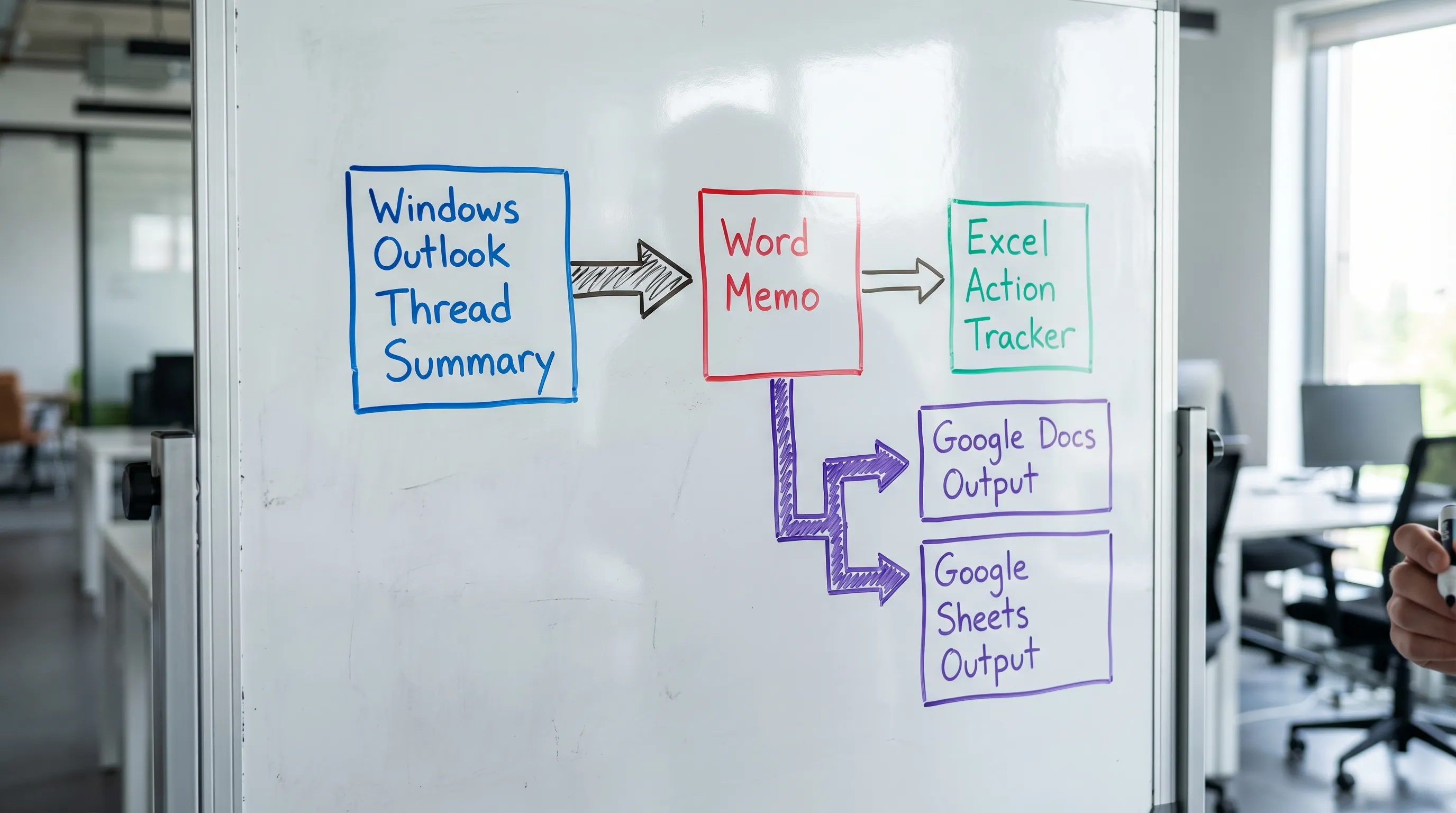
最佳的跨应用工作流:从 Outlook 到 Word 再到 Excel(或从 Google Docs 到 Google Sheets)
适合忙碌团队的一个简单、可重复的模式:
- 在 Outlook 中:总结邮件串,并提取决定和任务。
- 在 Word 中:生成一份简短的备忘录(发生了什么、我们决定了什么、风险、下一步)。
- 在 Excel 中:生成任务跟踪表(负责人、截止日期、状态、依赖关系)。
如果你的团队使用 Google Workspace,同样的结构在 Google Docs 和 Google Sheets 中也适用,这通常非常适合与 Microsoft 租户之外的人共享。
CoreGPT Apps:适用于 Outlook、Word、Excel 以及 Google Workspace 的应用内 AI
如果你想要 AI 支持而又不必不停切换标签页,CoreGPT Apps 把 AI 直接带入你已在使用的应用。
- Windows 版 Outlook:在工作发生的地方起草、改写和总结邮件。
- Microsoft Word 和 Excel:把沟通内容变成文档和结构化的跟踪表。
- Google Docs、Google Sheets、Google Slides 和 Google Forms:在整个 Google Workspace 中获得同样的应用内帮助。
CoreGPT Apps 设计为开箱即用,应用可免费安装,无需注册,并采用注重隐私的设计。在 CoreGPT Apps 了解更多。
常见问题
哪些 Windows 版 Outlook 功能最有助于提高效率? 对大多数岗位来说,焦点收件箱、对话视图、带筛选的搜索、规则、快速步骤和日历类别是最能节省时间的功能。
为什么 Windows 上的 Outlook 搜索找不到邮件? 最常见的原因是 Windows 搜索索引问题、配置文件问题、邮箱大小和缓存限制,或加载项干扰。
我应该使用 Windows 版新版 Outlook 还是经典版 Outlook? 使用能可靠支持你日常工作流程和加载项的那一个。如果你依赖某个新版尚未提供的经典版功能,继续使用经典版通常是务实的选择。
如何更快地把 Outlook 邮件串转化为 Word 和 Excel 的成果? 使用一套一致的工作流程:总结邮件串,提取决定和行动事项,在 Word 中生成备忘录来记述经过,然后在 Excel 中创建包含负责人和截止日期的跟踪表。
我可以在 Outlook 和 Google Workspace 中使用 AI,而无需切换工具吗? 可以。CoreGPT Apps 这样的工具把 AI 直接集成到 Outlook、Word、Excel,以及 Google Docs、Sheets、Slides 和 Forms 中,让你可以就地起草、总结和分析。
在 Outlook、Word、Excel 和 Google Workspace 中试用开箱即用的 AI 助手
如果你在 Windows 版 Outlook 上最大的痛点是长邮件串、重复的回复和不断的上下文切换,请在你日常使用的工具中试试 CoreGPT Apps。安装后,你可以直接在 Outlook、Word、Excel,以及 Google Docs 和 Google Sheets 中使用 AI,无需注册:CoreGPT Apps。


