
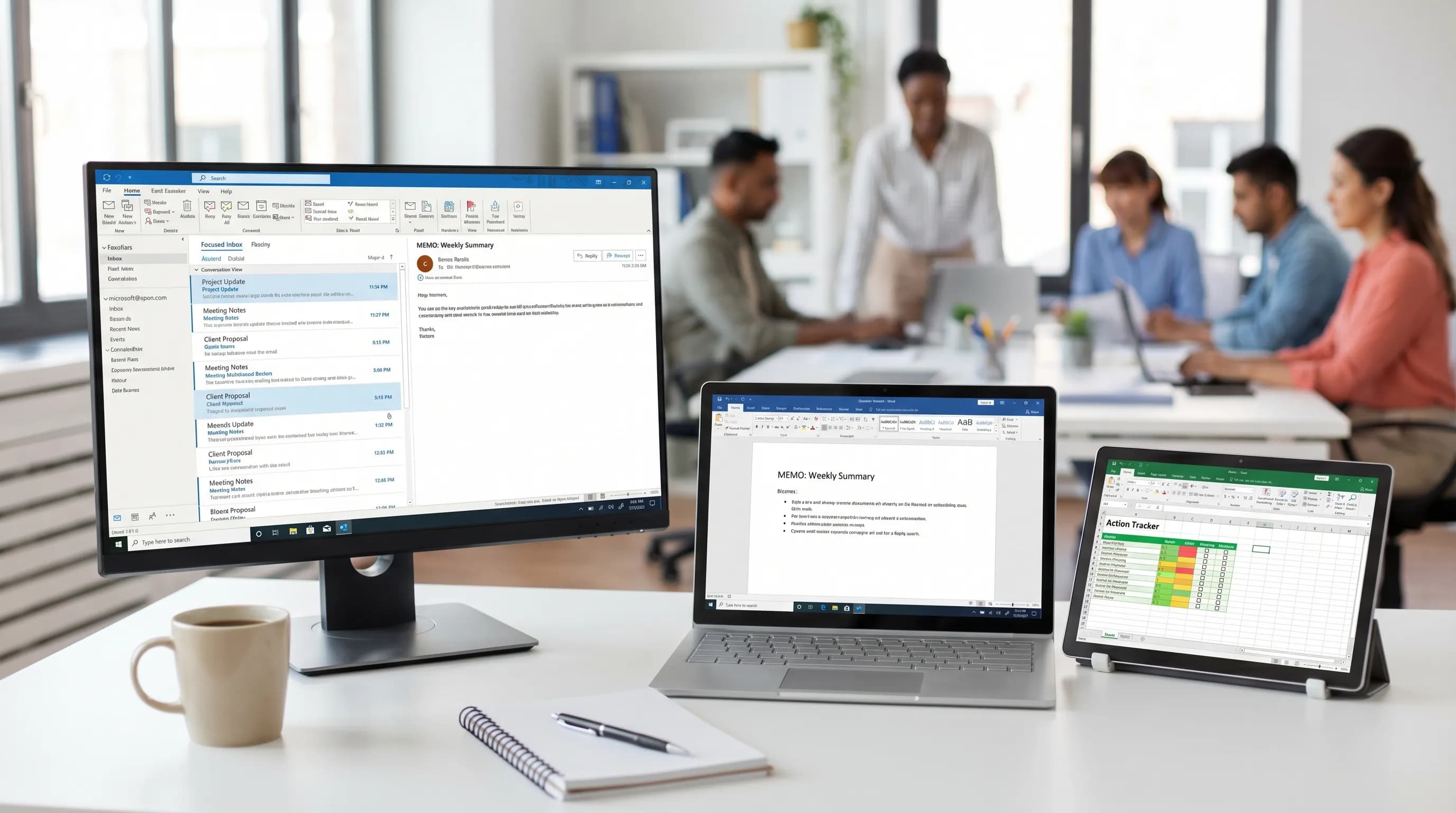
Outlook voor Windows is voor veel teams nog steeds het controlecentrum: e-mail, agenda, gedeelde postvakken en de dagelijkse stroom van “wat heeft nu mijn aandacht nodig?”. Is het goed afgesteld, dan is Outlook op Windows snel, voorspelbaar en uitstekend te automatiseren. Is dat niet zo, dan wordt het een voortdurende bron van gemiste berichten, rumoerige agenda’s en zoeken dat op raadselachtige wijze faalt precies wanneer je het nodig hebt.
Deze gids zet de beste functies van Outlook voor Windows op een rij waar je op kunt leunen, plus de grootste ergernissen die mensen vertragen (en hoe je ze vermindert). Ook zie je praktische manieren om werk uit Outlook om te zetten in nettere resultaten in Word en Excel, of in Google Docs en Google Sheets, zonder de hele dag te kopiëren en plakken.
Outlook voor Windows vandaag: klassiek versus nieuw Outlook (en waarom dat uitmaakt)
“Outlook voor Windows” kan twee verschillende apps betekenen:
- Klassiek Outlook voor Windows (Win32-desktop): de al lang bestaande desktopapp met uitgebreide functies (gedrag van PST/OST, veel bedrijfsinvoegtoepassingen, volwassener offline gebruik).
- Nieuw Outlook voor Windows: de nieuwere app-ervaring van Microsoft die meer aansluit bij Outlook op het web. Het verbetert snel, maar sommige workflows verschillen nog.
Waarom dit ertoe doet: veel ergernissen zijn versiespecifiek. Is je Outlook-probleem “regels gedragen zich niet”, “zoeken is vreemd” of “gedeeld postvak voelt kapot”, dan is de eerste diagnostische vraag vaak: klassiek of nieuw?
Weet je het niet zeker, dan legt Microsoft in de Outlook-help uit hoe je de ervaringen herkent en ertussen schakelt (begin bij Microsoft Support en zoek naar “nieuw Outlook voor Windows”).
De beste functies van Outlook voor Windows (die echt tijd besparen)
1) Prioriteit-postvak en gespreksweergave voor snellere triage
Voor de meeste kenniswerkers is het knelpunt niet het schrijven van e-mail, maar beslissen wat aandacht verdient.
- Het Prioriteit-postvak (Focused Inbox) scheidt “waarschijnlijk belangrijk” van “de rest”. Het is niet perfect, maar het verkort de scantijd.
- De gespreksweergave (Conversation View) houdt lange threads bij elkaar, wat essentieel is voor klantenservice, wervingstrajecten en heen-en-weer met leveranciers.
Wil je eerst de instellingen afstemmen, zie dan: Outlook 365 basis: de beste instellingen voor sneller e-mailen.
2) Zoeken dat mensen, bijlagen en tijd begrijpt
Goede Outlook-gebruikers “bladeren” niet door hun inbox, ze halen op.
Zoeken in Outlook wordt krachtig als je routinematig zoekt op:
- Afzender of ontvanger
- Aanwezigheid van een bijlage
- Tijdvensters (deze week, vorige maand)
- Trefwoorden plus filters
Gebruikt je organisatie Advanced Query Syntax (AQS), dan kan het als een superkracht voelen zodra je het beheerst. Voor een checklist en oplossingen voor betrouwbaarheid, zie: Outlook-regels, zoeken en Quick Steps: de complete checklist.
3) Regels en Quick Steps die repetitieve klikken wegnemen
Outlook voor Windows is niet alleen een e-mailclient, maar ook een lichte automatiseringstool.
Twee bouwstenen met veel impact:
- Regels: nieuwsbrieven automatisch archiveren, berichten taggen, cc-ruis verplaatsen, waarschuwingen doorsturen.
- Quick Steps: acties met één klik zoals “Antwoorden + verplaatsen naar map”, “Doorsturen naar manager” of “Taak maken van e-mail”.
De beste Quick Steps zijn die welke passen bij je echte gewoontes, niet die waarvan je denkt dat je ze zou moeten hebben.
4) Agendafuncties die wildgroei aan vergaderingen voorkomen
In de agenda van Outlook win of verlies je je dag.
Het waard om bewust te gebruiken:
- Instellingen voor werktijden en tijdzone om planningsfouten te beperken
- Standaardherinneringen die bij je functie passen (medewerker versus manager)
- Categoriekleuren om visueel te scannen
Voor meer verdieping in agenda- en e-mailinstellingen samen, zie: Microsoft Outlook 365: de beste instellingen voor e-mail en agenda.
5) Gedeelde postvakken en gedelegeerde toegang (als ze goed zijn geconfigureerd)
Gedeelde postvakken blijven een van de sterkste bedrijfsfuncties van Outlook, vooral voor:
- Wachtrijen voor support@ / facturatie@
- Directiesecretaresses die agenda’s beheren
- Teaminboxen waarvan het eigenaarschap rouleert
De “functie” gaat minder over het hebben van een gedeeld postvak en meer over het hebben van afspraken: categorieën, “wie is waarvan eigenaar” en een eenvoudig overdrachtsritme.
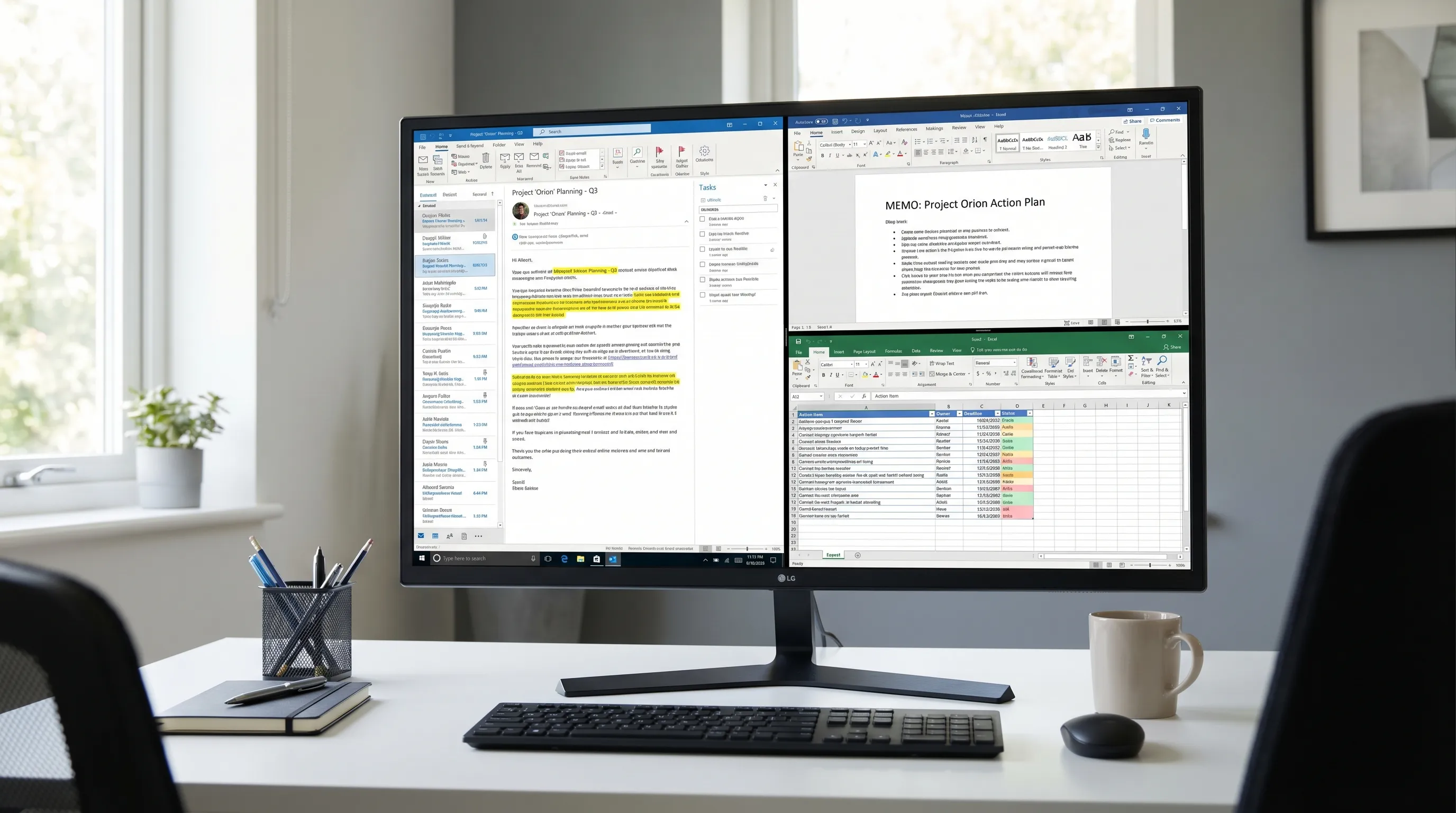
6) Outlook als invoerlaag voor werk in Word en Excel
In Outlook komt ruwe informatie binnen. De beste teams zetten die ruwe input om in nette resultaten:
- Word: zet een lange thread om in een memo van één pagina, een klantsamenvatting of een besluitdocument.
- Excel: zet actiepunten uit e-mail om in een tracker met eigenaar, deadline en status.
Dit is precies waar AI in de app nuttig wordt: niet als gimmick, maar als brug van rommelige e-mail naar gestructureerde uitvoer.
De grootste ergernissen van Outlook voor Windows (en wat ze meestal oplost)
Problemen met Outlook vallen meestal in een paar voorspelbare categorieën: ruis, zoeken, synchronisatie, regels, agenda en verschillen tussen versies.
Ergernis 1: “Mijn inbox is chaos en ik mis belangrijke e-mails.”
Veelvoorkomende oorzaken:
- Te veel meldingen leren je Outlook te negeren
- Geen consistente triageroutine
- Te veel threads “ter info” en cc-rommel
Oplossingen met veel impact:
- Zet meldingen zachter, zodat Outlook bewust wordt in plaats van reactief
- Gebruik het Prioriteit-postvak (en train het door berichten te verplaatsen)
- Gebruik regels om afzenders met weinig waarde automatisch te archiveren
Een snelle resetroutine: Outlook-inbox opruimen in 20 minuten.
Ergernis 2: “Zoeken vindt e-mails niet waarvan ik weet dat ze bestaan.”
Veelvoorkomende oorzaken:
- Problemen met Windows Search-indexering
- Beperkingen van de cachemodus of de grootte van het postvak
- Beschadigd profiel of verstoring door invoegtoepassingen
Oplossingen met veel impact:
- Controleer of Windows-indexering is ingeschakeld voor Outlook-gegevens
- Beperk onnodige invoegtoepassingen en start opnieuw op
- Is het hardnekkig, overweeg dan het profiel opnieuw op te bouwen (vooral na het opnieuw instellen van een wachtwoord of MFA)
Wil je een bredere diagnostische checklist voor Microsoft 365 (inclusief Outlook, Word, Excel), zie dan: Microsoft 365 werkt niet? Snelle oplossingen voor Outlook, Word en Excel.
Ergernis 3: “Regels worden niet uitgevoerd, of soms wel.”
Veelvoorkomende oorzaken:
- Regels die alleen op de client draaien (klassiek Outlook) en vereisen dat Outlook open is
- Conflicten tussen vergelijkbare regels
- Verschillen tussen klassiek Outlook, nieuw Outlook en Outlook op het web
Oplossingen met veel impact:
- Geef waar mogelijk de voorkeur aan regels aan de serverkant
- Voeg overlappende regels samen
- Controleer regels elk kwartaal, oude regels zijn stille productiviteitsdoders
Ergernis 4: “Nieuw Outlook mist functies die ik dagelijks gebruikte.”
Dit is een echt wrijvingspunt op Windows.
Typische klachten:
- Verschillen in workflow ten opzichte van klassiek Outlook
- Verschillen in invoegtoepassingen of integraties
- Gedrag van gedeelde postvakken dat niet aan de verwachtingen voldoet
Praktische aanpak:
- Hangt je dag af van een specifieke klassieke functie, blijf dan bij klassiek totdat de pariteit voor jou werkt
- Standaardiseer binnen teams waar mogelijk, gemengde ervaringen vergroten de supportlast
Ergernis 5: “Bijlagen en versiebeheer zijn een puinhoop.”
Veelvoorkomende oorzaken:
- Te veel bestandsversies verspreid over e-mailthreads
- Mensen die antwoorden met verouderde bijlagen
- Gemengde ecosystemen (Microsoft 365 plus Google Workspace) zonder duidelijke afspraak
Oplossingen met veel impact:
- Gebruik waar mogelijk links naar documenten die de bron van waarheid zijn
- Neem voor externe ontvangers een korte “versieregel” op in de e-mailtekst (datum, documentnaam)
- Zet definitieve besluiten om in een memo in Word of Google Docs, zodat het besluit doorzoekbaar en stabiel is
Ergernis 6: “Outlook is traag op Windows.”
Prestatieproblemen zijn meestal niet “alleen Outlook”, maar meestal een van deze:
- Grote postvakken en druk op de lokale cache
- Te veel invoegtoepassingen
- Zoekindexering en beperkte Windows-systeembronnen
De snelste eerste stap: schakel onnodige invoegtoepassingen uit of verwijder ze en start opnieuw op. Houdt het probleem aan, gebruik dan de ingebouwde herstel- en ondersteuningshulpmiddelen van Microsoft en schakel IT in als je in een beheerde omgeving werkt.
Een praktisch overzicht: functies versus ergernissen (en de beste hefboom)
Gebruik deze tabel om snel te koppelen wat je dwarszit aan de meest waarschijnlijke oplossing.
| Wat je wilt van Outlook voor Windows | Functie om op te leunen | Veelvoorkomende faalwijze | Beste eerste oplossing |
|---|---|---|---|
| Snellere triage van de inbox | Prioriteit-postvak, gespreksweergave | Te veel meldingen en cc-ruis | Vermindering van meldingen, 2-3 regels toevoegen voor terugkerende ruis |
| Berichten direct vinden | Zoeken + filters (AQS indien beschikbaar) | Indexering niet actueel | Controleer indexering, start Outlook opnieuw, overweeg het profiel opnieuw op te bouwen |
| Minder repetitieve stappen | Quick Steps, regels | Conflicten tussen regels, regels alleen op de client | Voeg regels samen, geef de voorkeur aan patronen aan de serverkant |
| Minder vergaderchaos | Agenda-instellingen, categorieën | Te veel uitnodigingen met weinig waarde | Meldingen aanscherpen, werktijden instellen, categorieën gebruiken |
| Teamdekking op gedeelde inboxen | Gedeeld postvak + afspraken | Onduidelijk eigenaarschap, dubbelen | Spreek categorieën en overdrachtsregels af |
| E-mail omzetten in resultaten | Word + Excel (of Google Docs + Sheets) | Kopiëren en plakken en verloren context | Gebruik een herhaalbare workflow van omzetten en bijhouden |
Waar AI het meest helpt in Outlook voor Windows (zonder nieuwe risico’s te creëren)
AI is in Outlook het nuttigst als het lezen en herschrijven vermindert, vooral bij lange threads.
Toepassingen met hoog rendement:
- Een thread samenvatten in: context, besluit, open vragen, vervolgstappen
- Een antwoord in jouw toon schrijven (kort, direct, beleefd)
- Actiepunten eruit halen in een gestructureerde lijst die je in Excel of Google Sheets kunt plakken
Wil je promptpatronen specifiek voor Outlook-e-mail, zie dan: Outlook-e-mail snel schrijven, herschrijven en samenvatten.
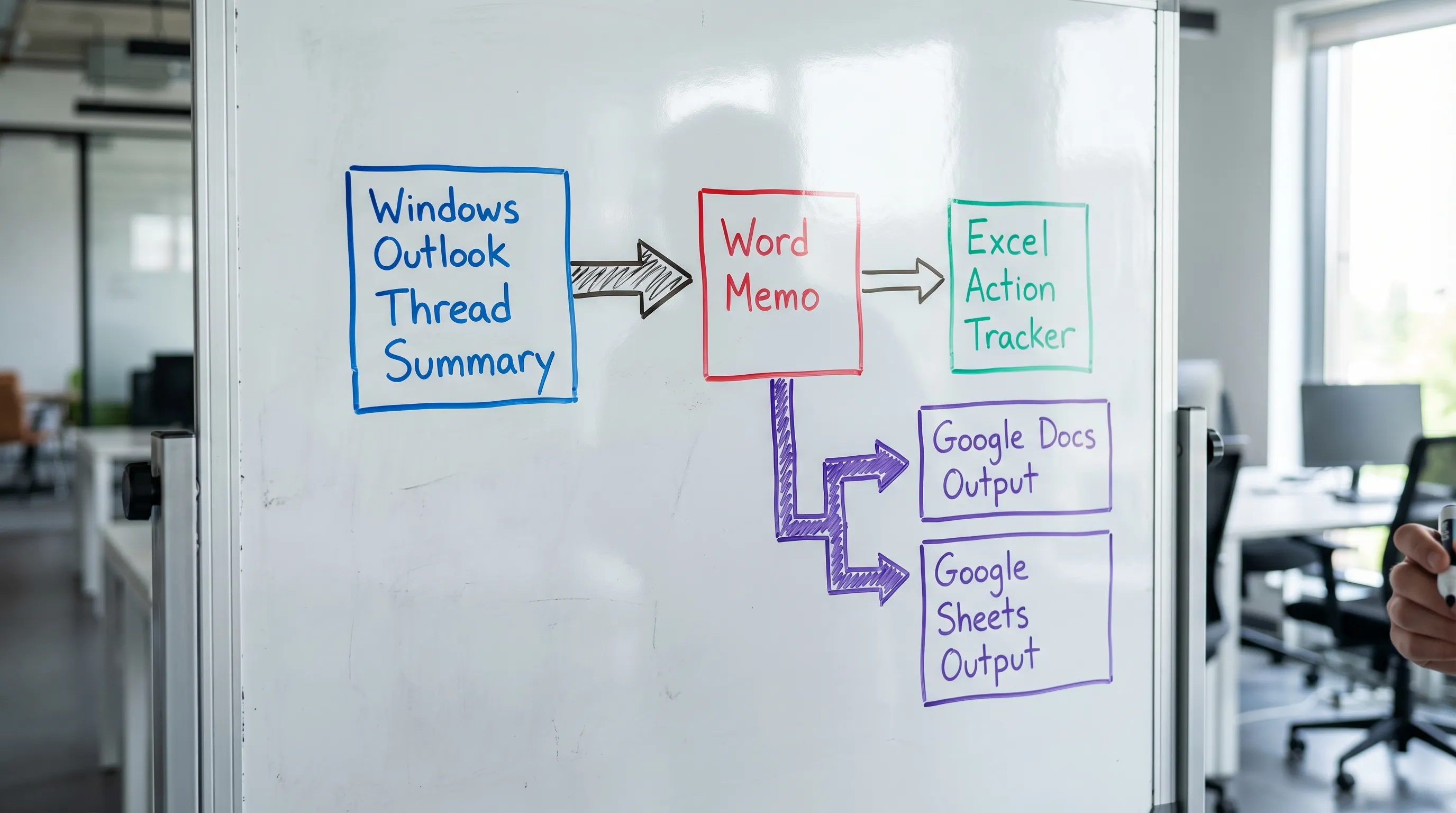
De beste workflow over apps heen: van Outlook naar Word naar Excel (of Google Docs naar Google Sheets)
Een eenvoudig, herhaalbaar patroon voor drukke teams:
- In Outlook: vat de thread samen en haal besluiten en taken eruit.
- In Word: genereer een korte memo (wat er is gebeurd, wat we hebben besloten, risico’s, volgende stap).
- In Excel: genereer een takentracker (eigenaar, deadline, status, afhankelijkheden).
Werkt je team in Google Workspace, dan werkt dezelfde structuur in Google Docs en Google Sheets, wat vaak ideaal is om buiten je Microsoft-tenant te delen.
CoreGPT Apps: AI in de app voor Outlook, Word, Excel en Google Workspace
Wil je AI-ondersteuning zonder voortdurend van tabblad te wisselen, dan brengt CoreGPT Apps AI rechtstreeks in de apps die je al gebruikt.
- Outlook voor Windows: e-mails schrijven, herschrijven en samenvatten waar het werk plaatsvindt.
- Microsoft Word en Excel: communicatie omzetten in documenten en gestructureerde trackers.
- Google Docs, Google Sheets, Google Slides en Google Forms: dezelfde hulp in de app in Google Workspace.
CoreGPT Apps is ontworpen om direct te werken en de apps zijn gratis te installeren, zonder registratie en met een privacygericht ontwerp. Meer informatie vind je op CoreGPT Apps.
Veelgestelde vragen
Wat zijn de beste functies van Outlook voor Windows voor productiviteit? Het Prioriteit-postvak, de gespreksweergave, zoeken met filters, regels, Quick Steps en agendacategorieën besparen voor de meeste functies de meeste tijd.
Waarom vindt zoeken in Outlook geen e-mails op Windows? De meest voorkomende oorzaken zijn problemen met Windows Search-indexering, profielproblemen, beperkingen door de grootte van het postvak en caching, of verstoring door invoegtoepassingen.
Moet ik nieuw Outlook voor Windows of klassiek Outlook gebruiken? Gebruik degene die je dagelijkse workflow en invoegtoepassingen betrouwbaar ondersteunt. Ben je afhankelijk van een klassieke functie die in de nieuwe ervaring nog niet beschikbaar is, dan is blijven bij klassiek vaak de pragmatische keuze.
Hoe zet ik Outlook-e-mailthreads sneller om in resultaten in Word en Excel? Gebruik een consistente workflow: vat de thread samen, haal besluiten en actiepunten eruit, genereer een Word-memo voor het verhaal en maak daarna een Excel-tracker voor eigenaren en deadlines.
Kan ik AI gebruiken in Outlook en Google Workspace zonder van tool te wisselen? Ja. Tools als CoreGPT Apps integreren AI rechtstreeks in Outlook, Word, Excel en Google Docs, Sheets, Slides en Forms, zodat je ter plekke kunt schrijven, samenvatten en analyseren.
Probeer een AI-copilot die direct werkt in Outlook, Word, Excel en Google Workspace
Zijn je grootste ergernissen met Outlook voor Windows lange threads, repetitieve antwoorden en voortdurend wisselen van context, probeer dan CoreGPT Apps in de tools waarin je al leeft. Installeer het en gebruik AI rechtstreeks in Outlook, Word, Excel, plus Google Docs en Google Sheets, zonder registratie: CoreGPT Apps.


