
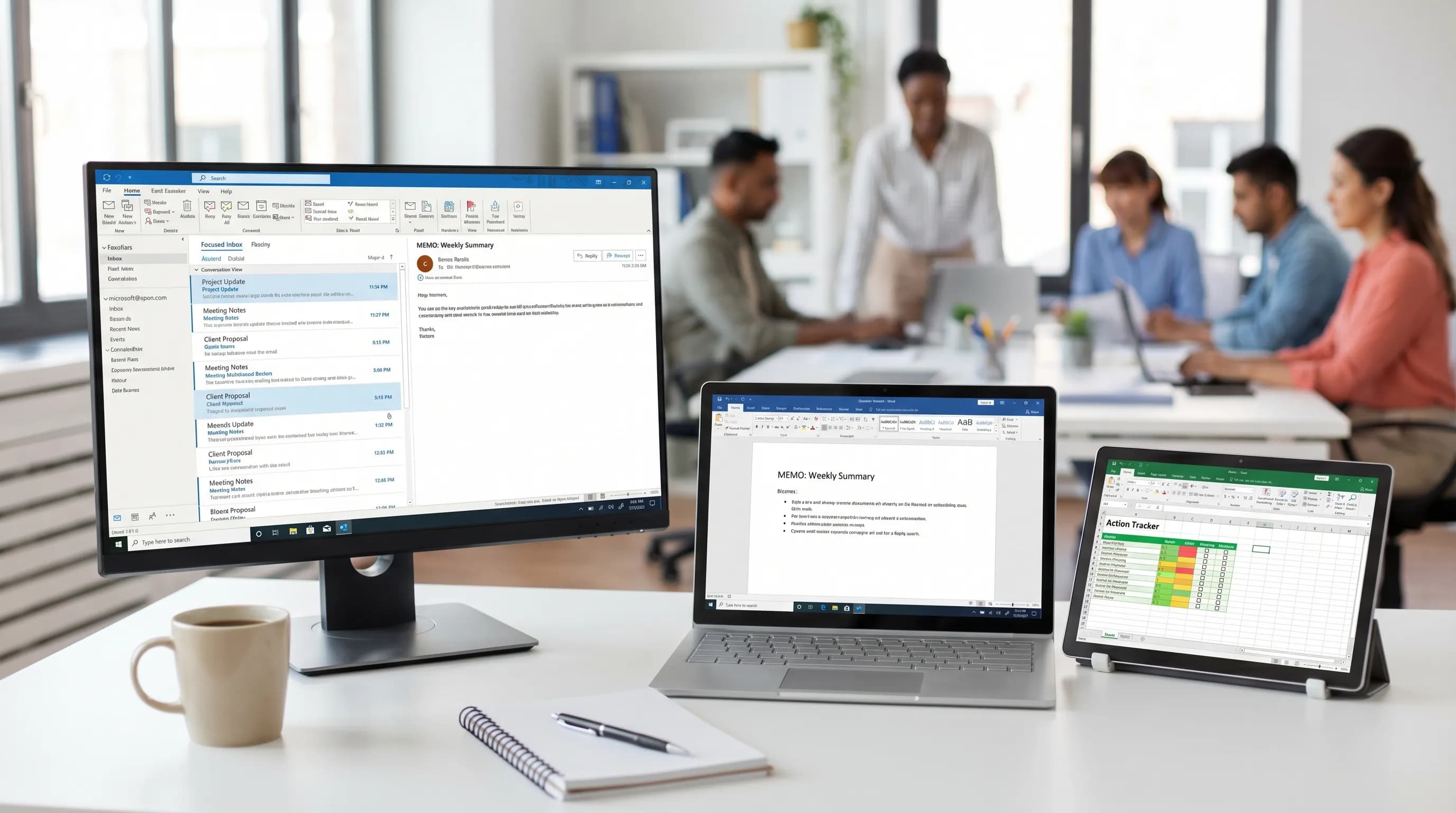
Outlook sous Windows reste le centre de contrôle de nombreuses équipes : e-mail, calendrier, boîtes aux lettres partagées et flux quotidien du « qu'est-ce qui demande mon attention maintenant ? ». Quand il est bien réglé, Outlook sous Windows est rapide, prévisible et remarquablement automatisable. Quand il ne l'est pas, il devient une source constante de messages manqués, de calendriers bruyants et de recherches qui échouent mystérieusement au moment précis où vous en avez besoin.
Ce guide présente les meilleures fonctions d'Outlook sous Windows sur lesquelles s'appuyer, ainsi que les principaux irritants qui ralentissent les gens (et comment les réduire). Vous y verrez aussi des moyens concrets de transformer le travail dans Outlook en livrables plus propres dans Word et Excel, ou dans Google Docs et Google Sheets, sans copier-coller toute la journée.
Outlook sous Windows aujourd'hui : Outlook classique ou nouvel Outlook (et pourquoi c'est important)
« Outlook sous Windows » peut désigner deux applications différentes :
- Outlook classique pour Windows (application de bureau Win32) : l'application de bureau historique aux fonctions poussées (comportement des fichiers PST/OST, nombreux compléments d'entreprise, gestion du mode hors connexion plus mature).
- Nouvel Outlook pour Windows : la nouvelle expérience d'application de Microsoft, plus proche d'Outlook sur le web. Elle progresse rapidement, mais certains flux de travail diffèrent encore.
Pourquoi cela vous concerne : beaucoup d'irritants dépendent de la version. Si votre problème Outlook est « les règles ne se comportent pas bien », « la recherche est bizarre » ou « la boîte aux lettres partagée semble cassée », la première question de diagnostic est souvent : classique ou nouveau ?
Si vous avez un doute, Microsoft explique comment identifier et changer d'expérience dans l'aide d'Outlook (commencez sur le Support Microsoft et cherchez « nouvel Outlook pour Windows »).
Les meilleures fonctions d'Outlook sous Windows (celles qui font vraiment gagner du temps)
1) La Boîte de réception prioritaire et l'affichage des conversations pour un tri plus rapide
Pour la plupart des travailleurs du savoir, le goulot d'étranglement n'est pas d'écrire des e-mails, c'est de décider ce qui mérite de l'attention.
- La Boîte de réception prioritaire sépare ce qui est « probablement important » du « reste ». Elle n'est pas parfaite, mais elle réduit le temps de parcours.
- L'affichage des conversations garde les longs fils réunis, ce qui est essentiel pour le support client, les boucles de recrutement et les échanges avec les fournisseurs.
Si vous voulez une remise au point centrée sur les paramètres, consultez : Les bases d'Outlook 365 : les meilleurs paramètres pour un e-mail plus rapide.
2) Une recherche qui comprend les personnes, les pièces jointes et le temps
Les excellents utilisateurs d'Outlook ne « parcourent » pas leur boîte de réception, ils retrouvent.
La recherche d'Outlook devient puissante quand vous cherchez régulièrement par :
- Expéditeur ou destinataire
- Présence de pièces jointes
- Plages de temps (cette semaine, le mois dernier)
- Mots-clés plus filtres
Si votre organisation utilise la syntaxe de requête avancée (AQS), elle peut sembler un super-pouvoir une fois maîtrisée. Pour une liste de contrôle et des solutions de fiabilité, consultez : Règles, recherche et étapes rapides d'Outlook : la liste de contrôle complète.
3) Des règles et des étapes rapides qui suppriment les clics répétitifs
Outlook sous Windows n'est pas qu'un client de messagerie, c'est un outil d'automatisation léger.
Deux briques à fort effet de levier :
- Règles : classer automatiquement les newsletters, étiqueter les messages, écarter le bruit des copies, acheminer les alertes.
- Étapes rapides : actions en un clic comme « Répondre + déplacer vers un dossier », « Transférer au responsable » ou « Créer une tâche à partir de l'e-mail ».
Les meilleures étapes rapides sont celles qui correspondent à vos vraies habitudes, pas à celles que vous pensez devoir avoir.
4) Des fonctions de calendrier qui évitent la prolifération des réunions
Le calendrier d'Outlook est l'endroit où votre journée se gagne ou se perd.
À utiliser de façon réfléchie :
- Heures de travail et paramètres de fuseau horaire pour réduire les erreurs de planification
- Rappels par défaut adaptés à votre rôle (contributeur individuel ou manager)
- Couleurs de catégories pour un parcours visuel
Pour approfondir ensemble les paramètres du calendrier et de l'e-mail, consultez : Microsoft Outlook 365 : les meilleurs paramètres pour l'e-mail et le calendrier.
5) Boîtes aux lettres partagées et accès délégué (lorsqu'ils sont bien configurés)
Les boîtes aux lettres partagées restent l'une des fonctions d'entreprise les plus solides d'Outlook, notamment pour :
- Les files support@ / facturation@
- Les assistants de direction qui gèrent des calendriers
- Les boîtes d'équipe dont la responsabilité tourne
La « fonction » tient moins à l'existence d'une boîte aux lettres partagée qu'à l'existence de conventions : catégories, « qui est responsable de quoi » et un rythme simple de passation.
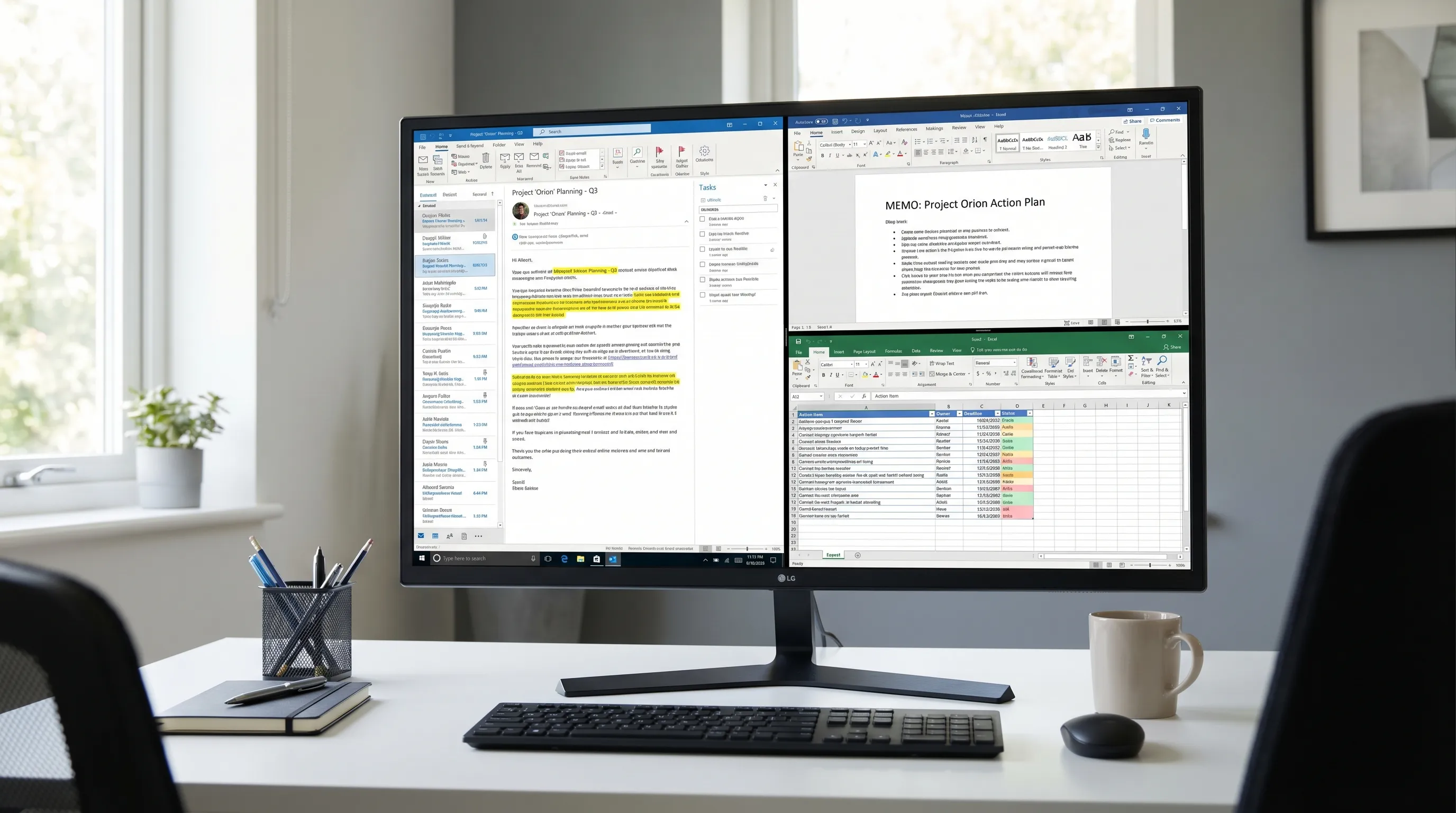
6) Outlook comme couche d'entrée pour le travail dans Word et Excel
Outlook est l'endroit où arrive l'information brute. Les meilleures équipes transforment cette matière brute en supports propres :
- Word : transformer un long fil en note d'une page, en compte rendu client ou en document de décision.
- Excel : transformer les actions à mener issues des e-mails en tableau de suivi avec responsable, échéance et statut.
C'est exactement là que l'IA intégrée aux applications devient utile : non pas comme gadget, mais comme passerelle entre un e-mail désordonné et un résultat structuré.
Principaux irritants d'Outlook sous Windows (et ce qui les résout généralement)
Les problèmes d'Outlook se répartissent en quelques catégories prévisibles : bruit, recherche, synchronisation, règles, calendrier et différences de version.
Irritant 1 : « Ma boîte de réception est un chaos et je rate des e-mails importants. »
Causes courantes :
- La surcharge de notifications vous habitue à ignorer Outlook
- Aucune routine de tri régulière
- Trop de fils « pour info » et d'encombrement dû aux copies
Solutions à fort impact :
- Réduisez les notifications pour qu'Outlook devienne volontaire, pas réactif
- Utilisez la Boîte de réception prioritaire (et entraînez-la en déplaçant des messages)
- Utilisez des règles pour classer automatiquement les expéditeurs de faible valeur
Une routine de remise à zéro rapide : Outlook Microsoft : nettoyez votre boîte de réception en 20 minutes.
Irritant 2 : « La recherche ne trouve pas des e-mails dont je sais qu'ils existent. »
Causes courantes :
- Problèmes d'indexation de Windows Search
- Contraintes liées au mode mis en cache ou à la taille de la boîte aux lettres
- Profil corrompu ou interférence d'un complément
Solutions à fort impact :
- Vérifiez que l'indexation Windows est activée pour les données d'Outlook
- Réduisez les compléments inutiles et redémarrez
- Si le problème persiste, envisagez de reconstruire le profil (surtout après une réinitialisation de mot de passe ou de MFA)
Si vous voulez une liste de diagnostic Microsoft 365 plus large (incluant Outlook, Word, Excel), consultez : Microsoft Obtenir de l'aide : solutions rapides pour 365 (Outlook, Word, Excel).
Irritant 3 : « Les règles ne s'exécutent pas, ou seulement parfois. »
Causes courantes :
- Règles côté client uniquement (Outlook classique) qui exigent qu'Outlook soit ouvert
- Conflits entre règles similaires
- Différences entre Outlook classique, le nouvel Outlook et Outlook sur le web
Solutions à fort impact :
- Privilégiez les règles côté serveur lorsque c'est possible
- Fusionnez les règles qui se chevauchent
- Auditez les règles chaque trimestre : les anciennes règles sont des tueurs de productivité silencieux
Irritant 4 : « Il manque au nouvel Outlook des fonctions que j'utilisais tous les jours. »
C'est un vrai point de friction sous Windows.
Réclamations typiques :
- Différences de flux de travail par rapport à Outlook classique
- Différences de compléments ou d'intégrations
- Comportement des boîtes aux lettres partagées qui ne correspond pas aux attentes
Approche pratique :
- Si votre journée dépend d'une fonction classique précise, restez sur Outlook classique jusqu'à ce que la parité vous convienne
- Standardisez au sein des équipes lorsque c'est possible : les expériences mixtes alourdissent la charge de support
Irritant 5 : « Les pièces jointes et les versions, c'est le désordre. »
Causes courantes :
- Trop de versions de fichiers dans les fils d'e-mails
- Des personnes qui répondent avec des pièces jointes obsolètes
- Des écosystèmes mixtes (Microsoft 365 et Google Workspace) sans convention claire
Solutions à fort impact :
- Utilisez des liens vers les documents de référence lorsque c'est possible
- Pour les destinataires externes, ajoutez une courte « ligne de version » dans le corps de l'e-mail (date, nom du document)
- Convertissez les décisions finales en note dans Word ou Google Docs pour que la décision soit consultable et stable
Irritant 6 : « Outlook est lent sous Windows. »
Les problèmes de performance ne viennent généralement pas « d'Outlook seul », mais plutôt de l'un de ces éléments :
- Grandes boîtes aux lettres et pression sur le cache local
- Trop de compléments
- Indexation de la recherche et contraintes de ressources de Windows
Première étape la plus rapide : désactivez ou supprimez les compléments non essentiels et redémarrez. Si le problème persiste, utilisez les outils de réparation et de support intégrés de Microsoft, et impliquez le service informatique si vous êtes dans un environnement géré.
Une carte pratique : fonctions et irritants (et le meilleur levier à actionner)
Utilisez ce tableau pour associer rapidement ce qui vous gêne à la solution la plus probable.
| Ce que vous attendez d'Outlook sous Windows | Fonction sur laquelle s'appuyer | Mode d'échec courant | Meilleure première solution |
|---|---|---|---|
| Un tri de la boîte de réception plus rapide | Boîte de réception prioritaire, affichage des conversations | Trop de notifications et de bruit dû aux copies | Réduisez les notifications, ajoutez 2-3 règles pour le bruit répétitif |
| Retrouver instantanément des messages | Recherche + filtres (AQS si disponible) | Indexation pas à jour | Vérifiez l'indexation, redémarrez Outlook, envisagez de reconstruire le profil |
| Moins d'étapes répétitives | Étapes rapides, règles | Conflits de règles, règles côté client uniquement | Fusionnez les règles, privilégiez les schémas côté serveur |
| Moins de chaos de réunions | Paramètres du calendrier, catégories | Trop d'invitations de faible valeur | Resserrez les notifications, définissez les heures de travail, utilisez des catégories |
| Couverture d'équipe sur les boîtes partagées | Boîte aux lettres partagée + conventions | Responsabilité floue, doublons | Convenez de catégories et de règles de passation |
| Transformer l'e-mail en livrables | Word + Excel (ou Google Docs + Sheets) | Copier-coller et perte de contexte | Utilisez un flux reproductible de conversion et de suivi |
Où l'IA aide le plus dans Outlook sous Windows (sans créer de nouveau risque)
L'IA est la plus utile dans Outlook quand elle réduit la lecture et la réécriture, en particulier pour les longs fils.
Cas d'usage à fort retour sur investissement :
- Résumer un fil en : contexte, décision, questions ouvertes, prochaines étapes
- Rédiger une réponse dans votre ton (courte, directe, polie)
- Extraire les actions à mener dans une liste structurée que vous pouvez coller dans Excel ou Google Sheets
Si vous voulez des modèles de requêtes spécifiques à l'e-mail Outlook, consultez : E-mail Microsoft Outlook : rédiger, reformuler et résumer rapidement.
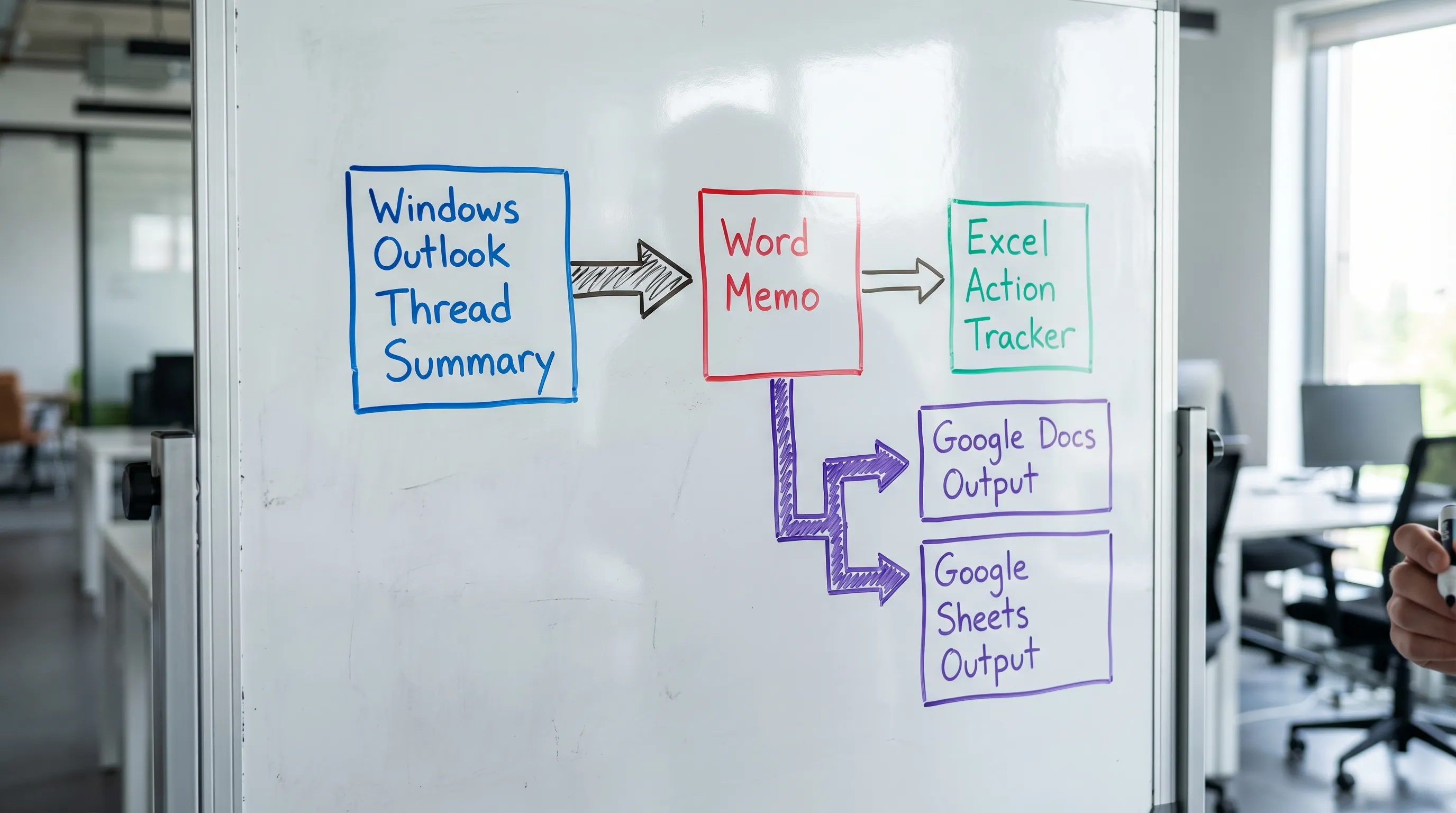
Le meilleur flux entre applications : d'Outlook à Word puis à Excel (ou de Google Docs à Google Sheets)
Un schéma simple et reproductible pour les équipes occupées :
- Dans Outlook : résumez le fil et extrayez les décisions et les tâches.
- Dans Word : générez une courte note (ce qui s'est passé, ce que nous avons décidé, risques, prochaine étape).
- Dans Excel : générez un tableau de suivi des tâches (responsable, échéance, statut, dépendances).
Si votre équipe travaille dans Google Workspace, la même structure fonctionne dans Google Docs et Google Sheets, ce qui est souvent idéal pour partager en dehors de votre tenant Microsoft.
CoreGPT Apps : l'IA intégrée pour Outlook, Word, Excel et Google Workspace
Si vous voulez l'aide de l'IA sans changer constamment d'onglet, CoreGPT Apps apporte l'IA directement dans les applications que vous utilisez déjà.
- Outlook sous Windows : rédiger, reformuler et résumer des e-mails là où le travail se fait.
- Microsoft Word et Excel : transformer la communication en documents et en tableaux de suivi structurés.
- Google Docs, Google Sheets, Google Slides et Google Forms : bénéficier de la même aide intégrée dans tout Google Workspace.
CoreGPT Apps est conçu pour fonctionner immédiatement, et les applications sont gratuites à installer, sans inscription et avec une conception respectueuse de la confidentialité. En savoir plus sur CoreGPT Apps.
Foire aux questions
Quelles sont les meilleures fonctions d'Outlook sous Windows pour la productivité ? La Boîte de réception prioritaire, l'affichage des conversations, la recherche avec filtres, les règles, les étapes rapides et les catégories de calendrier sont les plus gros gains de temps pour la plupart des métiers.
Pourquoi la recherche Outlook ne trouve-t-elle pas d'e-mails sous Windows ? Les causes les plus courantes sont des problèmes d'indexation de Windows Search, des problèmes de profil, des contraintes de taille de boîte aux lettres et de mise en cache, ou l'interférence d'un complément.
Dois-je utiliser le nouvel Outlook pour Windows ou Outlook classique ? Utilisez celui qui prend en charge de façon fiable votre flux de travail quotidien et vos compléments. Si vous dépendez d'une fonction classique qui n'existe pas encore dans la nouvelle expérience, rester sur Outlook classique est souvent le choix pragmatique.
Comment transformer plus vite des fils d'e-mails Outlook en résultats Word et Excel ? Utilisez un flux cohérent : résumez le fil, extrayez les décisions et les actions à mener, générez une note Word pour le récit, puis créez un tableau de suivi Excel pour les responsables et les échéances.
Puis-je utiliser l'IA dans Outlook et Google Workspace sans changer d'outil ? Oui. Des outils comme CoreGPT Apps intègrent l'IA directement dans Outlook, Word, Excel et Google Docs, Sheets, Slides et Forms, pour rédiger, résumer et analyser sur place.
Essayez un copilote IA prêt à l'emploi dans Outlook, Word, Excel et Google Workspace
Si vos plus gros irritants sous Outlook Windows sont les longs fils, les réponses répétitives et les changements de contexte constants, essayez CoreGPT Apps dans les outils où vous vivez déjà. Installez-le et utilisez l'IA directement dans Outlook, Word, Excel, ainsi que dans Google Docs et Google Sheets, sans inscription : CoreGPT Apps.


