

Outlook для Windows по-прежнему остаётся центром управления для многих команд: почта, календарь, общие почтовые ящики и ежедневный поток вопроса «что требует моего внимания прямо сейчас?». Когда он хорошо настроен, Outlook на Windows быстр, предсказуем и отлично поддаётся автоматизации. Когда нет, он становится постоянным источником пропущенных писем, шумных календарей и поиска, который необъяснимо ломается ровно тогда, когда он нужен.
В этом руководстве разобраны лучшие функции Outlook для Windows, на которые стоит опираться, и главные проблемы, замедляющие людей (и как их уменьшить). Вы также увидите практичные способы превращать работу в Outlook в более аккуратные результаты в Word и Excel или в Google Docs и Google Sheets, не копируя и не вставляя целый день.
Outlook для Windows сегодня: классический и новый Outlook (и почему это важно)
«Outlook для Windows» может означать два разных приложения:
- Классический Outlook для Windows (настольное приложение Win32): давно существующее настольное приложение с глубокими возможностями (работа с PST/OST, множество корпоративных надстроек, более зрелая обработка офлайн-режима).
- Новый Outlook для Windows: более новое приложение от Microsoft, которое ближе к Outlook в вебе. Оно быстро развивается, но некоторые рабочие процессы всё ещё отличаются.
Почему это важно: многие проблемы зависят от версии. Если ваша проблема — «правила ведут себя странно», «поиск работает непонятно» или «общий почтовый ящик будто сломан», первый диагностический вопрос часто такой: классический или новый?
Если вы не уверены, Microsoft объясняет, как определить и переключить версию, в справке по Outlook (начните с поддержки Microsoft и найдите «новый Outlook для Windows»).
Лучшие функции Outlook для Windows (те, что действительно экономят время)
1) Отсортированные входящие и режим беседы для более быстрой сортировки
Для большинства работников умственного труда узкое место — не написание писем, а решение, что заслуживает внимания.
- Отсортированные входящие (Focused Inbox) отделяют «вероятно, важное» от «остального». Это не идеально, но сокращает время просмотра.
- Режим беседы (Conversation View) собирает длинные цепочки вместе, что необходимо для службы поддержки, циклов найма и переписки с поставщиками.
Если нужна настройка, начинающаяся с параметров, см.: Основы Outlook 365: лучшие настройки для быстрой работы с почтой.
2) Поиск, который понимает людей, вложения и время
Опытные пользователи Outlook не «листают» входящие, а извлекают письма.
Поиск Outlook становится мощным, когда вы регулярно ищете по:
- Отправителю или получателю
- Наличию вложения
- Временным окнам (на этой неделе, в прошлом месяце)
- Ключевым словам вместе с фильтрами
Если ваша организация использует расширенный синтаксис запросов (AQS), после освоения он может ощущаться как суперсила. Чек-лист и решения для надёжности см.: Правила, поиск и быстрые действия Outlook: полный чек-лист.
3) Правила и быстрые действия, убирающие повторяющиеся щелчки
Outlook для Windows — не просто почтовый клиент, это лёгкий инструмент автоматизации.
Два мощных строительных блока:
- Правила: автоматически раскладывать рассылки, помечать сообщения, перемещать шум из копий, маршрутизировать оповещения.
- Быстрые действия (Quick Steps): действия в один щелчок, например «Ответить + переместить в папку», «Переслать руководителю» или «Создать задачу из письма».
Лучшие быстрые действия — те, что соответствуют вашим реальным привычкам, а не тем, которые, как вам кажется, у вас должны быть.
4) Функции календаря, предотвращающие разрастание встреч
В календаре Outlook ваш день выигрывается или проигрывается.
Стоит пользоваться осознанно:
- Рабочие часы и настройки часового пояса, чтобы уменьшить ошибки планирования
- Напоминания по умолчанию, подходящие вашей роли (исполнитель или руководитель)
- Цвета категорий для визуального просмотра
Для более глубокой настройки календаря и почты вместе см.: Лучшие настройки Microsoft Outlook 365 для почты и календаря.
5) Общие почтовые ящики и делегированный доступ (при правильной настройке)
Общие почтовые ящики остаются одной из сильнейших корпоративных функций Outlook, особенно для:
- Очередей support@ / billing@
- Ассистентов руководителей, управляющих календарями
- Командных ящиков с ротацией ответственных
«Функция» здесь не столько в самом общем почтовом ящике, сколько в договорённостях: категориях, «кто за что отвечает» и простом ритме передачи дел.
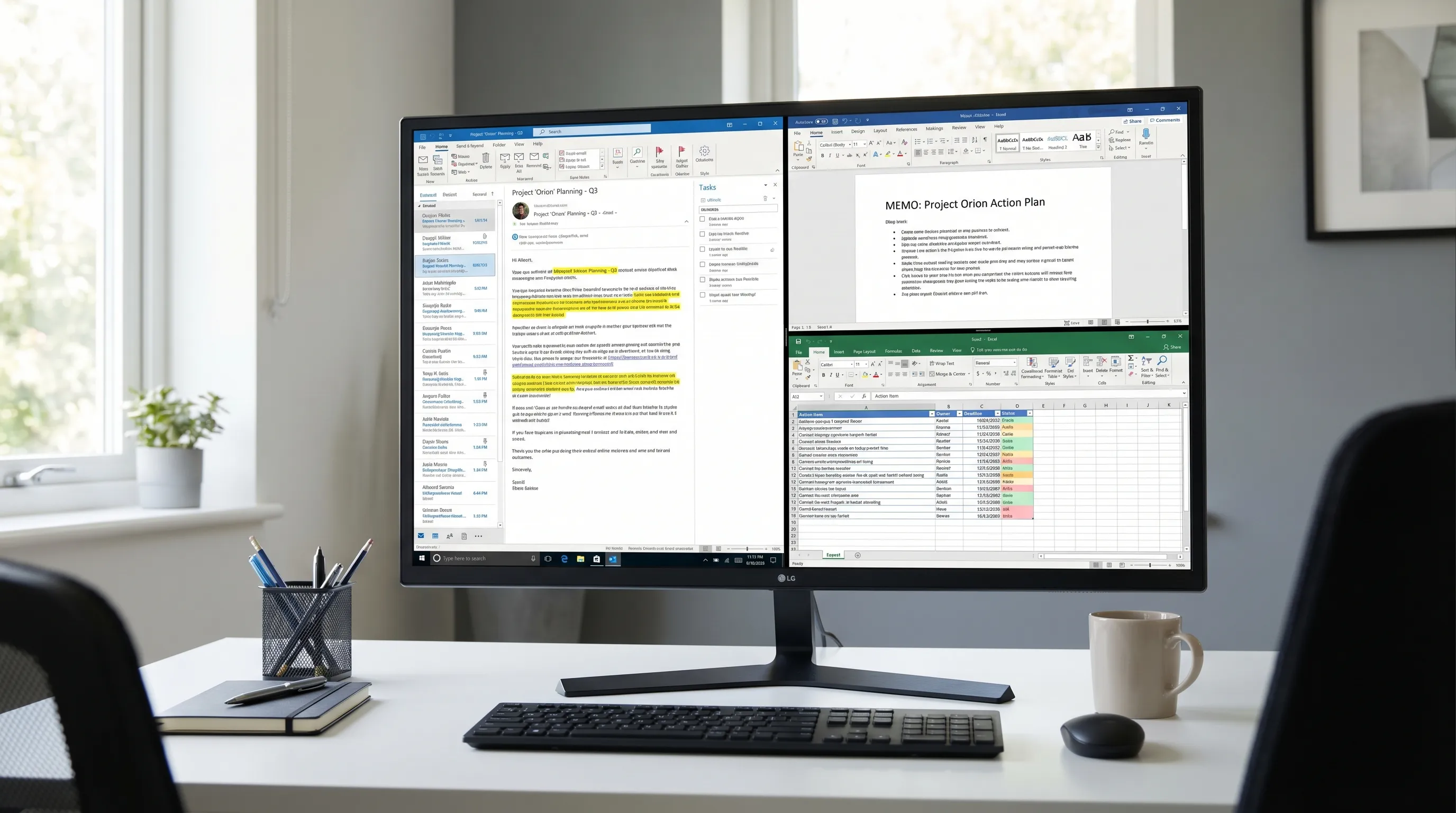
6) Outlook как входной слой для работы в Word и Excel
В Outlook приходит сырая информация. Лучшие команды превращают этот сырой материал в аккуратные результаты:
- Word: превратите длинную цепочку в одностраничную записку, резюме для клиента или документ с решением.
- Excel: превратите задачи из писем в трекер с ответственным, сроком и статусом.
Именно здесь ИИ внутри приложения становится полезным: не как новинка, а как мост от беспорядочной почты к структурированному результату.
Главные проблемы Outlook для Windows (и что их обычно исправляет)
Проблемы Outlook обычно делятся на несколько предсказуемых групп: шум, поиск, синхронизация, правила, календарь и различия между версиями.
Проблема 1: «Мои входящие — хаос, и я пропускаю важные письма»
Типичные причины:
- Переизбыток уведомлений приучает игнорировать Outlook
- Нет последовательной процедуры сортировки
- Слишком много цепочек «к сведению» и мусора из копий
Эффективные решения:
- Уменьшите число уведомлений, чтобы Outlook стал осознанным, а не реактивным
- Используйте отсортированные входящие (и обучайте их, перемещая сообщения)
- Используйте правила для автоматической раскладки писем от малоценных отправителей
Быстрая процедура перезагрузки: Как разобрать входящие в Outlook за 20 минут.
Проблема 2: «Поиск не находит письма, о существовании которых я знаю»
Типичные причины:
- Проблемы индексирования Windows Search
- Режим кеширования или ограничения размера почтового ящика
- Повреждение профиля или влияние надстроек
Эффективные решения:
- Убедитесь, что индексирование Windows включено для данных Outlook
- Уменьшите число ненужных надстроек и перезапустите
- Если проблема устойчива, подумайте о пересоздании профиля (особенно после сброса пароля или MFA)
Если нужен более широкий диагностический чек-лист для Microsoft 365 (включая Outlook, Word, Excel), см.: Microsoft Get Help: быстрые решения проблем в Microsoft 365 (Outlook, Word, Excel).
Проблема 3: «Правила не запускаются или запускаются иногда»
Типичные причины:
- Правила только на стороне клиента (классический Outlook), для которых Outlook должен быть открыт
- Конфликты между похожими правилами
- Различия между классическим Outlook, новым Outlook и Outlook в вебе
Эффективные решения:
- По возможности предпочитайте серверные правила
- Объедините пересекающиеся правила
- Проверяйте правила раз в квартал: старые правила — тихие убийцы продуктивности
Проблема 4: «В новом Outlook нет функций, которыми я пользовался ежедневно»
Это реальная точка трения в Windows.
Типичные жалобы:
- Отличия рабочего процесса от классического Outlook
- Отличия в надстройках и интеграциях
- Поведение общих почтовых ящиков не соответствует ожиданиям
Практичный подход:
- Если ваш день зависит от конкретной функции классической версии, оставайтесь на классическом Outlook, пока паритет не станет для вас рабочим
- По возможности стандартизируйте версию внутри команды: смешанные версии увеличивают нагрузку на поддержку
Проблема 5: «Вложения и версии — бардак»
Типичные причины:
- Слишком много версий файлов в цепочках писем
- Люди отвечают с устаревшими вложениями
- Смешанные экосистемы (Microsoft 365 и Google Workspace) без чёткого соглашения
Эффективные решения:
- По возможности используйте ссылки на документы-первоисточники
- Для внешних получателей добавляйте в текст письма короткую «строку версии» (дата, название документа)
- Превращайте итоговые решения в записку в Word или Google Docs, чтобы решение было доступно для поиска и стабильно
Проблема 6: «Outlook тормозит в Windows»
Проблемы с производительностью обычно связаны не только с Outlook, а с одной из причин:
- Большие почтовые ящики и нагрузка на локальный кеш
- Слишком много надстроек
- Индексирование поиска и ограничения ресурсов Windows
Самый быстрый первый шаг: отключите или удалите несущественные надстройки и перезапустите. Если проблема сохраняется, используйте встроенные средства восстановления и поддержки Microsoft и привлеките ИТ-отдел, если вы работаете в управляемой среде.
Практичная карта: функции и проблемы (и самый эффективный рычаг)
Используйте эту таблицу, чтобы быстро сопоставить то, что вас беспокоит, с наиболее вероятным решением.
| Что вы хотите от Outlook для Windows | Функция, на которую стоит опираться | Типичный сбой | Лучшее первое решение |
|---|---|---|---|
| Более быстрая сортировка входящих | Отсортированные входящие, режим беседы | Слишком много уведомлений и мусора из копий | Уменьшите уведомления, добавьте 2–3 правила для повторяющегося шума |
| Мгновенный поиск сообщений | Поиск + фильтры (AQS, если доступно) | Индексирование не обновлено | Проверьте индексирование, перезапустите Outlook, подумайте о пересоздании профиля |
| Меньше повторяющихся шагов | Быстрые действия, правила | Конфликты правил, правила только на стороне клиента | Объедините правила, предпочитайте серверные схемы |
| Меньше хаоса со встречами | Настройки календаря, категории | Слишком много малоценных приглашений | Ужесточите уведомления, задайте рабочие часы, используйте категории |
| Покрытие команды в общих ящиках | Общий почтовый ящик + договорённости | Неясна ответственность, дубли | Договоритесь о категориях и правилах передачи дел |
| Превратить письма в результаты | Word + Excel (или Google Docs + Sheets) | Копирование и вставка и потеря контекста | Используйте повторяемый процесс «преобразовать и отследить» |
Где ИИ помогает больше всего в Outlook для Windows (не создавая новых рисков)
ИИ полезнее всего в Outlook, когда сокращает чтение и переписывание, особенно длинных цепочек.
Сценарии с высокой отдачей:
- Резюмировать цепочку по пунктам: контекст, решение, открытые вопросы, следующие шаги
- Составить ответ в вашем тоне (коротко, прямо, вежливо)
- Выделить задачи в структурированный список, который можно вставить в Excel или Google Sheets
Если нужны шаблоны запросов именно для писем Outlook, см.: Письма в Microsoft Outlook: быстро писать, переписывать и резюмировать.
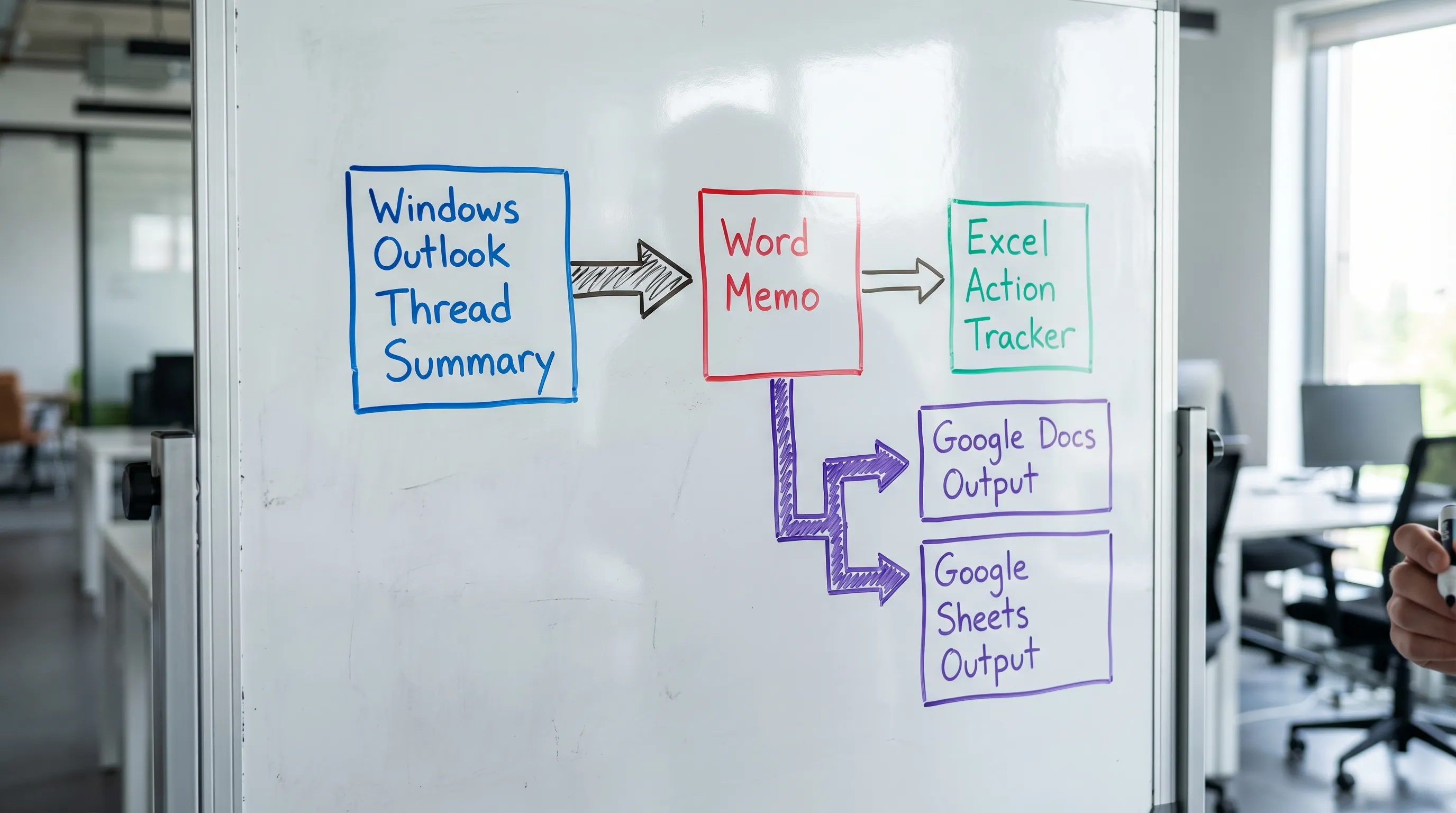
Лучший сквозной процесс: от Outlook к Word и Excel (или от Google Docs к Google Sheets)
Простой повторяемый шаблон для занятых команд:
- В Outlook: резюмируйте цепочку и выделите решения и задачи.
- В Word: создайте короткую записку (что произошло, что мы решили, риски, следующий шаг).
- В Excel: создайте трекер задач (ответственный, срок, статус, зависимости).
Если ваша команда работает в Google Workspace, та же структура подходит для Google Docs и Google Sheets, что часто идеально для обмена за пределами вашего тенанта Microsoft.
CoreGPT Apps: ИИ внутри приложений для Outlook, Word, Excel и Google Workspace
Если вам нужна поддержка ИИ без постоянного переключения вкладок, CoreGPT Apps приносит ИИ прямо в приложения, которыми вы уже пользуетесь.
- Outlook для Windows: составляйте, переписывайте и резюмируйте письма там, где идёт работа.
- Microsoft Word и Excel: превращайте переписку в документы и структурированные трекеры.
- Google Docs, Google Sheets, Google Slides и Google Forms: получайте такую же помощь внутри приложений Google Workspace.
CoreGPT Apps рассчитан на работу «из коробки», приложения бесплатны для установки, регистрация не требуется, а дизайн ориентирован на конфиденциальность. Подробнее на странице CoreGPT Apps.
Часто задаваемые вопросы
Какие функции Outlook для Windows лучше всего повышают продуктивность? Отсортированные входящие, режим беседы, поиск с фильтрами, правила, быстрые действия и категории календаря — самые большие экономители времени для большинства ролей.
Почему поиск Outlook не находит письма в Windows? Самые частые причины — проблемы индексирования Windows Search, проблемы с профилем, размер почтового ящика и ограничения кеширования или влияние надстроек.
Что выбрать: новый Outlook для Windows или классический Outlook? Выбирайте тот, который надёжно поддерживает ваш ежедневный рабочий процесс и надстройки. Если вы зависите от функции классической версии, которой ещё нет в новой, практичнее остаться на классической.
Как быстрее превращать цепочки писем Outlook в результаты в Word и Excel? Используйте единый процесс: резюмируйте цепочку, выделите решения и задачи, создайте записку в Word для изложения, затем создайте трекер в Excel для ответственных и сроков.
Можно ли использовать ИИ внутри Outlook и Google Workspace без переключения инструментов? Да. Такие инструменты, как CoreGPT Apps, интегрируют ИИ прямо в Outlook, Word, Excel, а также Google Docs, Sheets, Slides и Forms, так что можно составлять, резюмировать и анализировать на месте.
Попробуйте ИИ-помощника «из коробки» в Outlook, Word, Excel и Google Workspace
Если ваши главные проблемы с Outlook для Windows — длинные цепочки, повторяющиеся ответы и постоянное переключение контекста, попробуйте CoreGPT Apps в инструментах, в которых вы уже живёте. Установите его и используйте ИИ прямо в Outlook, Word, Excel, а также в Google Docs и Google Sheets, без обязательной регистрации: CoreGPT Apps.


