

Outlook für Windows ist für viele Teams weiterhin die Schaltzentrale: E-Mail, Kalender, freigegebene Postfächer und der tägliche Strom aus „Was braucht jetzt meine Aufmerksamkeit?“. Ist es gut abgestimmt, ist Outlook unter Windows schnell, vorhersehbar und enorm automatisierbar. Ist es das nicht, wird es zur ständigen Quelle verpasster Nachrichten, lauter Kalender und einer Suche, die ausgerechnet dann rätselhaft versagt, wenn Sie sie brauchen.
Dieser Leitfaden gliedert die besten Funktionen von Outlook für Windows, auf die Sie sich stützen sollten, und die größten Schwachstellen, die Menschen ausbremsen (und wie Sie sie verringern). Außerdem sehen Sie praktische Wege, Outlook-Arbeit in sauberere Ergebnisse in Word und Excel oder in Google Docs und Google Sheets zu verwandeln, ohne den ganzen Tag zu kopieren und einzufügen.
Outlook für Windows heute: klassisch vs. neues Outlook (und warum es wichtig ist)
„Outlook für Windows“ kann zwei verschiedene Apps meinen:
- Klassisches Outlook für Windows (Win32-Desktop): die langjährige Desktop-App mit tiefen Funktionen (PST/OST-Verhalten, viele Unternehmens-Add-ins, ausgereiftere Offline-Handhabung).
- Neues Outlook für Windows: Microsofts neuere App-Erfahrung, die sich enger an Outlook im Web anlehnt. Sie verbessert sich schnell, doch manche Workflows unterscheiden sich noch.
Warum das wichtig ist: Viele Schwachstellen sind versionsspezifisch. Lautet Ihr Outlook-Problem „Regeln verhalten sich nicht richtig“, „Suche ist merkwürdig“ oder „freigegebenes Postfach fühlt sich kaputt an“, ist die erste Diagnosefrage oft: klassisch oder neu?
Wenn Sie unsicher sind, erklärt Microsoft in den Outlook-Hilfeinhalten, wie Sie die Erfahrungen erkennen und wechseln (beginnen Sie beim Microsoft Support und suchen Sie nach „neues Outlook für Windows“).
Die besten Funktionen von Outlook für Windows (die wirklich Zeit sparen)
1) Bevorzugter Posteingang und Unterhaltungsansicht für schnellere Sichtung
Für die meisten Wissensarbeiter ist der Engpass nicht das Schreiben von E-Mails, sondern zu entscheiden, was Aufmerksamkeit verdient.
- Der Bevorzugte Posteingang trennt „wahrscheinlich wichtig“ von „dem Rest“. Er ist nicht perfekt, verkürzt aber die Überflugzeit.
- Die Unterhaltungsansicht hält lange Verläufe zusammen, was für Kundensupport, Recruiting-Runden und das Hin und Her mit Lieferanten unerlässlich ist.
Wenn Sie zuerst bei den Einstellungen ansetzen möchten, lesen Sie: Outlook-365-Grundlagen: die besten Einstellungen für schnellere E-Mails.
2) Suche, die Personen, Anhänge und Zeit versteht
Gute Outlook-Nutzer „stöbern“ nicht in ihrem Posteingang, sie rufen ab.
Die Outlook-Suche wird mächtig, wenn Sie routinemäßig suchen nach:
- Absender oder Empfänger
- Vorhandensein von Anhängen
- Zeiträumen (diese Woche, letzter Monat)
- Schlüsselwörtern plus Filtern
Nutzt Ihre Organisation Advanced Query Syntax (AQS), kann sich das nach dem Erlernen wie eine Superkraft anfühlen. Eine Checkliste und Lösungen zur Zuverlässigkeit finden Sie hier: Outlook-Regeln, Suche und Schnellschritte: die vollständige Checkliste.
3) Regeln und Schnellschritte, die wiederholte Klicks beseitigen
Outlook für Windows ist nicht nur ein E-Mail-Client, sondern ein leichtes Automatisierungswerkzeug.
Zwei besonders wirkungsvolle Bausteine:
- Regeln: Newsletter automatisch ablegen, Nachrichten markieren, CC-Lärm verschieben, Warnungen weiterleiten.
- Schnellschritte: Ein-Klick-Aktionen wie „Antworten + in Ordner verschieben“, „An Führungskraft weiterleiten“ oder „Aufgabe aus E-Mail erstellen“.
Die besten Schnellschritte sind die, die zu Ihren tatsächlichen Gewohnheiten passen, nicht die, von denen Sie meinen, Sie sollten sie haben.
4) Kalenderfunktionen, die Besprechungswildwuchs verhindern
Im Outlook-Kalender wird Ihr Tag gewonnen oder verloren.
Bewusst nutzen sollten Sie:
- Arbeitszeiten und Zeitzoneneinstellungen, um Terminfehler zu verringern
- Standarderinnerungen, die zu Ihrer Rolle passen (Einzelbeitragende vs. Führungskraft)
- Kategoriefarben für das visuelle Überfliegen
Für eine tiefere Behandlung von Kalender- und E-Mail-Einstellungen zusammen lesen Sie: Microsoft Outlook 365: die besten Einstellungen für E-Mail und Kalender.
5) Freigegebene Postfächer und delegierter Zugriff (bei richtiger Konfiguration)
Freigegebene Postfächer bleiben eine der stärksten Unternehmensfunktionen von Outlook, besonders für:
- Warteschlangen wie Support@ / Billing@
- Assistenzen der Geschäftsführung, die Kalender verwalten
- Team-Postfächer mit wechselnder Zuständigkeit
Beim „Feature“ geht es weniger darum, ein freigegebenes Postfach zu haben, als um Konventionen: Kategorien, „wer wofür zuständig ist“ und ein einfacher Übergaberhythmus.
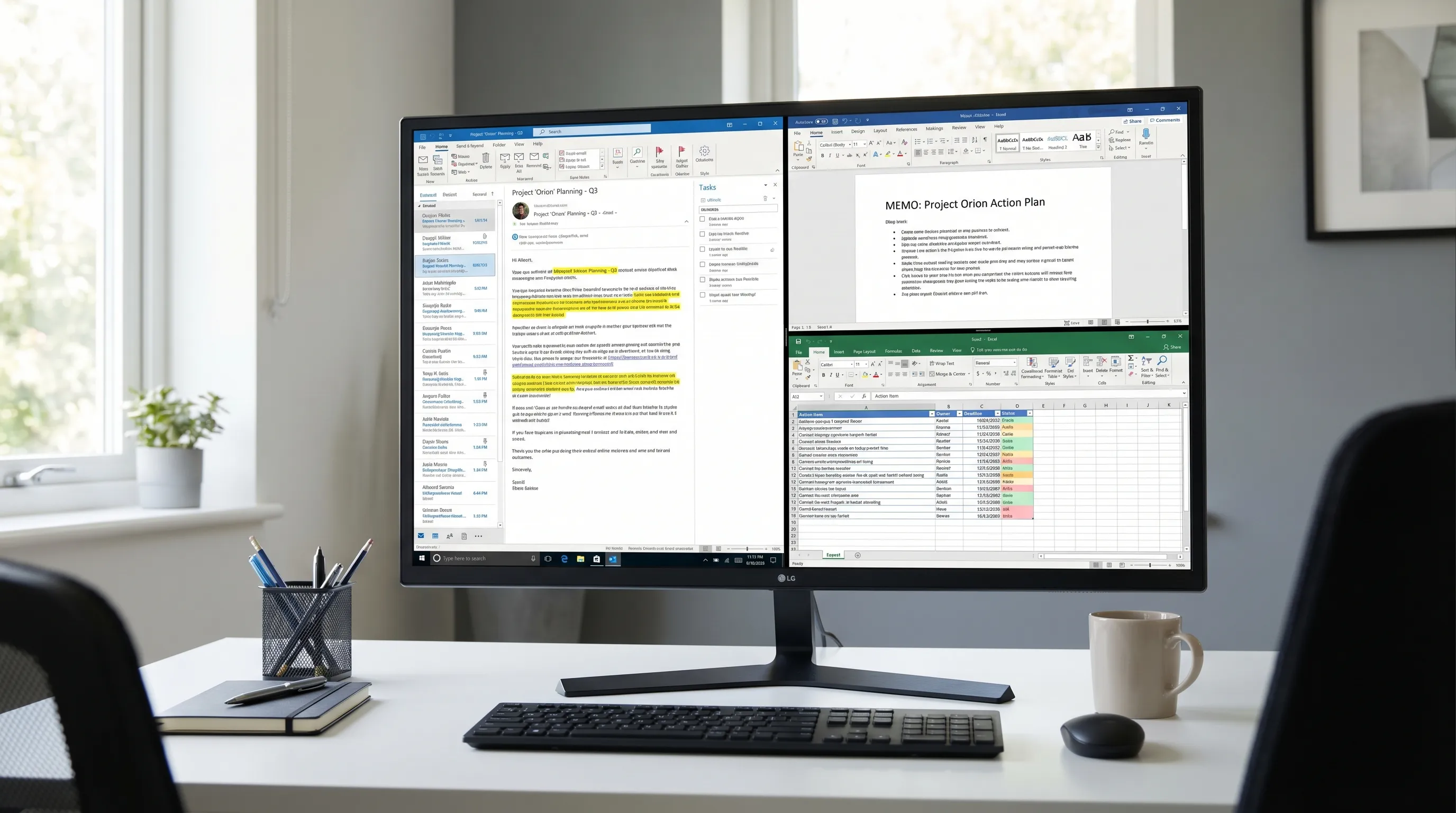
6) Outlook als Eingabeebene für Word- und Excel-Arbeit
In Outlook treffen Rohinformationen ein. Die besten Teams machen aus diesem Rohmaterial saubere Ergebnisse:
- Word: einen langen Verlauf in ein einseitiges Memo, eine Kundenzusammenfassung oder ein Entscheidungsdokument verwandeln.
- Excel: E-Mail-Aufgaben in einen Tracker mit Verantwortlichem, Fälligkeitsdatum und Status verwandeln.
Genau hier wird KI in der App nützlich: nicht als Spielerei, sondern als Brücke von unordentlicher E-Mail zu strukturiertem Ergebnis.
Die größten Schwachstellen von Outlook für Windows (und was sie meist behebt)
Outlook-Probleme fallen meist in wenige vorhersehbare Kategorien: Lärm, Suche, Synchronisierung, Regeln, Kalender und Versionsunterschiede.
Schwachstelle 1: „Mein Posteingang ist Chaos, und ich verpasse wichtige E-Mails.“
Häufige Ursachen:
- Benachrichtigungsflut bringt Ihnen bei, Outlook zu ignorieren
- Keine konsequente Sichtungsroutine
- Zu viele „Zur Info“-Verläufe und CC-Durcheinander
Wirkungsvolle Lösungen:
- Benachrichtigungen herunterdrehen, damit Outlook bewusst statt reaktiv wird
- Den Bevorzugten Posteingang nutzen (und ihn durch Verschieben von Nachrichten trainieren)
- Mit Regeln Absender mit geringem Wert automatisch ablegen
Eine schnelle Reset-Routine: Outlook: Posteingang in 20 Minuten aufräumen.
Schwachstelle 2: „Die Suche findet E-Mails nicht, von denen ich weiß, dass es sie gibt.“
Häufige Ursachen:
- Probleme mit der Windows-Suchindizierung
- Einschränkungen durch Cachemodus oder Postfachgröße
- Profilbeschädigung oder Störung durch Add-ins
Wirkungsvolle Lösungen:
- Bestätigen, dass die Windows-Indizierung für Outlook-Daten aktiviert ist
- Unnötige Add-ins reduzieren und neu starten
- Bei anhaltenden Problemen den Neuaufbau des Profils erwägen (besonders nach Kennwort- oder MFA-Resets)
Wenn Sie eine breitere Diagnose-Checkliste für Microsoft 365 (einschließlich Outlook, Word, Excel) möchten, lesen Sie: Microsoft Hilfe holen: schnelle Lösungen für 365 (Outlook, Word, Excel).
Schwachstelle 3: „Regeln laufen nicht, oder nur manchmal.“
Häufige Ursachen:
- Reine Client-Regeln (klassisches Outlook), die ein geöffnetes Outlook erfordern
- Konflikte zwischen ähnlichen Regeln
- Unterschiede zwischen klassischem Outlook, neuem Outlook und Outlook im Web
Wirkungsvolle Lösungen:
- Wenn möglich serverseitige Regeln bevorzugen
- Überlappende Regeln zusammenführen
- Regeln vierteljährlich prüfen – alte Regeln sind stille Produktivitätskiller
Schwachstelle 4: „Dem neuen Outlook fehlen Funktionen, die ich täglich nutzte.“
Das ist ein echter Reibungspunkt unter Windows.
Typische Beschwerden:
- Workflow-Unterschiede zum klassischen Outlook
- Unterschiede bei Add-ins oder Integrationen
- Verhalten freigegebener Postfächer entspricht nicht den Erwartungen
Praktischer Ansatz:
- Wenn Ihr Tag von einer bestimmten klassischen Funktion abhängt, bleiben Sie beim klassischen Outlook, bis die Funktionsgleichheit für Sie passt
- Vereinheitlichen Sie, wo möglich, innerhalb von Teams – gemischte Erfahrungen erhöhen den Support-Aufwand
Schwachstelle 5: „Anhänge und Versionierung sind ein Durcheinander.“
Häufige Ursachen:
- Zu viele Dateiversionen über E-Mail-Verläufe hinweg
- Menschen antworten mit veralteten Anhängen
- Gemischte Ökosysteme (Microsoft 365 plus Google Workspace) ohne klare Konvention
Wirkungsvolle Lösungen:
- Nutzen Sie, wenn möglich, Links zu maßgeblichen Dokumenten
- Nehmen Sie für externe Empfänger eine kurze „Versionszeile“ in den E-Mail-Text auf (Datum, Dokumentname)
- Wandeln Sie finale Entscheidungen in ein Memo in Word oder Google Docs um, damit die Entscheidung durchsuchbar und stabil ist
Schwachstelle 6: „Outlook ist unter Windows langsam.“
Leistungsprobleme sind meist nicht „nur Outlook“, sondern meist eines von:
- Große Postfächer und Druck auf den lokalen Cache
- Zu viele Add-ins
- Suchindizierung und Ressourcenengpässe von Windows
Der schnellste erste Schritt: unwesentliche Add-ins deaktivieren oder entfernen und neu starten. Bleibt das Problem bestehen, nutzen Sie Microsofts integrierte Reparatur- und Support-Tools und beziehen Sie in einer verwalteten Umgebung die IT ein.
Eine praktische Übersicht: Funktionen vs. Schwachstellen (und der beste Hebel)
Nutzen Sie diese Tabelle, um das, was Ihnen wehtut, schnell der wahrscheinlichsten Lösung zuzuordnen.
| Was Sie von Outlook für Windows wollen | Funktion, auf die Sie setzen | Typische Fehlerart | Beste erste Lösung |
|---|---|---|---|
| Schnellere Posteingangs-Sichtung | Bevorzugter Posteingang, Unterhaltungsansicht | Zu viele Benachrichtigungen und CC-Lärm | Benachrichtigungen reduzieren, 2-3 Regeln für wiederkehrenden Lärm hinzufügen |
| Nachrichten sofort finden | Suche + Filter (AQS, falls verfügbar) | Indizierung nicht aktuell | Indizierung prüfen, Outlook neu starten, Profilneuaufbau erwägen |
| Weniger wiederholte Schritte | Schnellschritte, Regeln | Regelkonflikte, reine Client-Regeln | Regeln zusammenführen, serverseitige Muster bevorzugen |
| Weniger Besprechungschaos | Kalendereinstellungen, Kategorien | Zu viele Einladungen mit geringem Wert | Benachrichtigungen straffen, Arbeitszeiten festlegen, Kategorien nutzen |
| Teamabdeckung bei freigegebenen Postfächern | Freigegebenes Postfach + Konventionen | Zuständigkeit unklar, Duplikate | Kategorien und Übergaberegeln vereinbaren |
| E-Mail in Ergebnisse verwandeln | Word + Excel (oder Google Docs + Sheets) | Kopieren/Einfügen und verlorener Kontext | Einen wiederholbaren Workflow zum Umwandeln und Nachverfolgen nutzen |
Wo KI in Outlook für Windows am meisten hilft (ohne neues Risiko zu schaffen)
KI ist in Outlook am nützlichsten, wenn sie Lesen und Umschreiben verringert, besonders bei langen Verläufen.
Anwendungsfälle mit hohem ROI:
- Einen Verlauf zusammenfassen in: Kontext, Entscheidung, offene Fragen, nächste Schritte
- Eine Antwort in Ihrem Ton entwerfen (kurz, direkt, höflich)
- Aufgaben in eine strukturierte Liste extrahieren, die Sie in Excel oder Google Sheets einfügen können
Wenn Sie Prompt-Muster speziell für Outlook-E-Mails möchten, lesen Sie: Microsoft-Outlook-E-Mails: schnell schreiben, umschreiben und zusammenfassen.
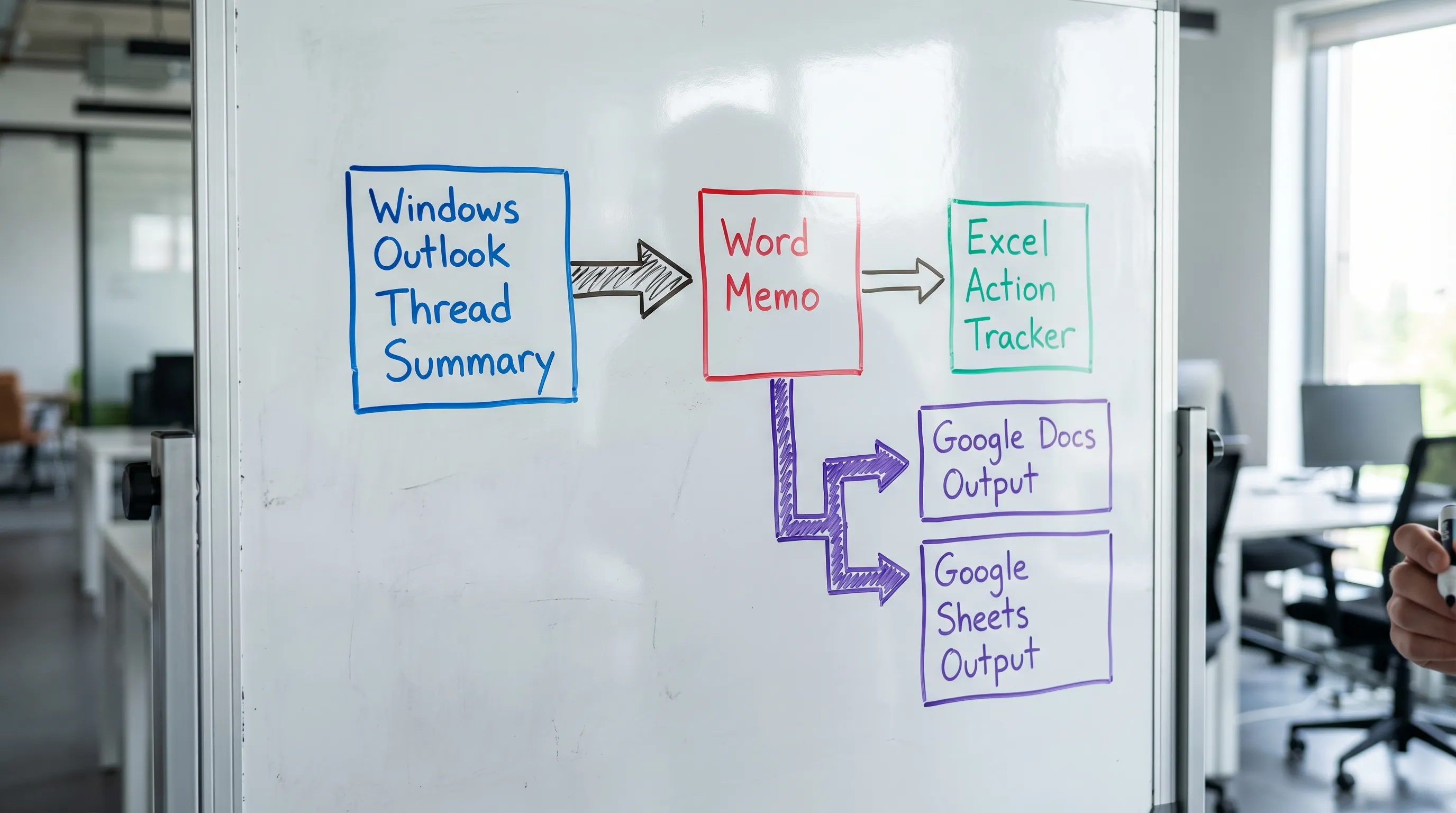
Der beste appübergreifende Workflow: Outlook zu Word zu Excel (oder Google Docs zu Google Sheets)
Ein einfaches, wiederholbares Muster für ausgelastete Teams:
- In Outlook: den Verlauf zusammenfassen und Entscheidungen und Aufgaben extrahieren.
- In Word: ein kurzes Memo erzeugen (was passiert ist, was wir entschieden haben, Risiken, nächster Schritt).
- In Excel: einen Aufgaben-Tracker erzeugen (Verantwortlicher, Fälligkeitsdatum, Status, Abhängigkeiten).
Arbeitet Ihr Team in Google Workspace, funktioniert dieselbe Struktur in Google Docs und Google Sheets, was oft ideal ist, um außerhalb Ihres Microsoft-Mandanten zu teilen.
CoreGPT Apps: KI in der App für Outlook, Word, Excel und Google Workspace
Wenn Sie KI-Unterstützung möchten, ohne ständig Tabs zu wechseln, bringt CoreGPT Apps KI direkt in die Apps, die Sie ohnehin nutzen.
- Outlook für Windows: E-Mails dort entwerfen, umschreiben und zusammenfassen, wo die Arbeit stattfindet.
- Microsoft Word und Excel: Kommunikation in Dokumente und strukturierte Tracker verwandeln.
- Google Docs, Google Sheets, Google Slides und Google Forms: dieselbe Hilfe in der App in ganz Google Workspace.
CoreGPT Apps ist so konzipiert, dass es sofort funktioniert, und die Apps sind kostenlos installierbar, ohne Registrierung und mit datenschutzorientiertem Design. Mehr erfahren Sie bei CoreGPT Apps.
Häufig gestellte Fragen
Was sind die besten Funktionen von Outlook für Windows für mehr Produktivität? Bevorzugter Posteingang, Unterhaltungsansicht, Suche mit Filtern, Regeln, Schnellschritte und Kalenderkategorien sind für die meisten Rollen die größten Zeitsparer.
Warum findet die Outlook-Suche unter Windows keine E-Mails? Die häufigsten Ursachen sind Probleme mit der Windows-Suchindizierung, Profilprobleme, Einschränkungen durch Postfachgröße und Caching oder Störungen durch Add-ins.
Sollte ich das neue Outlook für Windows oder das klassische Outlook nutzen? Nutzen Sie das, das Ihren täglichen Workflow und Ihre Add-ins zuverlässig unterstützt. Hängen Sie von einer klassischen Funktion ab, die in der neuen Erfahrung noch nicht verfügbar ist, ist der Verbleib im klassischen Outlook oft die pragmatische Wahl.
Wie kann ich Outlook-E-Mail-Verläufe schneller in Word- und Excel-Ergebnisse verwandeln? Nutzen Sie einen konsistenten Workflow: den Verlauf zusammenfassen, Entscheidungen und Aufgaben extrahieren, ein Word-Memo für die Erzählung erzeugen und dann einen Excel-Tracker für Verantwortliche und Fälligkeitsdaten erstellen.
Kann ich KI in Outlook und Google Workspace nutzen, ohne die Tools zu wechseln? Ja. Tools wie CoreGPT Apps integrieren KI direkt in Outlook, Word, Excel und Google Docs, Sheets, Slides und Forms, sodass Sie an Ort und Stelle entwerfen, zusammenfassen und analysieren können.
Probieren Sie einen sofort einsatzbereiten KI-Copiloten in Outlook, Word, Excel und Google Workspace
Wenn Ihre größten Schwachstellen in Outlook für Windows lange Verläufe, repetitive Antworten und ständige Kontextwechsel sind, probieren Sie CoreGPT Apps in den Tools, in denen Sie ohnehin leben. Installieren Sie es und nutzen Sie KI direkt in Outlook, Word, Excel sowie Google Docs und Google Sheets, ohne Registrierung: CoreGPT Apps.


