
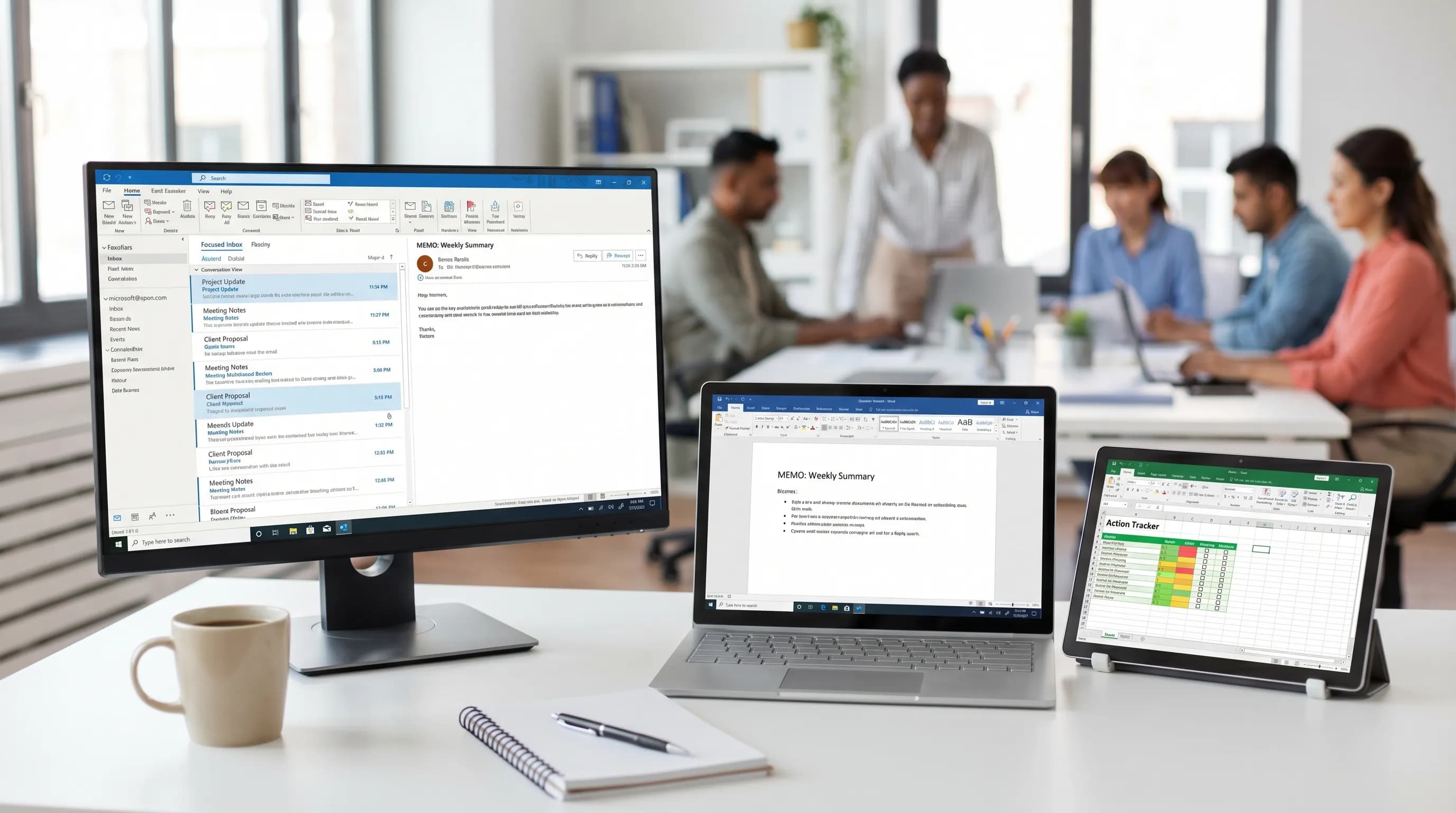
Windows Outlook आज भी कई टीमों का कंट्रोल सेंटर है: ईमेल, कैलेंडर, shared mailboxes और रोज़ का वह सवाल कि "अभी किस पर ध्यान देना ज़रूरी है?" जब यह अच्छी तरह ट्यून हो, तो Windows पर Outlook तेज़, पूर्वानुमेय और बेहद ऑटोमेट करने लायक होता है। जब ऐसा न हो, तो यह छूटे संदेशों, शोर भरे कैलेंडर और ऐसे सर्च का लगातार स्रोत बन जाता है जो ठीक तभी रहस्यमय ढंग से फ़ेल हो जाता है जब आपको उसकी ज़रूरत होती है।
यह गाइड Windows Outlook के सबसे अच्छे फ़ीचर बताती है जिन पर भरोसा किया जा सकता है, साथ ही वे सबसे बड़ी परेशानियाँ जो लोगों को धीमा करती हैं (और उन्हें कैसे घटाएँ)। आप यह भी देखेंगे कि Outlook के काम को Word और Excel में, या Google Docs और Google Sheets में, दिन भर copy-paste किए बिना साफ़ डिलीवरेबल में कैसे बदलें।
आज का Windows Outlook: classic बनाम New Outlook (और यह क्यों मायने रखता है)
"Windows Outlook" का मतलब दो अलग apps हो सकता है:
- Windows के लिए Classic Outlook (Win32 डेस्कटॉप): लंबे समय से चला आ रहा डेस्कटॉप app, गहरे फ़ीचर के साथ (PST/OST व्यवहार, कई एंटरप्राइज़ add-ins, ज़्यादा परिपक्व ऑफ़लाइन हैंडलिंग)।
- Windows के लिए New Outlook: Microsoft का नया app अनुभव जो Outlook on the web के ज़्यादा क़रीब है। यह तेज़ी से सुधर रहा है, लेकिन कुछ वर्कफ़्लो अब भी अलग हैं।
आपको यह क्यों परवाह करनी चाहिए: कई परेशानियाँ वर्शन-विशेष होती हैं। अगर आपकी Outlook समस्या "rules सही नहीं चल रहे," "सर्च अजीब है," या "shared mailbox टूटा लगता है" है, तो पहला निदान-सवाल अक्सर यही होता है: classic या new?
अगर आपको पक्का नहीं, तो Microsoft अपने Outlook हेल्प कंटेंट में बताता है कि अनुभव कैसे पहचानें और बदलें (Microsoft Support से शुरू करें और "new Outlook for Windows" सर्च करें)।
Windows Outlook के सबसे अच्छे फ़ीचर (जो सचमुच समय बचाते हैं)
1) तेज़ ट्राइएज के लिए Focused Inbox और Conversation View
ज़्यादातर नॉलेज वर्कर के लिए अड़चन ईमेल लिखना नहीं है, बल्कि यह तय करना है कि किस पर ध्यान देना है।
- Focused Inbox "संभवतः ज़रूरी" को "बाकी" से अलग करता है। यह परफ़ेक्ट नहीं है, लेकिन स्कैन करने का समय घटाता है।
- Conversation View लंबे थ्रेड को साथ रखता है, जो कस्टमर सपोर्ट, रिक्रूटिंग के दौर और वेंडर के साथ आने-जाने वाली बातचीत के लिए ज़रूरी है।
अगर आप सेटिंग्स-फ़र्स्ट ट्यून-अप चाहते हैं, तो देखें: Outlook 365 की बेसिक बेस्ट सेटिंग्स: ईमेल तेज़ी से निपटाएँ।
2) ऐसा सर्च जो लोगों, अटैचमेंट और समय को समझता है
बढ़िया Outlook यूज़र अपने इनबॉक्स में "ब्राउज़" नहीं करते, वे ढूँढकर निकालते हैं।
Outlook सर्च तब ताक़तवर बनता है जब आप नियमित रूप से इनके आधार पर सर्च करते हैं:
- भेजने वाला या प्राप्तकर्ता
- अटैचमेंट का होना
- समय की खिड़कियाँ (इस हफ़्ते, पिछले महीने)
- कीवर्ड के साथ फ़िल्टर
अगर आपका संगठन Advanced Query Syntax (AQS) इस्तेमाल करता है, तो सीख लेने के बाद वह महाशक्ति जैसा लग सकता है। चेकलिस्ट और भरोसेमंदी के समाधान के लिए देखें: Outlook Rules, सर्च और Quick Steps: पूरी चेकलिस्ट।
3) Rules और Quick Steps जो दोहराव वाले क्लिक हटाते हैं
Windows Outlook सिर्फ़ ईमेल क्लाइंट नहीं है, यह हल्का ऑटोमेशन टूल भी है।
दो ज़्यादा असर वाले बिल्डिंग ब्लॉक:
- Rules: न्यूज़लेटर अपने आप फ़ाइल करना, संदेश टैग करना, CC का शोर हटाना, अलर्ट रूट करना।
- Quick Steps: एक-क्लिक कार्रवाइयाँ जैसे "Reply + फ़ोल्डर में ले जाओ," "मैनेजर को Forward," या "ईमेल से टास्क बनाओ।"
सबसे अच्छे Quick Steps वे हैं जो आपकी असली आदतों से मेल खाते हैं, वे नहीं जो आपको लगता है कि आपके पास होने चाहिए।
4) कैलेंडर फ़ीचर जो मीटिंग के फैलाव को रोकते हैं
Outlook का कैलेंडर वह जगह है जहाँ आपका दिन बनता या बिगड़ता है।
जान-बूझकर इस्तेमाल करने लायक:
- शेड्यूलिंग की गलतियाँ घटाने के लिए काम के घंटे और टाइम ज़ोन सेटिंग्स
- आपकी भूमिका के अनुसार डिफ़ॉल्ट रिमाइंडर (IC बनाम मैनेजर)
- दृश्य स्कैनिंग के लिए Category रंग
कैलेंडर और ईमेल सेटिंग्स की और गहरी जानकारी के लिए देखें: Microsoft Outlook 365 की सबसे अच्छी सेटिंग्स: ईमेल और कैलेंडर के लिए।
5) Shared mailboxes और delegated access (सही कॉन्फ़िगर होने पर)
Shared mailboxes Outlook के सबसे मज़बूत एंटरप्राइज़ फ़ीचर में से एक हैं, खासकर इनके लिए:
- Support@ / billing@ कतारें
- कैलेंडर सँभालने वाले एक्ज़ीक्यूटिव असिस्टेंट
- ऐसे टीम इनबॉक्स जहाँ ज़िम्मेदारी बदलती रहती है
"फ़ीचर" का मतलब shared mailbox होने से कम और परंपराएँ होने से ज़्यादा है: categories, "किसकी क्या ज़िम्मेदारी," और हैंडऑफ़ की एक सरल लय।
6) Word और Excel के काम के लिए इनपुट परत के रूप में Outlook
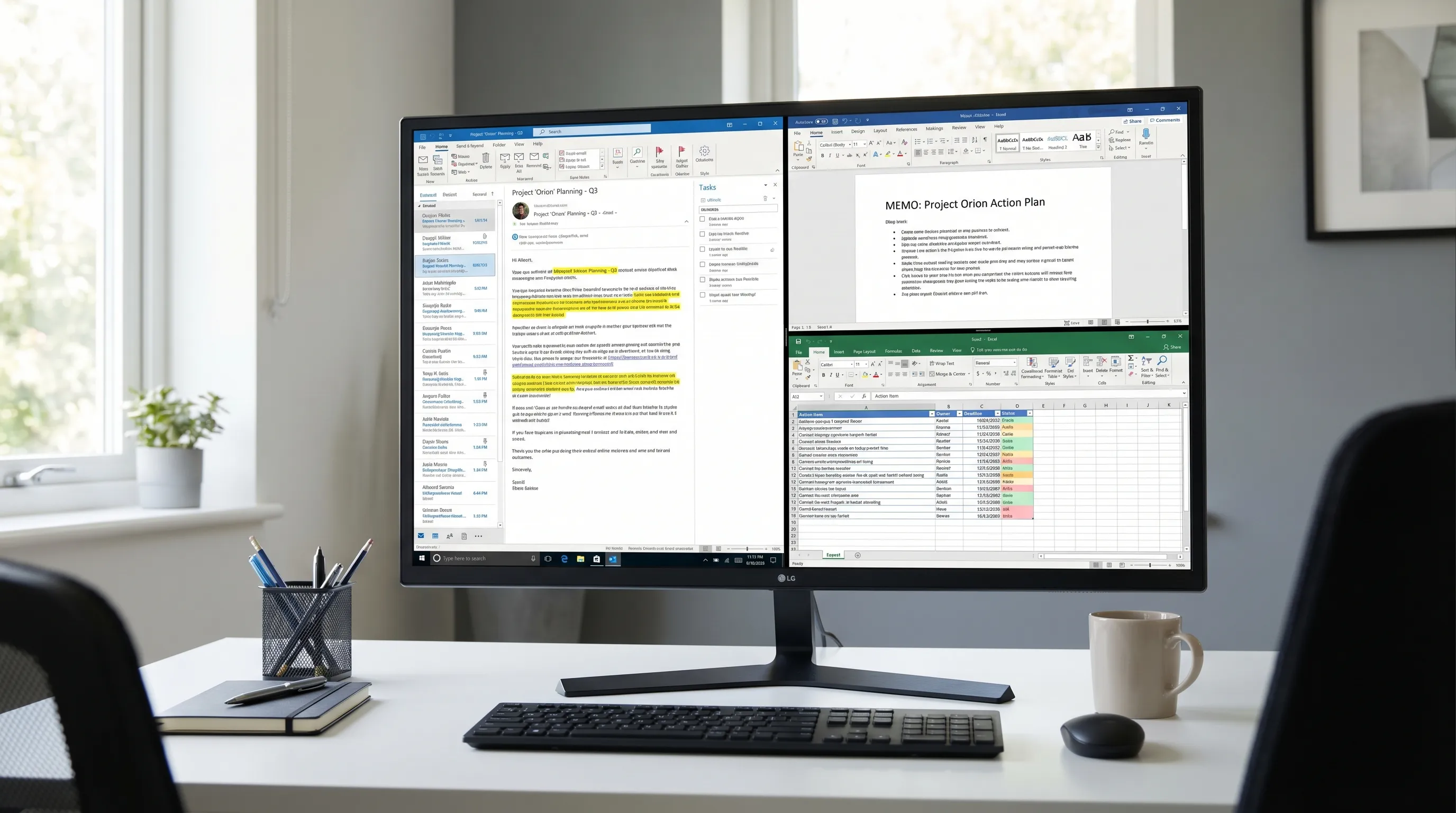
Outlook वह जगह है जहाँ कच्ची जानकारी आती है। सबसे अच्छी टीमें उस कच्चे इनपुट को साफ़ सामग्री में बदलती हैं:
- Word: लंबे थ्रेड को एक पन्ने के मेमो, ग्राहक सारांश या फ़ैसला-डॉक्यूमेंट में बदलना।
- Excel: ईमेल के एक्शन आइटम को ज़िम्मेदार, अंतिम तारीख़ और स्टेटस वाले ट्रैकर में बदलना।
यहीं इन-ऐप AI काम का बनता है: नयेपन के रूप में नहीं, बल्कि बिखरे ईमेल से स्ट्रक्चर्ड आउटपुट तक एक पुल के रूप में।
Windows Outlook की सबसे बड़ी परेशानियाँ (और आमतौर पर उन्हें क्या ठीक करता है)
Outlook की समस्याएँ कुछ अनुमानित श्रेणियों में आती हैं: शोर, सर्च, सिंक, rules, कैलेंडर और वर्शन का अंतर।
परेशानी 1: "मेरा इनबॉक्स अफ़रातफ़री है और मुझसे ज़रूरी ईमेल छूट जाते हैं।"
आम कारण:
- नोटिफ़िकेशन की भरमार आपको Outlook को अनदेखा करना सिखा देती है
- ट्राइएज की कोई नियमित दिनचर्या नहीं
- बहुत सारे "FYI" थ्रेड और CC की अव्यवस्था
ज़्यादा असर वाले समाधान:
- नोटिफ़िकेशन घटाएँ ताकि Outlook प्रतिक्रियात्मक नहीं, सोच-समझकर इस्तेमाल होने वाला बने
- Focused Inbox इस्तेमाल करें (और संदेश इधर-उधर ले जाकर उसे सिखाएँ)
- कम मूल्य वाले भेजने वालों को अपने आप फ़ाइल करने के लिए rules इस्तेमाल करें
तेज़ रीसेट दिनचर्या: Outlook इनबॉक्स साफ़ कैसे करें: सिर्फ़ 20 मिनट में।
परेशानी 2: "सर्च वे ईमेल नहीं ढूँढता जिनके होने का मुझे पक्का पता है।"
आम कारण:
- Windows Search indexing की समस्याएँ
- Cached mode या मेलबॉक्स के आकार की बंदिशें
- प्रोफ़ाइल करप्शन या add-in का दखल
ज़्यादा असर वाले समाधान:
- पक्का करें कि Outlook डेटा के लिए Windows indexing चालू है
- अनावश्यक add-ins घटाएँ और रीस्टार्ट करें
- अगर समस्या बनी रहे, तो प्रोफ़ाइल दोबारा बनाने पर विचार करें (खासकर पासवर्ड या MFA रीसेट के बाद)
अगर आप Microsoft 365 की व्यापक डायग्नोस्टिक चेकलिस्ट चाहते हैं (Outlook, Word, Excel सहित), तो देखें: Microsoft Get Help: Microsoft 365 (Outlook, Word, Excel) की समस्याओं के तुरंत समाधान।
परेशानी 3: "Rules चलते ही नहीं, या कभी-कभी चलते हैं।"
आम कारण:
- सिर्फ़-क्लाइंट वाले rules (classic Outlook) जिनके लिए Outlook खुला होना ज़रूरी है
- मिलते-जुलते rules के बीच टकराव
- classic Outlook, New Outlook और Outlook on the web के बीच अंतर
ज़्यादा असर वाले समाधान:
- जब संभव हो, सर्वर-साइड rules को तरजीह दें
- आपस में टकराते rules को एक में समेटें
- हर तिमाही rules की जाँच करें, पुराने rules चुपचाप प्रोडक्टिविटी मारते हैं
परेशानी 4: "New Outlook में वे फ़ीचर नहीं हैं जिन्हें मैं रोज़ इस्तेमाल करता था।"
यह Windows पर असली रुकावट है।
आम शिकायतें:
- classic Outlook से वर्कफ़्लो का अंतर
- add-in या इंटीग्रेशन का अंतर
- shared mailbox का व्यवहार अपेक्षा से मेल न खाना
व्यावहारिक तरीका:
- अगर आपका दिन किसी ख़ास classic फ़ीचर पर निर्भर है, तो जब तक आपके लिए बराबरी न हो जाए, classic पर बने रहें
- जहाँ संभव हो टीमों के भीतर एकरूपता रखें, मिले-जुले अनुभव सपोर्ट का बोझ बढ़ाते हैं
परेशानी 5: "अटैचमेंट और वर्शनिंग की अफ़रातफ़री है।"
आम कारण:
- ईमेल थ्रेड में फ़ाइल के बहुत सारे वर्शन
- लोगों का पुराने अटैचमेंट के साथ जवाब देना
- साफ़ परंपरा के बिना मिले-जुले इकोसिस्टम (Microsoft 365 के साथ Google Workspace)
ज़्यादा असर वाले समाधान:
- जब संभव हो, source-of-truth डॉक्यूमेंट के लिंक इस्तेमाल करें
- बाहरी प्राप्तकर्ताओं के लिए ईमेल बॉडी में छोटी "वर्शन लाइन" शामिल करें (तारीख़, डॉक्यूमेंट का नाम)
- अंतिम फ़ैसलों को Word या Google Docs में मेमो के रूप में बदलें ताकि फ़ैसला सर्च करने लायक और स्थिर रहे
परेशानी 6: "Windows पर Outlook धीमा है।"
परफ़ॉर्मेंस की समस्याएँ आमतौर पर "सिर्फ़ Outlook" की नहीं होतीं, अक्सर इनमें से कुछ होती हैं:
- बड़े मेलबॉक्स और लोकल कैश का दबाव
- बहुत ज़्यादा add-ins
- सर्च indexing और Windows के संसाधनों की बंदिशें
सबसे तेज़ पहला कदम: गैर-ज़रूरी add-ins बंद या हटाएँ और रीस्टार्ट करें। अगर समस्या बनी रहे, तो Microsoft के बिल्ट-इन repair और सपोर्ट टूल इस्तेमाल करें, और अगर आप मैनेज्ड माहौल में हैं तो IT को शामिल करें।
एक व्यावहारिक नक्शा: फ़ीचर बनाम परेशानियाँ (और खींचने लायक सबसे अच्छा लीवर)
आपको जो परेशान कर रहा है उसे सबसे संभावित समाधान से जल्दी मिलाने के लिए इस टेबल का इस्तेमाल करें।
| आप Windows Outlook से क्या चाहते हैं | भरोसा करने लायक फ़ीचर | आम विफलता का तरीका | सबसे पहले आज़माने वाला समाधान |
|---|---|---|---|
| तेज़ इनबॉक्स ट्राइएज | Focused Inbox, Conversation View | बहुत ज़्यादा नोटिफ़िकेशन और CC का शोर | नोटिफ़िकेशन घटाएँ, बार-बार आने वाले शोर के लिए 2-3 rules जोड़ें |
| संदेश तुरंत ढूँढना | Search + फ़िल्टर (AQS अगर उपलब्ध हो) | Indexing अप-टू-डेट नहीं | indexing जाँचें, Outlook रीस्टार्ट करें, प्रोफ़ाइल दोबारा बनाने पर विचार करें |
| कम दोहराव वाले स्टेप | Quick Steps, Rules | Rule टकराव, सिर्फ़-क्लाइंट rules | rules समेटें, सर्वर-साइड पैटर्न को तरजीह दें |
| कम मीटिंग अफ़रातफ़री | कैलेंडर सेटिंग्स, categories | बहुत ज़्यादा कम मूल्य वाले इनवाइट | नोटिफ़िकेशन कसें, काम के घंटे सेट करें, categories इस्तेमाल करें |
| shared inbox पर टीम कवरेज | Shared mailbox + परंपराएँ | ज़िम्मेदारी साफ़ नहीं, दोहराव | categories और हैंडऑफ़ नियमों पर सहमत हों |
| ईमेल को डिलीवरेबल में बदलना | Word + Excel (या Google Docs + Sheets) | Copy-paste और खोया हुआ संदर्भ | दोहराने लायक convert-and-track वर्कफ़्लो इस्तेमाल करें |
Windows Outlook में AI सबसे ज़्यादा कहाँ मदद करता है (नया जोखिम बनाए बिना)
AI Outlook में तब सबसे उपयोगी है जब वह पढ़ना और दोबारा लिखना घटाता है, खासकर लंबे थ्रेड के लिए।
ज़्यादा फ़ायदे वाले उपयोग-मामले:
- थ्रेड का सार इनमें बनाएँ: संदर्भ, फ़ैसला, खुले सवाल, अगले कदम
- अपने टोन में जवाब ड्राफ़्ट करें (छोटा, सीधा, विनम्र)
- एक्शन आइटम को स्ट्रक्चर्ड लिस्ट में निकालें जिसे आप Excel या Google Sheets में paste कर सकें
अगर आप ख़ास तौर पर Outlook ईमेल के लिए प्रॉम्प्ट पैटर्न चाहते हैं, तो देखें: Microsoft Outlook ईमेल: तेज़ी से लिखें, rewrite करें और summarize करें।
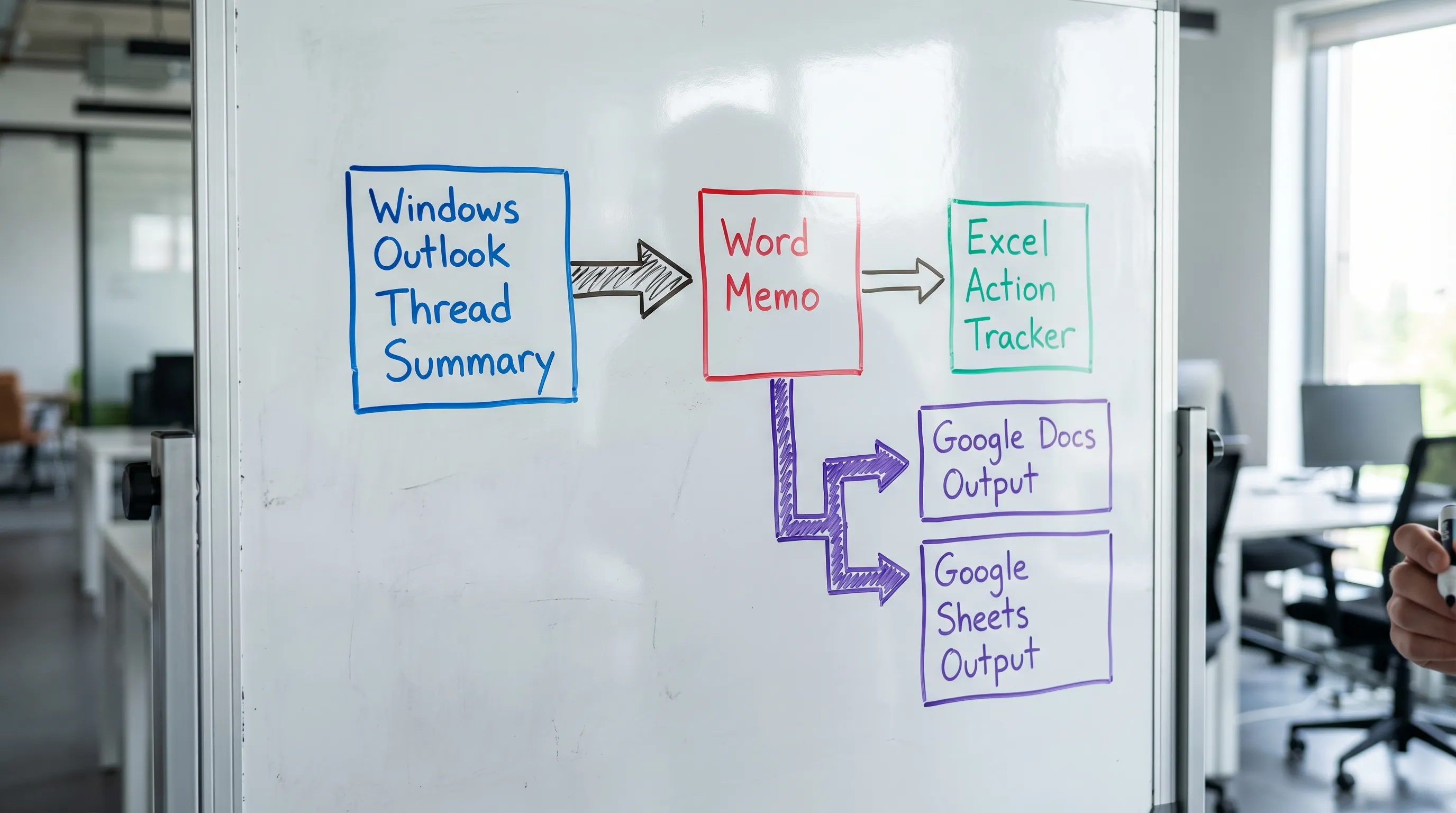
सबसे अच्छा क्रॉस-ऐप वर्कफ़्लो: Outlook से Word, फिर Excel (या Google Docs से Google Sheets)
व्यस्त टीमों के लिए एक सरल, दोहराने लायक पैटर्न:
- Outlook में: थ्रेड का सार बनाएँ और फ़ैसले व टास्क निकालें।
- Word में: छोटा मेमो बनाएँ (क्या हुआ, हमने क्या तय किया, जोखिम, अगला कदम)।
- Excel में: टास्क ट्रैकर बनाएँ (ज़िम्मेदार, अंतिम तारीख़, स्टेटस, निर्भरताएँ)।
अगर आपकी टीम Google Workspace में काम करती है, तो यही ढाँचा Google Docs और Google Sheets में काम करता है, जो अक्सर आपके Microsoft टेनेंट के बाहर साझा करने के लिए आदर्श होता है।
CoreGPT Apps: Outlook, Word, Excel और Google Workspace के लिए इन-ऐप AI
अगर आप बार-बार टैब बदले बिना AI की मदद चाहते हैं, तो CoreGPT Apps AI को सीधे उन apps में लाता है जिन्हें आप पहले से इस्तेमाल करते हैं।
- Windows Outlook: जहाँ काम होता है वहीं ईमेल ड्राफ़्ट, rewrite और summarize करें।
- Microsoft Word और Excel: संवाद को डॉक्यूमेंट और स्ट्रक्चर्ड ट्रैकर में बदलें।
- Google Docs, Google Sheets, Google Slides और Google Forms: पूरे Google Workspace में वही इन-ऐप मदद पाएँ।
CoreGPT Apps को बिना सेटअप के चलने के लिए बनाया गया है, और apps इंस्टॉल करने के लिए फ़्री हैं, रजिस्ट्रेशन की ज़रूरत नहीं है और डिज़ाइन प्राइवेसी-केंद्रित है। और जानने के लिए CoreGPT Apps देखें।
अक्सर पूछे जाने वाले सवाल
प्रोडक्टिविटी के लिए Windows Outlook के सबसे अच्छे फ़ीचर कौन-से हैं? Focused Inbox, Conversation View, फ़िल्टर के साथ Search, Rules, Quick Steps और कैलेंडर categories, ज़्यादातर भूमिकाओं के लिए सबसे बड़े समय बचाने वाले हैं।
Windows पर Outlook सर्च ईमेल क्यों नहीं ढूँढ रहा? सबसे आम कारण हैं Windows Search indexing की समस्याएँ, प्रोफ़ाइल की समस्याएँ, मेलबॉक्स के आकार और कैशिंग की बंदिशें, या add-in का दखल।
मुझे Windows के लिए New Outlook इस्तेमाल करना चाहिए या classic Outlook? वह इस्तेमाल करें जो आपके रोज़ के वर्कफ़्लो और add-ins को भरोसे से सपोर्ट करे। अगर आप किसी ऐसे classic फ़ीचर पर निर्भर हैं जो नए अनुभव में अभी उपलब्ध नहीं है, तो classic पर बने रहना अक्सर व्यावहारिक विकल्प है।
मैं Outlook ईमेल थ्रेड को Word और Excel आउटपुट में तेज़ी से कैसे बदलूँ? एक नियमित वर्कफ़्लो अपनाएँ: थ्रेड का सार बनाएँ, फ़ैसले और एक्शन आइटम निकालें, कथन के लिए Word मेमो बनाएँ, फिर ज़िम्मेदार लोगों और अंतिम तारीख़ों के लिए Excel ट्रैकर बनाएँ।
क्या मैं टूल बदले बिना Outlook और Google Workspace के अंदर AI इस्तेमाल कर सकता हूँ? हाँ। CoreGPT Apps जैसे टूल AI को सीधे Outlook, Word, Excel और Google Docs, Sheets, Slides और Forms में इंटीग्रेट करते हैं, ताकि आप वहीं ड्राफ़्ट, summarize और विश्लेषण कर सकें।
Outlook, Word, Excel और Google Workspace के अंदर बिना सेटअप वाला AI copilot आज़माएँ
अगर आपकी Windows Outlook की सबसे बड़ी परेशानियाँ लंबे थ्रेड, दोहराव वाले जवाब और लगातार context switching हैं, तो उन्हीं टूल्स में CoreGPT Apps आज़माएँ जिनमें आप पहले से रहते हैं। इसे इंस्टॉल करें और Outlook, Word, Excel, साथ ही Google Docs और Google Sheets में सीधे AI इस्तेमाल करें, बिना रजिस्ट्रेशन के: CoreGPT Apps।


