
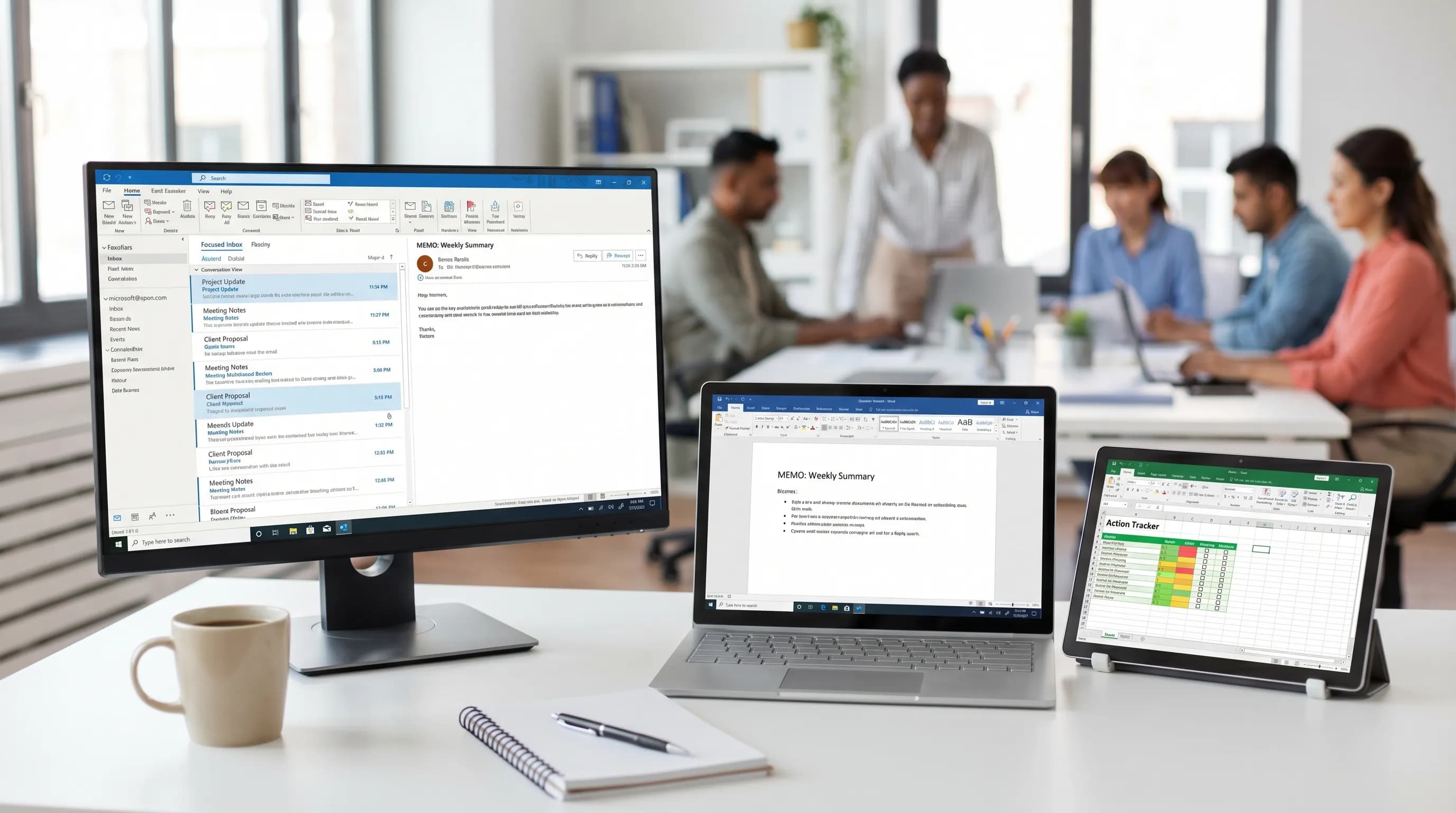
Outlook สำหรับ Windows ยังคงเป็นศูนย์กลางควบคุมของหลายทีม ทั้งอีเมล ปฏิทิน กล่องจดหมายร่วม และกระแสประจำวันของคำถามว่า “อะไรต้องการความสนใจจากฉันตอนนี้” เมื่อปรับแต่งดี Outlook บน Windows เร็ว คาดเดาได้ และทำงานอัตโนมัติได้ยอดเยี่ยม แต่เมื่อไม่ดี มันจะกลายเป็นแหล่งของข้อความที่พลาด ปฏิทินที่วุ่นวาย และการค้นหาที่ล้มเหลวอย่างลึกลับในจังหวะที่คุณต้องการ
คู่มือนี้แจกแจง ฟีเจอร์เด่นของ Outlook สำหรับ Windows ที่ควรพึ่งพา รวมถึง ปัญหาที่พบบ่อยที่สุด ที่ทำให้คนทำงานช้าลง (และวิธีลดปัญหาเหล่านั้น) คุณจะได้เห็นวิธีที่ใช้ได้จริงในการเปลี่ยนงาน Outlook ให้เป็นผลงานที่เรียบร้อยขึ้นใน Word และ Excel หรือ Google Docs และ Google Sheets โดยไม่ต้องคัดลอกวางทั้งวัน
Outlook สำหรับ Windows ในวันนี้: แบบคลาสสิก vs Outlook ใหม่ (และทำไมจึงสำคัญ)
“Outlook สำหรับ Windows” อาจหมายถึงสองแอปที่ต่างกัน
- Outlook แบบคลาสสิกสำหรับ Windows (เดสก์ท็อป Win32): แอปเดสก์ท็อปที่ใช้มายาวนานและมีฟีเจอร์เชิงลึก (พฤติกรรม PST/OST ส่วนเสริมระดับองค์กรจำนวนมาก การจัดการออฟไลน์ที่สมบูรณ์กว่า)
- Outlook ใหม่สำหรับ Windows: ประสบการณ์แอปใหม่ของ Microsoft ที่ใกล้เคียงกับ Outlook บนเว็บมากกว่า กำลังพัฒนาอย่างรวดเร็ว แต่บางเวิร์กโฟลว์ยังต่างกัน
ทำไมคุณควรสนใจ: ปัญหาหลายอย่างขึ้นกับเวอร์ชัน หากปัญหา Outlook ของคุณคือ “กฎทำงานผิดปกติ” “การค้นหาแปลก ๆ” หรือ “กล่องจดหมายร่วมใช้งานไม่ได้” คำถามวินิจฉัยแรกมักเป็น: แบบคลาสสิกหรือแบบใหม่?
หากไม่แน่ใจ Microsoft อธิบายวิธีระบุและสลับประสบการณ์ไว้ในเนื้อหาความช่วยเหลือของ Outlook (เริ่มที่ Microsoft Support แล้วค้นหา “new Outlook for Windows”)
ฟีเจอร์เด่นของ Outlook สำหรับ Windows (อันที่ประหยัดเวลาได้จริง)
1) Focused Inbox และมุมมองการสนทนาเพื่อคัดกรองเร็วขึ้น
สำหรับพนักงานความรู้ส่วนใหญ่ คอขวดไม่ใช่การเขียนอีเมล แต่คือการ ตัดสินใจว่าอะไรควรได้รับความสนใจ
- Focused Inbox แยก “น่าจะสำคัญ” ออกจาก “ที่เหลือ” ไม่สมบูรณ์แบบ แต่ช่วยลดเวลาสแกน
- มุมมองการสนทนา (Conversation View) เก็บเธรดยาวไว้ด้วยกัน จำเป็นสำหรับฝ่ายสนับสนุนลูกค้า วงจรการสรรหา และการโต้ตอบไปมากับผู้ขาย
หากต้องการปรับแต่งโดยเริ่มจากการตั้งค่า ดู: พื้นฐาน Outlook 365: การตั้งค่าที่ดีที่สุดเพื่ออีเมลที่เร็วขึ้น
2) การค้นหาที่เข้าใจผู้คน ไฟล์แนบ และเวลา
ผู้ใช้ Outlook ที่เก่งไม่ได้ “เลื่อนดู” กล่องจดหมาย แต่ ดึงข้อมูล
การค้นหาของ Outlook ทรงพลังเมื่อคุณค้นหาโดยใช้สิ่งเหล่านี้เป็นประจำ
- ผู้ส่งหรือผู้รับ
- การมีไฟล์แนบ
- ช่วงเวลา (สัปดาห์นี้ เดือนที่แล้ว)
- คำสำคัญร่วมกับตัวกรอง
หากองค์กรของคุณใช้ Advanced Query Syntax (AQS) เมื่อเรียนรู้แล้วจะรู้สึกเหมือนพลังพิเศษ สำหรับเช็กลิสต์และวิธีแก้ความน่าเชื่อถือ ดู: กฎ การค้นหา และ Quick Steps ใน Outlook: เช็กลิสต์ฉบับสมบูรณ์
3) กฎและ Quick Steps ที่ขจัดการคลิกซ้ำ
Outlook สำหรับ Windows ไม่ใช่แค่ไคลเอนต์อีเมล แต่เป็นเครื่องมืออัตโนมัติแบบเบา
สองส่วนประกอบที่ให้ผลสูง
- กฎ (Rules): จัดเก็บจดหมายข่าวอัตโนมัติ แท็กข้อความ ย้ายสิ่งรบกวนจาก CC ส่งการแจ้งเตือนไปยังที่หมาย
- Quick Steps: การกระทำคลิกเดียว เช่น “ตอบ + ย้ายไปโฟลเดอร์” “ส่งต่อให้ผู้จัดการ” หรือ “สร้างงานจากอีเมล”
Quick Steps ที่ดีที่สุดคืออันที่ตรงกับนิสัยจริงของคุณ ไม่ใช่อันที่คุณคิดว่าควรมี
4) ฟีเจอร์ปฏิทินที่ป้องกันการประชุมที่ขยายเกินควร
ปฏิทินของ Outlook คือที่ที่วันของคุณชนะหรือแพ้
ควรใช้อย่างตั้งใจ
- ตั้งค่าเวลางานและเขตเวลา เพื่อลดข้อผิดพลาดในการจัดตาราง
- การเตือนเริ่มต้น ที่เหมาะกับบทบาทของคุณ (ผู้ปฏิบัติงานเทียบกับผู้จัดการ)
- สีหมวดหมู่ เพื่อสแกนทางสายตา
สำหรับการตั้งค่าปฏิทินและอีเมลเชิงลึกร่วมกัน ดู: การตั้งค่า Outlook 365 ที่ดีที่สุดสำหรับอีเมลและปฏิทิน
5) กล่องจดหมายร่วมและการเข้าถึงโดยผู้รับมอบสิทธิ์ (เมื่อตั้งค่าถูกต้อง)
กล่องจดหมายร่วมยังคงเป็นหนึ่งในฟีเจอร์ระดับองค์กรที่แข็งแกร่งที่สุดของ Outlook โดยเฉพาะสำหรับ
- คิว support@ / billing@
- ผู้ช่วยผู้บริหารที่จัดการปฏิทิน
- กล่องจดหมายทีมที่ความรับผิดชอบหมุนเวียนกัน
“ฟีเจอร์” ไม่ได้อยู่ที่การมีกล่องจดหมายร่วม แต่อยู่ที่การมีแบบแผน ได้แก่ หมวดหมู่ “ใครเป็นเจ้าของอะไร” และจังหวะการส่งต่องานที่เรียบง่าย
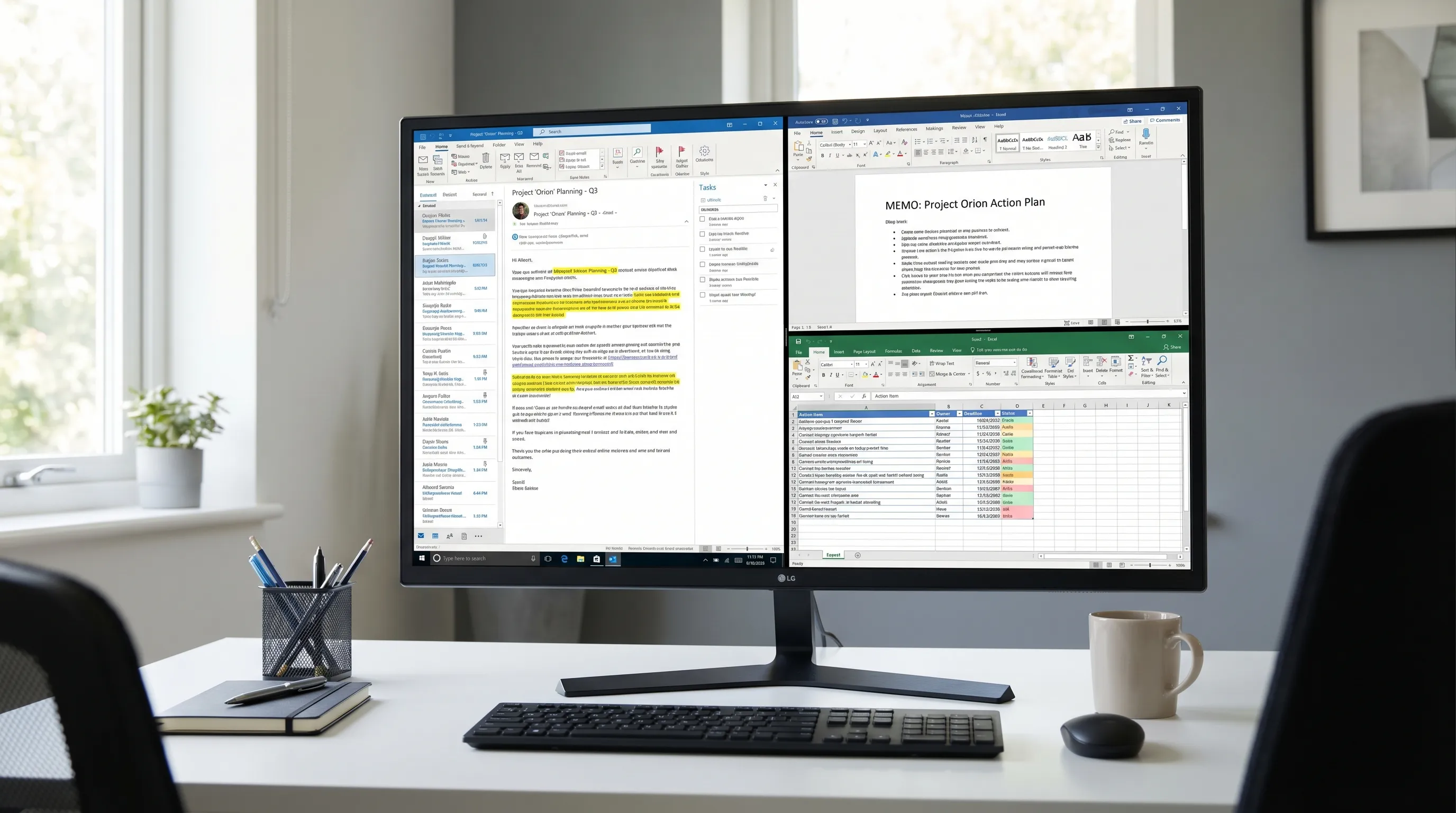
6) Outlook เป็นชั้นรับข้อมูลสำหรับงาน Word และ Excel
Outlook คือที่ที่ข้อมูลดิบเข้ามา ทีมที่ดีที่สุดเปลี่ยนข้อมูลดิบนั้นเป็นผลงานที่เรียบร้อย
- Word: เปลี่ยนเธรดยาวเป็นบันทึกหนึ่งหน้า สรุปสำหรับลูกค้า หรือเอกสารการตัดสินใจ
- Excel: เปลี่ยนรายการสิ่งที่ต้องทำจากอีเมลเป็นตารางติดตามผู้รับผิดชอบ วันครบกำหนด และสถานะ
นี่คือจุดที่ AI ในแอปมีประโยชน์ ไม่ใช่ในฐานะของแปลกใหม่ แต่ในฐานะสะพานจากอีเมลที่ยุ่งเหยิงสู่ผลลัพธ์ที่มีโครงสร้าง
ปัญหาที่พบบ่อยที่สุดของ Outlook สำหรับ Windows (และสิ่งที่มักแก้ได้)
ปัญหา Outlook มักอยู่ในกลุ่มที่คาดเดาได้ไม่กี่กลุ่ม ได้แก่ สิ่งรบกวน การค้นหา การซิงค์ กฎ ปฏิทิน และความแตกต่างระหว่างเวอร์ชัน
ปัญหาที่ 1: “กล่องจดหมายของฉันวุ่นวายและฉันพลาดอีเมลสำคัญ”
สาเหตุที่พบบ่อย
- การแจ้งเตือนล้นทำให้คุณชินจนเพิกเฉยต่อ Outlook
- ไม่มีกิจวัตรการคัดกรองที่สม่ำเสมอ
- มีเธรด “เพื่อทราบ” และสิ่งรกจาก CC มากเกินไป
วิธีแก้ที่ให้ผลสูง
- ลดการแจ้งเตือนเพื่อให้ Outlook เป็นสิ่งที่คุณเลือกใช้ ไม่ใช่ตอบสนองตามอารมณ์
- ใช้ Focused Inbox (และฝึกด้วยการย้ายข้อความ)
- ใช้กฎเพื่อจัดเก็บผู้ส่งที่มีคุณค่าต่ำอัตโนมัติ
กิจวัตรรีเซ็ตแบบเร็ว: จัดระเบียบกล่องจดหมาย Outlook ให้เสร็จใน 20 นาที
ปัญหาที่ 2: “การค้นหาหาอีเมลที่ฉันรู้ว่ามีอยู่ไม่เจอ”
สาเหตุที่พบบ่อย
- ปัญหาการสร้างดัชนีของ Windows Search
- โหมดแคชหรือข้อจำกัดขนาดกล่องจดหมาย
- โปรไฟล์เสียหายหรือส่วนเสริมรบกวน
วิธีแก้ที่ให้ผลสูง
- ยืนยันว่าเปิดการสร้างดัชนีของ Windows สำหรับข้อมูล Outlook
- ลดส่วนเสริมที่ไม่จำเป็นแล้วรีสตาร์ท
- หากเป็นต่อเนื่อง พิจารณาสร้างโปรไฟล์ใหม่ (โดยเฉพาะหลังรีเซ็ตรหัสผ่านหรือ MFA)
หากต้องการเช็กลิสต์วินิจฉัย Microsoft 365 ที่กว้างขึ้น (รวม Outlook, Word, Excel) ดู: Microsoft Get Help: วิธีแก้ปัญหา 365 อย่างรวดเร็ว (Outlook, Word, Excel)
ปัญหาที่ 3: “กฎไม่ทำงาน หรือทำงานบางครั้ง”
สาเหตุที่พบบ่อย
- กฎแบบทำงานเฉพาะไคลเอนต์ (Outlook แบบคลาสสิก) ที่ต้องเปิด Outlook ไว้
- ความขัดแย้งระหว่างกฎที่คล้ายกัน
- ความแตกต่างระหว่าง Outlook แบบคลาสสิก Outlook ใหม่ และ Outlook บนเว็บ
วิธีแก้ที่ให้ผลสูง
- เลือกกฎฝั่งเซิร์ฟเวอร์เมื่อทำได้
- รวมกฎที่ซ้อนทับกัน
- ตรวจสอบกฎทุกไตรมาส กฎเก่าคือตัวฆ่าประสิทธิภาพแบบเงียบ
ปัญหาที่ 4: “Outlook ใหม่ขาดฟีเจอร์ที่ฉันใช้ทุกวัน”
นี่เป็นจุดฝืดที่จริงบน Windows
ข้อร้องเรียนทั่วไป
- เวิร์กโฟลว์ต่างจาก Outlook แบบคลาสสิก
- ความแตกต่างของส่วนเสริมหรือการเชื่อมต่อ
- พฤติกรรมกล่องจดหมายร่วมไม่ตรงกับที่คาดหวัง
แนวทางที่ใช้ได้จริง
- หากวันทำงานของคุณพึ่งพาฟีเจอร์แบบคลาสสิกเฉพาะอย่าง ให้อยู่กับแบบคลาสสิกจนกว่าความเท่าเทียมจะใช้ได้สำหรับคุณ
- ทำให้เป็นมาตรฐานภายในทีมเมื่อเป็นไปได้ ประสบการณ์ที่ปนกันเพิ่มภาระการสนับสนุน
ปัญหาที่ 5: “ไฟล์แนบและการจัดการเวอร์ชันยุ่งเหยิง”
สาเหตุที่พบบ่อย
- ไฟล์หลายเวอร์ชันเกินไปทั่วเธรดอีเมล
- ผู้คนตอบพร้อมไฟล์แนบที่ล้าสมัย
- ระบบนิเวศที่ปนกัน (Microsoft 365 กับ Google Workspace) โดยไม่มีแบบแผนที่ชัดเจน
วิธีแก้ที่ให้ผลสูง
- ใช้ลิงก์ไปยังเอกสารต้นทางที่เป็นแหล่งความจริงเมื่อเป็นไปได้
- สำหรับผู้รับภายนอก ใส่ “บรรทัดเวอร์ชัน” สั้น ๆ ในเนื้อหาอีเมล (วันที่ ชื่อเอกสาร)
- แปลงการตัดสินใจสุดท้ายเป็นบันทึกใน Word หรือ Google Docs เพื่อให้การตัดสินใจค้นหาได้และคงที่
ปัญหาที่ 6: “Outlook ช้าบน Windows”
ปัญหาประสิทธิภาพมักไม่ใช่ “แค่ Outlook” มักเป็นข้อใดข้อหนึ่งต่อไปนี้
- กล่องจดหมายขนาดใหญ่และแรงกดดันของแคชในเครื่อง
- ส่วนเสริมมากเกินไป
- การสร้างดัชนีค้นหาและข้อจำกัดทรัพยากรของ Windows
ขั้นแรกที่เร็วที่สุด: ปิดหรือลบส่วนเสริมที่ไม่จำเป็นแล้วรีสตาร์ท หากปัญหายังอยู่ ให้ใช้เครื่องมือซ่อมแซมและสนับสนุนในตัวของ Microsoft และให้ฝ่ายไอทีเข้ามาช่วยหากคุณอยู่ในสภาพแวดล้อมที่มีการจัดการ
แผนที่ใช้ได้จริง: ฟีเจอร์ vs ปัญหา (และคันโยกที่ดีที่สุดที่ควรดึง)
ใช้ตารางนี้เพื่อจับคู่สิ่งที่ทำให้คุณเจ็บปวดกับวิธีแก้ที่น่าจะเป็นไปได้มากที่สุดอย่างรวดเร็ว
| สิ่งที่คุณต้องการจาก Outlook สำหรับ Windows | ฟีเจอร์ที่ควรพึ่งพา | รูปแบบความล้มเหลวที่พบบ่อย | วิธีแก้แรกที่ดีที่สุด |
|---|---|---|---|
| คัดกรองกล่องจดหมายเร็วขึ้น | Focused Inbox, มุมมองการสนทนา | การแจ้งเตือนและสิ่งรบกวนจาก CC มากเกินไป | ลดการแจ้งเตือน เพิ่มกฎ 2-3 ข้อสำหรับสิ่งรบกวนที่เกิดซ้ำ |
| หาข้อความได้ทันที | ค้นหา + ตัวกรอง (AQS หากมี) | การสร้างดัชนีไม่เป็นปัจจุบัน | ตรวจสอบการสร้างดัชนี รีสตาร์ท Outlook พิจารณาสร้างโปรไฟล์ใหม่ |
| ขั้นตอนซ้ำน้อยลง | Quick Steps, กฎ | กฎขัดแย้งกัน กฎแบบทำงานเฉพาะไคลเอนต์ | รวมกฎ เลือกรูปแบบฝั่งเซิร์ฟเวอร์ |
| การประชุมวุ่นวายน้อยลง | การตั้งค่าปฏิทิน หมวดหมู่ | คำเชิญที่มีคุณค่าต่ำมากเกินไป | เข้มงวดการแจ้งเตือน ตั้งเวลางาน ใช้หมวดหมู่ |
| ครอบคลุมทีมในกล่องจดหมายร่วม | กล่องจดหมายร่วม + แบบแผน | ไม่ชัดเจนว่าใครเป็นเจ้าของ ซ้ำซ้อน | ตกลงหมวดหมู่และกฎการส่งต่องาน |
| เปลี่ยนอีเมลเป็นงานส่งมอบ | Word + Excel (หรือ Google Docs + Sheets) | คัดลอกวางและบริบทหาย | ใช้เวิร์กโฟลว์แปลงและติดตามที่ทำซ้ำได้ |
AI ช่วยได้มากที่สุดตรงไหนใน Outlook สำหรับ Windows (โดยไม่สร้างความเสี่ยงใหม่)
AI มีประโยชน์ที่สุดใน Outlook เมื่อลดการอ่านและการเขียนใหม่ โดยเฉพาะสำหรับเธรดยาว
กรณีใช้งานที่ให้ผลตอบแทนสูง
- สรุปเธรดเป็น: บริบท การตัดสินใจ คำถามที่ยังค้าง ขั้นตอนถัดไป
- ร่างคำตอบด้วยน้ำเสียงของคุณ (สั้น ตรงไปตรงมา สุภาพ)
- ดึงรายการสิ่งที่ต้องทำเป็นรายการที่มีโครงสร้างซึ่งวางลงใน Excel หรือ Google Sheets ได้
หากต้องการรูปแบบพรอมต์เฉพาะสำหรับอีเมล Outlook ดู: อีเมล Microsoft Outlook: เขียน เขียนใหม่ และสรุปได้รวดเร็ว
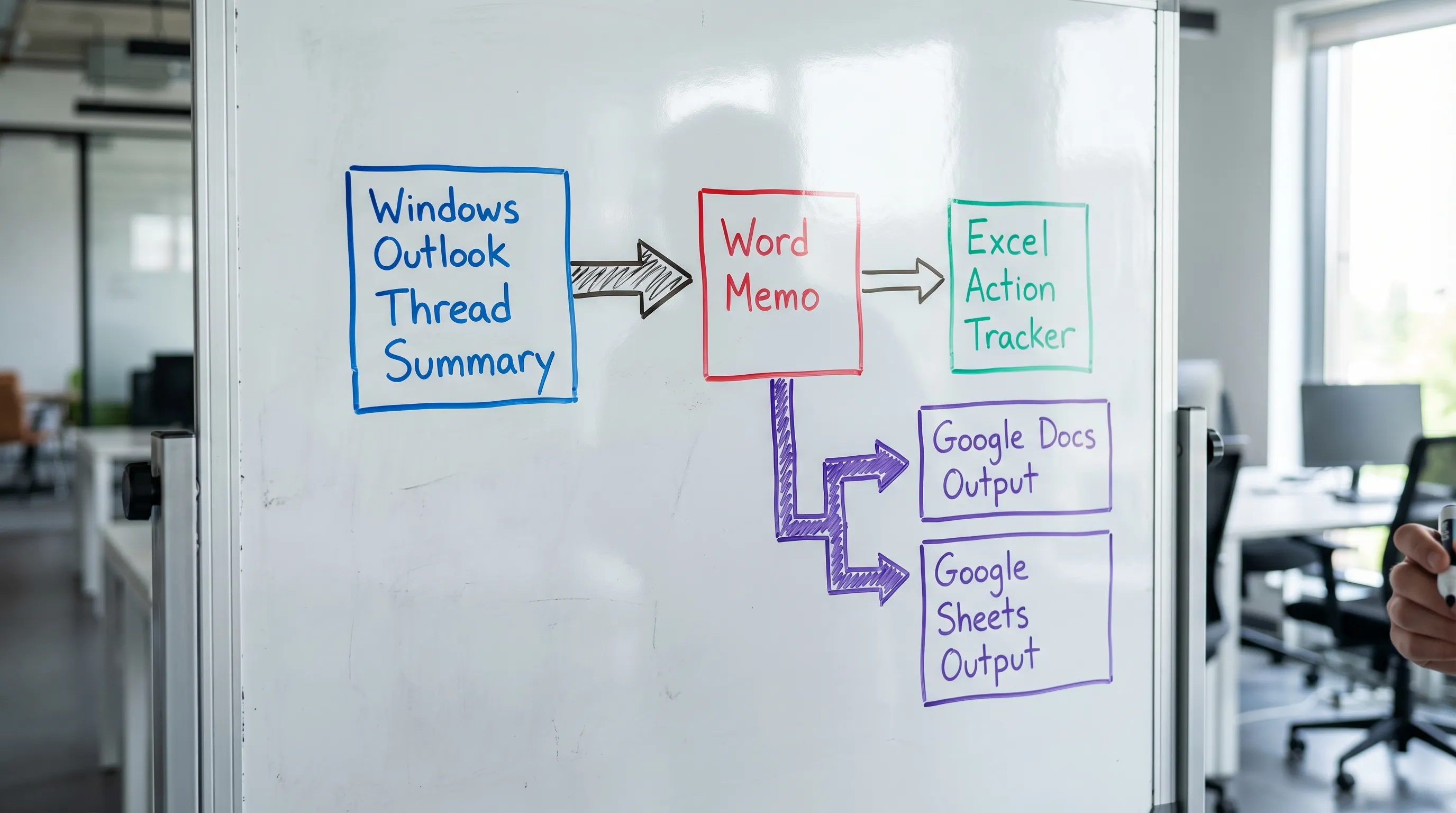
เวิร์กโฟลว์ข้ามแอปที่ดีที่สุด: Outlook ไป Word ไป Excel (หรือ Google Docs ไป Google Sheets)
รูปแบบง่าย ๆ ที่ทำซ้ำได้สำหรับทีมที่ยุ่ง
- ใน Outlook: สรุปเธรดและดึงการตัดสินใจและงาน
- ใน Word: สร้างบันทึกสั้น ๆ (เกิดอะไรขึ้น เราตัดสินใจอะไร ความเสี่ยง ขั้นตอนถัดไป)
- ใน Excel: สร้างตารางติดตามงาน (ผู้รับผิดชอบ วันครบกำหนด สถานะ การพึ่งพา)
หากทีมของคุณทำงานใน Google Workspace โครงสร้างเดียวกันใช้ได้ใน Google Docs และ Google Sheets ซึ่งมักเหมาะอย่างยิ่งสำหรับการแชร์ออกนอกผู้เช่า Microsoft ของคุณ
CoreGPT Apps: AI ในแอปสำหรับ Outlook, Word, Excel และ Google Workspace
หากคุณต้องการความช่วยเหลือจาก AI โดยไม่ต้องสลับแท็บตลอดเวลา CoreGPT Apps นำ AI เข้ามาในแอปที่คุณใช้อยู่แล้วโดยตรง
- Outlook สำหรับ Windows: ร่าง เขียนใหม่ และสรุปอีเมลในที่ที่งานเกิดขึ้น
- Microsoft Word และ Excel: เปลี่ยนการสื่อสารเป็นเอกสารและตารางติดตามที่มีโครงสร้าง
- Google Docs, Google Sheets, Google Slides และ Google Forms: รับความช่วยเหลือในแอปแบบเดียวกันทั่วทั้ง Google Workspace
CoreGPT Apps ออกแบบมาให้ทำงาน ได้ทันที และแอป ติดตั้งฟรี ไม่ต้องลงทะเบียน พร้อม การออกแบบที่เน้นความเป็นส่วนตัว ดูข้อมูลเพิ่มเติมได้ที่ CoreGPT Apps
คำถามที่พบบ่อย
ฟีเจอร์เด่นของ Outlook สำหรับ Windows ที่ช่วยเพิ่มประสิทธิภาพมีอะไรบ้าง? Focused Inbox, มุมมองการสนทนา, การค้นหาพร้อมตัวกรอง, กฎ, Quick Steps และหมวดหมู่ปฏิทิน เป็นตัวประหยัดเวลาที่ใหญ่ที่สุดสำหรับแทบทุกบทบาท
ทำไมการค้นหาของ Outlook จึงหาอีเมลบน Windows ไม่เจอ? สาเหตุที่พบบ่อยที่สุดคือปัญหาการสร้างดัชนีของ Windows Search ปัญหาโปรไฟล์ ข้อจำกัดขนาดกล่องจดหมายและการแคช หรือส่วนเสริมรบกวน
ควรใช้ Outlook ใหม่สำหรับ Windows หรือแบบคลาสสิก? ใช้อันที่รองรับเวิร์กโฟลว์และส่วนเสริมประจำวันของคุณได้อย่างเชื่อถือได้ หากคุณพึ่งฟีเจอร์แบบคลาสสิกที่ยังไม่มีในประสบการณ์ใหม่ การอยู่กับแบบคลาสสิกมักเป็นทางเลือกที่ปฏิบัติได้จริง
จะเปลี่ยนเธรดอีเมล Outlook เป็นผลลัพธ์ใน Word และ Excel ได้เร็วขึ้นอย่างไร? ใช้เวิร์กโฟลว์ที่สม่ำเสมอ: สรุปเธรด ดึงการตัดสินใจและรายการสิ่งที่ต้องทำ สร้างบันทึก Word สำหรับเนื้อเรื่อง แล้วสร้างตารางติดตาม Excel สำหรับผู้รับผิดชอบและวันครบกำหนด
ใช้ AI ภายใน Outlook และ Google Workspace โดยไม่ต้องสลับเครื่องมือได้ไหม? ได้ เครื่องมืออย่าง CoreGPT Apps ผสาน AI เข้ากับ Outlook, Word, Excel และ Google Docs, Sheets, Slides และ Forms โดยตรง เพื่อให้คุณร่าง สรุป และวิเคราะห์ในที่เดียวกัน
ลองใช้ AI copilot ที่ใช้งานได้ทันทีใน Outlook, Word, Excel และ Google Workspace
หากปัญหาที่ใหญ่ที่สุดของ Outlook สำหรับ Windows ของคุณคือเธรดยาว การตอบซ้ำ ๆ และการสลับบริบทตลอดเวลา ลองใช้ CoreGPT Apps ในเครื่องมือที่คุณอยู่ทุกวัน ติดตั้งแล้วใช้ AI โดยตรงใน Outlook, Word, Excel รวมถึง Google Docs และ Google Sheets โดยไม่ต้องลงทะเบียน: CoreGPT Apps


