
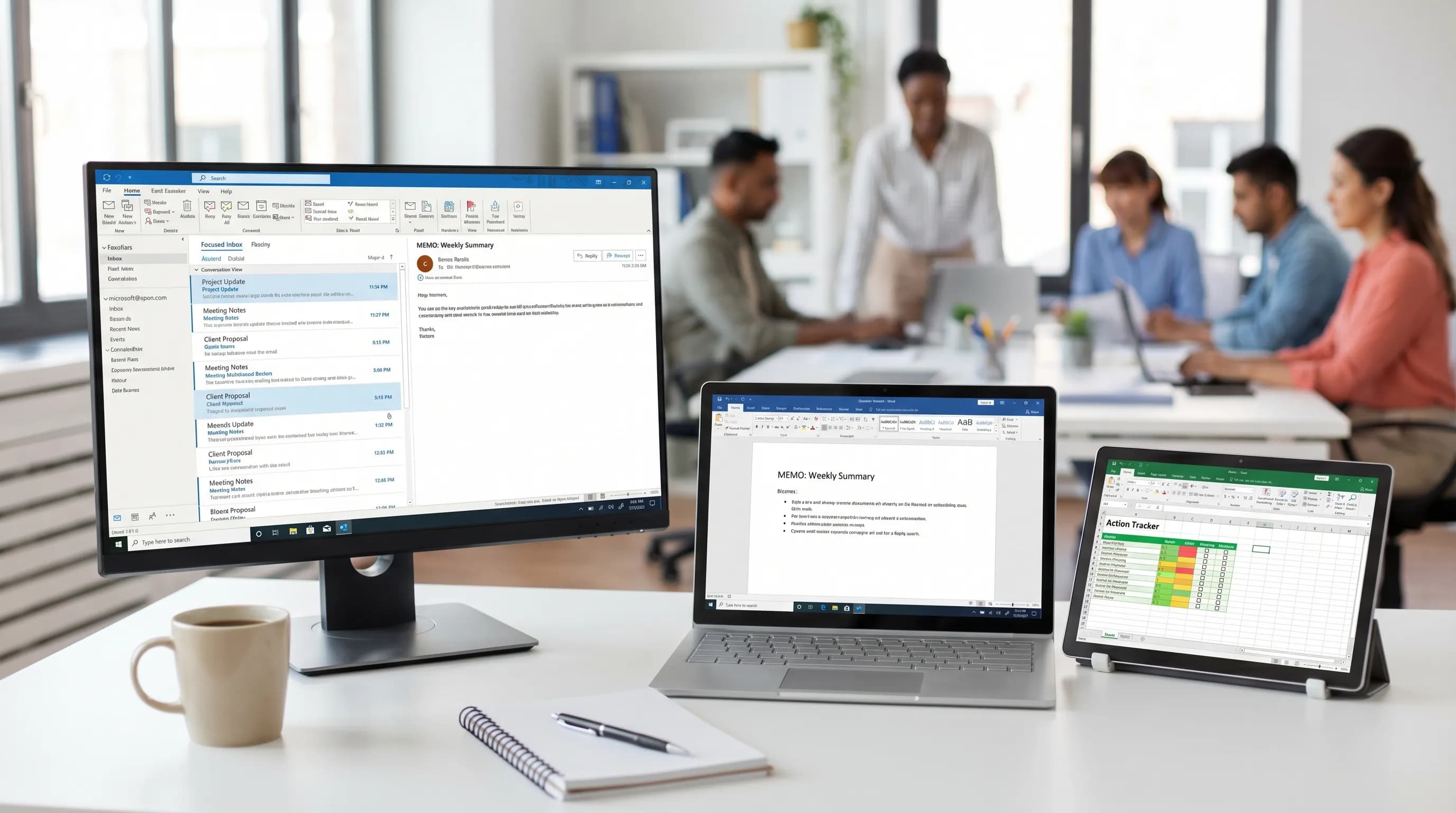
Outlook för Windows är fortfarande kontrollcentret för många team: e-post, kalender, delade postlådor och den dagliga strömmen av ”vad behöver min uppmärksamhet just nu?” När det är väl inställt är Outlook i Windows snabbt, förutsägbart och mycket lätt att automatisera. När det inte är det blir det en ständig källa till missade meddelanden, stökiga kalendrar och sökning som mystiskt slutar fungera precis när du behöver den.
Den här guiden går igenom de bästa funktionerna i Outlook för Windows som är värda att luta sig mot, samt de största problemen som bromsar folk (och hur du minskar dem). Du får också se praktiska sätt att omvandla arbete i Outlook till renare leveranser i Word och Excel, eller i Google Docs och Google Sheets, utan att kopiera och klistra in hela dagen.
Outlook för Windows idag: klassiska eller nya Outlook (och varför det spelar roll)
”Outlook för Windows” kan betyda två olika appar:
- Klassiska Outlook för Windows (Win32 för datorn): den långvariga skrivbordsappen med djupa funktioner (beteende för PST/OST, många företagstillägg, mer mogen hantering av offline).
- Nya Outlook för Windows: Microsofts nyare appupplevelse som ligger närmare Outlook på webben. Den förbättras snabbt, men vissa arbetsflöden skiljer sig fortfarande.
Därför bör du bry dig: många problem är versionsspecifika. Om ditt Outlook-problem är ”reglerna beter sig konstigt”, ”sökningen är underlig” eller ”den delade postlådan känns trasig” är den första diagnostiska frågan ofta: klassiska eller nya?
Om du är osäker förklarar Microsoft hur du identifierar och byter upplevelse i sitt hjälpinnehåll för Outlook (börja på Microsoft Support och sök efter ”new Outlook for Windows”).
Bästa funktionerna i Outlook för Windows (de som faktiskt sparar tid)
1) Prioriterad inkorg och konversationsvy för snabbare sortering
För de flesta kunskapsarbetare är flaskhalsen inte att skriva e-post, utan att avgöra vad som förtjänar uppmärksamhet.
- Prioriterad inkorg skiljer ”sannolikt viktigt” från ”resten”. Den är inte perfekt, men den minskar skumningstiden.
- Konversationsvy håller långa trådar samlade, vilket är avgörande för kundsupport, rekryteringsomgångar och fram-och-tillbaka med leverantörer.
Vill du börja med en finjustering av inställningarna kan du läsa: Outlook 365 grunder: bästa inställningarna för snabbare e-post.
2) Sökning som förstår personer, bilagor och tid
Duktiga Outlook-användare ”bläddrar” inte i inkorgen, de hämtar.
Outlook-sökningen blir kraftfull när du rutinmässigt söker efter:
- Avsändare eller mottagare
- Om det finns bilagor
- Tidsfönster (den här veckan, förra månaden)
- Nyckelord plus filter
Om din organisation använder Advanced Query Syntax (AQS) kan det kännas som en superkraft när du väl har lärt dig det. För en checklista och åtgärder för tillförlitlighet, se: Outlook-regler, sökning och snabbsteg: komplett checklista.
3) Regler och snabbsteg som tar bort repetitiva klick
Outlook för Windows är inte bara en e-postklient, det är ett lättviktigt automatiseringsverktyg.
Två byggstenar med stor effekt:
- Regler: arkivera nyhetsbrev automatiskt, tagga meddelanden, flytta brus från kopior, styra varningar.
- Snabbsteg: åtgärder med ett klick som ”Svara + flytta till mapp”, ”Vidarebefordra till chef” eller ”Skapa uppgift från e-post”.
De bästa snabbstegen är de som matchar dina faktiska vanor, inte de du tror att du borde ha.
4) Kalenderfunktioner som förhindrar mötesutbredning
Outlooks kalender är där din dag vinns eller förloras.
Värt att använda med avsikt:
- Arbetstider och tidszonsinställningar för att minska schemaläggningsfel
- Standardpåminnelser som passar din roll (specialist eller chef)
- Kategorifärger för visuell skumning
För en djupare genomgång av kalender- och e-postinställningar tillsammans, se: Microsoft Outlook 365: bästa inställningarna för e-post och kalender.
5) Delade postlådor och delegerad åtkomst (när de är korrekt konfigurerade)
Delade postlådor är fortfarande en av Outlooks starkaste företagsfunktioner, särskilt för:
- Köer som support@ / fakturering@
- Assistenter åt chefer som hanterar kalendrar
- Teamets inkorgar där ansvaret roterar
”Funktionen” handlar mindre om att ha en delad postlåda och mer om att ha konventioner: kategorier, ”vem äger vad” och en enkel rytm för överlämning.
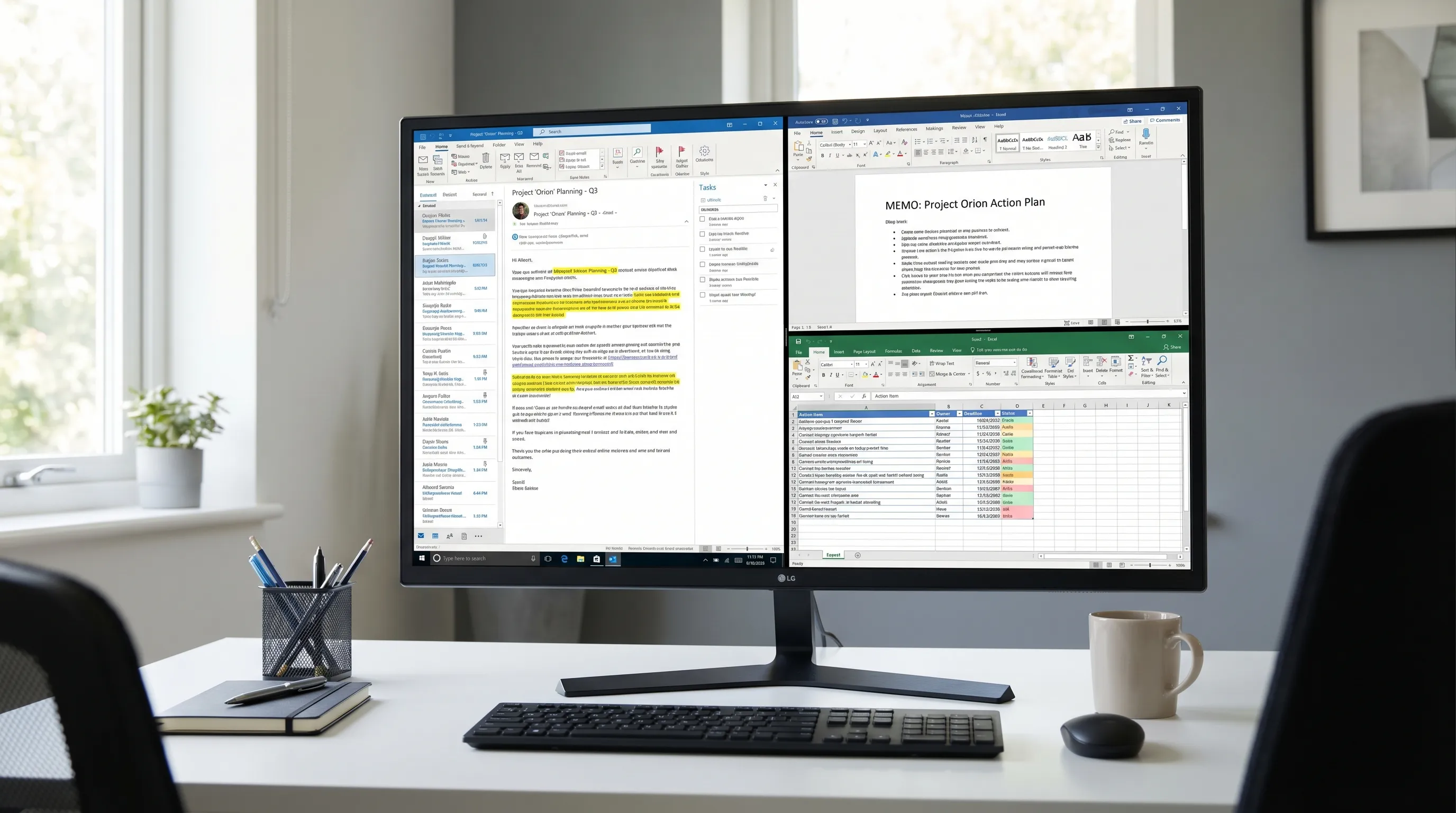
6) Outlook som indatalager för arbete i Word och Excel
Outlook är där rå information anländer. De bästa teamen omvandlar den råa indatan till rena leveranser:
- Word: omvandla en lång tråd till ett PM på en sida, en kundsammanfattning eller ett beslutsdokument.
- Excel: omvandla åtgärdspunkter från e-post till en uppföljningslista med ansvarig, förfallodatum och status.
Det är precis här AI i appen blir användbart: inte som en kuriositet, utan som en bro från rörig e-post till strukturerat resultat.
De största problemen i Outlook för Windows (och vad som oftast löser dem)
Outlook-problem tenderar att falla i några förutsägbara kategorier: brus, sökning, synkronisering, regler, kalender och skillnader mellan versioner.
Problem 1: ”Min inkorg är kaos och jag missar viktig e-post.”
Vanliga orsaker:
- Aviseringsöverbelastning lär dig att ignorera Outlook
- Ingen konsekvent rutin för sortering
- För många ”FYI”-trådar och oreda från kopior
Åtgärder med stor effekt:
- Skruva ned aviseringarna så att Outlook blir medvetet, inte reaktivt
- Använd Prioriterad inkorg (och träna den genom att flytta meddelanden)
- Använd regler för att automatiskt arkivera avsändare med lågt värde
En snabb återställningsrutin: Städa inkorgen i Outlook på 20 minuter.
Problem 2: ”Sökningen hittar inte e-post som jag vet finns.”
Vanliga orsaker:
- Problem med indexering i Windows Search
- Begränsningar i cachelagrat läge eller postlådans storlek
- Skadad profil eller störningar från tillägg
Åtgärder med stor effekt:
- Bekräfta att Windows-indexering är aktiverad för Outlook-data
- Minska onödiga tillägg och starta om
- Om det är bestående bör du överväga att bygga om profilen (särskilt efter återställning av lösenord eller MFA)
Vill du ha en bredare diagnostisk checklista för Microsoft 365 (inklusive Outlook, Word och Excel) kan du läsa: Microsoft Hämta hjälp: snabba lösningar för 365 (Outlook, Word, Excel).
Problem 3: ”Reglerna körs inte, eller körs bara ibland.”
Vanliga orsaker:
- Regler som bara gäller klienten (klassiska Outlook) och kräver att Outlook är öppet
- Konflikter mellan liknande regler
- Skillnader mellan klassiska Outlook, nya Outlook och Outlook på webben
Åtgärder med stor effekt:
- Föredra regler på serversidan när det är möjligt
- Slå ihop överlappande regler
- Granska regler varje kvartal, gamla regler är tysta produktivitetsdödare
Problem 4: ”Nya Outlook saknar funktioner som jag använde dagligen.”
Det här är en verklig friktionspunkt i Windows.
Typiska klagomål:
- Skillnader i arbetsflöde jämfört med klassiska Outlook
- Skillnader i tillägg eller integrationer
- Beteende i delade postlådor som inte matchar förväntningarna
Praktiskt tillvägagångssätt:
- Om din dag är beroende av en särskild funktion i klassiska Outlook bör du stanna kvar där tills likvärdigheten fungerar för dig
- Standardisera inom team där det är möjligt, blandade upplevelser ökar supportbördan
Problem 5: ”Bilagor och versionshantering är en enda röra.”
Vanliga orsaker:
- För många filversioner över e-posttrådar
- Folk som svarar med föråldrade bilagor
- Blandade ekosystem (Microsoft 365 plus Google Workspace) utan en tydlig konvention
Åtgärder med stor effekt:
- Använd länkar till dokument som är sanningskälla när det är möjligt
- För externa mottagare kan du ta med en kort ”versionsrad” i e-postens brödtext (datum, dokumentnamn)
- Omvandla slutliga beslut till ett PM i Word eller Google Docs så att beslutet är sökbart och stabilt
Problem 6: ”Outlook är långsamt i Windows.”
Prestandaproblem handlar sällan om ”bara Outlook”, utan oftast om något av följande:
- Stora postlådor och tryck på den lokala cachen
- För många tillägg
- Sökindexering och begränsade Windows-resurser
Det snabbaste första steget: inaktivera eller ta bort icke-nödvändiga tillägg och starta om. Om problemet består bör du använda Microsofts inbyggda reparations- och supportverktyg och involvera IT om du befinner dig i en hanterad miljö.
En praktisk karta: funktioner mot problem (och det bästa greppet att ta)
Använd den här tabellen för att snabbt koppla det som gör ont till den mest sannolika åtgärden.
| Det du vill ha från Outlook för Windows | Funktion att luta sig mot | Vanligt felläge | Bästa första åtgärd |
|---|---|---|---|
| Snabbare sortering av inkorgen | Prioriterad inkorg, konversationsvy | För många aviseringar och brus från kopior | Minska aviseringar, lägg till 2–3 regler för återkommande brus |
| Hitta meddelanden direkt | Sökning + filter (AQS om det finns) | Indexeringen är inte aktuell | Kontrollera indexering, starta om Outlook, överväg att bygga om profilen |
| Färre repetitiva steg | Snabbsteg, regler | Regelkonflikter, regler som bara gäller klienten | Slå ihop regler, föredra mönster på serversidan |
| Mindre mötesröra | Kalenderinställningar, kategorier | För många inbjudningar med lågt värde | Stram åt aviseringar, ställ in arbetstider, använd kategorier |
| Teamets täckning av delade inkorgar | Delad postlåda + konventioner | Oklart ansvar, dubbelarbete | Enas om kategorier och överlämningsregler |
| Omvandla e-post till leveranser | Word + Excel (eller Google Docs + Sheets) | Kopiera och klistra in, förlorat sammanhang | Använd ett återkommande arbetsflöde för omvandling och uppföljning |
Där AI hjälper mest i Outlook för Windows (utan att skapa nya risker)
AI är mest användbart i Outlook när det minskar läsande och omskrivning, särskilt för långa trådar.
Användningsfall med hög avkastning:
- Sammanfatta en tråd i: sammanhang, beslut, öppna frågor, nästa steg
- Skriva ett svarsutkast i din ton (kort, rakt, artigt)
- Plocka ut åtgärdspunkter i en strukturerad lista som du kan klistra in i Excel eller Google Sheets
Vill du ha promptmönster särskilt för e-post i Outlook kan du läsa: E-post i Microsoft Outlook: skriv, skriv om och sammanfatta snabbt.
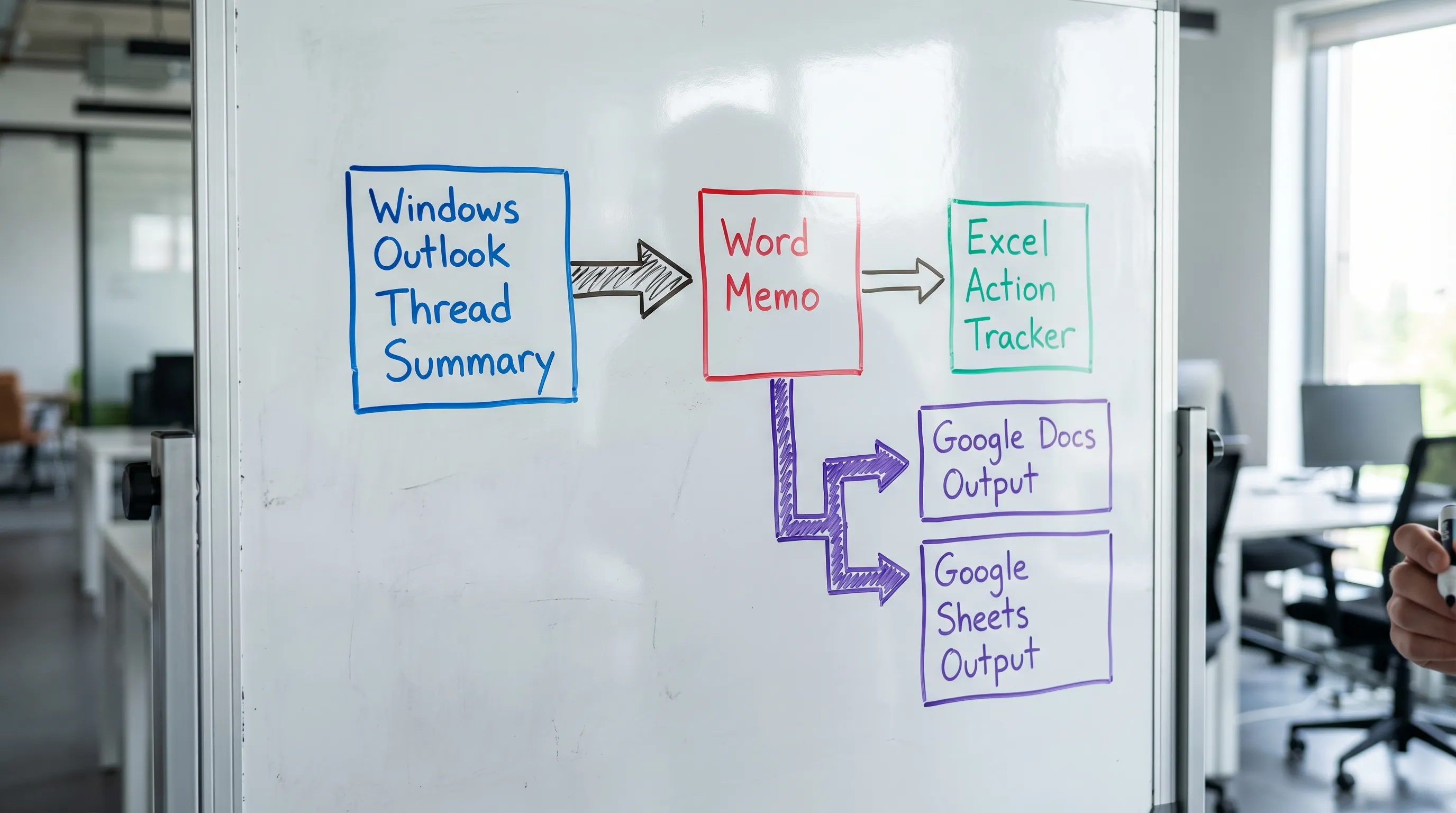
Det bästa arbetsflödet över flera appar: Outlook till Word till Excel (eller Google Docs till Google Sheets)
Ett enkelt, återkommande mönster för upptagna team:
- I Outlook: sammanfatta tråden och plocka ut beslut och uppgifter.
- I Word: skapa ett kort PM (vad som hände, vad vi beslutade, risker, nästa steg).
- I Excel: skapa en uppgiftslista (ansvarig, förfallodatum, status, beroenden).
Om ditt team arbetar i Google Workspace fungerar samma struktur i Google Docs och Google Sheets, vilket ofta är idealiskt för delning utanför din Microsoft-tenant.
CoreGPT Apps: AI i appen för Outlook, Word, Excel samt Google Workspace
Om du vill ha AI-stöd utan att ständigt byta flik ger CoreGPT Apps AI direkt i de appar du redan använder.
- Outlook för Windows: skriv utkast, skriv om och sammanfatta e-post där arbetet sker.
- Microsoft Word och Excel: omvandla kommunikation till dokument och strukturerade uppföljningslistor.
- Google Docs, Google Sheets, Google Slides och Google Forms: få samma hjälp i appen i hela Google Workspace.
CoreGPT Apps är utformat för att fungera direkt, och apparna är gratis att installera, med ingen registrering som krav och en integritetsfokuserad design. Läs mer på CoreGPT Apps.
Vanliga frågor
Vilka är de bästa funktionerna i Outlook för Windows för produktivitet? Prioriterad inkorg, konversationsvy, sökning med filter, regler, snabbsteg och kalenderkategorier är de största tidsbespararna för de flesta roller.
Varför hittar inte Outlook-sökningen e-post i Windows? De vanligaste orsakerna är problem med indexering i Windows Search, profilproblem, begränsningar i postlådans storlek och cachning, eller störningar från tillägg.
Bör jag använda nya Outlook för Windows eller klassiska Outlook? Använd den som pålitligt stöder ditt dagliga arbetsflöde och dina tillägg. Om du är beroende av en klassisk funktion som ännu inte finns i den nya upplevelsen är det ofta det pragmatiska valet att stanna kvar i klassiska.
Hur kan jag snabbare omvandla Outlook-trådar till resultat i Word och Excel? Använd ett konsekvent arbetsflöde: sammanfatta tråden, plocka ut beslut och åtgärdspunkter, skapa ett Word-PM för berättelsen och skapa sedan en uppföljningslista i Excel för ansvariga och förfallodatum.
Kan jag använda AI i Outlook och Google Workspace utan att byta verktyg? Ja. Verktyg som CoreGPT Apps integrerar AI direkt i Outlook, Word, Excel samt Google Docs, Sheets, Slides och Forms så att du kan skriva utkast, sammanfatta och analysera på plats.
Prova en AI-copilot som fungerar direkt i Outlook, Word, Excel och Google Workspace
Om dina största problem i Outlook för Windows är långa trådar, repetitiva svar och ständig växling mellan sammanhang kan du prova CoreGPT Apps i de verktyg du redan lever i. Installera det och använd AI direkt i Outlook, Word, Excel samt Google Docs och Google Sheets, utan krav på registrering: CoreGPT Apps.


