
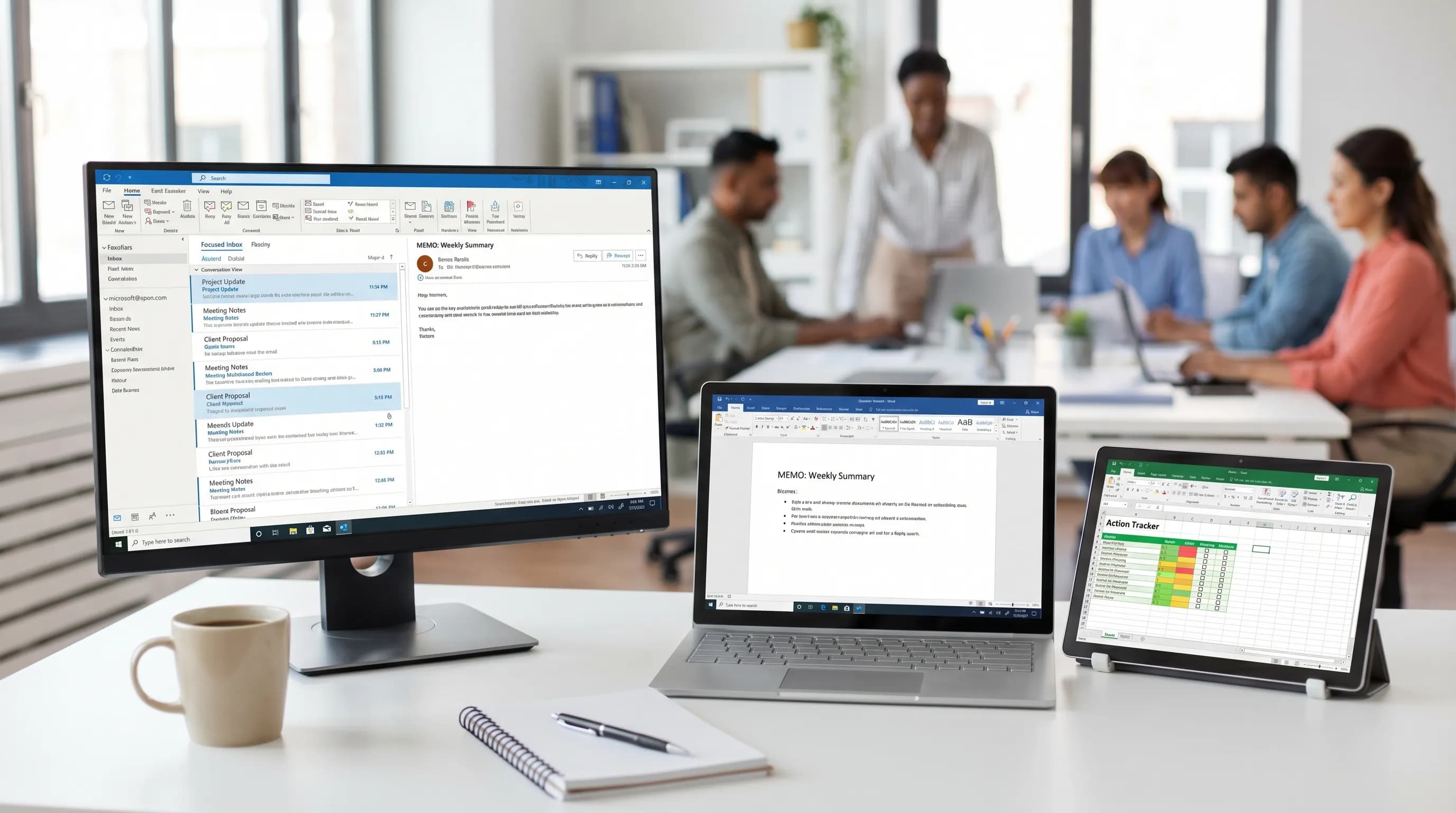
Outlook untuk Windows masih menjadi pusat kendali bagi banyak tim: email, kalender, kotak surat bersama, dan arus harian pertanyaan "apa yang butuh perhatian saya sekarang?" Ketika disetel dengan baik, Outlook di Windows cepat, dapat diprediksi, dan sangat mudah diotomatiskan. Ketika tidak, ia menjadi sumber tetap dari pesan yang terlewat, kalender yang bising, dan pencarian yang secara misterius gagal tepat saat Anda membutuhkannya.
Panduan ini menguraikan fitur terbaik Outlook untuk Windows yang layak diandalkan, plus keluhan utama yang memperlambat orang (dan cara menguranginya). Anda juga akan melihat cara praktis mengubah pekerjaan Outlook menjadi deliverable yang lebih rapi di Word dan Excel, atau di Google Docs dan Google Sheets, tanpa menyalin-tempel sepanjang hari.
Outlook untuk Windows saat ini: klasik vs Outlook baru (dan mengapa itu penting)
"Outlook untuk Windows" bisa berarti dua aplikasi yang berbeda:
- Outlook klasik untuk Windows (desktop Win32): aplikasi desktop yang sudah lama dengan fitur mendalam (perilaku PST/OST, banyak add-in enterprise, penanganan offline yang lebih matang).
- Outlook baru untuk Windows: pengalaman aplikasi Microsoft yang lebih baru yang lebih selaras dengan Outlook di web. Berkembang pesat, tetapi beberapa alur kerja masih berbeda.
Mengapa Anda perlu peduli: banyak keluhan bergantung pada versi. Jika masalah Outlook Anda adalah "aturan tidak berperilaku benar," "pencarian aneh," atau "kotak surat bersama terasa rusak," pertanyaan diagnostik pertama sering kali: klasik atau baru?
Jika Anda tidak yakin, Microsoft menjelaskan cara mengenali dan beralih antarpengalaman di konten bantuan Outlook mereka (mulai dari Dukungan Microsoft dan cari "new Outlook for Windows").
Fitur terbaik Outlook untuk Windows (yang benar-benar menghemat waktu)
1) Kotak Masuk Terfokus dan Tampilan Percakapan untuk triase lebih cepat
Bagi kebanyakan pekerja pengetahuan, hambatannya bukan menulis email, melainkan memutuskan apa yang layak diperhatikan.
- Kotak Masuk Terfokus (Focused Inbox) memisahkan "kemungkinan penting" dari "sisanya." Memang tidak sempurna, tetapi mengurangi waktu memindai.
- Tampilan Percakapan (Conversation View) menjaga utas panjang tetap bersama, yang penting untuk dukungan pelanggan, siklus rekrutmen, dan bolak-balik dengan vendor.
Jika Anda menginginkan penyetelan yang dimulai dari pengaturan, lihat: Dasar-Dasar Outlook 365: Pengaturan Terbaik untuk Email Lebih Cepat.
2) Pencarian yang memahami orang, lampiran, dan waktu
Pengguna Outlook yang hebat tidak "menelusuri" kotak masuk mereka, mereka mengambil.
Pencarian Outlook menjadi andal ketika Anda rutin mencari menurut:
- Pengirim atau penerima
- Keberadaan lampiran
- Jendela waktu (minggu ini, bulan lalu)
- Kata kunci plus filter
Jika organisasi Anda memakai Advanced Query Syntax (AQS), rasanya seperti kekuatan super begitu dipelajari. Untuk daftar periksa dan perbaikan keandalan, lihat: Aturan, Pencarian, dan Quick Steps Outlook: Daftar Periksa Lengkap.
3) Aturan dan Quick Steps yang menghilangkan klik berulang
Outlook untuk Windows bukan sekadar klien email, ia adalah alat otomatisasi ringan.
Dua blok bangunan berpengungkit tinggi:
- Aturan: menyimpan buletin otomatis, memberi tag pesan, memindahkan kebisingan CC, mengarahkan peringatan.
- Quick Steps: tindakan satu klik seperti "Balas + pindahkan ke folder," "Teruskan ke atasan," atau "Buat tugas dari email."
Quick Steps terbaik adalah yang sesuai dengan kebiasaan Anda yang sebenarnya, bukan yang Anda pikir seharusnya Anda miliki.
4) Fitur kalender yang mencegah rapat menjamur
Kalender Outlook adalah tempat hari Anda dimenangkan atau dikalahkan.
Layak dipakai dengan sengaja:
- Pengaturan jam kerja dan zona waktu untuk mengurangi kesalahan penjadwalan
- Pengingat default yang sesuai peran Anda (kontributor individu vs manajer)
- Warna kategori untuk pemindaian visual
Untuk pengaturan kalender dan email yang lebih mendalam sekaligus, lihat: Pengaturan Terbaik Microsoft Outlook 365 untuk Email dan Kalender.
5) Kotak surat bersama dan akses terdelegasi (bila dikonfigurasi dengan benar)
Kotak surat bersama tetap menjadi salah satu fitur enterprise terkuat Outlook, terutama untuk:
- Antrean support@ / billing@
- Asisten eksekutif yang mengelola kalender
- Kotak masuk tim dengan kepemilikan yang bergilir
"Fitur"-nya kurang soal memiliki kotak surat bersama dan lebih soal memiliki konvensi: kategori, "siapa memiliki apa," dan ritme serah terima yang sederhana.
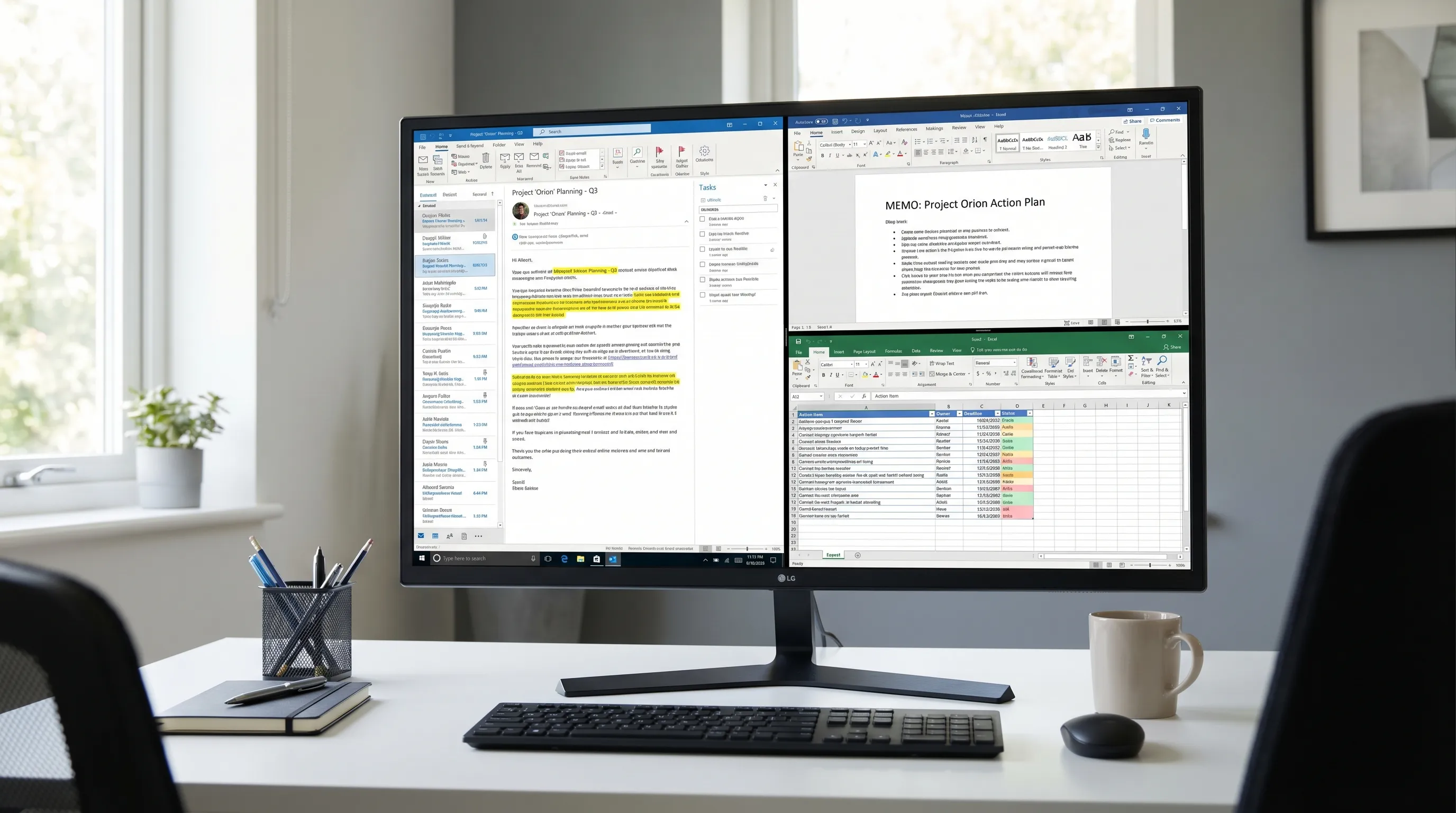
6) Outlook sebagai lapisan masukan untuk pekerjaan Word dan Excel
Outlook adalah tempat informasi mentah tiba. Tim terbaik mengubah masukan mentah itu menjadi artefak yang rapi:
- Word: ubah utas panjang menjadi memo satu halaman, rekap pelanggan, atau dokumen keputusan.
- Excel: ubah butir tindakan email menjadi pelacak penanggung jawab, tenggat, status.
Di sinilah AI di dalam aplikasi menjadi berguna: bukan sebagai kebaruan, tetapi sebagai jembatan dari email yang berantakan ke keluaran terstruktur.
Keluhan utama Outlook untuk Windows (dan apa yang biasanya memperbaikinya)
Masalah Outlook cenderung masuk ke beberapa kategori yang dapat diprediksi: kebisingan, pencarian, sinkronisasi, aturan, kalender, dan perbedaan versi.
Keluhan 1: "Kotak masuk saya kacau dan saya melewatkan email penting."
Penyebab umum:
- Notifikasi berlebihan melatih Anda mengabaikan Outlook
- Tidak ada rutinitas triase yang konsisten
- Terlalu banyak utas "FYI" dan kekacauan CC
Perbaikan berdampak tinggi:
- Kurangi notifikasi agar Outlook menjadi disengaja, bukan reaktif
- Gunakan Kotak Masuk Terfokus (dan latih dengan memindahkan pesan)
- Gunakan aturan untuk menyimpan otomatis pengirim bernilai rendah
Rutinitas reset cepat: Outlook Microsoft: Bersihkan Kotak Masuk Anda dalam 20 Menit.
Keluhan 2: "Pencarian tidak menemukan email yang saya tahu ada."
Penyebab umum:
- Masalah pengindeksan Windows Search
- Mode cache atau batasan ukuran kotak surat
- Profil rusak atau gangguan add-in
Perbaikan berdampak tinggi:
- Pastikan pengindeksan Windows diaktifkan untuk data Outlook
- Kurangi add-in yang tidak perlu dan mulai ulang
- Jika berlanjut, pertimbangkan membangun ulang profil (terutama setelah reset kata sandi atau MFA)
Jika Anda menginginkan daftar periksa diagnostik Microsoft 365 yang lebih luas (termasuk Outlook, Word, Excel), lihat: Microsoft Get Help: Solusi Cepat untuk 365 (Outlook, Word, Excel).
Keluhan 3: "Aturan tidak berjalan, atau hanya kadang-kadang berjalan."
Penyebab umum:
- Aturan khusus klien (Outlook klasik) yang mengharuskan Outlook terbuka
- Konflik antaraturan yang mirip
- Perbedaan antara Outlook klasik, Outlook baru, dan Outlook di web
Perbaikan berdampak tinggi:
- Pilih aturan sisi server bila memungkinkan
- Gabungkan aturan yang tumpang tindih
- Audit aturan per kuartal, aturan lama adalah pembunuh produktivitas yang senyap
Keluhan 4: "Outlook baru kehilangan fitur yang saya pakai setiap hari."
Ini gesekan nyata di Windows.
Keluhan tipikal:
- Perbedaan alur kerja dari Outlook klasik
- Perbedaan add-in atau integrasi
- Perilaku kotak surat bersama yang tidak sesuai harapan
Pendekatan praktis:
- Jika hari Anda bergantung pada fitur klasik tertentu, bertahanlah di klasik sampai paritasnya cocok untuk Anda
- Standarkan dalam tim bila memungkinkan, pengalaman campuran meningkatkan beban dukungan
Keluhan 5: "Lampiran dan pembuatan versi berantakan."
Penyebab umum:
- Terlalu banyak versi file di berbagai utas email
- Orang membalas dengan lampiran yang usang
- Ekosistem campuran (Microsoft 365 plus Google Workspace) tanpa konvensi yang jelas
Perbaikan berdampak tinggi:
- Gunakan tautan ke dokumen sumber kebenaran bila memungkinkan
- Untuk penerima eksternal, sertakan "baris versi" singkat di badan email (tanggal, nama dokumen)
- Ubah keputusan akhir menjadi memo di Word atau Google Docs agar keputusan dapat dicari dan stabil
Keluhan 6: "Outlook lambat di Windows."
Masalah performa biasanya bukan "sekadar Outlook," biasanya salah satu dari:
- Kotak surat besar dan tekanan cache lokal
- Terlalu banyak add-in
- Pengindeksan pencarian dan keterbatasan sumber daya Windows
Langkah pertama tercepat: nonaktifkan atau hapus add-in yang tidak esensial lalu mulai ulang. Jika masalah berlanjut, gunakan alat perbaikan dan dukungan bawaan Microsoft, dan libatkan IT jika Anda di lingkungan yang dikelola.
Peta praktis: fitur vs keluhan (dan tuas terbaik untuk ditarik)
Gunakan tabel ini untuk dengan cepat mencocokkan apa yang menyakitkan Anda dengan perbaikan yang paling mungkin.
| Yang Anda inginkan dari Outlook untuk Windows | Fitur yang diandalkan | Mode kegagalan umum | Perbaikan pertama terbaik |
|---|---|---|---|
| Triase kotak masuk lebih cepat | Kotak Masuk Terfokus, Tampilan Percakapan | Terlalu banyak notifikasi dan kebisingan CC | Kurangi notifikasi, tambahkan 2-3 aturan untuk kebisingan berulang |
| Menemukan pesan secara instan | Pencarian + filter (AQS jika tersedia) | Pengindeksan tidak mutakhir | Periksa pengindeksan, mulai ulang Outlook, pertimbangkan membangun ulang profil |
| Lebih sedikit langkah berulang | Quick Steps, Aturan | Konflik aturan, aturan khusus klien | Gabungkan aturan, pilih pola sisi server |
| Lebih sedikit kekacauan rapat | Pengaturan kalender, kategori | Terlalu banyak undangan bernilai rendah | Perketat notifikasi, atur jam kerja, gunakan kategori |
| Cakupan tim di kotak masuk bersama | Kotak surat bersama + konvensi | Kepemilikan tidak jelas, duplikasi | Sepakati kategori dan aturan serah terima |
| Mengubah email menjadi deliverable | Word + Excel (atau Google Docs + Sheets) | Salin-tempel dan konteks hilang | Gunakan alur kerja ubah-dan-lacak yang berulang |
Di mana AI paling membantu di Outlook untuk Windows (tanpa menimbulkan risiko baru)
AI paling berguna di Outlook ketika mengurangi membaca dan menulis ulang, terutama untuk utas panjang.
Kasus penggunaan berimbal hasil tinggi:
- Merangkum utas menjadi: konteks, keputusan, pertanyaan terbuka, langkah berikutnya
- Menyusun balasan dengan nada Anda (singkat, langsung, sopan)
- Mengekstrak butir tindakan ke daftar terstruktur yang bisa Anda tempel ke Excel atau Google Sheets
Jika Anda menginginkan pola prompt khusus untuk email Outlook, lihat: Email Microsoft Outlook: Tulis, Tulis Ulang, dan Rangkum dengan Cepat.
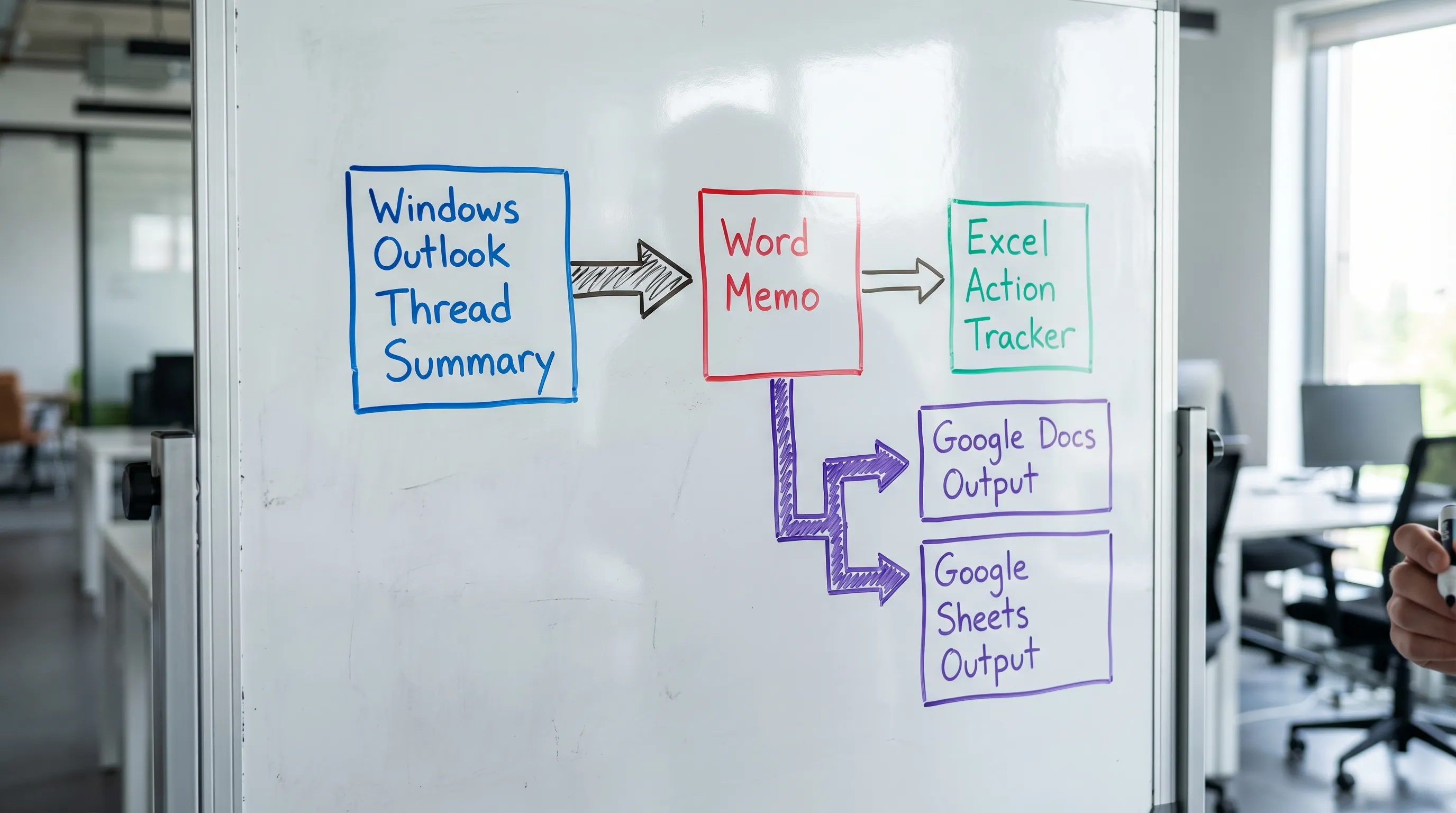
Alur kerja lintas aplikasi terbaik: Outlook ke Word ke Excel (atau Google Docs ke Google Sheets)
Pola sederhana dan berulang untuk tim yang sibuk:
- Di Outlook: rangkum utas dan ekstrak keputusan dan tugas.
- Di Word: buat memo singkat (apa yang terjadi, apa yang kita putuskan, risiko, langkah berikutnya).
- Di Excel: buat pelacak tugas (penanggung jawab, tenggat, status, ketergantungan).
Jika tim Anda bekerja di Google Workspace, struktur yang sama berfungsi di Google Docs dan Google Sheets, yang sering ideal untuk berbagi di luar tenant Microsoft Anda.
CoreGPT Apps: AI di dalam aplikasi untuk Outlook, Word, Excel, plus Google Workspace
Jika Anda menginginkan dukungan AI tanpa terus berpindah tab, CoreGPT Apps menghadirkan AI langsung ke aplikasi yang sudah Anda pakai.
- Outlook untuk Windows: menyusun, menulis ulang, dan merangkum email di tempat pekerjaan berlangsung.
- Microsoft Word dan Excel: mengubah komunikasi menjadi dokumen dan pelacak terstruktur.
- Google Docs, Google Sheets, Google Slides, dan Google Forms: mendapat bantuan di dalam aplikasi yang sama di seluruh Google Workspace.
CoreGPT Apps dirancang untuk langsung berfungsi, dan aplikasinya gratis dipasang, dengan tanpa perlu registrasi dan desain yang mengutamakan privasi. Pelajari selengkapnya di CoreGPT Apps.
Pertanyaan yang Sering Diajukan
Apa fitur Outlook untuk Windows terbaik untuk produktivitas? Kotak Masuk Terfokus, Tampilan Percakapan, Pencarian dengan filter, Aturan, Quick Steps, dan kategori kalender adalah penghemat waktu terbesar bagi kebanyakan peran.
Mengapa pencarian Outlook tidak menemukan email di Windows? Penyebab paling umum adalah masalah pengindeksan Windows Search, masalah profil, batasan ukuran kotak surat dan cache, atau gangguan add-in.
Sebaiknya memakai Outlook baru untuk Windows atau Outlook klasik? Pakai yang mendukung alur kerja dan add-in harian Anda dengan andal. Jika Anda bergantung pada fitur klasik yang belum tersedia di pengalaman baru, bertahan di klasik sering menjadi pilihan pragmatis.
Bagaimana cara mengubah utas email Outlook menjadi keluaran Word dan Excel lebih cepat? Gunakan alur kerja yang konsisten: rangkum utas, ekstrak keputusan dan butir tindakan, buat memo Word untuk narasinya, lalu buat pelacak Excel untuk penanggung jawab dan tenggat.
Bisakah saya memakai AI di dalam Outlook dan Google Workspace tanpa berpindah alat? Bisa. Alat seperti CoreGPT Apps mengintegrasikan AI langsung ke Outlook, Word, Excel, dan Google Docs, Sheets, Slides, dan Forms sehingga Anda bisa menyusun, merangkum, dan menganalisis di tempat.
Coba kopilot AI yang langsung berfungsi di Outlook, Word, Excel, dan Google Workspace
Jika keluhan utama Outlook untuk Windows Anda adalah utas panjang, balasan berulang, dan perpindahan konteks terus-menerus, coba CoreGPT Apps di alat tempat Anda sudah bekerja. Instal dan gunakan AI langsung di Outlook, Word, Excel, plus Google Docs dan Google Sheets, tanpa perlu registrasi: CoreGPT Apps.


