

Windows için Outlook, birçok ekip için hâlâ kontrol merkezidir: e-posta, takvim, paylaşılan posta kutuları ve “şu anda neye dikkat etmem gerekiyor?” sorusunun günlük akışı. İyi ayarlandığında Windows'taki Outlook hızlı, öngörülebilir ve inanılmaz derecede otomatikleştirilebilir. Ayarlı değilse kaçırılan iletilerin, gürültülü takvimlerin ve tam ihtiyacınız olduğunda gizemli biçimde başarısız olan aramanın sürekli kaynağına dönüşür.
Bu rehber, güvenebileceğiniz en iyi Windows Outlook özelliklerini ve insanları yavaşlatan en sık yaşanan sorunları (ve bunları nasıl azaltacağınızı) ayrıntılı olarak ele alıyor. Ayrıca Outlook işini, gün boyu kopyala-yapıştır yapmadan Word ve Excel'de veya Google Docs ve Google Sheets'te daha temiz çıktılara dönüştürmenin pratik yollarını göreceksiniz.
Bugün Windows için Outlook: klasik ve yeni Outlook (ve neden önemli)
“Windows Outlook” iki farklı uygulamayı ifade edebilir:
- Windows için klasik Outlook (Win32 masaüstü): derin özelliklere sahip köklü masaüstü uygulaması (PST/OST davranışı, birçok kurumsal eklenti, daha olgun çevrimdışı işleme).
- Windows için yeni Outlook: web'de Outlook ile daha yakından örtüşen Microsoft'un yeni uygulama deneyimi. Hızla gelişiyor, ancak bazı iş akışları hâlâ farklı.
Neden önemli: birçok sorun sürüme özgüdür. Outlook sorununuz “kurallar düzgün çalışmıyor”, “arama tuhaf” veya “paylaşılan posta kutusu bozuk hissettiriyor” ise ilk tanı sorusu çoğu zaman şudur: klasik mi, yeni mi?
Emin değilseniz Microsoft, deneyimleri nasıl belirleyeceğinizi ve geçiş yapacağınızı Outlook yardım içeriğinde açıklıyor (Microsoft Destek sayfasından başlayın ve “Windows için yeni Outlook” araması yapın).
En iyi Windows Outlook özellikleri (gerçekten zaman kazandıranlar)
1) Daha hızlı ayıklama için Öncelikli Gelen Kutusu ve Konuşma Görünümü
Çoğu bilgi çalışanı için darboğaz e-posta yazmak değil, neyin ilgiyi hak ettiğine karar vermektir.
- Öncelikli Gelen Kutusu, “muhtemelen önemli” olanı “geri kalanından” ayırır. Mükemmel değildir, ama göz gezdirme süresini azaltır.
- Konuşma Görünümü uzun yazışmaları bir arada tutar; bu, müşteri desteği, işe alım süreçleri ve tedarikçi gidiş gelişleri için şarttır.
Önce ayarlara odaklanan bir ince ayar istiyorsanız bakın: Outlook 365 Temelleri: Daha Hızlı E-posta İçin En İyi Ayarlar.
2) İnsanları, ekleri ve zamanı anlayan arama
Harika Outlook kullanıcıları gelen kutularında “gezinmez”, geri çağırır.
Outlook araması, düzenli olarak şunlara göre aradığınızda güçlenir:
- Gönderen veya alıcı
- Ek varlığı
- Zaman aralıkları (bu hafta, geçen ay)
- Anahtar sözcükler artı filtreler
Kuruluşunuz Gelişmiş Sorgu Sözdizimi'ni (AQS) kullanıyorsa öğrenildiğinde süper güç gibi hissettirebilir. Bir kontrol listesi ve güvenilirlik düzeltmeleri için bakın: Outlook Kuralları, Arama ve Hızlı Adımlar: Eksiksiz Kontrol Listesi.
3) Tekrarlayan tıklamaları ortadan kaldıran Kurallar ve Hızlı Adımlar
Windows için Outlook yalnızca bir e-posta istemcisi değil, hafif bir otomasyon aracıdır.
Yüksek kaldıraçlı iki yapı taşı:
- Kurallar: bültenleri otomatik dosyalayın, iletileri etiketleyin, bilgi kopyası gürültüsünü taşıyın, uyarıları yönlendirin.
- Hızlı Adımlar: “Yanıtla + klasöre taşı”, “Yöneticiye ilet” veya “E-postadan görev oluştur” gibi tek tıklamalı eylemler.
En iyi Hızlı Adımlar, sahip olmanız gerektiğini düşündükleriniz değil, gerçek alışkanlıklarınıza uyanlardır.
4) Toplantı yayılmasını önleyen takvim özellikleri
Outlook'un takvimi, gününüzün kazanıldığı veya kaybedildiği yerdir.
Bilinçli kullanmaya değer olanlar:
- Planlama hatalarını azaltmak için çalışma saatleri ve saat dilimi ayarları
- Rolünüze uyan varsayılan hatırlatıcılar (bireysel katkıda bulunan ve yönetici)
- Görsel taramak için kategori renkleri
Daha derin takvim ve e-posta ayarları için birlikte bakın: Microsoft Outlook 365 En İyi Ayarlar: E-posta ve Takvim İçin Kurulum Rehberi.
5) Paylaşılan posta kutuları ve temsilci erişimi (doğru yapılandırıldığında)
Paylaşılan posta kutuları, özellikle şunlar için Outlook'un en güçlü kurumsal özelliklerinden biri olmaya devam ediyor:
- Support@ / billing@ kuyrukları
- Takvimleri yöneten yönetici asistanları
- Sahipliğin dönüşümlü olduğu ekip gelen kutuları
“Özellik”, bir paylaşılan posta kutusuna sahip olmaktan çok kurallara sahip olmakla ilgilidir: kategoriler, “kim neye sahip” ve basit bir devir ritmi.
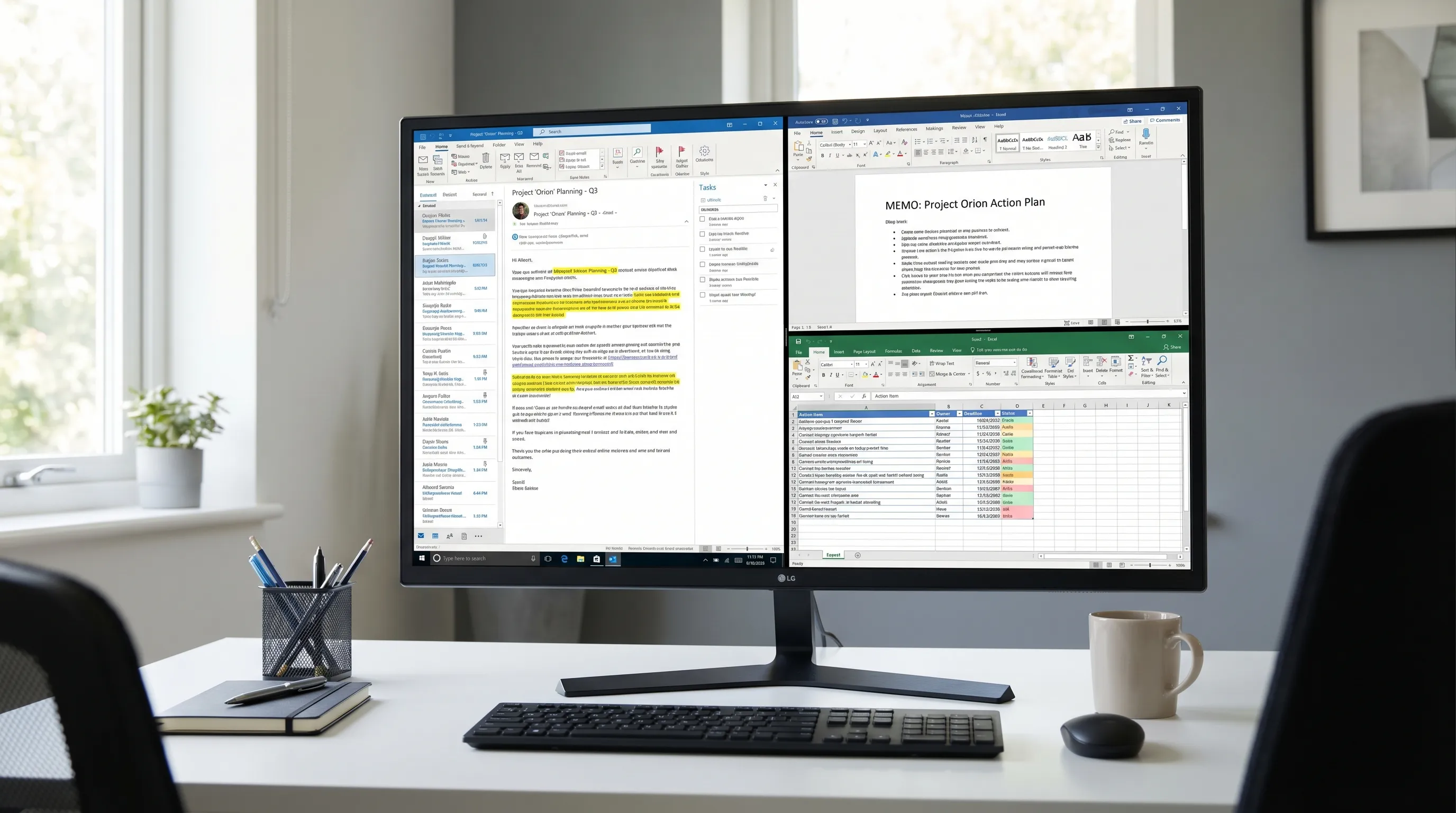
6) Word ve Excel işi için bir girdi katmanı olarak Outlook
Ham bilgi Outlook'a gelir. En iyi ekipler bu ham girdiyi temiz çıktılara dönüştürür:
- Word: uzun bir yazışmayı tek sayfalık bir nota, bir müşteri özetine veya bir karar belgesine dönüştürün.
- Excel: e-posta eylem maddelerini sorumlu, son tarih ve durum içeren bir takip tablosuna dönüştürün.
Uygulama içi yapay zekanın yararlı olduğu yer tam da burasıdır: bir yenilik olarak değil, dağınık e-postadan yapılandırılmış çıktıya giden bir köprü olarak.
En sık yaşanan Windows Outlook sorunları (ve genellikle neyin çözdüğü)
Outlook sorunları birkaç öngörülebilir gruba ayrılır: gürültü, arama, eşitleme, kurallar, takvim ve sürüm farkları.
Sorun 1: “Gelen kutum kaos ve önemli e-postaları kaçırıyorum.”
Yaygın nedenler:
- Bildirim aşırı yüklenmesi sizi Outlook'u görmezden gelmeye alıştırır
- Tutarlı bir ayıklama rutini yok
- Çok fazla “bilgi amaçlı” yazışma ve bilgi kopyası karmaşası
Yüksek etkili çözümler:
- Outlook tepkisel değil bilinçli olsun diye bildirimleri kısın
- Öncelikli Gelen Kutusu'nu kullanın (ve iletileri taşıyarak eğitin)
- Düşük değerli göndericileri otomatik dosyalamak için kurallar kullanın
Hızlı bir sıfırlama rutini: Outlook Gelen Kutusu Temizliği: 20 Dakikada Düzene Sokun.
Sorun 2: “Arama var olduğunu bildiğim e-postaları bulamıyor.”
Yaygın nedenler:
- Windows Search dizinleme sorunları
- Önbelleğe alınmış mod veya posta kutusu boyutu kısıtları
- Profil bozulması veya eklenti müdahalesi
Yüksek etkili çözümler:
- Outlook verileri için Windows dizinlemesinin etkin olduğunu doğrulayın
- Gereksiz eklentileri azaltın ve yeniden başlatın
- Kalıcıysa profili yeniden oluşturmayı düşünün (özellikle parola veya MFA sıfırlamalarından sonra)
Daha geniş bir Microsoft 365 tanı kontrol listesi (Outlook, Word, Excel dahil) isterseniz bakın: Microsoft Yardım Al (Get Help): 365, Outlook, Word ve Excel İçin Hızlı Çözümler.
Sorun 3: “Kurallar çalışmıyor veya bazen çalışıyor.”
Yaygın nedenler:
- Outlook'un açık olmasını gerektiren yalnızca istemci kuralları (klasik Outlook)
- Benzer kurallar arasındaki çakışmalar
- Klasik Outlook, yeni Outlook ve web'de Outlook arasındaki farklar
Yüksek etkili çözümler:
- Mümkün olduğunda sunucu tarafı kuralları tercih edin
- Çakışan kuralları birleştirin
- Kuralları üç ayda bir denetleyin; eski kurallar sessiz verimlilik katilleridir
Sorun 4: “Yeni Outlook'ta her gün kullandığım özellikler eksik.”
Bu, Windows'ta gerçek bir sürtünme noktasıdır.
Tipik şikâyetler:
- Klasik Outlook'tan iş akışı farkları
- Eklenti veya entegrasyon farkları
- Beklentilerle uyuşmayan paylaşılan posta kutusu davranışı
Pratik yaklaşım:
- Gününüz belirli bir klasik özelliğe bağlıysa eşdeğerlik sizin için çalışana kadar klasikte kalın
- Mümkün olduğunda ekipler içinde standartlaşın; karma deneyimler destek yükünü artırır
Sorun 5: “Ekler ve sürümleme karmakarışık.”
Yaygın nedenler:
- E-posta yazışmaları arasında çok fazla dosya sürümü
- İnsanların güncel olmayan eklerle yanıt vermesi
- Net bir kural olmadan karışık ekosistemler (Microsoft 365 artı Google Workspace)
Yüksek etkili çözümler:
- Mümkün olduğunda doğru kaynak belgelere bağlantılar kullanın
- Harici alıcılar için e-posta gövdesine kısa bir “sürüm satırı” ekleyin (tarih, belge adı)
- Kararın aranabilir ve kalıcı olması için nihai kararları Word'de veya Google Docs'ta bir nota dönüştürün
Sorun 6: “Outlook Windows'ta yavaş.”
Performans sorunları genellikle “yalnızca Outlook” değildir, şunlardan biridir:
- Büyük posta kutuları ve yerel önbellek baskısı
- Çok fazla eklenti
- Arama dizinleme ve Windows kaynak kısıtları
En hızlı ilk adım: gereksiz eklentileri devre dışı bırakın veya kaldırın ve yeniden başlatın. Sorun sürerse Microsoft'un yerleşik onarım ve destek araçlarını kullanın; yönetilen bir ortamdaysanız BT'yi dahil edin.
Pratik bir harita: özellikler ve sorunlar (ve çekilecek en iyi kaldıraç)
Sizi neyin rahatsız ettiğini en olası çözümle hızla eşleştirmek için bu tabloyu kullanın.
| Windows Outlook'tan ne istiyorsunuz | Dayanılacak özellik | Yaygın başarısızlık biçimi | En iyi ilk çözüm |
|---|---|---|---|
| Daha hızlı gelen kutusu ayıklama | Öncelikli Gelen Kutusu, Konuşma Görünümü | Çok fazla bildirim ve bilgi kopyası gürültüsü | Bildirimleri azaltın, tekrarlayan gürültü için 2-3 kural ekleyin |
| İletileri anında bulma | Arama + filtreler (varsa AQS) | Dizinleme güncel değil | Dizinlemeyi kontrol edin, Outlook'u yeniden başlatın, profil yeniden oluşturmayı düşünün |
| Daha az tekrarlayan adım | Hızlı Adımlar, Kurallar | Kural çakışmaları, yalnızca istemci kuralları | Kuralları birleştirin, sunucu tarafı kalıpları tercih edin |
| Daha az toplantı kaosu | Takvim ayarları, kategoriler | Çok fazla düşük değerli davet | Bildirimleri sıkılaştırın, çalışma saatlerini ayarlayın, kategorileri kullanın |
| Paylaşılan gelen kutularında ekip kapsamı | Paylaşılan posta kutusu + kurallar | Sahiplik belirsiz, yinelenenler | Kategoriler ve devir kuralları üzerinde anlaşın |
| E-postayı teslim edilecek çıktılara dönüştürme | Word + Excel (veya Google Docs + Sheets) | Kopyala-yapıştır ve kaybolan bağlam | Tekrarlanabilir bir dönüştür-ve-takip et iş akışı kullanın |
Yapay zeka Windows Outlook'ta en çok nerede yardımcı olur (yeni risk yaratmadan)
Yapay zeka, Outlook'ta okumayı ve yeniden yazmayı azalttığında, özellikle uzun yazışmalarda en yararlıdır.
Yüksek getirili kullanım senaryoları:
- Bir yazışmayı şu başlıklarda özetleyin: bağlam, karar, açık sorular, sonraki adımlar
- Kendi tonunuzda (kısa, doğrudan, nazik) yanıt taslağı hazırlayın
- Eylem maddelerini Excel'e veya Google Sheets'e yapıştırabileceğiniz yapılandırılmış bir listeye çıkarın
Özellikle Outlook e-postası için istem kalıpları istiyorsanız bakın: Outlook'ta E-posta Yazma, Yeniden Yazma ve Özetleme: Yapay Zekayla Hızlı Yöntemler.
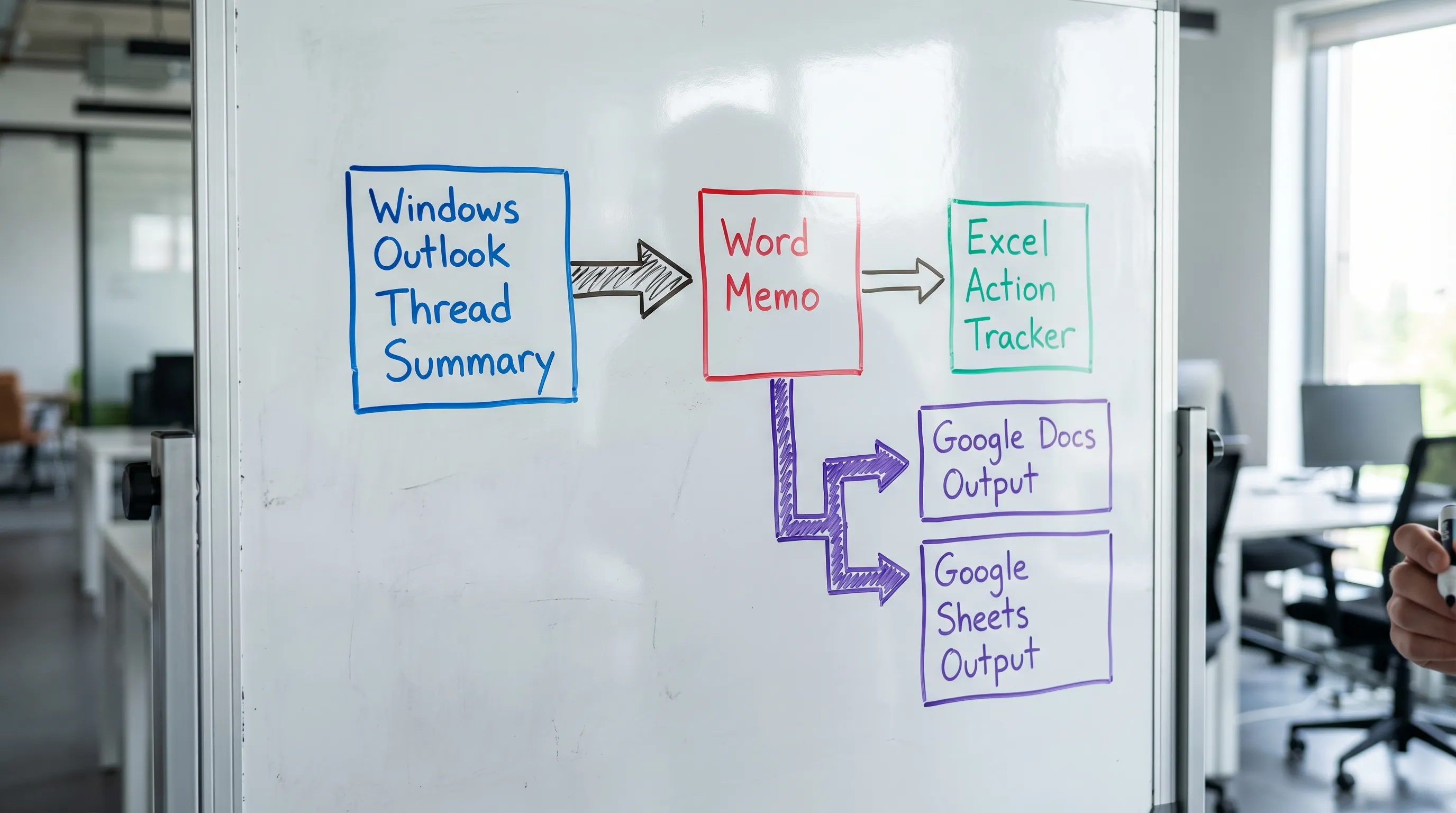
En iyi uygulamalar arası iş akışı: Outlook'tan Word'e, Excel'e (veya Google Docs'tan Google Sheets'e)
Yoğun ekipler için basit, tekrarlanabilir bir kalıp:
- Outlook'ta: yazışmayı özetleyin, kararları ve görevleri çıkarın.
- Word'de: kısa bir not oluşturun (ne oldu, ne kararlaştırdık, riskler, sonraki adım).
- Excel'de: bir görev takip tablosu oluşturun (sorumlu, son tarih, durum, bağımlılıklar).
Ekibiniz Google Workspace'te çalışıyorsa aynı yapı Google Docs ve Google Sheets'te de işe yarar; bu da çoğu zaman Microsoft kiracınızın dışında paylaşım için idealdir.
CoreGPT Apps: Outlook, Word, Excel ve Google Workspace için uygulama içi yapay zeka
Sürekli sekme değiştirmeden yapay zeka desteği istiyorsanız CoreGPT Apps, yapay zekayı doğrudan zaten kullandığınız uygulamalara getirir.
- Windows Outlook: e-postaları işin yapıldığı yerde taslaklayın, yeniden yazın ve özetleyin.
- Microsoft Word ve Excel: iletişimi belgelere ve yapılandırılmış takip tablolarına dönüştürün.
- Google Docs, Google Sheets, Google Slides ve Google Forms: Google Workspace genelinde aynı uygulama içi yardımı alın.
CoreGPT Apps kutudan çıktığı gibi çalışacak şekilde tasarlandı; uygulamalar ücretsiz yüklenir, kayıt gerektirmez ve gizlilik odaklı bir tasarıma sahiptir. Daha fazla bilgi için: CoreGPT Apps.
Sık Sorulan Sorular
Verimlilik için en iyi Windows Outlook özellikleri nelerdir? Öncelikli Gelen Kutusu, Konuşma Görünümü, filtreli Arama, Kurallar, Hızlı Adımlar ve takvim kategorileri, çoğu rol için en büyük zaman kazandırıcılardır.
Outlook araması Windows'ta neden e-postaları bulamıyor? En yaygın nedenler Windows Search dizinleme sorunları, profil sorunları, posta kutusu boyutu ve önbellek kısıtları veya eklenti müdahalesidir.
Windows için yeni Outlook'u mu yoksa klasik Outlook'u mu kullanmalıyım? Günlük iş akışınızı ve eklentilerinizi güvenilir biçimde destekleyeni kullanın. Yeni deneyimde henüz bulunmayan klasik bir özelliğe bağımlıysanız klasikte kalmak çoğu zaman pragmatik seçimdir.
Outlook e-posta yazışmalarını Word ve Excel çıktılarına nasıl daha hızlı dönüştürebilirim? Tutarlı bir iş akışı kullanın: yazışmayı özetleyin, kararları ve eylem maddelerini çıkarın, anlatı için bir Word notu oluşturun, ardından sorumlular ve son tarihler için bir Excel takip tablosu hazırlayın.
Araç değiştirmeden Outlook ve Google Workspace içinde yapay zeka kullanabilir miyim? Evet. CoreGPT Apps gibi araçlar yapay zekayı doğrudan Outlook, Word, Excel ve Google Docs, Sheets, Slides ve Forms'a entegre eder; böylece yerinde taslak hazırlayabilir, özetleyebilir ve analiz edebilirsiniz.
Outlook, Word, Excel ve Google Workspace içinde kutudan çıktığı gibi çalışan bir yapay zeka yardımcı pilotunu deneyin
En büyük Windows Outlook sorunlarınız uzun yazışmalar, tekrarlayan yanıtlar ve sürekli bağlam değiştirmeyse CoreGPT Apps'i zaten içinde yaşadığınız araçlarda deneyin. Yükleyin ve yapay zekayı doğrudan Outlook, Word, Excel ile Google Docs ve Google Sheets'te, kayıt gerektirmeden kullanın: CoreGPT Apps.


