
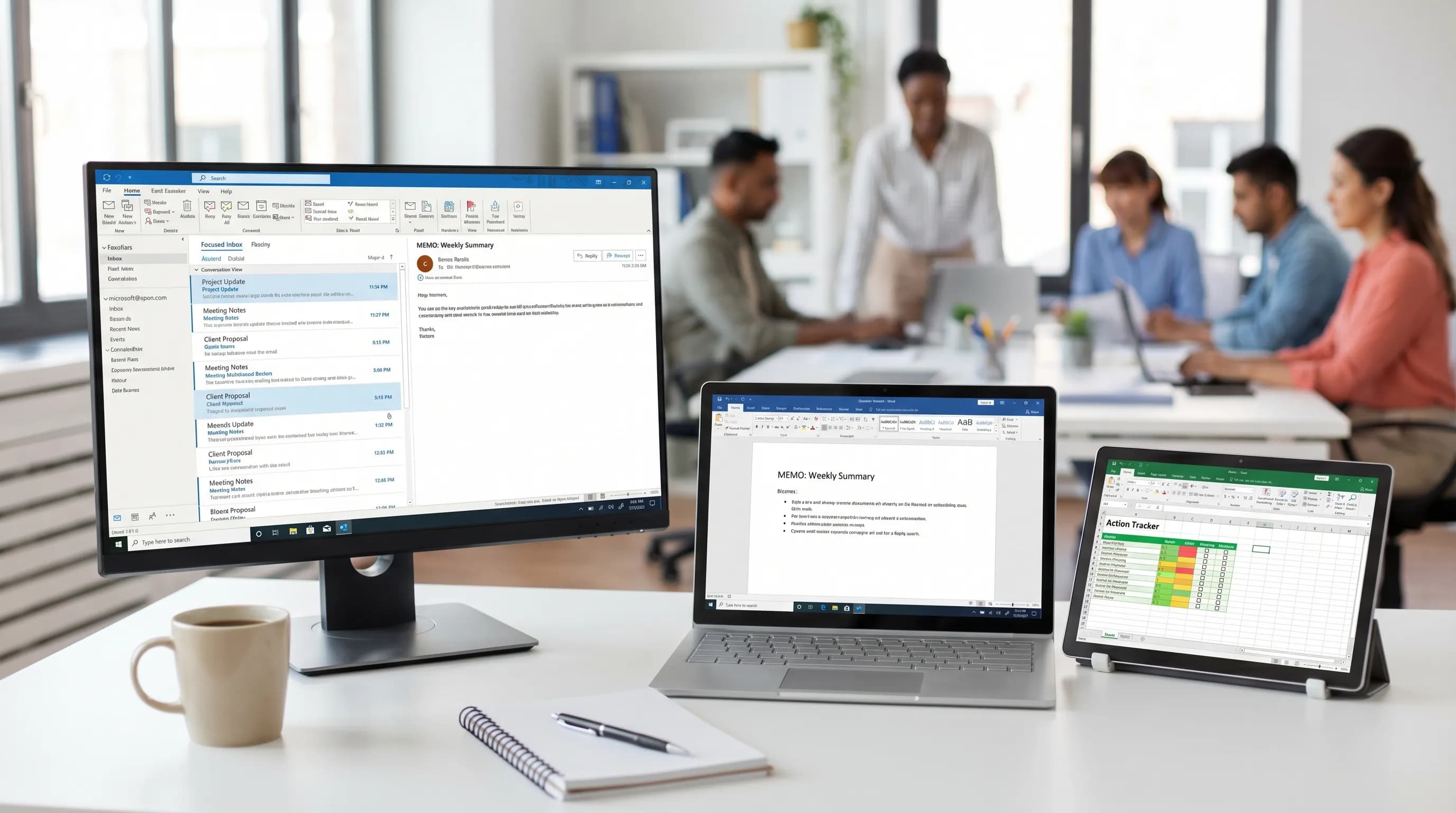
Windows版Outlookは、今でも多くのチームの司令塔です。メール、カレンダー、共有メールボックス、そして毎日続く「今すぐ対応すべきことは何か?」という流れがここに集まります。きちんと調整されていれば、Windows版Outlookは高速で、予測しやすく、驚くほど自動化できます。そうでなければ、メッセージの見逃し、ノイズだらけのカレンダー、必要なときに限って原因不明で失敗する検索の、絶え間ない発生源になってしまいます。
このガイドでは、頼りにする価値のあるWindows版Outlookのおすすめ機能と、人々のスピードを落とすよくある悩み(そしてそれを減らす方法)を整理します。さらに、一日中コピー&ペーストをせずに、Outlookでの作業をWordとExcel、またはGoogle DocsとGoogle Sheetsの整った成果物に変える実践的な方法も紹介します。
今のWindows版Outlook:クラシックと新しいOutlook(そして、それが重要な理由)
「Windows版Outlook」は、2つの異なるアプリを指す場合があります。
- Windows版クラシックOutlook(Win32デスクトップ):長年使われてきた、豊富な機能を持つデスクトップアプリです(PST/OSTの挙動、多くのエンタープライズ向けアドイン、より成熟したオフライン処理)。
- Windows版の新しいOutlook:ウェブ版Outlookにより近い、Microsoftの新しいアプリのエクスペリエンスです。急速に改善されていますが、一部のワークフローはまだ異なります。
なぜ重要なのか:多くの悩みはバージョン固有だからです。Outlookの問題が「ルールが期待どおりに動かない」「検索の様子がおかしい」「共有メールボックスが壊れているように感じる」といったものなら、最初の診断の質問は、たいてい次のようになります。クラシックか、新しいOutlookか?
よくわからない場合は、Microsoftが、Outlookのヘルプコンテンツで、エクスペリエンスの見分け方と切り替え方を説明しています(Microsoftサポートから始めて、「new Outlook for Windows」を検索してください)。
Windows版Outlookのおすすめ機能(実際に時間を節約できるもの)
1) 優先受信トレイと会話表示で、仕分けを速くする
ほとんどの知的労働者にとって、ボトルネックはメールを書くことではなく、何が注意に値するかを判断することです。
- 優先受信トレイは、「重要そうなもの」と「それ以外」を分けます。完璧ではありませんが、確認にかかる時間を減らします。
- 会話表示は、長いスレッドをまとめて保ちます。これは、カスタマーサポート、採用の選考プロセス、ベンダーとの度重なるやり取りに欠かせません。
設定から始めるチューンアップをしたい場合は、こちらをご覧ください:Outlook 365の基本設定:メールを速く処理するおすすめ設定。
2) 人、添付ファイル、時間を理解する検索
優れたOutlookユーザーは、受信トレイを「ぶらぶら見る」のではなく、取り出すのです。
Outlookの検索は、次のものを日常的に使って検索すると、強力になります。
- 送信者または受信者
- 添付ファイルの有無
- 時間の範囲(今週、先月)
- キーワードとフィルターの組み合わせ
組織が高度なクエリ構文(AQS)を使っているなら、身につけると超能力のように感じられるでしょう。チェックリストと信頼性の改善については、こちらをご覧ください:Outlookのルール、検索、クイック操作:完全チェックリスト。
3) 繰り返しのクリックをなくすルールとクイック操作
Windows版Outlookは単なるメールクライアントではなく、軽量な自動化ツールです。
効果の高い2つの基本要素:
- ルール:ニュースレターを自動で整理する、メッセージにタグを付ける、CCのノイズを移動する、アラートを振り分ける。
- クイック操作:「返信+フォルダーに移動」、「上司に転送」、「メールからタスクを作成」といった、ワンクリックの操作。
最良のクイック操作は、「あるべきだと思う」ものではなく、実際の習慣に合ったものです。
4) 会議の乱立を防ぐカレンダー機能
Outlookのカレンダーは、1日が決まる場所です。
意識的に使う価値があるもの:
- スケジュールのミスを減らす、勤務時間とタイムゾーンの設定
- 役割(個人の担当者かマネージャーか)に合った既定のリマインダー
- ひと目で確認できる分類項目の色
カレンダーとメールの設定をさらに詳しく知りたい場合は、こちらをご覧ください:Outlook 365のおすすめ設定:メールとカレンダーを快適にする基本設定。
5) 共有メールボックスと委任アクセス(正しく設定されていれば)
共有メールボックスは、特に次のような場面で、Outlookのエンタープライズ向け機能として最も強力なもののひとつです。
- support@ や billing@ のキュー
- カレンダーを管理するエグゼクティブアシスタント
- 担当者が持ち回りになるチームの受信トレイ
重要なのは「機能」というより、共有メールボックスを持つことよりも、取り決めを持つことです。分類項目、「誰が何を担当するか」、そしてシンプルな引き継ぎのリズムです。
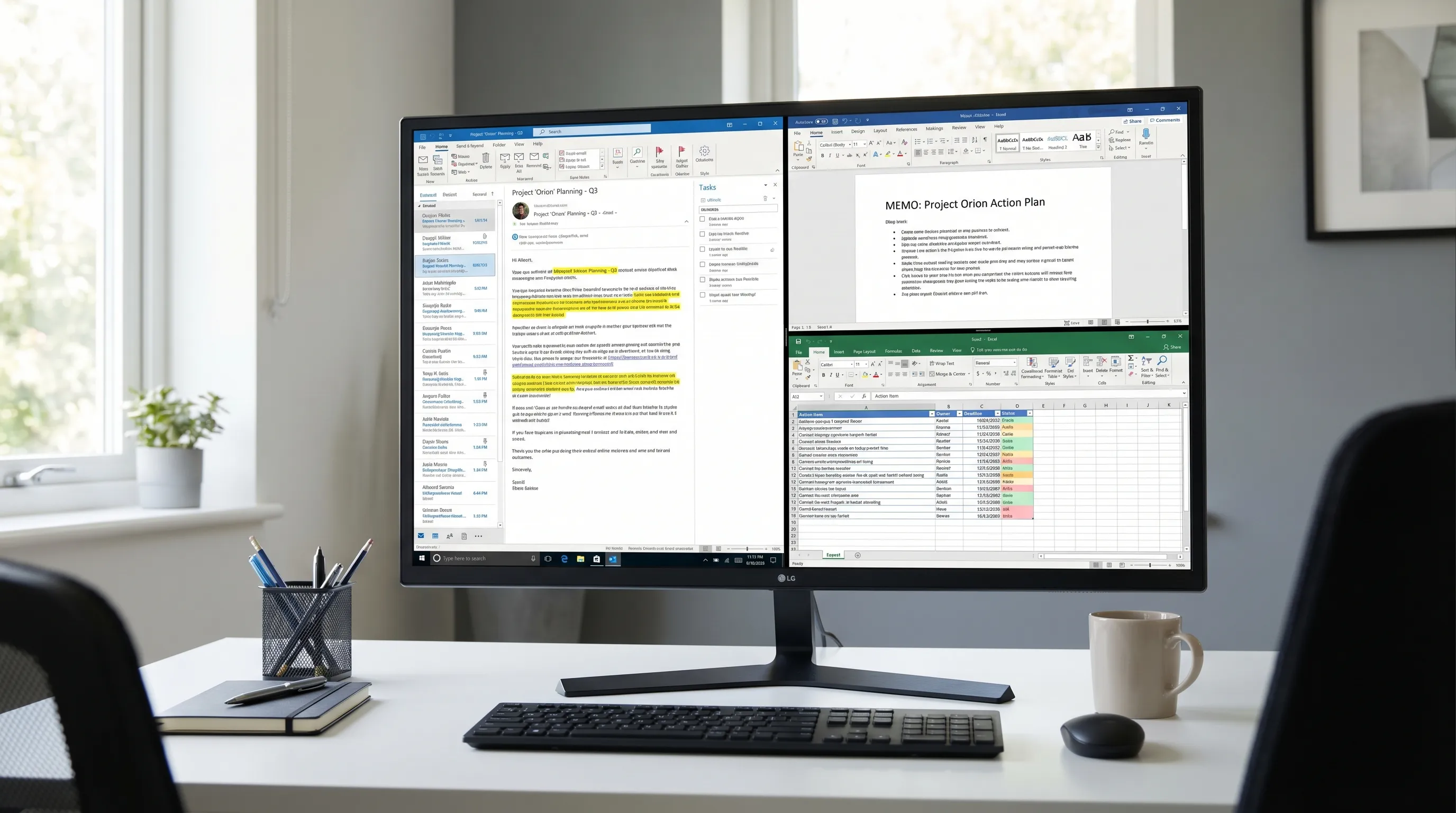
6) WordとExcelでの作業のインプットとしてのOutlook
Outlookは、生の情報が届く場所です。最良のチームは、その生のインプットを、整った成果物に変えています。
- Word:長いスレッドを、1ページのメモ、顧客向けのまとめ、意思決定の文書に変える。
- Excel:メールのアクションアイテムを、担当者、期日、ステータスのトラッカーに変える。
まさにここで、アプリ内のAIが役立ちます。目新しいものとしてではなく、雑多なメールから構造化された成果物への橋渡しとして。
Windows版Outlookのよくある悩み(と、たいてい効く対処法)
Outlookの問題は、ノイズ、検索、同期、ルール、カレンダー、バージョンの違いといった、予測できるいくつかのパターンに分かれます。
悩み1:「受信トレイが混沌としていて、重要なメールを見逃す」
よくある原因:
- 通知が多すぎて、Outlookを無視するようになる
- 一貫した仕分けのルーティンがない
- 「共有事項」のスレッドとCCのノイズが多すぎる
効果の高い対処法:
- 通知を減らして、Outlookを反応的ではなく意図的に使うものにする
- 優先受信トレイを使う(メッセージを移動して学習させる)
- ルールを使って、価値の低い送信者を自動的に整理する
素早いリセットのルーティン:Outlookの受信トレイを20分で整理する方法:メール整理の実践手順。
悩み2:「確実に存在するメールが、検索で見つからない」
よくある原因:
- Windowsの検索インデックスの問題
- キャッシュモードやメールボックスのサイズの制約
- プロファイルの破損やアドインの干渉
効果の高い対処法:
- Outlookのデータに対して、Windowsのインデックスが有効になっていることを確認する
- 不要なアドインを減らして、再起動する
- 解消しない場合は、プロファイルの再構築を検討する(特に、パスワードやMFAのリセットの後)
Microsoft 365全体(Outlook、Word、Excelを含む)の、より広範な診断チェックリストが必要な場合は、こちらをご覧ください:Microsoft 365のトラブル解決法:Outlook・Word・Excelの素早い対処ガイド。
悩み3:「ルールが動かない、またはときどきしか動かない」
よくある原因:
- Outlookが開いている必要がある、クライアント側のみのルール(クラシックOutlook)
- 似たルール同士の競合
- クラシックOutlook、新しいOutlook、ウェブ版Outlookの違い
効果の高い対処法:
- 可能な限り、サーバー側のルールを優先する
- 重複するルールを統合する
- 四半期ごとにルールを見直す。古いルールは、静かに生産性を奪います
悩み4:「新しいOutlookに、毎日使っていた機能がない」
これは、Windowsでの実際の摩擦点です。
よくある不満:
- クラシックOutlookとのワークフローの違い
- アドインや連携の違い
- 共有メールボックスの動作が期待と合わない
実用的な進め方:
- 日々の仕事が特定のクラシックの機能に依存しているなら、自分にとって同等の機能が使えるようになるまで、クラシックにとどまる
- 可能であれば、チーム内で標準化する。環境が混在すると、サポートの負担が増える
悩み5:「添付ファイルとバージョン管理が混乱している」
よくある原因:
- メールスレッドをまたいで、ファイルのバージョンが多すぎる
- 古い添付ファイルのまま返信される
- 明確な取り決めがないまま、環境が混在している(Microsoft 365とGoogle Workspace)
効果の高い対処法:
- 可能な限り、信頼できる元の文書へのリンクを使う
- 社外の受信者には、メール本文に短い「バージョンの行」(日付、文書名)を含める
- 最終的な決定は、WordまたはGoogle Docsのメモにまとめて、決定を検索でき、安定したものにする
悩み6:「Windows版のOutlookが遅い」
パフォーマンスの問題は、通常、「Outlookだけ」の問題ではなく、次のいずれかです。
- 大きなメールボックスとローカルキャッシュへの負荷
- アドインが多すぎる
- 検索インデックスとWindowsのリソースの制約
最も早い最初のステップ:不要なアドインを無効にまたは削除して、再起動することです。問題が続く場合は、Microsoftの組み込みの修復とサポートのツールを使い、管理された環境にいるならIT部門にも相談してください。
実用的なマップ:機能と悩み(そして、引くべきレバー)
この表を使えば、何に困っているかを、最も可能性の高い対処法にすばやく結びつけられます。
| Windows版Outlookに求めること | 頼りにする機能 | よくある失敗パターン | 最初に試す対処 |
|---|---|---|---|
| 受信トレイの仕分けを速くする | 優先受信トレイ、会話表示 | 通知とCCのノイズが多すぎる | 通知を減らし、繰り返しのノイズに2〜3個のルールを追加する |
| メッセージを即座に見つける | 検索+フィルター(利用できればAQS) | インデックスが最新でない | インデックスを確認し、Outlookを再起動し、プロファイルの再構築を検討する |
| 繰り返しの手順を減らす | クイック操作、ルール | ルールの競合、クライアント側のみのルール | ルールを統合し、サーバー側のパターンを優先する |
| 会議の混乱を減らす | カレンダーの設定、分類項目 | 価値の低い招待が多すぎる | 通知を絞り、勤務時間を設定し、分類項目を使う |
| 共有の受信トレイでチームの担当範囲を決める | 共有メールボックス+取り決め | 担当が不明確、重複対応 | 分類項目と引き継ぎのルールを合意する |
| メールを成果物に変える | Word+Excel(またはGoogle Docs+Sheets) | コピー&ペーストと、失われる文脈 | 繰り返し使える「変換して管理する」ワークフローを使う |
Windows版OutlookでAIが最も役立つ場面(新たなリスクを生まずに)
AIがOutlookで最も役立つのは、読む作業と書き直す作業を減らすとき、特に長いスレッドです。
費用対効果の高い活用例:
- スレッドを、背景、決定事項、未解決の質問、次のステップに要約する
- 自分のトーン(短く、率直で、丁寧)で返信を下書きする
- アクションアイテムを、ExcelやGoogle Sheetsに貼り付けられる構造化されたリストに抽出する
Outlookのメールに特化したプロンプトのパターンについては、こちらをご覧ください:Outlookのメールを速く書く・書き直す・要約する方法。
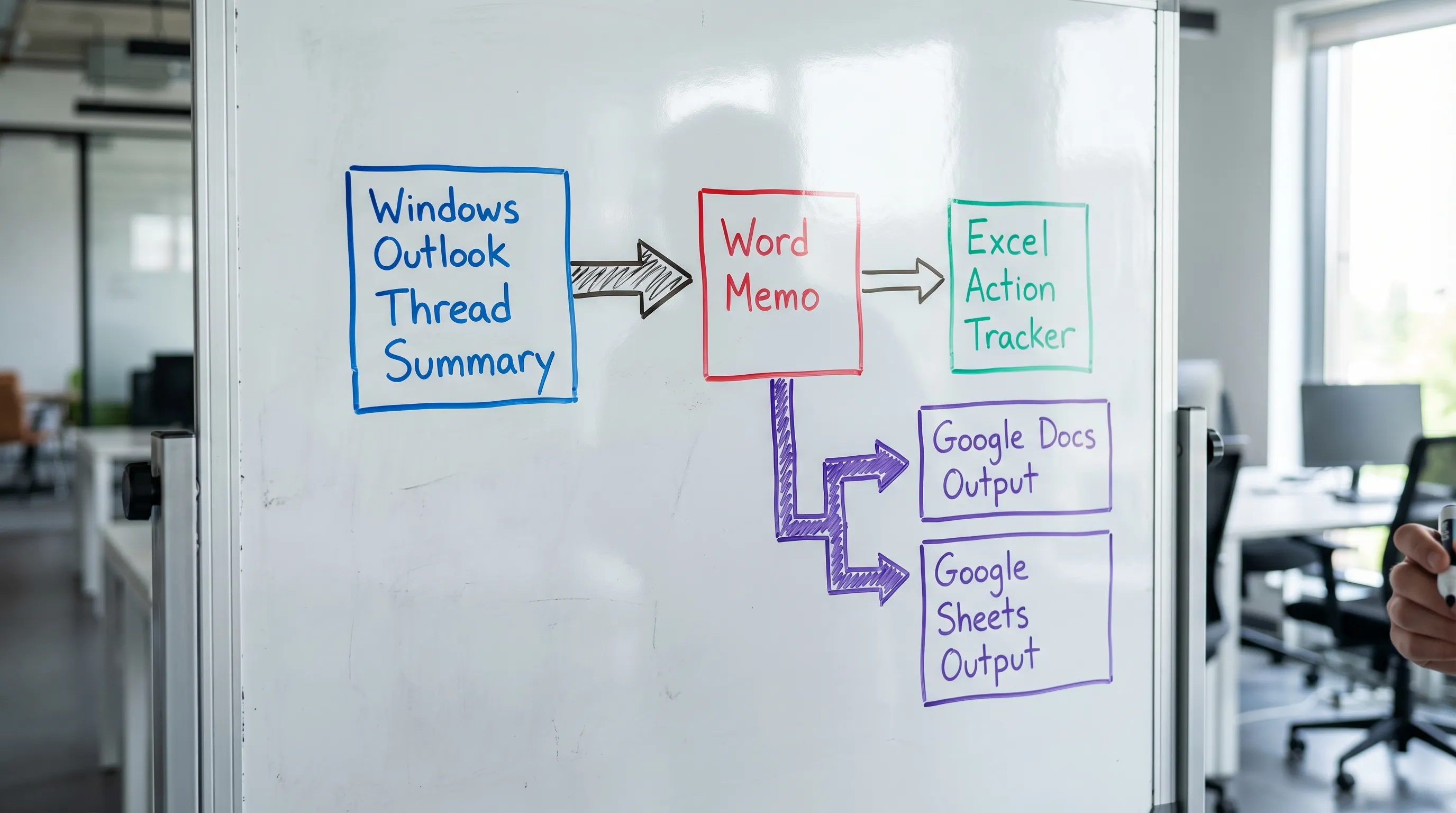
最適なアプリ間ワークフロー:OutlookからWord、そしてExcelへ(またはGoogle DocsからGoogle Sheetsへ)
忙しいチームのための、シンプルで繰り返し使えるパターン:
- Outlookで:スレッドを要約し、決定事項とタスクを抽出する。
- Wordで:短いメモを作成する(何があったか、何を決めたか、リスク、次のステップ)。
- Excelで:タスクトラッカーを作成する(担当者、期日、ステータス、依存関係)。
チームがGoogle Workspaceで働いているなら、同じ構造がGoogle DocsとGoogle Sheetsでも機能し、Microsoftのテナントの外部との共有に最適なことが多くあります。
CoreGPT Apps:Outlook、Word、Excel、さらにGoogle Workspaceで使えるアプリ内AI
タブを何度も切り替えずにAIのサポートがほしいなら、CoreGPT Appsは、すでに使っているアプリの中にAIを直接取り込みます。
- Windows版Outlook:作業が行われている場所で、メールの下書き、書き直し、要約ができる。
- Microsoft WordとExcel:コミュニケーションを、文書と構造化されたトラッカーに変える。
- Google Docs、Google Sheets、Google Slides、Google Forms:Google Workspace全体で、同じアプリ内サポートが得られる。
CoreGPT Appsはすぐに使えるよう設計されており、アプリは無料でインストールでき、登録は不要で、プライバシーを重視した設計です。詳しくはCoreGPT Appsをご覧ください。
よくある質問
生産性を高める、Windows版Outlookのおすすめ機能は何ですか? 優先受信トレイ、会話表示、フィルター付きの検索、ルール、クイック操作、カレンダーの分類項目が、ほとんどの職種で最も時間を節約できます。
Windowsで、Outlookの検索でメールが見つからないのはなぜですか? 最も多い原因は、Windowsの検索インデックスの問題、プロファイルの問題、メールボックスのサイズとキャッシュの制約、またはアドインの干渉です。
Windows版の新しいOutlookとクラシックOutlookのどちらを使うべきですか? 日々のワークフローとアドインを確実にサポートするほうを使ってください。新しいエクスペリエンスではまだ使えないクラシックの機能に依存しているなら、クラシックにとどまるのが現実的な選択であることが多いです。
OutlookのメールスレッドをWordやExcelの成果物に、より速く変えるには? 一貫したワークフローを使いましょう。スレッドを要約し、決定事項とアクションアイテムを抽出し、筋道のためにWordのメモを作成し、担当者と期日のためにExcelのトラッカーを作成します。
ツールを切り替えずに、OutlookとGoogle Workspaceの中でAIを使えますか? はい。CoreGPT Appsのようなツールは、AIをOutlook、Word、Excel、Google Docs、Sheets、Slides、Formsに直接組み込むので、その場で下書き、要約、分析ができます。
Outlook、Word、Excel、Google Workspaceで、すぐに使えるAIコパイロットを試す
Windows版Outlookの最大の悩みが、長いスレッド、繰り返しの返信、絶え間ないコンテキストの切り替えなら、普段使っているツールでCoreGPT Appsを試してみてください。インストールして、Outlook、Word、Excel、さらにGoogle DocsとGoogle Sheetsで、登録なしでAIを直接使えます:CoreGPT Apps。


