

Outlook dla Windows nadal jest centrum dowodzenia w wielu zespołach: poczta, kalendarz, skrzynki udostępnione i codzienny strumień pytań „co wymaga mojej uwagi teraz?”. Gdy jest dobrze dostrojony, Outlook w Windows jest szybki, przewidywalny i niezwykle łatwy do zautomatyzowania. Gdy nie jest, staje się stałym źródłem przegapionych wiadomości, zaszumionych kalendarzy i wyszukiwania, które tajemniczo zawodzi akurat wtedy, gdy go potrzebujesz.
Ten poradnik omawia najlepsze funkcje Outlooka dla Windows, na których warto się oprzeć, oraz największe bolączki, które spowalniają ludzi (i jak je ograniczyć). Zobaczysz też praktyczne sposoby zamiany pracy w Outlooku w czystsze efekty w Wordzie i Excelu albo w Google Docs i Google Sheets, bez kopiowania i wklejania przez cały dzień.
Outlook dla Windows dziś: klasyczny a nowy Outlook (i dlaczego to ma znaczenie)
„Outlook dla Windows” może oznaczać dwie różne aplikacje:
- Klasyczny Outlook dla Windows (aplikacja desktopowa Win32): wieloletnia aplikacja desktopowa z głębokimi funkcjami (obsługa PST/OST, wiele dodatków korporacyjnych, dojrzalsza praca offline).
- Nowy Outlook dla Windows: nowsze środowisko aplikacji od Microsoftu, bliższe Outlookowi w przeglądarce. Szybko się rozwija, ale niektóre procesy nadal się różnią.
Dlaczego to ważne: wiele bolączek zależy od wersji. Jeśli Twój problem z Outlookiem brzmi „reguły nie działają jak trzeba”, „wyszukiwanie jest dziwne” albo „skrzynka udostępniona wydaje się zepsuta”, pierwsze pytanie diagnostyczne często brzmi: klasyczny czy nowy?
Jeśli nie masz pewności, Microsoft wyjaśnia, jak rozpoznać i przełączać środowiska, w swoich materiałach pomocy dla Outlooka (zacznij od Pomocy technicznej Microsoft i wyszukaj „nowy Outlook dla Windows”).
Najlepsze funkcje Outlooka dla Windows (te, które faktycznie oszczędzają czas)
1) Skrzynka Priorytetowa i widok konwersacji dla szybszego sortowania
Dla większości pracowników umysłowych wąskim gardłem nie jest pisanie e-maili, tylko decydowanie, co zasługuje na uwagę.
- Skrzynka Priorytetowa oddziela „prawdopodobnie ważne” od „reszty”. Nie jest idealna, ale skraca czas przeglądania.
- Widok konwersacji trzyma długie wątki razem, co jest niezbędne w obsłudze klienta, rekrutacji i korespondencji z dostawcami.
Jeśli chcesz zacząć od ustawień, zobacz: Outlook 365: podstawowe ustawienia dla szybszej obsługi poczty.
2) Wyszukiwanie, które rozumie osoby, załączniki i czas
Świetni użytkownicy Outlooka nie „przeglądają” skrzynki, tylko wyszukują.
Wyszukiwanie w Outlooku staje się potężne, gdy rutynowo szukasz według:
- Nadawcy lub odbiorcy
- Obecności załącznika
- Przedziałów czasu (ten tydzień, zeszły miesiąc)
- Słów kluczowych plus filtrów
Jeśli Twoja organizacja używa zaawansowanej składni zapytań (AQS), po jej opanowaniu może to być supermoc. Listę kontrolną i rozwiązania problemów z niezawodnością znajdziesz tutaj: Reguły, wyszukiwanie i szybkie kroki w Outlooku: pełna lista kontrolna.
3) Reguły i szybkie kroki, które eliminują powtarzalne kliknięcia
Outlook dla Windows to nie tylko klient poczty, ale też lekkie narzędzie do automatyzacji.
Dwa elementy o wysokiej dźwigni:
- Reguły: automatyczne porządkowanie newsletterów, oznaczanie wiadomości, przenoszenie szumu z kopii, kierowanie alertów.
- Szybkie kroki: akcje jednym kliknięciem, takie jak „Odpowiedz + przenieś do folderu”, „Przekaż przełożonemu” czy „Utwórz zadanie z e-maila”.
Najlepsze szybkie kroki to te, które odpowiadają Twoim faktycznym nawykom, a nie tym, które według Ciebie powinieneś mieć.
4) Funkcje kalendarza, które zapobiegają rozrostowi spotkań
Kalendarz Outlooka to miejsce, w którym Twój dzień się wygrywa albo przegrywa.
Warto używać świadomie:
- Ustawień godzin pracy i strefy czasowej, by ograniczyć błędy w planowaniu
- Domyślnych przypomnień dopasowanych do roli (specjalista a menedżer)
- Kolorów kategorii dla szybkiego przeglądania wzrokiem
Aby głębiej przyjrzeć się ustawieniom kalendarza i poczty razem, zobacz: Najlepsze ustawienia Outlooka 365 dla poczty i kalendarza.
5) Skrzynki udostępnione i dostęp delegowany (przy poprawnej konfiguracji)
Skrzynki udostępnione pozostają jedną z najmocniejszych funkcji korporacyjnych Outlooka, zwłaszcza dla:
- Kolejek support@ / billing@
- Asystentów zarządu zarządzających kalendarzami
- Skrzynek zespołowych, w których odpowiedzialność się zmienia
„Funkcja” to mniej samo posiadanie skrzynki udostępnionej, a bardziej posiadanie konwencji: kategorii, „kto za co odpowiada” i prostego rytmu przekazywania spraw.
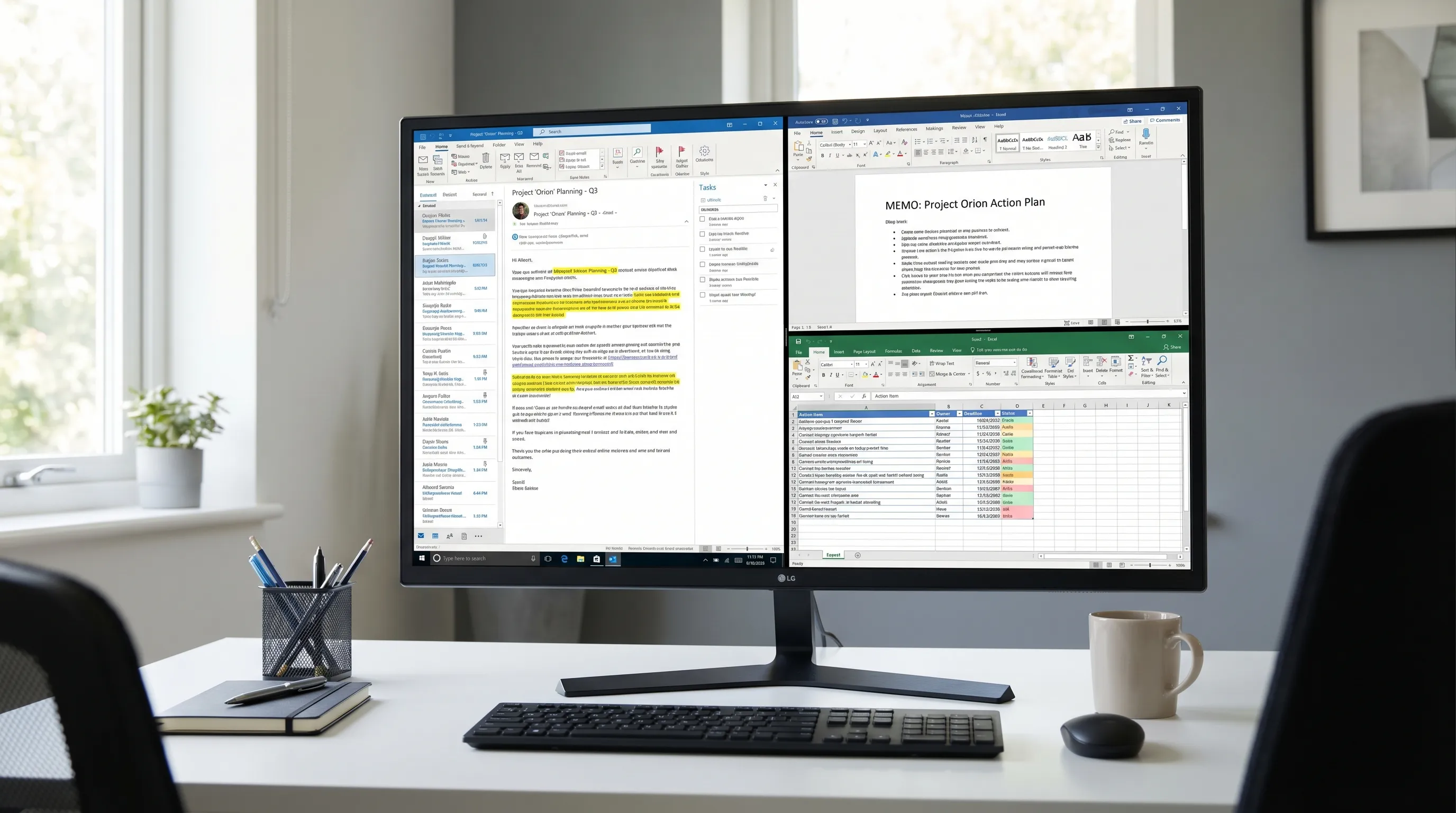
6) Outlook jako warstwa wejściowa dla pracy w Wordzie i Excelu
W Outlooku zjawiają się surowe informacje. Najlepsze zespoły zamieniają je w czyste efekty pracy:
- Word: zamień długi wątek w jednostronicową notatkę, podsumowanie dla klienta lub dokument decyzyjny.
- Excel: zamień zadania z e-maili w tracker z osobą odpowiedzialną, terminem i statusem.
Właśnie tu AI w aplikacji staje się użyteczne: nie jako nowinka, ale jako most od chaotycznego e-maila do uporządkowanego efektu.
Największe bolączki Outlooka dla Windows (i co zwykle je rozwiązuje)
Problemy z Outlookiem zwykle mieszczą się w kilku przewidywalnych grupach: szum, wyszukiwanie, synchronizacja, reguły, kalendarz i różnice między wersjami.
Bolączka 1: „Moja skrzynka to chaos i przegapiam ważne e-maile”
Typowe przyczyny:
- Nadmiar powiadomień uczy Cię ignorować Outlooka
- Brak spójnej rutyny sortowania
- Zbyt wiele wątków „do wiadomości” i bałagan z kopii
Rozwiązania o dużym wpływie:
- Ogranicz powiadomienia, aby Outlook był narzędziem świadomym, a nie reaktywnym
- Używaj Skrzynki Priorytetowej (i „trenuj” ją, przenosząc wiadomości)
- Używaj reguł do automatycznego porządkowania nadawców o niskiej wartości
Szybka rutyna resetu: Jak uporządkować skrzynkę w Outlooku w 20 minut.
Bolączka 2: „Wyszukiwanie nie znajduje e-maili, o których wiem, że istnieją”
Typowe przyczyny:
- Problemy z indeksowaniem Windows Search
- Tryb buforowany lub ograniczenia rozmiaru skrzynki
- Uszkodzenie profilu lub zakłócenia ze strony dodatków
Rozwiązania o dużym wpływie:
- Upewnij się, że indeksowanie Windows jest włączone dla danych Outlooka
- Ogranicz zbędne dodatki i uruchom ponownie
- Jeśli problem się utrzymuje, rozważ odbudowanie profilu (zwłaszcza po resecie hasła lub MFA)
Jeśli chcesz szerszej listy diagnostycznej dla Microsoft 365 (w tym Outlooka, Worda, Excela), zobacz: Microsoft Uzyskaj pomoc: szybkie rozwiązania problemów z 365 (Outlook, Word, Excel).
Bolączka 3: „Reguły nie działają albo działają tylko czasami”
Typowe przyczyny:
- Reguły działające tylko po stronie klienta (klasyczny Outlook), które wymagają otwartego Outlooka
- Konflikty między podobnymi regułami
- Różnice między klasycznym Outlookiem, nowym Outlookiem i Outlookiem w przeglądarce
Rozwiązania o dużym wpływie:
- Preferuj reguły po stronie serwera, gdy to możliwe
- Połącz nakładające się reguły
- Audytuj reguły co kwartał, stare reguły to ciche zabójczynie produktywności
Bolączka 4: „W nowym Outlooku brakuje funkcji, których używałem codziennie”
To realne źródło tarcia w Windows.
Typowe skargi:
- Różnice w procesach pracy względem klasycznego Outlooka
- Różnice w dodatkach i integracjach
- Zachowanie skrzynek udostępnionych niezgodne z oczekiwaniami
Praktyczne podejście:
- Jeśli Twój dzień zależy od konkretnej funkcji klasycznej, zostań przy klasycznym, dopóki parytet nie zacznie Ci odpowiadać
- Ujednolicaj w zespołach, gdzie to możliwe, mieszane środowiska zwiększają obciążenie wsparcia
Bolączka 5: „Załączniki i wersje to bałagan”
Typowe przyczyny:
- Zbyt wiele wersji plików w wątkach e-mailowych
- Ludzie odpowiadają z nieaktualnymi załącznikami
- Mieszane ekosystemy (Microsoft 365 plus Google Workspace) bez jasnej konwencji
Rozwiązania o dużym wpływie:
- Gdzie to możliwe, używaj linków do dokumentów będących źródłem prawdy
- Dla odbiorców zewnętrznych dodaj w treści e-maila krótką „linię wersji” (data, nazwa dokumentu)
- Zamieniaj ostateczne decyzje w notatkę w Wordzie lub Google Docs, aby decyzja była przeszukiwalna i stabilna
Bolączka 6: „Outlook działa wolno w Windows”
Problemy z wydajnością zwykle nie dotyczą „tylko Outlooka”, tylko jednej z poniższych rzeczy:
- Duże skrzynki i obciążenie lokalnej pamięci podręcznej
- Zbyt wiele dodatków
- Indeksowanie wyszukiwania i ograniczenia zasobów Windows
Najszybszy pierwszy krok: wyłącz lub usuń zbędne dodatki i uruchom ponownie. Jeśli problem się utrzymuje, użyj wbudowanych narzędzi naprawy i wsparcia Microsoftu, a w środowisku zarządzanym zaangażuj dział IT.
Praktyczna mapa: funkcje a bolączki (i najlepsza dźwignia do pociągnięcia)
Użyj tej tabeli, aby szybko dopasować to, co Ci dokucza, do najbardziej prawdopodobnego rozwiązania.
| Czego oczekujesz od Outlooka dla Windows | Funkcja, na której warto się oprzeć | Typowy sposób awarii | Najlepsze pierwsze rozwiązanie |
|---|---|---|---|
| Szybsze sortowanie skrzynki | Skrzynka Priorytetowa, widok konwersacji | Zbyt wiele powiadomień i szum z kopii | Ogranicz powiadomienia, dodaj 2-3 reguły dla powtarzającego się szumu |
| Natychmiastowe znajdowanie wiadomości | Wyszukiwanie + filtry (AQS, jeśli dostępne) | Nieaktualne indeksowanie | Sprawdź indeksowanie, uruchom Outlooka ponownie, rozważ odbudowanie profilu |
| Mniej powtarzalnych kroków | Szybkie kroki, reguły | Konflikty reguł, reguły tylko po stronie klienta | Połącz reguły, preferuj wzorce po stronie serwera |
| Mniej chaosu ze spotkaniami | Ustawienia kalendarza, kategorie | Zbyt wiele mało wartościowych zaproszeń | Ogranicz powiadomienia, ustaw godziny pracy, używaj kategorii |
| Pokrycie zespołowe skrzynek udostępnionych | Skrzynka udostępniona + konwencje | Niejasna odpowiedzialność, duplikaty | Uzgodnij kategorie i zasady przekazywania spraw |
| Zamiana e-maila w efekty pracy | Word + Excel (lub Google Docs + Sheets) | Kopiowanie i wklejanie oraz utrata kontekstu | Użyj powtarzalnego procesu „przekształć i śledź” |
Gdzie AI pomaga najbardziej w Outlooku dla Windows (bez tworzenia nowego ryzyka)
AI jest najbardziej użyteczna w Outlooku, gdy ogranicza czytanie i przepisywanie, zwłaszcza w długich wątkach.
Zastosowania o wysokim zwrocie:
- Streszczanie wątku do układu: kontekst, decyzja, otwarte pytania, kolejne kroki
- Pisanie odpowiedzi w Twoim tonie (krótko, bezpośrednio, uprzejmie)
- Wyciąganie zadań do wykonania w uporządkowaną listę, którą możesz wkleić do Excela lub Google Sheets
Jeśli szukasz wzorców poleceń dla e-maili w Outlooku, zobacz: E-maile w Outlooku: jak szybko pisać, przepisywać i streszczać wiadomości.
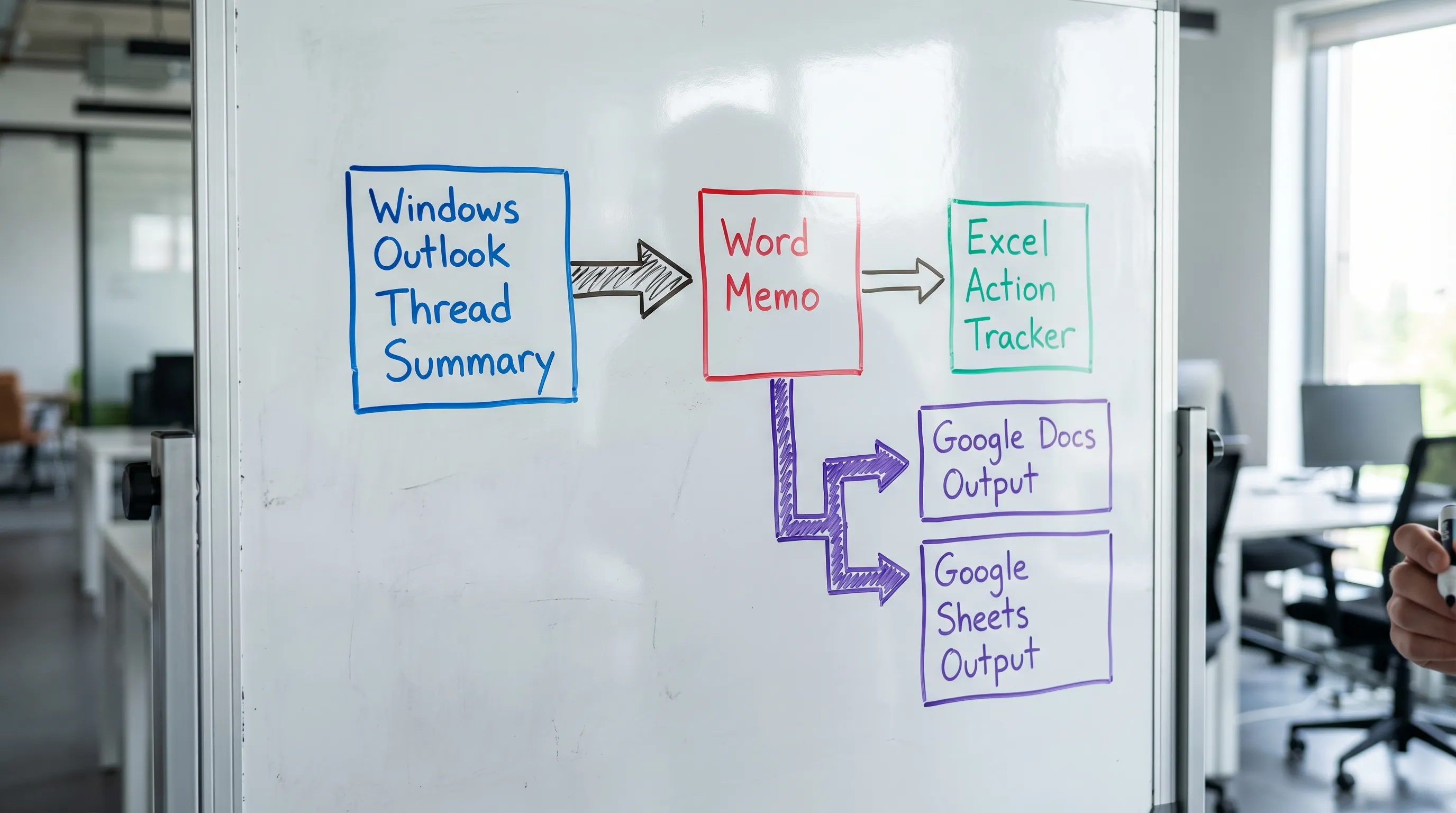
Najlepszy proces między aplikacjami: od Outlooka do Worda i Excela (lub od Google Docs do Google Sheets)
Prosty, powtarzalny wzorzec dla zajętych zespołów:
- W Outlooku: streść wątek i wyciągnij decyzje oraz zadania.
- W Wordzie: wygeneruj krótką notatkę (co się stało, co postanowiliśmy, ryzyka, kolejny krok).
- W Excelu: wygeneruj tracker zadań (osoba odpowiedzialna, termin, status, zależności).
Jeśli Twój zespół pracuje w Google Workspace, ta sama struktura działa w Google Docs i Google Sheets, co często jest idealne do udostępniania poza Twoją dzierżawą Microsoft.
CoreGPT Apps: AI w aplikacji dla Outlooka, Worda, Excela i Google Workspace
Jeśli chcesz wsparcia AI bez ciągłego przełączania kart, CoreGPT Apps wprowadza AI bezpośrednio do aplikacji, z których już korzystasz.
- Outlook dla Windows: pisz, przepisuj i streszczaj e-maile tam, gdzie toczy się praca.
- Microsoft Word i Excel: zamieniaj komunikację w dokumenty i uporządkowane trackery.
- Google Docs, Google Sheets, Google Slides i Google Forms: uzyskaj tę samą pomoc w aplikacji w całym Google Workspace.
CoreGPT Apps zaprojektowano tak, by działał od razu po instalacji, a aplikacje są darmowe do zainstalowania, bez konieczności rejestracji i z myślą o prywatności. Więcej dowiesz się na stronie CoreGPT Apps.
Najczęściej zadawane pytania
Jakie są najlepsze funkcje Outlooka dla Windows pod kątem produktywności? Skrzynka Priorytetowa, widok konwersacji, wyszukiwanie z filtrami, reguły, szybkie kroki i kategorie kalendarza to największe oszczędności czasu w większości ról.
Dlaczego wyszukiwanie w Outlooku nie znajduje e-maili w Windows? Najczęstsze przyczyny to problemy z indeksowaniem Windows Search, problemy z profilem, rozmiar skrzynki i ograniczenia buforowania lub zakłócenia ze strony dodatków.
Czy używać nowego Outlooka dla Windows, czy klasycznego Outlooka? Używaj tego, który niezawodnie obsługuje Twój codzienny proces pracy i dodatki. Jeśli polegasz na funkcji klasycznej, której nie ma jeszcze w nowym środowisku, pozostanie przy klasycznym jest często pragmatycznym wyborem.
Jak szybciej zamieniać wątki e-mailowe z Outlooka w efekty w Wordzie i Excelu? Stosuj spójny proces: streść wątek, wyciągnij decyzje i zadania do wykonania, wygeneruj notatkę w Wordzie jako narrację, a potem utwórz tracker w Excelu dla osób odpowiedzialnych i terminów.
Czy mogę używać AI w Outlooku i Google Workspace bez przełączania narzędzi? Tak. Narzędzia takie jak CoreGPT Apps integrują AI bezpośrednio z Outlookiem, Wordem, Excelem oraz Google Docs, Sheets, Slides i Forms, dzięki czemu możesz pisać, streszczać i analizować na miejscu.
Wypróbuj gotowego do użycia copilota AI w Outlooku, Wordzie, Excelu i Google Workspace
Jeśli Twoje największe bolączki w Outlooku dla Windows to długie wątki, powtarzalne odpowiedzi i ciągłe przełączanie kontekstu, wypróbuj CoreGPT Apps w narzędziach, w których już żyjesz. Zainstaluj go i używaj AI bezpośrednio w Outlooku, Wordzie i Excelu oraz w Google Docs i Google Sheets, bez konieczności rejestracji: CoreGPT Apps.


