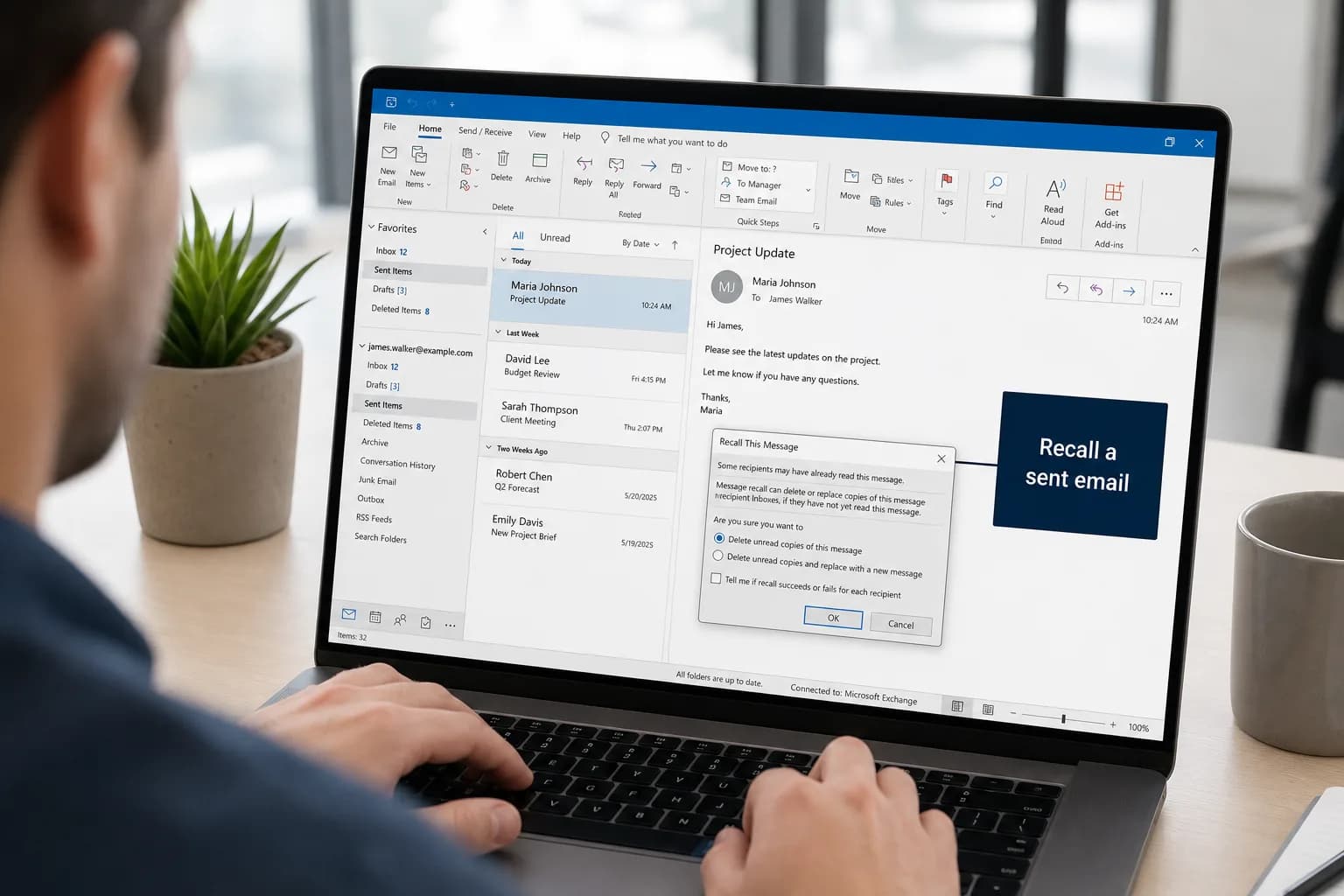
Per impostare il fuori sede nel nuovo Outlook o in Outlook sul web, vai su Impostazioni → Account → Risposte automatiche, attiva l'interruttore, scrivi il messaggio e fai clic su Salva. In Outlook classico per Windows, il percorso è File → Risposte automatiche. Aggiungi una data di inizio e una di fine e Outlook disattiva da solo le risposte quando torni.
L'avvertenza principale riguarda il tipo di account. Le risposte automatiche sono integrate negli account aziendali o dell'istituto di istruzione Microsoft 365, in Exchange e in Outlook.com. Se hai aggiunto a Outlook un account Gmail, Yahoo o un altro account POP/IMAP, l'opzione non c'è e ti serve una regola che funziona solo finché Outlook resta aperto sul tuo computer.
| Il tuo Outlook | Dove trovarlo | Date programmabili? |
|---|---|---|
| Nuovo Outlook per Windows | Impostazioni → Account → Risposte automatiche | Sì |
| Outlook sul web / Outlook.com | Impostazioni → Account → Risposte automatiche | Sì |
| Outlook classico per Windows | File → Risposte automatiche | Sì |
| Outlook per Mac | Strumenti → Risposte automatiche | Sì |
| Outlook per iPhone e Android | Impostazioni → il tuo account → Risposte automatiche | Sì |
| Gmail, Yahoo o altro account IMAP/POP in Outlook classico | Una regola con un modello di risposta | No, e Outlook deve restare in esecuzione |
Impostare il fuori sede nel nuovo Outlook e in Outlook sul web
Il nuovo Outlook per Windows, Outlook sul web (outlook.office.com) e Outlook.com usano la stessa pagina di impostazioni:
- Fai clic su Impostazioni (l'icona a forma di ingranaggio in alto a destra). Nel nuovo Outlook puoi anche andare alla scheda Visualizza e selezionare Visualizza impostazioni.
- Vai su Account → Risposte automatiche. (Alcuni layout chiamano la prima voce Account.)
- Attiva l'interruttore delle risposte automatiche.
- Seleziona Invia risposte solo durante un periodo di tempo e scegli un'Ora di inizio e un'Ora di fine. Se salti questo passaggio, le risposte restano attive finché non le disattivi.
- Facoltativamente, seleziona le opzioni del calendario, se il tuo account le mostra:
- Blocca il mio calendario per questo periodo aggiunge un evento in modo che le persone vedano che sei assente.
- Rifiuta automaticamente i nuovi inviti per gli eventi che si verificano durante questo periodo.
- Rifiuta e annulla le mie riunioni durante questo periodo, utile per un'assenza lunga.
- Scrivi il messaggio nella casella. Puoi formattarlo e aggiungere collegamenti.
- Con un account aziendale o dell'istituto di istruzione, decidi come trattare i mittenti esterni. Seleziona Invia risposte all'esterno dell'organizzazione per rispondere alle persone di altre aziende e seleziona Invia risposte solo ai contatti per limitarle alle persone presenti nell'elenco dei tuoi contatti.
- Fai clic su Salva.
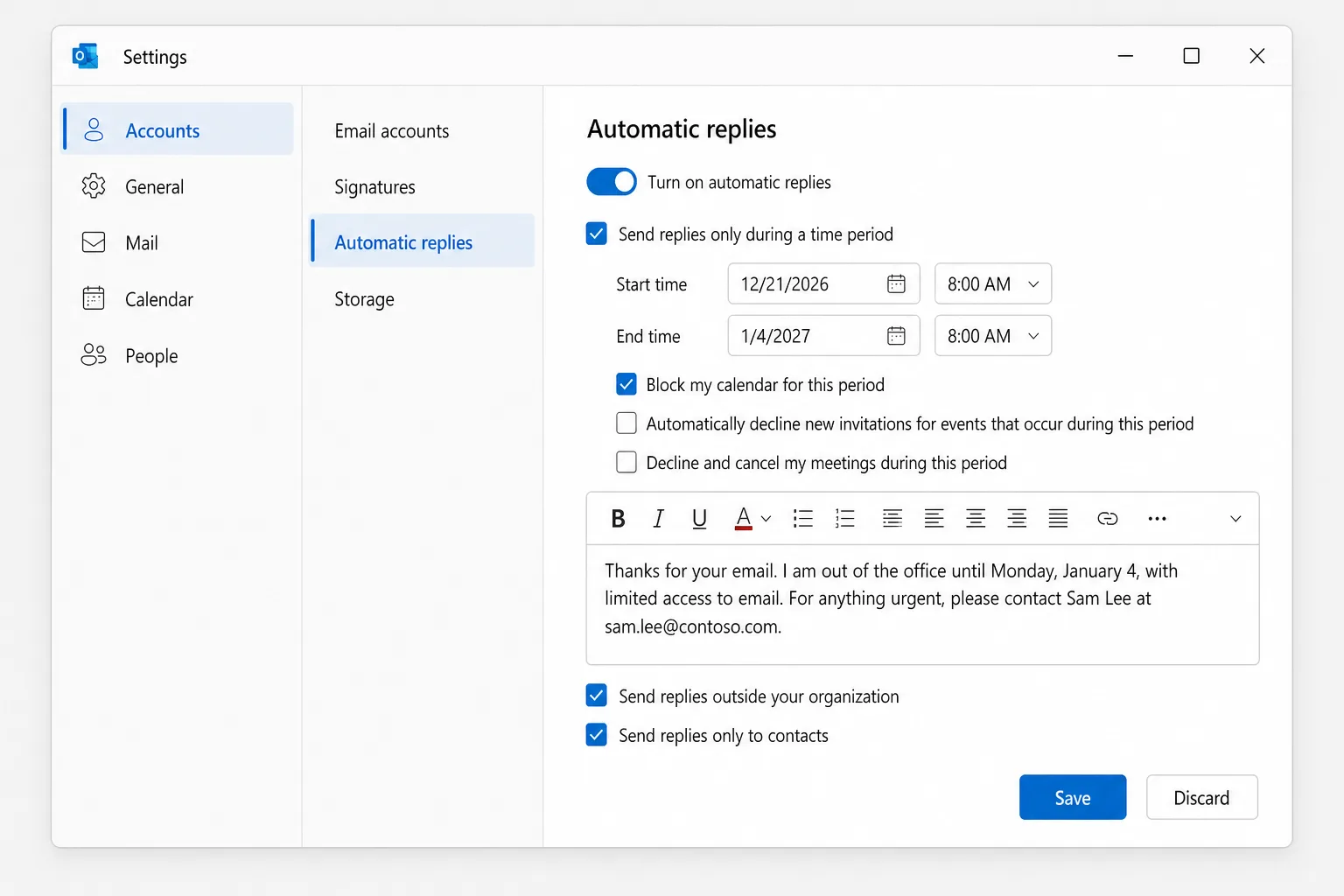
Microsoft consiglia l'opzione solo contatti per i mittenti esterni. Altrimenti il tuo messaggio arriva anche a newsletter, email commerciali e a un po' di spam.
Impostare il fuori sede in Outlook classico per Windows
- Fai clic su File. Se nella pagina Informazioni vedi un pulsante Risposte automatiche, il tuo account le supporta. (Se non lo vedi, passa alla sezione successiva.)
- Seleziona Risposte automatiche.
- Scegli Invia risposte automatiche.
- Seleziona Invia solo in questo intervallo di tempo e imposta Ora di inizio e Ora di fine.
- Nella scheda All'interno dell'organizzazione, scrivi il messaggio per i tuoi colleghi.
- Nella scheda All'esterno dell'organizzazione, seleziona Rispondi automaticamente a persone all'esterno dell'organizzazione, scegli Solo i miei contatti oppure Chiunque all'esterno dell'organizzazione e scrivi il messaggio per i mittenti esterni.
- Fai clic su OK.
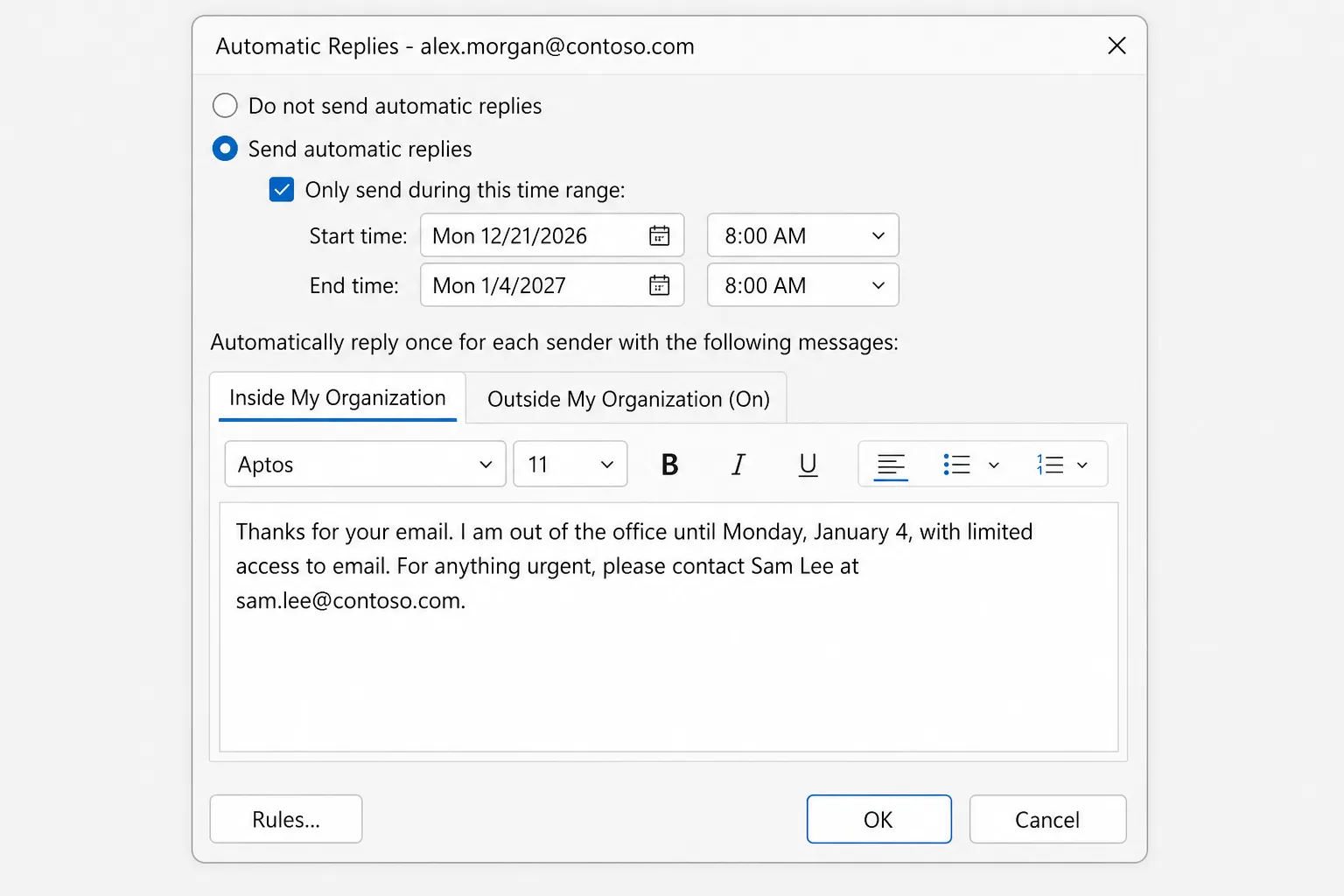
Finché le risposte sono attive, una barra sotto la barra multifunzione te lo ricorda, con un pulsante Disattiva.
Non c'è il pulsante Risposte automatiche? Usa una regola (Gmail, Yahoo, IMAP e POP)
Outlook classico può comunque rispondere per questi account, ma a rispondere è Outlook stesso, quindi il computer deve restare acceso con Outlook aperto per tutto il periodo di assenza.
Per prima cosa, salva il messaggio come modello:
- Crea una nuova email, scrivi un oggetto (per esempio "Fuori sede") e il tuo messaggio.
- Vai su File → Salva con nome, scegli Modello di Outlook (*.oft) in Salva come e fai clic su Salva.
Poi crea la regola:
- Vai su File → Gestisci regole e avvisi → Nuova regola.
- Sotto Inizia con una regola vuota, seleziona Applica regola ai messaggi ricevuti e fai clic su Avanti.
- Lascia vuote le condizioni, fai clic su Avanti e poi su Sì per applicare la regola a ogni messaggio.
- Seleziona rispondi usando un modello specifico, poi fai clic su un modello specifico nella casella in basso.
- In Cerca in, scegli Modelli utente nel file system, seleziona il tuo modello e fai clic su Apri, poi su Avanti.
- Aggiungi eccezioni se vuoi, poi fai clic su Avanti.
- Dai alla regola il nome "Fuori sede" e fai clic su Fine.
La regola non ha una data di fine, quindi disattivala tu quando torni (File → Gestisci regole e avvisi, deseleziona la regola). Inoltre risponde una sola volta a ciascun mittente per sessione di Outlook, finché non chiudi e riapri Outlook.
Per un account Gmail, la Risposta automatica di Gmail (Vacation responder; Impostazioni → Visualizza tutte le impostazioni → Generali) è più affidabile, perché funziona sui server di Google.
Impostare il fuori sede in Outlook per Mac
- In Posta, apri il menu Strumenti e seleziona Risposte automatiche.
- Scegli l'account se ne hai più di uno e attiva Invia risposte automatiche (in alcune versioni è una casella chiamata Invia risposte automatiche per l'account).
- Scrivi il messaggio per le persone all'interno dell'organizzazione.
- Per programmarlo, attiva l'opzione del periodo di tempo e scegli date e ore di inizio e di fine.
- Se la tua organizzazione lo consente, seleziona l'opzione per le persone all'esterno dell'organizzazione, scegli Invia solo ai miei contatti oppure invia a tutti, e scrivi il messaggio esterno.
- Chiudi la finestra (oppure fai clic su OK nelle versioni meno recenti) per salvare.
Impostare il fuori sede dallo smartphone (iPhone e Android)
Te ne sei dimenticato prima di partire? L'app Outlook può farlo per gli account Microsoft 365, Exchange e Outlook.com:
- Tocca la tua immagine del profilo o l'icona dell'account in alto a sinistra, poi l'ingranaggio Impostazioni.
- Tocca l'account, poi Risposte automatiche, e attivale.
- Scegli Rispondi a tutti oppure Rispondi solo alla mia organizzazione. Con tutti, puoi attivare Usa messaggi diversi per i mittenti esterni.
- Attiva Rispondi durante un periodo di tempo e imposta l'ora di inizio e di fine.
- Scrivi il messaggio e salvalo (il segno di spunta su iPhone).
Fuori sede in Teams
Con un account aziendale o dell'istituto di istruzione, puoi impostarlo anche in Microsoft Teams: seleziona la tua immagine del profilo, poi Imposta messaggio di stato → Pianifica fuori sede. È la stessa impostazione, quindi Teams attiva le risposte automatiche di Outlook con lo stesso messaggio e le stesse date.
Modelli di messaggio fuori sede da copiare
Sii breve: quando torni e chi può aiutare nel frattempo. Sostituisci le parti tra parentesi quadre.
Breve e semplice
Grazie per la tua email. Sono fuori sede fino a [lunedì 4 gennaio] con accesso limitato alla posta. Ti risponderò al mio rientro.
Con un contatto sostitutivo
Grazie per il tuo messaggio. Sono assente fino al [data] e non controllerò la posta. Per qualsiasi urgenza, ti prego di contattare [Nome] all'indirizzo [email] o al numero [telefono]. In caso contrario, ti risponderò dopo il mio rientro.
Chiusura per le festività
Grazie per averci contattato. I nostri uffici resteranno chiusi dal [data] al [data] per le festività. Risponderemo al tuo messaggio alla riapertura il [data]. Per assistenza urgente, scrivi a [indirizzo]. Buone feste!
Assenza prolungata
Grazie per la tua email. Sono in congedo fino al [data] e non avrò accesso alla posta. Durante la mia assenza, [Nome] ([email]) si occupa di [progetti o clienti]. Contatta direttamente la persona indicata, così la tua richiesta non subirà ritardi.
Non inserire dettagli sul viaggio nel messaggio esterno e chiedi al tuo sostituto prima di indicarne il nome.
Come disattivare il fuori sede in Outlook
Se hai impostato un'ora di fine, Outlook si ferma automaticamente. Per fermarlo in anticipo:
- Nuovo Outlook e Outlook sul web: Impostazioni → Account → Risposte automatiche, disattiva l'interruttore e fai clic su Salva.
- Outlook classico: fai clic su Disattiva nella barra sotto la barra multifunzione, oppure vai su File → Risposte automatiche → Non inviare risposte automatiche.
- Mac: Strumenti → Risposte automatiche, disattiva Invia risposte automatiche.
- Dispositivi mobili: Impostazioni → il tuo account → Risposte automatiche, disattivale.
- Risposte basate su regola: deseleziona la regola in File → Gestisci regole e avvisi.
Perché il fuori sede non funziona
- Ogni persona lo riceve una sola volta. Le risposte automatiche partono una volta per ogni mittente mentre sono attive, non a ogni messaggio. Se provi due volte dallo stesso indirizzo, la seconda email non riceve nulla. Fai la prova da un altro account.
- I mittenti esterni non sono inclusi. Se Invia risposte all'esterno dell'organizzazione (o la scheda All'esterno dell'organizzazione) non è selezionata e compilata, le persone di altre aziende non ricevono nulla. Alcune organizzazioni bloccano del tutto le risposte automatiche verso indirizzi esterni, e questo lo può cambiare solo l'amministratore IT.
- Hai scelto solo i contatti. I mittenti che non sono tra i tuoi contatti non ricevono il messaggio esterno.
- Il periodo di tempo non è ancora iniziato o è terminato. Controlla le date, comprese AM e PM.
- L'email in arrivo è finita nella Posta indesiderata. I messaggi filtrati come spam in genere non ricevono una risposta automatica.
- È un account POP o IMAP. Non c'è una risposta automatica integrata, quindi ti serve la regola, e la regola funziona solo mentre Outlook è aperto su un computer acceso e online.
- La posta non arriva affatto. Se non arrivano email, non partono risposte. Leggi Outlook non riceve le email.
Domande frequenti
Le risposte automatiche funzionano quando il computer è spento? Sì, per gli account Microsoft 365, Exchange e Outlook.com, perché le invia il server. Puoi persino impostarle da qualsiasi browser su outlook.office.com o outlook.com. Solo il metodo basato su regola per gli account POP e IMAP richiede Outlook in esecuzione.
Ogni quanto Outlook invia la risposta di fuori sede alla stessa persona? Una volta per mittente per tutto il periodo in cui le risposte automatiche sono attive. Le risposte basate su regola in Outlook classico partono una volta per mittente a ogni avvio di Outlook.
Posso impostare messaggi diversi per i colleghi e per i contatti esterni? Sì. Outlook classico ha schede separate All'interno dell'organizzazione e All'esterno dell'organizzazione, mentre il nuovo Outlook, Mac e dispositivi mobili ti permettono di aggiungere un messaggio esterno quando abiliti le risposte ai mittenti esterni.
Perché non trovo Risposte automatiche in Outlook? Probabilmente il tuo account è Gmail, Yahoo o un altro account POP/IMAP, che non lo supporta. Usa una regola in Outlook classico, oppure la risposta automatica nelle impostazioni del tuo provider di posta.
Posso impostare il fuori sede per un'altra persona? Solo se hai accesso alla sua cassetta postale. Un amministratore IT può impostarlo dall'interfaccia di amministrazione di Microsoft 365, e un delegato con accesso completo può aprire l'altra cassetta postale e modificarne le risposte automatiche.
Torna prima a una posta in arrivo in ordine
La tua risposta automatica ti fa guadagnare tempo, ma le email si accumulano comunque. CoreGPT for Outlook scrive una risposta breve e cortese a ogni messaggio partendo da un'istruzione di una riga, così il primo giorno dopo il rientro lo passi a metterti in pari invece di digitare sempre le stesse risposte. Funziona dentro Outlook e si può iniziare gratis.
 CoreGPT
Priya Shah
R: Tempistiche del lancio T4
Possiamo confermare le date…
Marco Rossi
Rinnovo del contratto
In allegato trovi la versione aggiornata…
Assistenza
Ticket #4821 risolto
La tua richiesta è stata…
Emma Clark
Pranzo giovedì?
Sei libera verso…
R: Tempistiche del lancio T4
Priya Shah
Il marketing ha bisogno dei testi definitivi entro il 28 ott se manteniamo il lancio del 3 nov. L'ingegneria può confermare che la release candidate è in linea con i tempi?
Daniel Kim
La RC è in linea per il 30 ott. Il QA ha bisogno di due giorni in più per il flusso dei pagamenti, quindi il 3 nov è tirato ma fattibile.
Priya Shah
Se il QA slitta, dovremmo spostare il lancio al 5 nov?
Ciao Priya, d'accordo. Se il QA ha bisogno dei giorni in più, spostiamo il lancio al 5 nov e teniamo il 28 ott per i testi definitivi. Grazie!
Provalo: CoreGPT for Outlook
Da leggere anche: