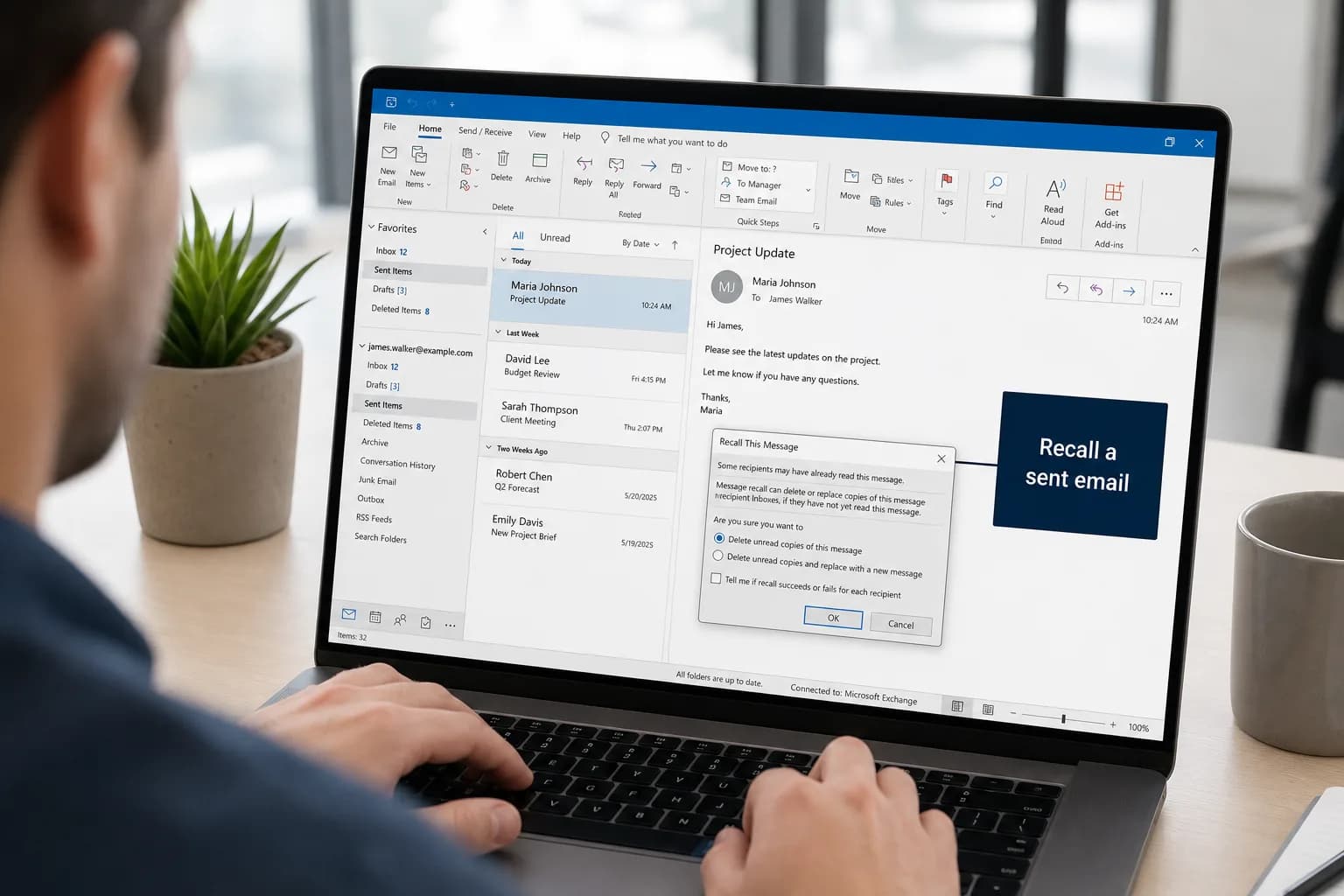
Om du vill ställa in frånvaromeddelande i nya Outlook eller Outlook på webben går du till Inställningar → Konton → Automatiska svar, slår på reglaget, skriver ditt meddelande och klickar på Spara. I klassiska Outlook för Windows väljer du Arkiv → Automatiska svar. Ange ett start- och slutdatum så stänger Outlook av svaren av sig självt när du är tillbaka.
Det som spelar störst roll är kontotypen. Automatiska svar finns inbyggda i Microsoft 365-arbets- eller skolkonton, Exchange och Outlook.com. Om du har lagt till ett Gmail-, Yahoo- eller annat POP-/IMAP-konto i Outlook finns inte alternativet, och du behöver en regel som bara fungerar medan Outlook är öppet på din dator.
| Din Outlook | Här hittar du det | Kan du schemalägga datum? |
|---|---|---|
| Nya Outlook för Windows | Inställningar → Konton → Automatiska svar | Ja |
| Outlook på webben / Outlook.com | Inställningar → Konton → Automatiska svar | Ja |
| Klassiska Outlook för Windows | Arkiv → Automatiska svar | Ja |
| Outlook för Mac | Verktyg → Automatiska svar | Ja |
| Outlook för iPhone och Android | Inställningar → ditt konto → Automatiska svar | Ja |
| Gmail, Yahoo eller annat IMAP-/POP-konto i klassiska Outlook | En regel med en svarsmall | Nej, och Outlook måste vara igång |
Ställ in frånvaromeddelande i nya Outlook och Outlook på webben
Nya Outlook för Windows, Outlook på webben (outlook.office.com) och Outlook.com använder samma inställningssida:
- Klicka på Inställningar (kugghjulsikonen uppe till höger). I nya Outlook kan du också gå till fliken Visa och välja Visa inställningar.
- Gå till Konton → Automatiska svar. (I vissa layouter heter det första alternativet Konto.)
- Slå på reglaget för automatiska svar.
- Bocka i Skicka endast svar under en tidsperiod och välj en Starttid och en Sluttid. Hoppar du över det förblir svaren påslagna tills du stänger av dem.
- Bocka vid behov i kalenderalternativen, om ditt konto visar dem:
- Blockera min kalender under den här perioden lägger till en händelse så att andra kan se att du är borta.
- Tacka automatiskt nej till nya inbjudningar till händelser som inträffar under den här perioden.
- Tacka nej till och avboka mina möten under den här perioden, användbart vid en längre frånvaro.
- Skriv ditt meddelande i rutan. Du kan formatera det och lägga till länkar.
- Med ett arbets- eller skolkonto bestämmer du hur det ska gå för externa avsändare. Bocka i Skicka svar utanför din organisation för att svara personer på andra företag, och bocka i Skicka endast svar till kontakter för att begränsa det till personer i din kontaktlista.
- Klicka på Spara.
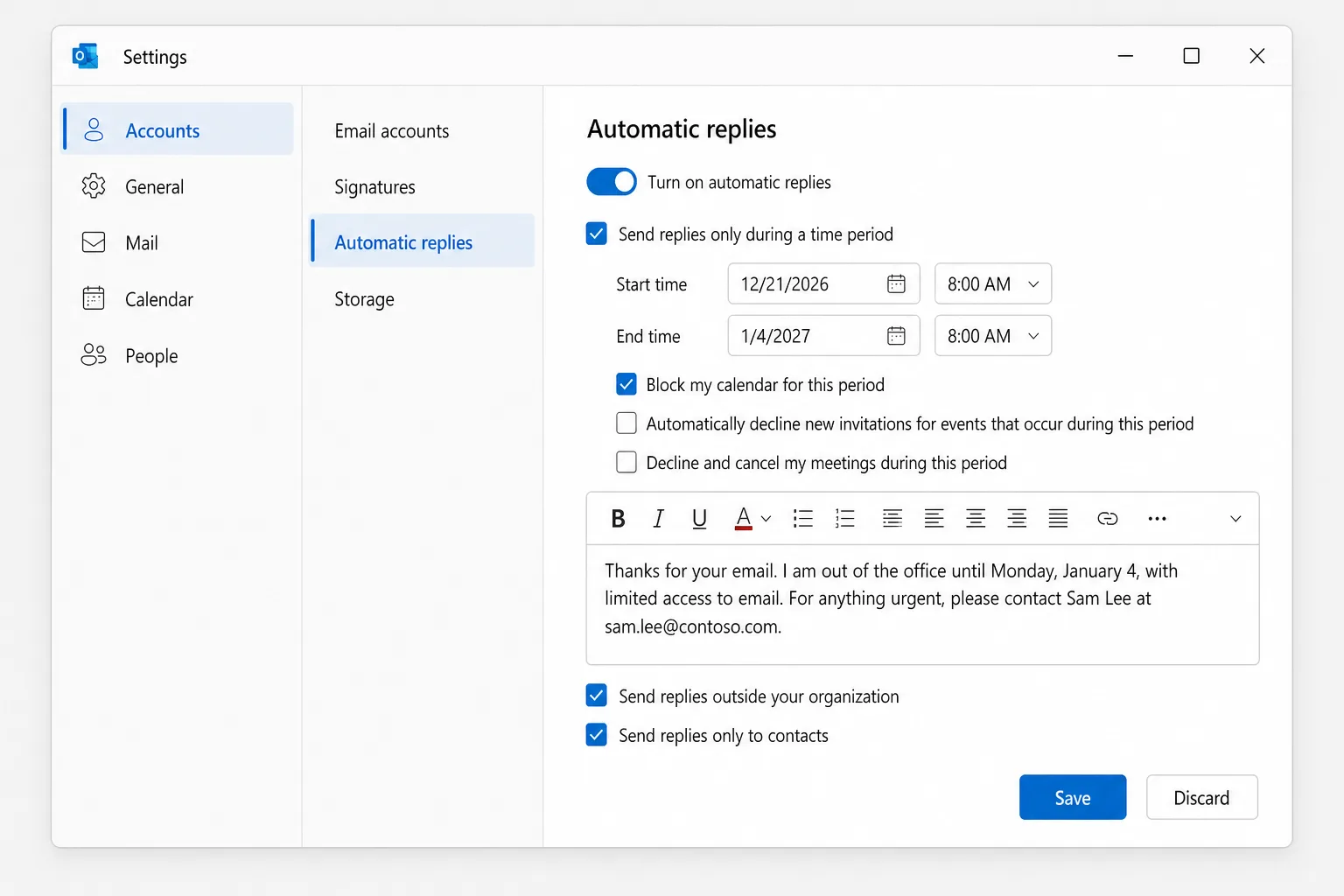
Microsoft rekommenderar alternativet endast kontakter för externa avsändare. Annars får nyhetsbrev, säljmejl och en del skräppost också ditt meddelande.
Ställ in frånvaromeddelande i klassiska Outlook för Windows
- Klicka på Arkiv. Om du ser en knapp Automatiska svar på sidan Info stöder ditt konto funktionen. (Om du inte gör det hoppar du till nästa avsnitt.)
- Välj Automatiska svar.
- Välj Skicka automatiska svar.
- Bocka i Skicka bara under det här tidsintervallet och ange Starttid och Sluttid.
- Skriv meddelandet till dina kollegor på fliken Inom min organisation.
- På fliken Utanför min organisation bockar du i Skicka automatiskt svar till personer utanför min organisation, väljer Endast mina kontakter eller Alla utanför min organisation och skriver meddelandet till externa avsändare.
- Klicka på OK.
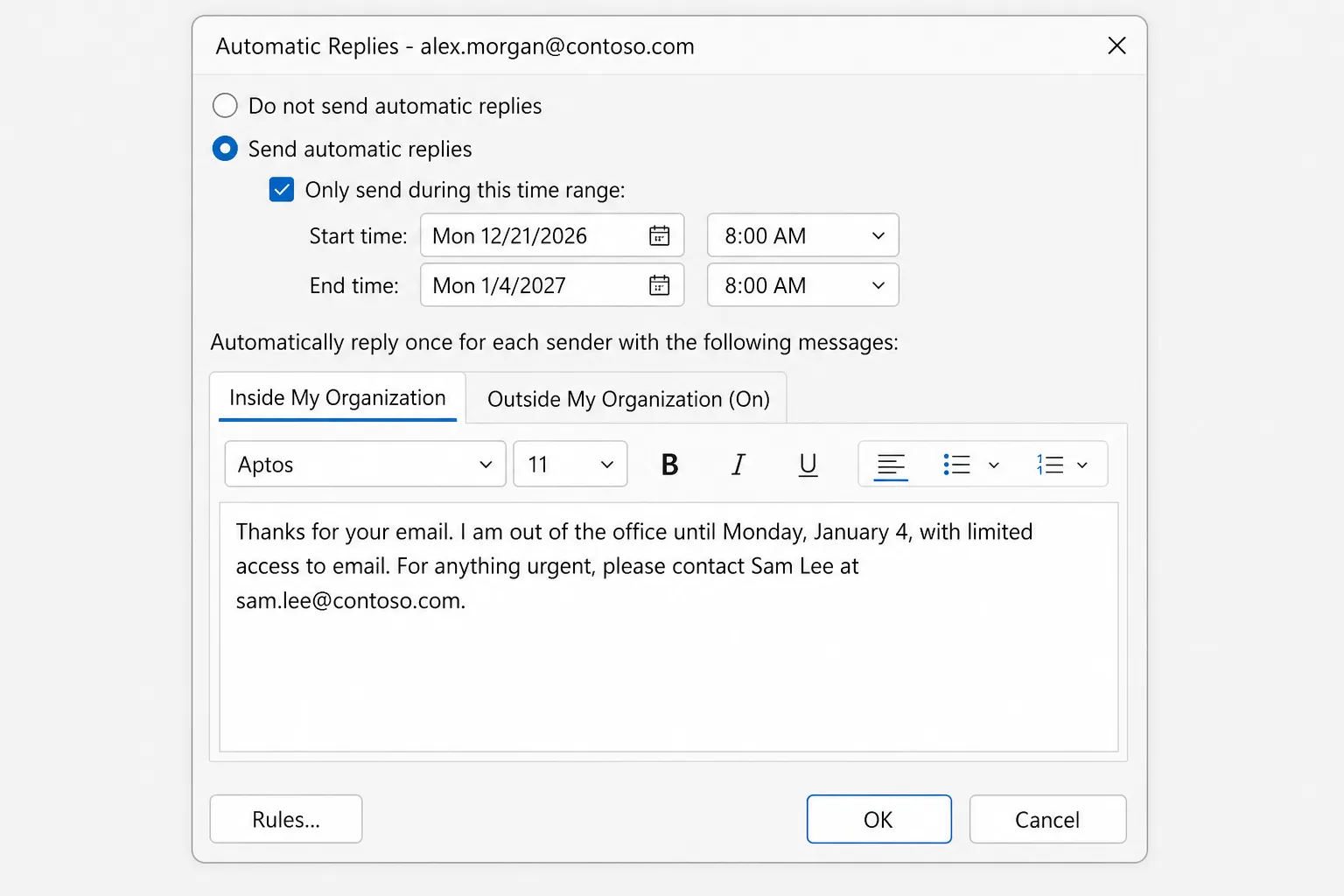
Medan svaren är påslagna påminner ett fält under menyfliksområdet dig om det, med en knapp Stäng av.
Saknas knappen Automatiska svar? Använd en regel (Gmail, Yahoo, IMAP och POP)
Klassiska Outlook kan fortfarande svara för de här kontona, men det är Outlook självt som svarar, så datorn måste vara påslagen med Outlook öppet hela tiden du är borta.
Spara först ditt meddelande som en mall:
- Skapa ett nytt e-postmeddelande, skriv ett ämne (till exempel "Frånvaro") och ditt meddelande.
- Gå till Arkiv → Spara som, välj Outlook-mall (*.oft) under Filformat och klicka på Spara.
Skapa sedan regeln:
- Gå till Arkiv → Hantera regler och aviseringar → Ny regel.
- Under Börja med en tom regel väljer du Tillämpa regel på meddelanden som jag tar emot och klickar på Nästa.
- Lämna villkoren tomma, klicka på Nästa och klicka på Ja för att tillämpa regeln på alla meddelanden.
- Bocka i svara med en viss mall och klicka sedan på en viss mall i den nedre rutan.
- Välj Användarmallar i filsystemet i Leta i, markera din mall och klicka på Öppna och sedan på Nästa.
- Lägg till undantag om du vill och klicka på Nästa.
- Döp regeln till "Frånvaro" och klicka på Slutför.
Regeln har inget slutdatum, så du måste stänga av den själv när du är tillbaka (Arkiv → Hantera regler och aviseringar, avmarkera regeln). Den svarar dessutom bara en gång per avsändare under varje Outlook-session, tills du stänger och öppnar Outlook igen.
För ett Gmail-konto är Gmails eget Semestersvar (Vacation responder) (Inställningar → Visa alla inställningar → Allmänt) mer tillförlitligt, eftersom det körs på Googles servrar.
Ställ in frånvaromeddelande i Outlook för Mac
- Öppna menyn Verktyg i E-post och välj Automatiska svar.
- Välj ditt konto om du har fler än ett och slå på Skicka automatiska svar (i vissa versioner är det en kryssruta som heter Skicka automatiska svar för konto).
- Skriv ditt meddelande till personer inom din organisation.
- För att schemalägga det slår du på alternativet för tidsperiod och väljer start- och slutdatum och klockslag.
- Om din organisation tillåter det bockar du i alternativet för personer utanför din organisation, väljer Skicka bara till mina kontakter eller skicka till alla och skriver det externa meddelandet.
- Stäng fönstret (eller klicka på OK i äldre versioner) för att spara.
Ställ in frånvaromeddelande på mobilen (iPhone och Android)
Glömde du innan du åkte? Outlook-appen klarar det för Microsoft 365-, Exchange- och Outlook.com-konton:
- Tryck på din profilbild eller kontoikon uppe till vänster och sedan på kugghjulet Inställningar.
- Tryck på kontot, sedan på Automatiska svar, och slå på det.
- Välj Svara alla eller Svara bara min organisation. Med alla kan du slå på Använd olika meddelanden för externa avsändare.
- Slå på Svara under en tidsperiod och ange start- och sluttid.
- Skriv ditt meddelande och spara det (bockmarkeringen på iPhone).
Alternativens exakta namn i appen kan skilja sig något mellan språk och appversioner.
Frånvaro i Teams
Med ett arbets- eller skolkonto kan du också ställa in det i Microsoft Teams: välj din profilbild och sedan Ange statusmeddelande → Schemalägg frånvaro (Set status message → Schedule out of office). Det är samma inställning, så Teams slår på dina automatiska svar i Outlook med samma meddelande och datum.
Frånvaromeddelanden du kan kopiera
Håll dem korta: när du är tillbaka och vem som kan hjälpa till nu. Ersätt delarna inom hakparentes.
Kort och enkelt
Tack för ditt mejl. Jag är ledig till och med [måndag 4 januari] och har begränsad tillgång till e-post. Jag svarar när jag är tillbaka.
Med en kontaktperson som vikarie
Tack för ditt meddelande. Jag är borta till [datum] och läser inte min e-post. Vid brådskande ärenden kan du kontakta [Namn] på [e-postadress] eller [telefonnummer]. I övrigt återkommer jag till dig när jag är tillbaka.
Stängt över helgdagarna
Tack för att du hör av dig. Vårt kontor är stängt från [datum] till [datum] över helgerna. Vi svarar på ditt meddelande när vi öppnar igen den [datum]. För brådskande support, mejla [adress]. God jul och gott nytt år!
Längre ledighet
Tack för ditt mejl. Jag är ledig till [månad/datum] och har ingen tillgång till e-post. Under min frånvaro ansvarar [Namn] ([e-postadress]) för [projekt eller kunder]. Kontakta personen direkt så att ditt ärende inte fördröjs.
Ta inte med reseuppgifter i det externa meddelandet, och fråga din vikarie innan du anger namnet.
Så stänger du av frånvaromeddelandet i Outlook
Om du har angett en sluttid slutar Outlook automatiskt. För att avsluta i förtid:
- Nya Outlook och Outlook på webben: Inställningar → Konton → Automatiska svar, stäng av reglaget och klicka på Spara.
- Klassiska Outlook: klicka på Stäng av i fältet under menyfliksområdet, eller gå till Arkiv → Automatiska svar → Skicka inte automatiska svar.
- Mac: Verktyg → Automatiska svar, stäng av Skicka automatiska svar.
- Mobil: Inställningar → ditt konto → Automatiska svar, stäng av det.
- Regelbaserade svar: avmarkera regeln i Arkiv → Hantera regler och aviseringar.
Därför fungerar inte ditt frånvaromeddelande
- Varje person får det bara en gång. Automatiska svar skickas en gång till varje avsändare medan de är påslagna, inte till varje meddelande. Om du testar från samma adress två gånger får det andra e-postmeddelandet inget svar. Testa från ett annat konto.
- Externa avsändare ingår inte. Om Skicka svar utanför din organisation (eller fliken Utanför min organisation) inte är ibockat och ifyllt får personer på andra företag inget. Vissa organisationer blockerar dessutom automatiska svar till externa adresser helt, vilket bara din IT-administratör kan ändra.
- Du valde endast kontakter. Avsändare som inte finns bland dina kontakter får inte det externa meddelandet.
- Tidsperioden har inte börjat eller har tagit slut. Kontrollera datumen, inklusive förmiddag och eftermiddag.
- Det inkommande e-postmeddelandet hamnade i Skräppost. Meddelanden som filtrerats som skräppost får i regel inget automatiskt svar.
- Det är ett POP- eller IMAP-konto. Det finns inget inbyggt automatiskt svar, så du behöver regeln, och regeln fungerar bara medan Outlook är öppet på en dator som är påslagen och online.
- E-posten kommer inte fram alls. Ingen inkommande e-post betyder inga svar. Se Outlook tar inte emot e-post.
Vanliga frågor
Fungerar automatiska svar när datorn är avstängd? Ja, för Microsoft 365-, Exchange- och Outlook.com-konton, eftersom servern skickar dem. Du kan till och med ställa in dem från vilken webbläsare som helst på outlook.office.com eller outlook.com. Bara den regelbaserade metoden för POP- och IMAP-konton kräver att Outlook är igång.
Hur ofta skickar Outlook frånvarosvaret till samma person? En gång per avsändare under den period då dina automatiska svar är påslagna. Regelbaserade svar i klassiska Outlook skickas en gång per avsändare varje gång du startar Outlook.
Kan jag ställa in olika meddelanden för kollegor och externa kontakter? Ja. Klassiska Outlook har separata flikar, Inom min organisation och Utanför min organisation, och nya Outlook, Mac och mobil låter dig lägga till ett externt meddelande när du aktiverar svar till externa avsändare.
Varför hittar jag inte Automatiska svar i Outlook? Ditt konto är förmodligen Gmail, Yahoo eller något annat POP-/IMAP-konto, som inte stöder det. Använd en regel i klassiska Outlook, eller semestersvaret i e-postleverantörens egna inställningar.
Kan jag ställa in frånvaromeddelande åt någon annan? Bara om du har åtkomst till deras postlåda. En IT-administratör kan göra det från administrationscentret för Microsoft 365, och ett ombud med full åtkomst kan öppna den andra postlådan och ändra dess automatiska svar.
Kom snabbare tillbaka till en ren inkorg
Ditt automatiska svar ger dig tid, men e-posten hopar sig ändå. CoreGPT for Outlook skriver ett kort, artigt svar på varje meddelande utifrån en enradig instruktion, så att din första morgon tillbaka går åt till att komma ikapp i stället för att skriva samma svar om och om igen. Det fungerar direkt i Outlook och är gratis att komma igång med.
 CoreGPT
Priya Shah
Sv: Tidsplan för Q4-lanseringen
Kan vi bekräfta datumen…
Marco Rossi
Förnyelse av avtal
Bifogat finns det uppdaterade…
Support
Ärende #4821 är löst
Din förfrågan har…
Emma Clark
Lunch på torsdag?
Har du tid runt…
Sv: Tidsplan för Q4-lanseringen
Priya Shah
Marknad behöver slutlig text senast 28 okt om vi ska hålla lanseringen den 3 nov. Kan utvecklingen bekräfta att releasekandidaten ligger i tid?
Daniel Kim
Releasekandidaten är klar den 30 okt. QA behöver två extra dagar för betalflödet, så den 3 nov blir tajt men möjligt.
Priya Shah
Om QA drar över, ska vi flytta lanseringen till den 5 nov i stället?
Hej Priya, då kör vi så. Om QA behöver de extra dagarna flyttar vi lanseringen till den 5 nov och behåller den 28 okt för slutlig text. Tack!
Testa själv: CoreGPT for Outlook
Relaterad läsning: