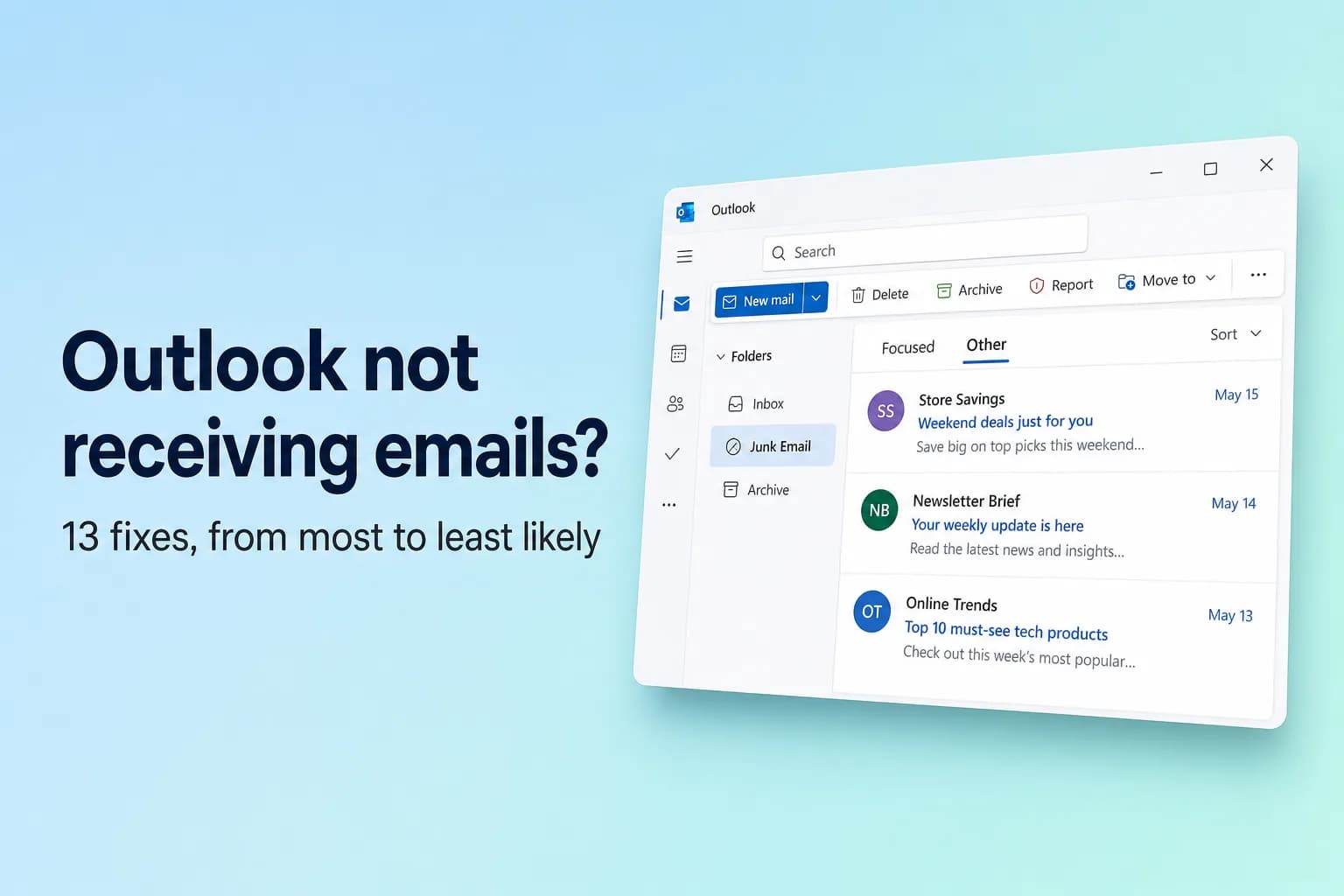
Om Outlook inte tar emot e-post loggar du först in på Outlook på webben (outlook.com för privata konton, outlook.office.com för arbets- eller skolkonton) och letar efter meddelandet där. Om det finns i inkorgen på webben är det din Outlook-app som är problemet, och en synkroniseringsåtgärd löser det. Om det inte finns där ligger orsaken hos kontot eller servern: en regel, skräppostfiltret, en full postlåda, vidarebefordran eller avsändaren.
De flesta "försvunna" e-postmeddelanden har faktiskt levererats och sorterats någonstans där du inte tittade, oftast Övrigt eller Skräppost, så gå igenom lösningarna i ordning.
| Det här ser du | Mest sannolika orsak | Lösningar |
|---|---|---|
| E-posten finns i Outlook på webben men inte i appen | Appen är offline eller osynkroniserad | 8 och 11 |
| Vissa e-postmeddelanden saknas, andra kommer fram | Fliken Övrigt, Skräppost, filter, regler | 2 till 5 |
| Ingen ny e-post alls, någonstans | Full postlåda, driftstörning, blockerat konto | 7, 10 och 12 |
| E-post från en person kommer aldrig fram | Blockerad avsändare, fel adress, karantän | 3, 6 och 13 |
Snabb checklista
- Finns e-posten i Outlook på webben? Sök i Alla mappar.
- Har du kollat fliken Övrigt och Skräppost?
- Döljer ett filter, till exempel Olästa, meddelanden?
- Flyttar en regel, Sweep (rensning) eller vidarebefordran bort e-post?
- Är din postlåda full?
- Står det Arbetar offline eller Frånkopplad längst ned i klassiska Outlook?
- Har Microsoft en driftstörning?
1. Kontrollera Outlook på webben först
Logga in på outlook.com eller outlook.office.com och sök efter avsändarens namn eller ett ord från ämnesraden.
- Den finns där: din postlåda tog emot meddelandet. Gå till lösning 8 (Arbeta offline) och lösning 11 (synkronisering).
- Den finns inte där: gå igenom lösning 2 till 7. De här inställningarna finns på servern, så när du åtgärdar dem i webbversionen åtgärdas de på alla enheter.
2. Titta på fliken Övrigt
Prioriterad inkorg delar upp inkorgen i Prioriterade (Focused) och Övrigt (Other), och nyhetsbrev, automatiska meddelanden och förstagångsavsändare hamnar ofta i Övrigt. För att behålla en avsändare bland de prioriterade högerklickar du på hens e-postmeddelande och väljer Flytta → Flytta alltid till Prioriterad inkorg.
Så här stänger du av uppdelningen:
- Nya Outlook och Outlook på webben: Inställningar (kugghjulsikonen) → E-post → Layout → Prioriterad inkorg → Sortera inte mina meddelanden, och välj sedan Spara.
- Klassiska Outlook: klicka på Visa → Visa prioriterad inkorg så att den inte längre är markerad.
3. Kontrollera Skräppost och betrodda avsändare
Öppna Skräppost. Om meddelandet finns där högerklickar du på det och väljer Markera som inte skräppost (i klassiska Outlook Skräppost → Inte skräppost).
Markera sedan avsändaren som betrodd:
- Nya Outlook och Outlook på webben: Inställningar → E-post → Skräppost → Betrodda avsändare och domäner → Lägg till, och välj sedan Spara. På samma sida kontrollerar du att alternativet Lita endast på e-post från adresser i min lista över betrodda avsändare och domäner och på sändlistor inte är ibockat av misstag.
- Klassiska Outlook: Start → Skräppost → Alternativ för skräppost → Betrodda avsändare → Lägg till. Om nivån på fliken Alternativ är Endast betrodda listor hamnar alla som inte står på din lista i Skräppost.
4. Rensa filter och rätta sorteringsordningen
- Nya Outlook och Outlook på webben: klicka på Filter högst upp i meddelandelistan, välj Alla och välj Datum under Sortera så att den nyaste e-posten ligger överst.
- Klassiska Outlook: klicka på Alla (inte Olästa) ovanför meddelandelistan. Om det fortfarande ser fel ut använder du Visa → Återställ vy.
5. Kontrollera regler och Sweep
Regler flyttar, raderar eller vidarebefordrar meddelanden innan du ser dem, vilket är den vanliga orsaken till att e-post från en avsändare eller om ett ämne försvinner.
- Nya Outlook och Outlook på webben: gå till Inställningar → E-post → Regler. Stäng av regler som flyttar, raderar eller vidarebefordrar e-post med reglaget, eller ta bort dem med papperskorgsikonen. Kontrollera sedan Inställningar → E-post → Sweep (rensning) efter regler av typen "flytta alltid meddelanden från den här avsändaren".
- Klassiska Outlook: Arkiv → Hantera regler och aviseringar. Avmarkera en regel för att inaktivera den. Regler som är markerade (endast klient) körs bara i klassiska Outlook på den datorn och visas inte på webben, så kontrollera båda.
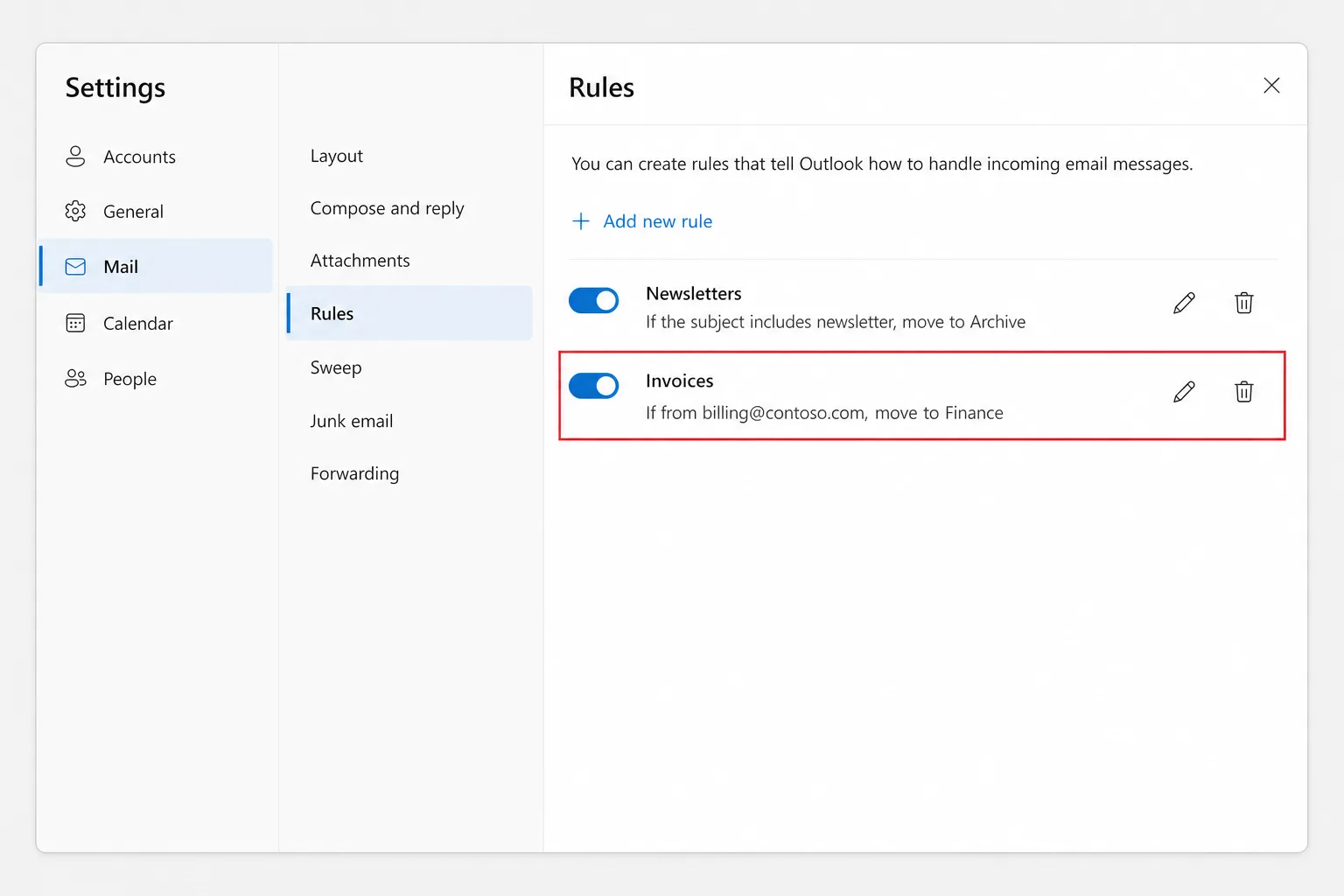
Ett flyttat e-postmeddelande ligger kvar i målmappen, så sök med Alla mappar valt. Om en regel har raderat det kontrollerar du Borttaget och sedan Återställ borttagna objekt från den här mappen.
6. Kontrollera blockerade avsändare
Ett enda klick på Blockera räcker för att stoppa någons e-post för gott.
- Nya Outlook och Outlook på webben: Inställningar → E-post → Skräppost → Blockerade avsändare och domäner. Ta bort posten och klicka på Spara.
- Klassiska Outlook: Start → Skräppost → Alternativ för skräppost → Blockerade avsändare, markera adressen och klicka på Ta bort.
7. Kontrollera att din postlåda inte är full
När lagringsutrymmet är fullt studsar ny e-post tillbaka till avsändaren och slutar helt enkelt komma fram.
- Outlook.com: gå till Inställningar → Konton → Lagring. Gratiskonton får 15 GB postlådelagring, och bilagor räknas också mot ditt lagringsutrymme i Microsofts moln (5 GB gratis, delat med OneDrive). Om något av dem är fullt kan du varken skicka eller ta emot. Töm Borttaget och Skräppost, ta bort stora bilagor eller frigör utrymme på OneDrive.
- Microsoft 365 för arbete eller skola: i klassiska Outlook visar Arkiv → Info → Postlådeinställningar hur mycket utrymme som finns kvar. Företagspostlådor är vanligtvis 50 GB eller 100 GB beroende på abonnemang. Flytta gammal e-post till Arkiv eller fråga din administratör om arkivering.
E-post som studsade medan postlådan var full levereras inte senare, så be avsändarna skicka igen.
8. Stäng av Arbeta offline i klassiska Outlook
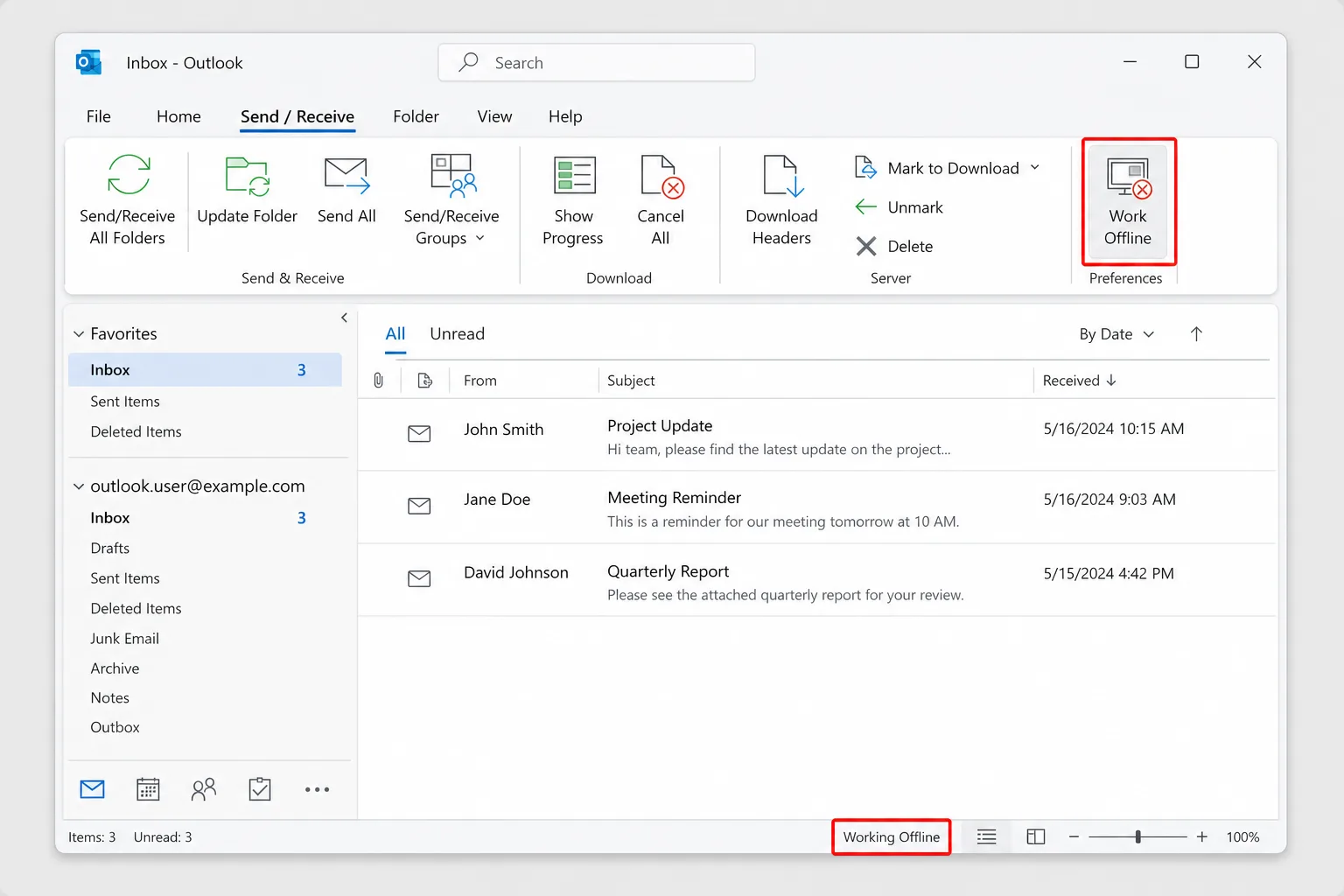
Knappen Arbeta offline i klassiska Outlook stoppar all sändning och mottagning, och det är lätt att klicka på den av misstag.
- Kontrollera statusfältet längst ned i fönstret. Arbetar offline, Frånkopplad eller Försöker ansluta betyder att Outlook inte når servern.
- Gå till fliken Skicka/ta emot.
- Klicka på Arbeta offline i gruppen Inställningar så att knappen inte längre är markerad.
- Tryck på
F9(eller klicka på Skicka/ta emot alla mappar) för att hämta ny e-post.
Om statusfältet säger Lösenord krävs klickar du på det och loggar in. Nya Outlook har ingen knapp för Arbeta offline. Om det slutar uppdateras kontrollerar du anslutningen och startar om det.
9. Kontrollera om vidarebefordran är påslagen
Med vidarebefordran påslagen och Behåll en kopia av vidarebefordrade meddelanden inte ibockat går din e-post till en annan adress och blir aldrig kvar i inkorgen. I nya Outlook eller Outlook på webben går du till Inställningar → E-post → Vidarebefordran, stänger av Aktivera vidarebefordran eller bockar i Behåll en kopia av vidarebefordrade meddelanden och klickar på Spara.
En vidarebefordran eller regel som du inte har skapat kan betyda att någon annan har tagit sig in på ditt konto. Byt i så fall lösenord.
10. Kontrollera om Microsoft har en driftstörning
Kontrollera Microsofts sida för tjänstestatus på status.cloud.microsoft. Administratörer för Microsoft 365 kan gå till Administrationscentret för Microsoft 365 → Hälsa → Tjänstehälsa och titta på Exchange Online. Under en incident kan du bara vänta. Försenad e-post kommer oftast fram när problemet är löst.
11. Åtgärda synkroniseringsproblem i klassiska Outlook
Om e-posten finns på webben men inte i klassiska Outlook är din lokala kopia osynkroniserad. Prova följande i ordning:
Reparera kontot. Gå till Arkiv → Kontoinställningar → Kontoinställningar, markera kontot på fliken E-post och klicka på Reparera. Om knappen är nedtonad, vilket den ofta är för Microsoft 365-konton, går du vidare till nästa.
Bygg om offlinefilen (OST).
- Gå till Arkiv → Kontoinställningar → Kontoinställningar → Datafiler, markera kontot och klicka på Öppna filplats.
- Stäng Outlook och byt namn på kontots
.ost-fil, till exempel genom att lägga till.oldi slutet. - Öppna Outlook igen. Det hämtar en ny kopia av postlådan, vilket tar en stund för stora postlådor.
Gör det här bara för Microsoft 365-, Exchange- eller Outlook.com-konton, där e-posten lagras på servern. Ta aldrig bort en .pst-fil.
Skapa en ny profil. Stäng Outlook, öppna Kontrollpanelen → E-post (Microsoft Outlook) → Visa profiler → Lägg till, lägg till ditt konto, välj sedan Använd alltid den här profilen med den nya profilen och klicka på OK.
Byt version. Om en version fortsätter att fungera dåligt använder du reglaget Nya Outlook uppe till höger för att växla mellan nya och klassiska Outlook. Om reglaget saknas kan din organisation styra versionen. Se Nya Outlook eller klassiska Outlook: vad har ändrats och vad bör du göra.
I Outlooks mobilapp går du till Inställningar, trycker på ditt konto och väljer Återställ konto.
12. Häv blockeringen av ditt Outlook.com-konto
Om Microsoft upptäcker ovanlig inloggningsaktivitet på ett privat konto kan det blockera kontot tillfälligt, och ny e-post slutar komma tills du har verifierat dig. Logga in på outlook.com och följ anvisningarna, vanligtvis en säkerhetskod som skickas till din telefon.
13. Kontrollera avsändarens sida
Om e-post från en avsändare fortfarande saknas:
- Be avsändaren kontrollera adressen. En felaktig bokstav eller ett gammalt alias skickar den någon annanstans.
- Be om studsmeddelandet. En rapport om utebliven leverans förklarar exakt varför meddelandet avvisades.
- Karantän i Microsoft 365. Ditt företags filter kan hålla misstänkt e-post i karantän i stället för i Skräppost. Om din organisation tillåter det granskar du din egen i Microsoft Defender-portalen (security.microsoft.com) under Email & collaboration → Review → Quarantine (menynamn i portalens engelska gränssnitt). Annars ber du IT kontrollera karantänen och köra en meddelandespårning (message trace) i administrationscentret för Exchange (E-postflöde → Meddelandespårning).
Vanliga frågor
Varför tar jag inte emot e-post i Outlook men kan skicka den? Inkommande e-post omdirigeras eller blockeras: en regel, vidarebefordran, skräppostfiltret, blockerade avsändare eller en full postlåda. Kontrollera Outlook på webben för att se om den kom fram alls.
Varför får jag ingen e-post från en viss person? Kontrollera Skräppost, Blockerade avsändare och dina regler, och be sedan avsändaren bekräfta din adress och vidarebefordra eventuella studsmeddelanden. På jobbet kan IT spåra meddelandet.
Varför visas e-post i telefonen men inte på datorn? Skrivbordsappen synkroniseras inte. I klassiska Outlook kontrollerar du om det står Arbetar offline och reparerar sedan kontot, bygger om OST-filen eller skapar en ny profil.
Kan jag få tillbaka e-post som studsade medan min postlåda var full? Nej. De lagras inte för senare leverans. Frigör utrymme och be avsändarna skicka igen.
Hur tvingar jag Outlook att leta efter ny e-post? I klassiska Outlook trycker du på F9 eller klickar på Skicka/ta emot → Skicka/ta emot alla mappar. Nya Outlook och Outlook på webben uppdateras automatiskt. Starta om eller uppdatera dem om de verkar hänga sig.
Ta igen det förlorade snabbt när e-posten är tillbaka
När den uppdämda e-posten väl landar kan du ha en hel hög med långa trådar att gå igenom på en gång. CoreGPT for Outlook sammanfattar en tråd på några rader, inklusive vad som har beslutats och vad som väntar på dig, direkt i Outlook. Det är gratis att komma igång.
 CoreGPT
Priya Shah
Sv: Tidsplan för Q4-lanseringen
Kan vi bekräfta datumen…
Marco Rossi
Förnyelse av avtal
Bifogat finns det uppdaterade…
Support
Ärende #4821 är löst
Din förfrågan har…
Emma Clark
Lunch på torsdag?
Har du tid runt…
Sv: Tidsplan för Q4-lanseringen
Priya Shah
Marknad behöver slutlig text senast 28 okt om vi ska hålla lanseringen den 3 nov. Kan utvecklingen bekräfta att releasekandidaten ligger i tid?
Daniel Kim
Releasekandidaten är klar den 30 okt. QA behöver två extra dagar för betalflödet, så den 3 nov blir tajt men möjligt.
Priya Shah
Om QA drar över, ska vi flytta lanseringen till den 5 nov i stället?
Sammanfattning:
- Lansering planerad till 3 nov
- Releasekandidat klar 30 okt, QA behöver 2 dagar till
- Alternativ: flytta lanseringen till 5 nov
Testa själv: CoreGPT for Outlook
Relaterad läsning: