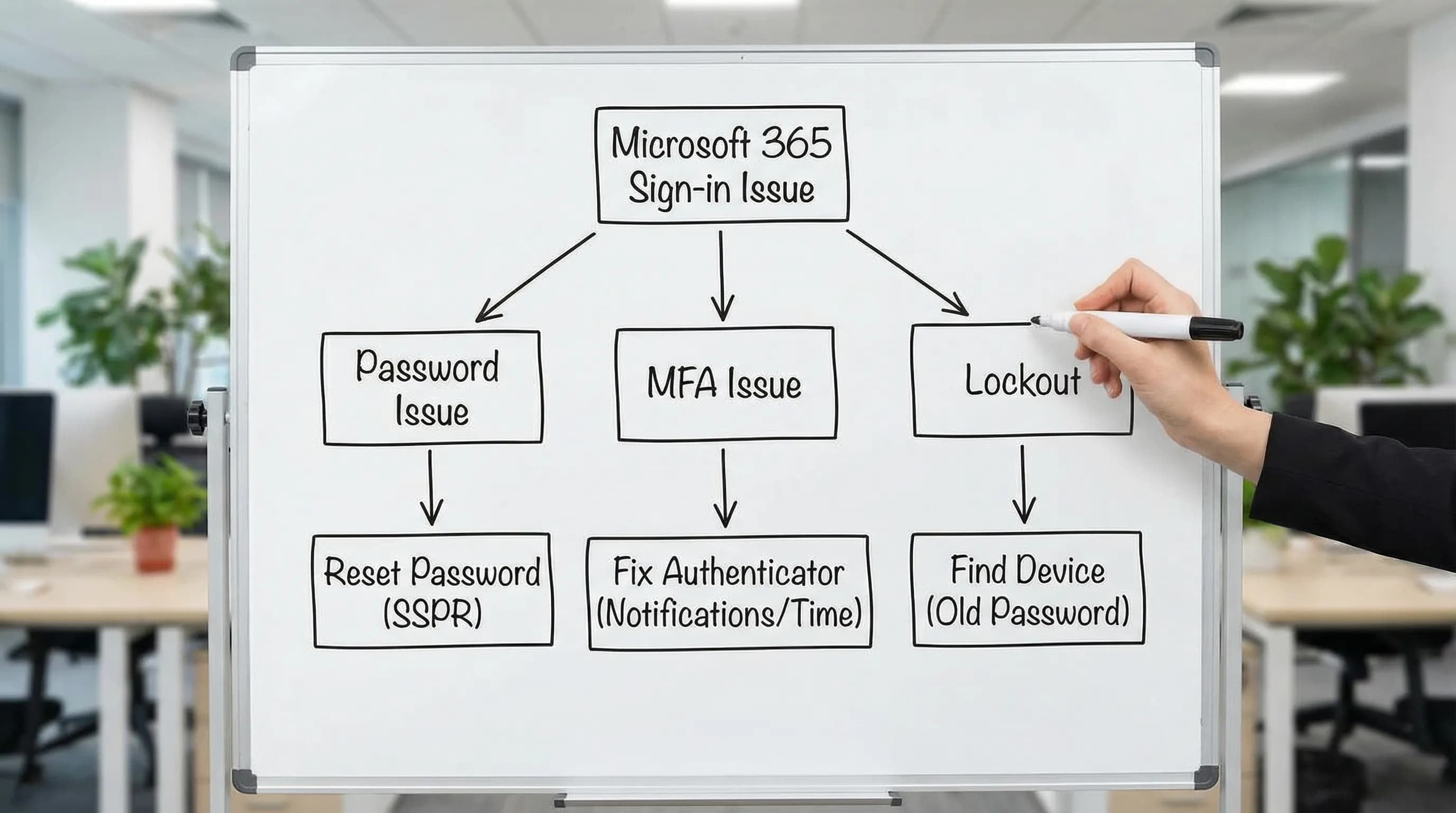
إذا كان Outlook لا يستقبل الرسائل، فسجّل الدخول أولاً إلى Outlook على الويب (outlook.com للحسابات الشخصية، وoutlook.office.com لحسابات العمل أو المدرسة) وابحث عن الرسالة هناك. إذا كانت في صندوق الوارد على الويب، فالمشكلة في تطبيق Outlook لديك، وسيحلها إصلاح المزامنة. وإذا لم تكن موجودة، فالسبب في جانب الحساب أو الخادم: قاعدة أو مرشح البريد غير الهام أو صندوق بريد ممتلئ أو إعادة توجيه أو المرسل نفسه.
معظم الرسائل «المفقودة» سُلّمت فعلاً وفُرزت في مكان لم تنظر إليه، وعادةً في أخرى (Other) أو البريد الإلكتروني غير الهام (Junk Email)، لذا اتبع الحلول بالترتيب.
| ما تراه | السبب الأرجح | الحلول |
|---|---|---|
| الرسالة موجودة في Outlook على الويب لكن ليست في التطبيق | التطبيق غير متصل أو غير متزامن | 8 و11 |
| بعض الرسائل مفقودة وأخرى تصل بشكل طبيعي | علامة التبويب أخرى، البريد غير الهام، المرشحات، القواعد | من 2 إلى 5 |
| لا بريد جديد إطلاقًا في أي مكان | صندوق بريد ممتلئ، انقطاع في الخدمة، حساب محظور | 7 و10 و12 |
| رسائل شخص واحد لا تصل أبدًا | مرسل محظور، عنوان خاطئ، حجر صحي | 3 و6 و13 |
قائمة فحص سريعة
- هل الرسالة موجودة في Outlook على الويب؟ ابحث في كل المجلدات.
- هل فحصت علامة التبويب أخرى والبريد الإلكتروني غير الهام؟
- هل يخفي مرشح مثل غير المقروءة (Unread) بعض الرسائل؟
- هل تنقل قاعدة أو Sweep أو إعادة توجيه البريد بعيدًا؟
- هل صندوق بريدك ممتلئ؟
- هل يعرض Outlook الكلاسيكي العمل دون اتصال (Working Offline) أو غير متصل (Disconnected) في أسفل النافذة؟
- هل تواجه Microsoft انقطاعًا في الخدمة؟
1. افحص Outlook على الويب أولاً
سجّل الدخول عبر outlook.com أو outlook.office.com وابحث عن اسم المرسل أو كلمة من الموضوع.
- إذا كانت موجودة: فقد استلمها صندوق بريدك. انتقل إلى الحل 8 (العمل دون اتصال) والحل 11 (المزامنة).
- إذا لم تكن موجودة: اتبع الحلول من 2 إلى 7. هذه الإعدادات تعيش على الخادم، فإصلاحها في نسخة الويب يصلح كل الأجهزة.
2. ابحث في علامة التبويب «أخرى»
يقسّم البريد الوارد المركّز (Focused Inbox) صندوق الوارد إلى مركّز (Focused) وأخرى، وغالبًا ما تصل النشرات الإخبارية والرسائل الآلية ورسائل المرسلين لأول مرة إلى أخرى. وللإبقاء على مرسل في «مركّز»، انقر بزر الماوس الأيمن على رسالته واختر نقل ← نقل دائمًا إلى البريد الوارد المركّز (Move ← Always move to Focused inbox).
لإيقاف التقسيم:
- Outlook الجديد وOutlook على الويب: الإعدادات (أيقونة الترس) ← البريد ← التخطيط ← البريد الوارد المركّز ← عدم فرز رسائلي (Settings ← Mail ← Layout ← Focused Inbox ← Don't sort my messages)، ثم حفظ.
- Outlook الكلاسيكي: انقر على عرض ← إظهار البريد الوارد المركّز (View ← Show Focused Inbox) بحيث لا يبقى مظلَّلاً.
3. افحص البريد غير الهام والمرسلين الآمنين
افتح البريد الإلكتروني غير الهام. إذا كانت الرسالة هناك، فانقر عليها بزر الماوس الأيمن واختر تعليم كغير هام (Mark as not junk) (في Outlook الكلاسيكي، غير هام ← ليس بريدًا غير هام، Junk ← Not Junk).
ثم علّم المرسل كآمن:
- Outlook الجديد وOutlook على الويب: الإعدادات ← البريد ← البريد الإلكتروني غير الهام ← المرسلون والنطاقات الآمنة ← إضافة (Safe senders and domains ← Add)، ثم حفظ. وفي الصفحة نفسها، تأكد من أن الخيار الوثوق فقط بالبريد من العناوين الموجودة في قائمة المرسلين والنطاقات الآمنة وقوائم المراسلة (Only trust email from addresses in my Safe senders and domains list and mailing lists) غير محدد عن طريق الخطأ.
- Outlook الكلاسيكي: الصفحة الرئيسية ← غير هام ← خيارات البريد الإلكتروني غير الهام ← المرسلون الآمنون ← إضافة (Home ← Junk ← Junk E-mail Options ← Safe Senders ← Add). وفي علامة التبويب خيارات، إذا كان المستوى القوائم الآمنة فقط (Safe Lists Only)، فإن كل من ليس في قائمتك يذهب إلى البريد غير الهام.
4. امسح المرشحات وأصلح ترتيب الفرز
- Outlook الجديد وOutlook على الويب: انقر على تصفية (Filter) في أعلى قائمة الرسائل، واختر الكل (All)، وتحت فرز (Sort) اختر التاريخ (Date) ليكون أحدث بريد في الأعلى.
- Outlook الكلاسيكي: انقر على الكل (وليس غير المقروءة) فوق قائمة الرسائل. وإذا ظل المظهر غير صحيح، فاستخدم عرض ← إعادة تعيين العرض (View ← Reset View).
5. افحص القواعد وSweep
تنقل القواعد الرسائل أو تحذفها أو تعيد توجيهها قبل أن تراها، وهذا هو السبب المعتاد لاختفاء رسائل مرسل واحد أو عن موضوع واحد.
- Outlook الجديد وOutlook على الويب: انتقل إلى الإعدادات ← البريد ← القواعد (Rules). أوقف أي قاعدة تنقل البريد أو تحذفه أو تعيد توجيهه بمفتاح التبديل الخاص بها، أو احذفها بأيقونة سلة المهملات. ثم افحص الإعدادات ← البريد ← Sweep بحثًا عن قواعد «نقل الرسائل من هذا المرسل دائمًا».
- Outlook الكلاسيكي: ملف ← إدارة القواعد والتنبيهات (File ← Manage Rules & Alerts). ألغِ تحديد قاعدة لتعطيلها. والقواعد المعلَّمة بـ (client-only) (للعميل فقط) تعمل في Outlook الكلاسيكي على ذلك الكمبيوتر فقط ولا تظهر على الويب، فافحص الاثنين.
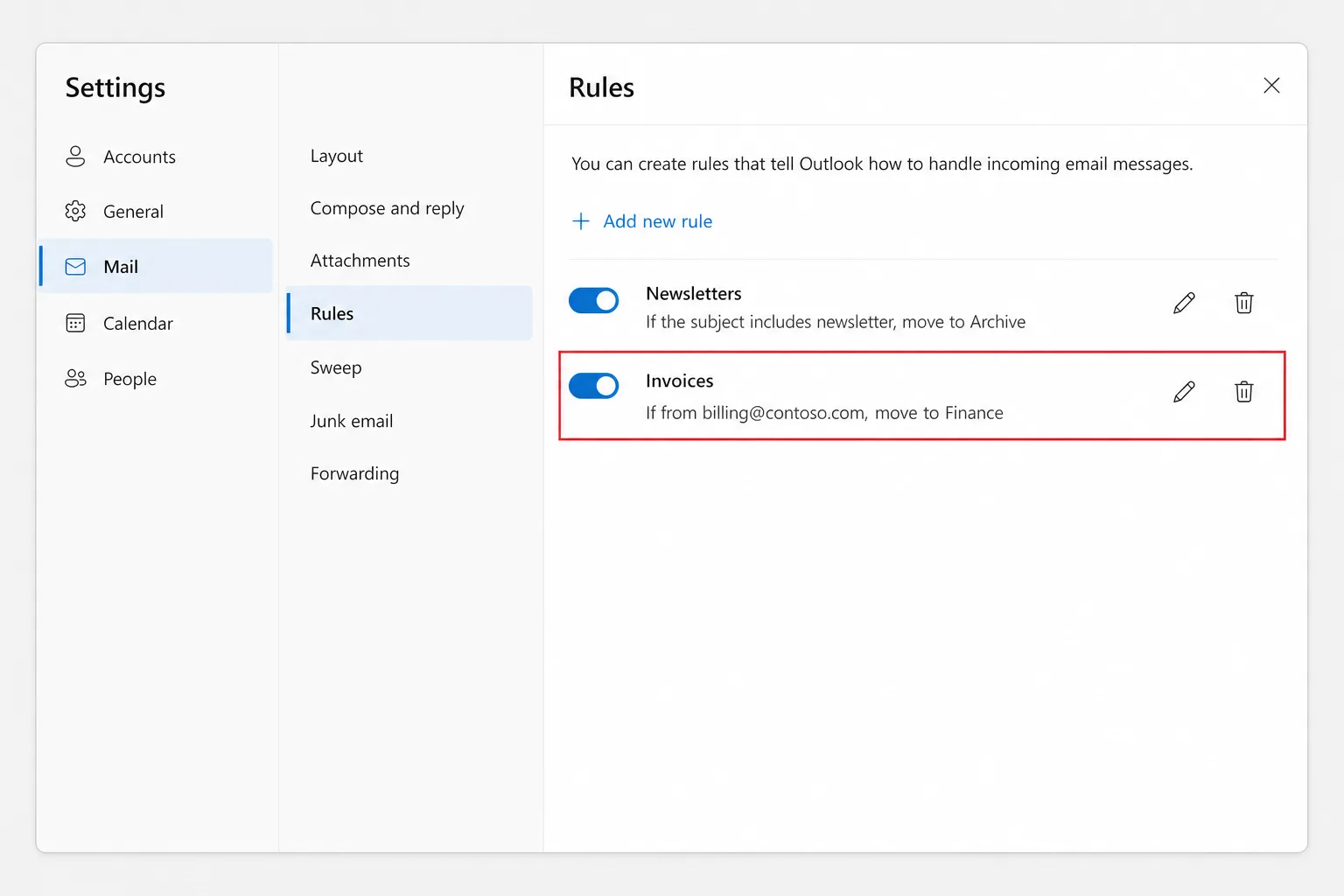
الرسالة المنقولة ما زالت في المجلد الهدف، لذا ابحث مع تحديد كل المجلدات. وإذا حذفتها قاعدة، فافحص العناصر المحذوفة (Deleted Items) ثم استرداد العناصر المحذوفة من هذا المجلد (Recover items deleted from this folder).
6. افحص المرسلين المحظورين
نقرة واحدة على حظر (Block) كافية لإيقاف بريد شخص ما نهائيًا.
- Outlook الجديد وOutlook على الويب: الإعدادات ← البريد ← البريد الإلكتروني غير الهام ← المرسلون والنطاقات المحظورة (Blocked senders and domains). احذف الإدخال وانقر على حفظ.
- Outlook الكلاسيكي: الصفحة الرئيسية ← غير هام ← خيارات البريد الإلكتروني غير الهام ← المرسلون المحظورون (Blocked Senders)، وحدّد العنوان وانقر على إزالة (Remove).
7. تأكد من أن صندوق بريدك ليس ممتلئًا
عندما تمتلئ مساحة التخزين، يرتد البريد الجديد إلى المرسل ويتوقف عن الوصول ببساطة.
- Outlook.com: انتقل إلى الإعدادات ← الحسابات ← التخزين (Settings ← Accounts ← Storage). تحصل الحسابات المجانية على 15 غيغابايت من مساحة صندوق البريد، كما تُحتسب المرفقات ضمن مساحة التخزين السحابية لدى Microsoft (5 غيغابايت مجانًا، مشتركة مع OneDrive). وإذا امتلأت إحداهما، فلا يمكنك الإرسال أو الاستقبال. أفرغ العناصر المحذوفة والبريد الإلكتروني غير الهام، واحذف المرفقات الكبيرة أو حرّر مساحة في OneDrive.
- حسابات Microsoft 365 للعمل أو المدرسة: في Outlook الكلاسيكي، يعرض ملف ← معلومات ← إعدادات صندوق البريد (File ← Info ← Mailbox Settings) المساحة المتبقية. تبلغ سعة صناديق البريد التجارية عادةً 50 أو 100 غيغابايت بحسب الخطة؛ انقل البريد القديم إلى الأرشيف (Archive) أو اسأل المسؤول عن الأرشفة.
البريد الذي ارتد أثناء امتلاء صندوقك لا يُسلَّم لاحقًا، لذا اطلب من المرسلين إعادة الإرسال.
8. أوقف «العمل دون اتصال» في Outlook الكلاسيكي
يوقف زر العمل دون اتصال (Work Offline) في Outlook الكلاسيكي كل عمليات الإرسال والاستقبال، ومن السهل النقر عليه عن طريق الخطأ.
- تحقق من شريط الحالة في أسفل النافذة. تعني العمل دون اتصال أو غير متصل أو جارٍ محاولة الاتصال (Trying to connect) أن Outlook لا يصل إلى الخادم.
- انتقل إلى علامة التبويب إرسال/استلام (Send / Receive).
- في المجموعة تفضيلات (Preferences)، انقر على العمل دون اتصال بحيث لا يبقى مظلَّلاً.
- اضغط
F9(أو انقر على إرسال/استلام كل المجلدات، Send/Receive All Folders) لجلب البريد الجديد.
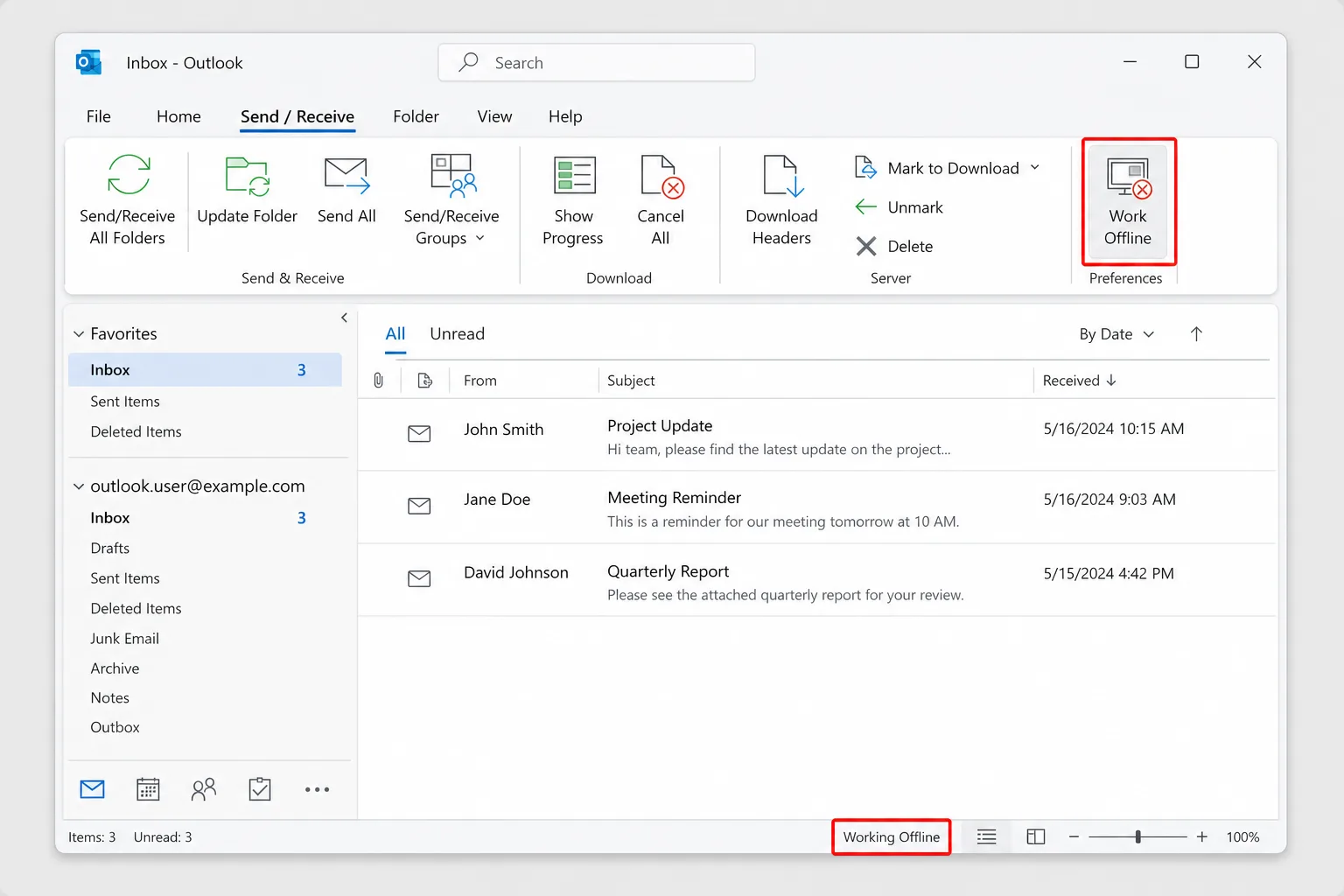
إذا كان شريط الحالة يعرض مطلوب كلمة مرور (Need Password)، فانقر عليه وسجّل الدخول. وليس في Outlook الجديد زر «العمل دون اتصال»؛ وإذا توقف عن التحديث، فتحقق من اتصالك وأعد تشغيله.
9. تحقق مما إذا كانت إعادة التوجيه مفعّلة
مع تفعيل إعادة التوجيه وإلغاء تحديد الاحتفاظ بنسخة من الرسائل المُعاد توجيهها (Keep a copy of forwarded messages)، يذهب بريدك إلى عنوان آخر ولا يبقى في صندوق الوارد أبدًا. في Outlook الجديد أو Outlook على الويب، انتقل إلى الإعدادات ← البريد ← إعادة التوجيه (Forwarding)، وأوقف تمكين إعادة التوجيه (Enable forwarding) أو حدّد الاحتفاظ بنسخة من الرسائل المُعاد توجيهها، وانقر على حفظ.
وقد تعني إعادة توجيه أو قاعدة لم تنشئها أن شخصًا آخر دخل إلى حسابك. غيّر كلمة المرور في هذه الحالة.
10. تحقق من وجود انقطاع في خدمة Microsoft
افحص صفحة حالة خدمات Microsoft على status.cloud.microsoft. ويستطيع مسؤولو Microsoft 365 الانتقال إلى مركز إدارة Microsoft 365 ← الصحة ← صحة الخدمة (Microsoft 365 admin center ← Health ← Service health) والاطلاع على Exchange Online. أثناء الحادث لا يمكنك سوى الانتظار؛ فالبريد المتأخر يصل عادةً بعد حل المشكلة.
11. أصلح مشكلات المزامنة في Outlook الكلاسيكي
إذا كانت الرسالة على الويب وليست في Outlook الكلاسيكي، فنسختك المحلية غير متزامنة. جرّب ما يلي بالترتيب:
أصلح الحساب. انتقل إلى ملف ← إعدادات الحساب ← إعدادات الحساب (File ← Account Settings ← Account Settings)، وحدّد الحساب في علامة التبويب البريد الإلكتروني وانقر على إصلاح (Repair). وإذا كان معتمًا، كما يحدث غالبًا مع حسابات Microsoft 365، فانتقل إلى ما يليه.
أعد بناء ملف البيانات غير المتصل (OST).
- انتقل إلى ملف ← إعدادات الحساب ← إعدادات الحساب ← ملفات البيانات (Data Files)، وحدّد الحساب وانقر على فتح موقع الملف (Open File Location).
- أغلق Outlook وأعد تسمية ملف
.ostالخاص بالحساب، مثلاً بإضافة.oldفي نهايته. - أعد فتح Outlook. سينزّل نسخة جديدة من صندوق البريد، وهذا يستغرق وقتًا لصناديق البريد الكبيرة.
افعل ذلك فقط لحسابات Microsoft 365 أو Exchange أو Outlook.com، حيث يُخزَّن البريد على الخادم. ولا تحذف ملف .pst أبدًا.
أنشئ ملف تعريف جديدًا. أغلق Outlook، وافتح لوحة التحكم ← البريد (Microsoft Outlook) ← إظهار ملفات التعريف ← إضافة (Control Panel ← Mail (Microsoft Outlook) ← Show Profiles ← Add)، وأضف حسابك، ثم حدّد استخدام ملف التعريف هذا دائمًا (Always use this profile) مع ملف التعريف الجديد وانقر على موافق.
بدّل الإصدار. إذا ظل أحد الإصدارين يفشل، فاستخدم مفتاح Outlook الجديد في أعلى اليمين للتبديل بين Outlook الجديد والكلاسيكي. وإذا كان المفتاح مفقودًا، فقد تتحكم مؤسستك في الإصدار. راجع Outlook الجديد مقابل Outlook الكلاسيكي: ما الذي تغيّر.
وفي تطبيق Outlook للجوال، انتقل إلى الإعدادات، واضغط على حسابك واختر إعادة تعيين الحساب (Reset account).
12. ارفع الحظر عن حساب Outlook.com
إذا رصدت Microsoft نشاط تسجيل دخول غير معتاد في حساب شخصي، فقد تحظر الحساب مؤقتًا ويتوقف البريد الجديد حتى تتحقق من هويتك. سجّل الدخول عبر outlook.com واتبع التعليمات، وعادةً تكون رمز أمان يُرسل إلى هاتفك.
13. افحص جانب المرسل
إذا ظلت رسائل مرسل واحد مفقودة:
- اطلب منه التحقق من العنوان. حرف خاطئ واحد أو اسم مستعار قديم يرسلها إلى مكان آخر.
- اطلب رسالة الارتداد. يشرح تقرير عدم التسليم بالضبط سبب الرفض.
- الحجر الصحي في Microsoft 365. قد تحتجز مرشحات شركتك البريد المشبوه في الحجر الصحي بدلاً من البريد غير الهام. وإذا كانت مؤسستك تسمح بذلك، فراجع الحجر الصحي الخاص بك في بوابة Microsoft Defender (security.microsoft.com) ضمن البريد الإلكتروني والتعاون ← مراجعة ← الحجر الصحي (Email & collaboration ← Review ← Quarantine). وإلا فاطلب من قسم تقنية المعلومات فحص الحجر الصحي وتشغيل تتبع الرسائل (message trace) في مركز إدارة Exchange (تدفق البريد ← تتبع الرسائل، Mail flow ← Message trace).
الأسئلة الشائعة
لماذا لا أستقبل رسائل في Outlook رغم أنني أستطيع إرسالها؟ يجري توجيه البريد الوارد إلى مكان آخر أو حظره: قاعدة أو إعادة توجيه أو مرشح البريد غير الهام أو مرسلون محظورون أو صندوق بريد ممتلئ. افحص Outlook على الويب لمعرفة ما إذا كانت الرسالة وصلت أصلاً.
لماذا لا أستقبل رسائل من شخص محدد؟ افحص البريد الإلكتروني غير الهام والمرسلين المحظورين وقواعدك، ثم اطلب من المرسل تأكيد عنوانك وإعادة توجيه أي رسالة ارتداد. وفي العمل، يستطيع قسم تقنية المعلومات تتبع الرسالة.
لماذا تظهر الرسائل على هاتفي وليس على حاسوبي؟ تطبيق سطح المكتب لا يتزامن. في Outlook الكلاسيكي، افحص العمل دون اتصال، ثم أصلح الحساب أو أعد بناء OST أو أنشئ ملف تعريف جديدًا.
هل يمكنني استرجاع الرسائل التي ارتدت أثناء امتلاء صندوق بريدي؟ لا. فهي لا تُخزَّن للتسليم لاحقًا. حرّر مساحة واطلب من المرسلين إعادة الإرسال.
كيف أجبر Outlook على التحقق من البريد الجديد؟ في Outlook الكلاسيكي، اضغط F9 أو انقر على إرسال/استلام ← إرسال/استلام كل المجلدات. أما Outlook الجديد وOutlook على الويب فيتحدثان تلقائيًا؛ أعد تشغيلهما أو حدّثهما إذا بدا أنهما عالقان.
استدرك ما فاتك بسرعة بعد عودة بريدك
عندما تصل الرسائل المتراكمة أخيرًا، قد تواجه كومة من السلاسل الطويلة دفعة واحدة. يلخّص CoreGPT for Outlook سلسلة رسائل في بضعة أسطر، بما في ذلك ما تقرر وما ينتظر ردك، داخل Outlook مباشرةً. ويمكنك البدء مجانًا.
 CoreGPT
Priya Shah
Re: الجدول الزمني لإطلاق الربع الرابع
هل يمكننا تأكيد المواعيد…
Marco Rossi
تجديد العقد
مرفق النسخة المحدثة…
الدعم
تم حل التذكرة رقم 4821#
تمت معالجة طلبك…
Emma Clark
غداء يوم الخميس؟
هل أنت متاح حوالي…
Re: الجدول الزمني لإطلاق الربع الرابع
Priya Shah
يحتاج التسويق إلى النص النهائي بحلول 28 أكتوبر إذا أبقينا على إطلاق 3 نوفمبر. هل يمكن للهندسة تأكيد أن نسخة الإصدار المرشحة في موعدها؟
Daniel Kim
النسخة المرشحة في موعدها بحلول 30 أكتوبر. يحتاج فريق ضمان الجودة إلى يومين إضافيين لمسار المدفوعات، لذا فإن 3 نوفمبر ضيق لكنه ممكن.
Priya Shah
إذا تأخر ضمان الجودة، فهل ننقل الإطلاق إلى 5 نوفمبر بدلًا من ذلك؟
الملخص:
- الإطلاق مخطط له في 3 نوفمبر
- النسخة المرشحة بحلول 30 أكتوبر، وضمان الجودة يحتاج يومين إضافيين
- خيار: نقل الإطلاق إلى 5 نوفمبر
جرّبه: CoreGPT for Outlook
قراءات ذات صلة: