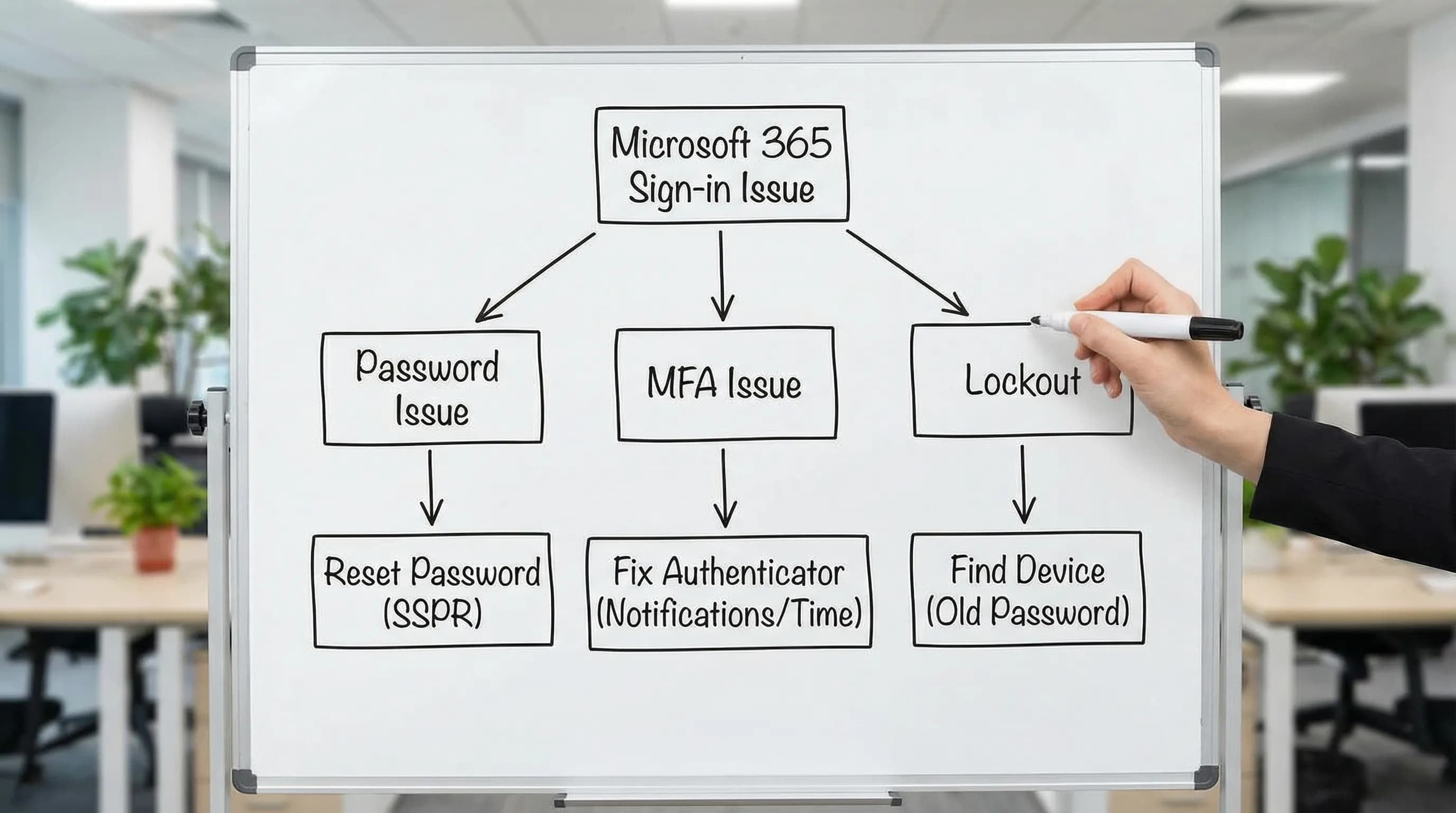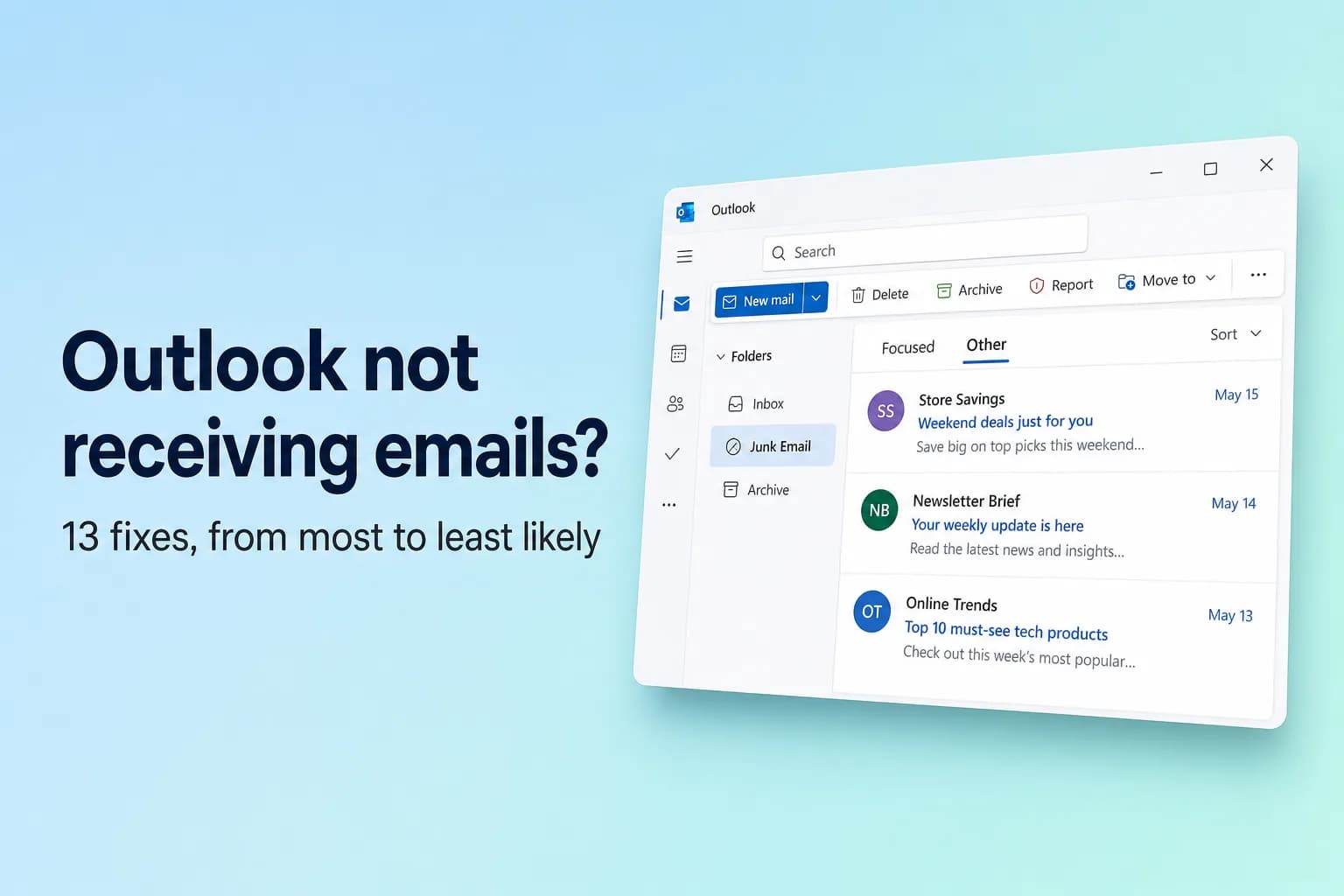
Si Outlook ne reçoit pas les e-mails, connectez-vous d'abord à Outlook sur le web (outlook.com pour les comptes personnels, outlook.office.com pour les comptes professionnels ou scolaires) et cherchez le message à cet endroit. S'il se trouve dans la boîte de réception web, le problème vient de votre application Outlook, et une correction de synchronisation le résoudra. Sinon, la cause se situe côté compte ou serveur : une règle, le filtre du courrier indésirable, une boîte aux lettres pleine, une redirection ou l'expéditeur.
La plupart des e-mails « manquants » ont bien été remis et classés à un endroit où vous n'avez pas regardé, généralement Autre ou Courrier indésirable : parcourez donc les solutions dans l'ordre.
| Ce que vous constatez | Cause la plus probable | Solutions |
|---|---|---|
| Le message est dans Outlook sur le web mais pas dans l'application | Application hors connexion ou désynchronisée | 8 et 11 |
| Certains e-mails manquent, d'autres arrivent normalement | Onglet Autre, courrier indésirable, filtres, règles | 2 à 5 |
| Aucun nouvel e-mail nulle part | Boîte aux lettres pleine, panne, compte bloqué | 7, 10 et 12 |
| Les e-mails d'une seule personne n'arrivent jamais | Expéditeur bloqué, mauvaise adresse, quarantaine | 3, 6 et 13 |
Liste de contrôle rapide
- Le message est-il dans Outlook sur le web ? Recherchez dans Tous les dossiers.
- Avez-vous vérifié l'onglet Autre et le dossier Courrier indésirable ?
- Un filtre comme Non lus masque-t-il des messages ?
- Une règle, le Balayage (Sweep) ou une redirection déplace-t-il le courrier ailleurs ?
- Votre boîte aux lettres est-elle pleine ?
- Outlook classique indique-t-il Travail hors connexion ou Déconnecté en bas de la fenêtre ?
- Microsoft rencontre-t-il une panne ?
1. Vérifiez d'abord Outlook sur le web
Connectez-vous sur outlook.com ou outlook.office.com et recherchez le nom de l'expéditeur ou un mot de l'objet.
- Il y est : votre boîte aux lettres l'a bien reçu. Passez à la solution 8 (Travailler hors connexion) et à la solution 11 (synchronisation).
- Il n'y est pas : parcourez les solutions 2 à 7. Ces paramètres sont stockés sur le serveur : les corriger dans la version web les corrige donc sur tous vos appareils.
2. Regardez dans l'onglet Autre
La Boîte de réception prioritaire divise votre boîte de réception en Prioritaire et Autre ; les newsletters, les e-mails automatiques et les expéditeurs inconnus atterrissent souvent dans Autre. Pour garder un expéditeur dans Prioritaire, faites un clic droit sur son e-mail et choisissez Déplacer → Toujours déplacer vers la boîte de réception Prioritaire (Always move to Focused inbox).
Pour désactiver cette séparation :
- Nouvel Outlook et Outlook sur le web : Paramètres (icône d'engrenage) → Courrier → Disposition → Boîte de réception prioritaire → Ne pas trier mes messages, puis Enregistrer.
- Outlook classique : cliquez sur Affichage → Afficher la boîte de réception prioritaire pour que le bouton ne soit plus en surbrillance.
3. Vérifiez le courrier indésirable et les expéditeurs approuvés
Ouvrez Courrier indésirable. Si le message s'y trouve, faites un clic droit dessus et choisissez Marquer comme non indésirable (Mark as not junk) (dans Outlook classique, Courrier indésirable → Non indésirable).
Marquez ensuite l'expéditeur comme approuvé :
- Nouvel Outlook et Outlook sur le web : Paramètres → Courrier → Courrier indésirable → Expéditeurs et domaines approuvés → Ajouter, puis Enregistrer. Sur la même page, assurez-vous que l'option Faire confiance uniquement au courrier provenant d'adresses figurant dans ma liste d'expéditeurs et de domaines approuvés et de listes de diffusion n'est pas cochée par erreur.
- Outlook classique : Accueil → Courrier indésirable → Options du courrier indésirable → Expéditeurs approuvés → Ajouter. Dans l'onglet Options, si le niveau est Listes approuvées uniquement, tous ceux qui ne figurent pas dans votre liste vont dans le courrier indésirable.
4. Supprimez les filtres et corrigez l'ordre de tri
- Nouvel Outlook et Outlook sur le web : cliquez sur Filtrer en haut de la liste des messages, choisissez Tous, et sous Trier choisissez Date pour que les messages les plus récents soient en haut.
- Outlook classique : cliquez sur Tous (et non sur Non lus) au-dessus de la liste des messages. Si l'affichage reste incorrect, utilisez Affichage → Réinitialiser l'affichage.
5. Vérifiez les règles et le Balayage
Les règles déplacent, suppriment ou transfèrent les messages avant que vous les voyiez : c'est la raison habituelle pour laquelle le courrier d'un expéditeur ou sur un sujet précis disparaît.
- Nouvel Outlook et Outlook sur le web : allez dans Paramètres → Courrier → Règles. Désactivez toute règle qui déplace, supprime ou transfère du courrier avec son interrupteur, ou supprimez-la avec l'icône de corbeille. Vérifiez ensuite Paramètres → Courrier → Balayage (Sweep) pour y repérer des règles « toujours déplacer les messages de cet expéditeur ».
- Outlook classique : Fichier → Gérer les règles et les alertes. Décochez une règle pour la désactiver. Les règles marquées (client uniquement) ne s'exécutent que dans Outlook classique sur ce PC et n'apparaissent pas sur le web : vérifiez donc les deux.
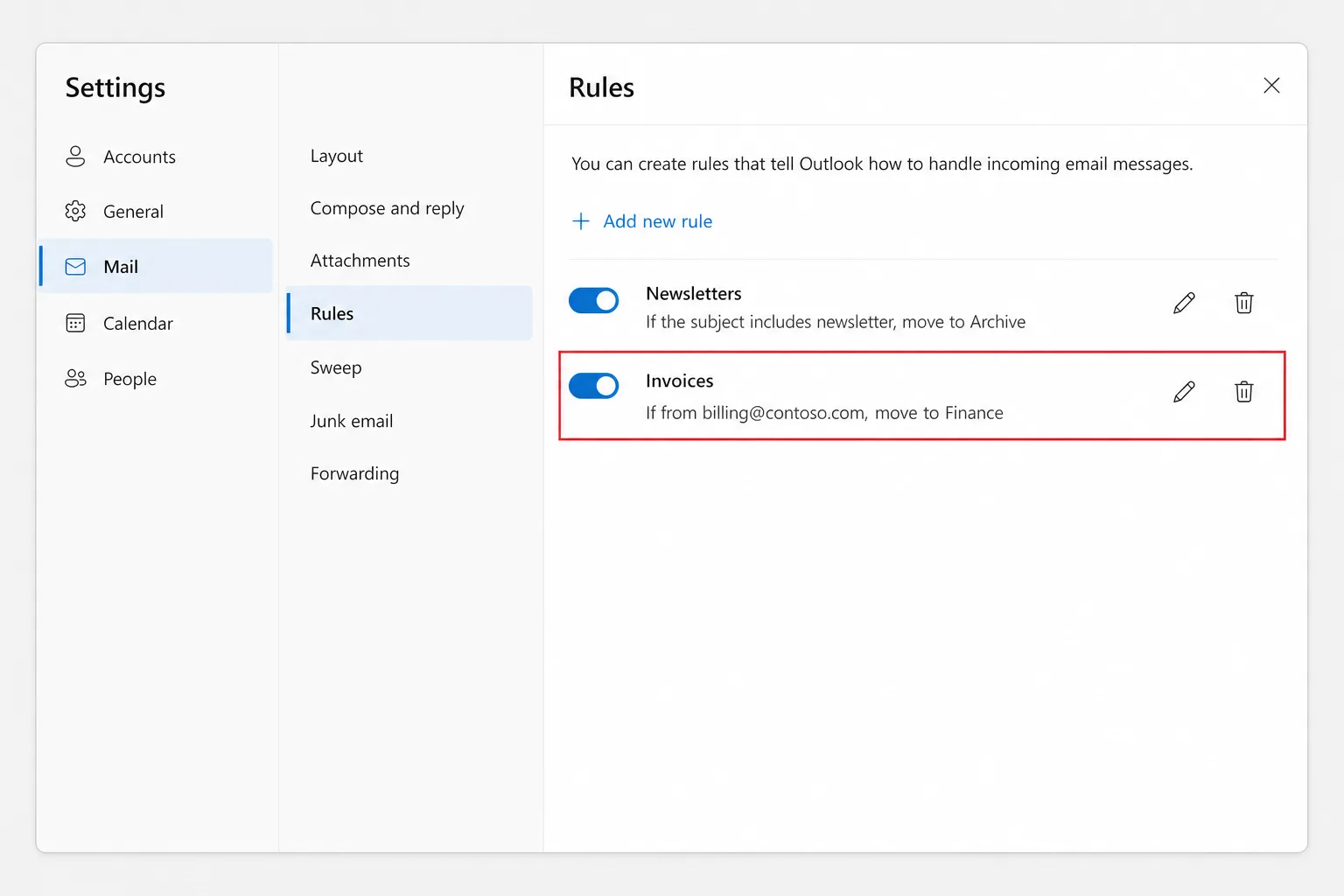
Un e-mail déplacé se trouve toujours dans son dossier de destination : recherchez donc avec Tous les dossiers sélectionné. Si une règle l'a supprimé, vérifiez Éléments supprimés, puis Récupérer les éléments supprimés de ce dossier.
6. Vérifiez les expéditeurs bloqués
Un seul clic sur Bloquer suffit à arrêter définitivement le courrier de quelqu'un.
- Nouvel Outlook et Outlook sur le web : Paramètres → Courrier → Courrier indésirable → Expéditeurs et domaines bloqués. Supprimez l'entrée et cliquez sur Enregistrer.
- Outlook classique : Accueil → Courrier indésirable → Options du courrier indésirable → Expéditeurs bloqués, sélectionnez l'adresse et cliquez sur Supprimer.
7. Vérifiez que votre boîte aux lettres n'est pas pleine
Quand le stockage est plein, les nouveaux e-mails sont renvoyés à l'expéditeur et cessent simplement d'arriver.
- Outlook.com : allez dans Paramètres → Comptes → Stockage. Les comptes gratuits disposent de 15 Go de stockage de boîte aux lettres, et les pièces jointes comptent aussi dans votre stockage cloud Microsoft (5 Go gratuits, partagés avec OneDrive). Si l'un des deux est plein, vous ne pouvez ni envoyer ni recevoir. Videz Éléments supprimés et Courrier indésirable, supprimez les grosses pièces jointes ou libérez de l'espace dans OneDrive.
- Microsoft 365 professionnel ou scolaire : dans Outlook classique, Fichier → Informations → Paramètres de la boîte aux lettres indique l'espace restant. Les boîtes aux lettres professionnelles font généralement 50 Go ou 100 Go selon l'abonnement ; déplacez les anciens e-mails vers Archive ou interrogez votre administrateur sur l'archivage.
Le courrier renvoyé pendant que votre boîte était pleine n'est pas remis ultérieurement : demandez aux expéditeurs de le renvoyer.
8. Désactivez le mode Travailler hors connexion dans Outlook classique
Le bouton Travailler hors connexion d'Outlook classique bloque tout envoi et toute réception, et il est facile de cliquer dessus par accident.
- Regardez la barre d'état en bas de la fenêtre. Travail hors connexion, Déconnecté ou Tentative de connexion signifie qu'Outlook n'atteint pas le serveur.
- Allez dans l'onglet Envoi/réception.
- Dans le groupe Préférences, cliquez sur Travailler hors connexion pour que le bouton ne soit plus en surbrillance.
- Appuyez sur
F9(ou cliquez sur Envoyer/recevoir tous les dossiers) pour récupérer les nouveaux e-mails.
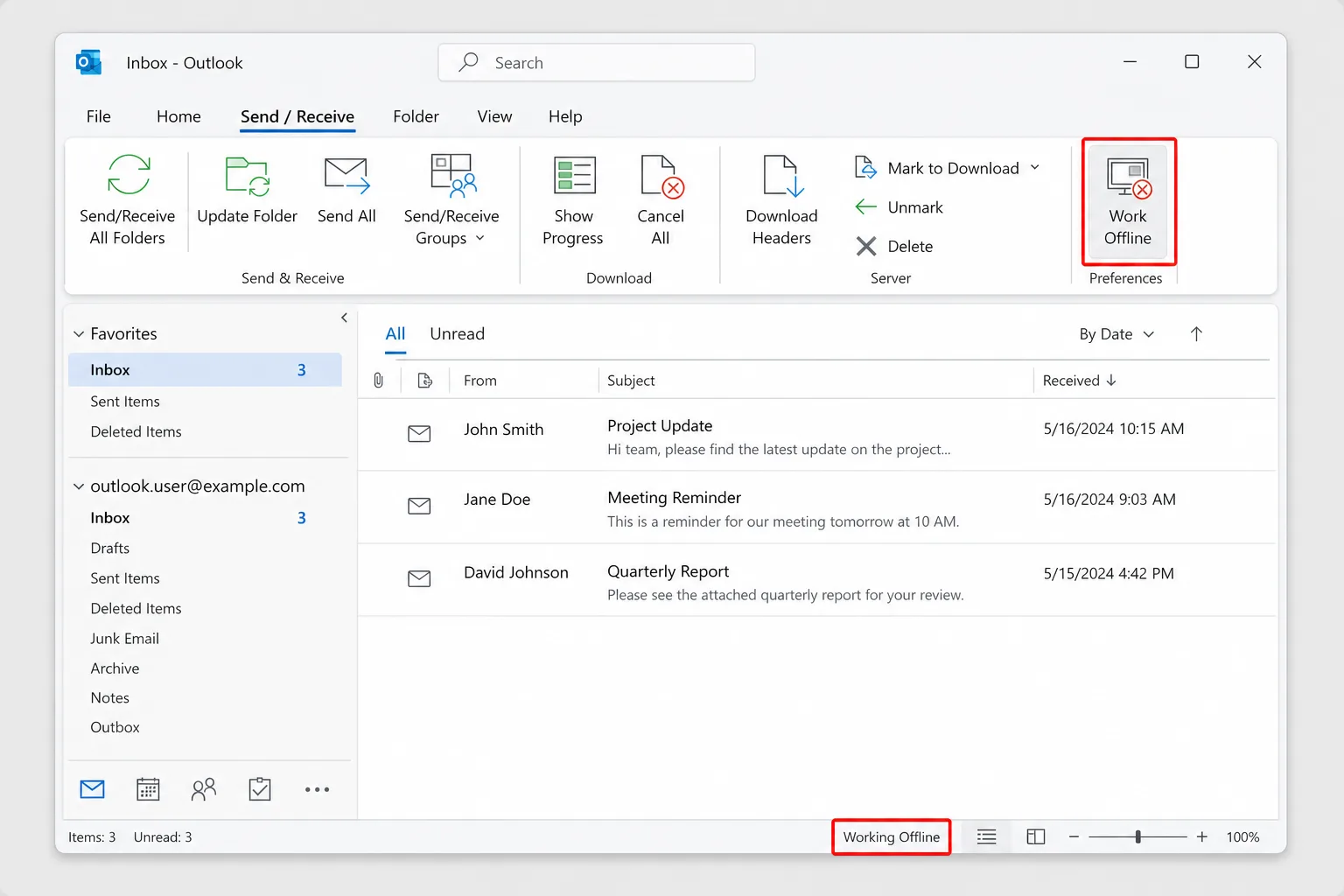
Si la barre d'état indique Mot de passe requis, cliquez dessus et connectez-vous. Le nouvel Outlook n'a pas de bouton Travailler hors connexion ; s'il cesse de se mettre à jour, vérifiez votre connexion et redémarrez-le.
9. Vérifiez si la redirection est activée
Quand la redirection est activée et que Conserver une copie des messages transférés n'est pas coché, votre courrier part vers une autre adresse et ne reste jamais dans votre boîte de réception. Dans le nouvel Outlook ou Outlook sur le web, allez dans Paramètres → Courrier → Transfert, désactivez Activer le transfert ou cochez Conserver une copie des messages transférés, puis cliquez sur Enregistrer.
Un transfert ou une règle que vous n'avez pas créé(e) peut signifier que quelqu'un d'autre s'est introduit dans votre compte. Dans ce cas, changez votre mot de passe.
10. Vérifiez s'il y a une panne Microsoft
Consultez la page d'état des services de Microsoft à l'adresse status.cloud.microsoft. Les administrateurs Microsoft 365 peuvent aller dans le Centre d'administration Microsoft 365 → Intégrité → Intégrité du service et consulter Exchange Online. Pendant un incident, il n'y a qu'à attendre ; le courrier retardé arrive généralement une fois le problème résolu.
11. Corrigez les problèmes de synchronisation dans Outlook classique
Si l'e-mail est sur le web mais pas dans Outlook classique, votre copie locale est désynchronisée. Essayez ces solutions dans l'ordre :
Réparer le compte. Allez dans Fichier → Paramètres du compte → Paramètres du compte, sélectionnez le compte dans l'onglet Courrier et cliquez sur Réparer. Si le bouton est grisé, comme c'est souvent le cas pour les comptes Microsoft 365, passez à la suite.
Reconstruire le fichier hors connexion (OST).
- Allez dans Fichier → Paramètres du compte → Paramètres du compte → Fichiers de données, sélectionnez le compte et cliquez sur Ouvrir l'emplacement du fichier.
- Fermez Outlook et renommez le fichier
.ostdu compte, par exemple en ajoutant.oldà la fin. - Rouvrez Outlook. Il télécharge une nouvelle copie de la boîte aux lettres, ce qui prend du temps pour les grosses boîtes.
Ne faites cela que pour les comptes Microsoft 365, Exchange ou Outlook.com, où le courrier est stocké sur le serveur. Ne supprimez jamais un fichier .pst.
Créer un nouveau profil. Fermez Outlook, ouvrez Panneau de configuration → Courrier (Microsoft Outlook) → Afficher les profils → Ajouter, ajoutez votre compte, puis sélectionnez Toujours utiliser ce profil avec le nouveau profil et cliquez sur OK.
Changer de version. Si une version échoue en permanence, utilisez le bouton bascule Nouvel Outlook en haut à droite pour passer du nouvel Outlook à Outlook classique, et inversement. Si le bouton est absent, votre organisation contrôle peut-être la version. Consultez Nouvel Outlook ou Outlook classique : ce qui a changé et que faire.
Dans l'application mobile Outlook, allez dans Paramètres, appuyez sur votre compte et choisissez Réinitialiser le compte.
12. Débloquez votre compte Outlook.com
Si Microsoft détecte une activité de connexion inhabituelle sur un compte personnel, il peut bloquer temporairement le compte, et le nouveau courrier cesse d'arriver jusqu'à ce que vous vérifiiez votre identité. Connectez-vous sur outlook.com et suivez les instructions, généralement un code de sécurité envoyé sur votre téléphone.
13. Vérifiez du côté de l'expéditeur
Si le courrier d'un expéditeur manque toujours :
- Demandez-lui de vérifier l'adresse. Une lettre erronée ou un ancien alias l'envoie ailleurs.
- Demandez-lui le message de rebond. Un rapport de non-remise explique exactement pourquoi il a été rejeté.
- Quarantaine Microsoft 365. Les filtres de votre entreprise peuvent placer le courrier suspect en quarantaine plutôt que dans le courrier indésirable. Si votre organisation l'autorise, consultez la vôtre dans le portail Microsoft Defender (security.microsoft.com) sous E-mail et collaboration → Révision → Quarantaine (Email & collaboration → Review → Quarantine). Sinon, demandez au service informatique de vérifier la quarantaine et d'exécuter un suivi des messages dans le centre d'administration Exchange (Flux de messagerie → Suivi des messages).
Questions fréquentes
Pourquoi Outlook ne reçoit-il pas les e-mails alors que je peux en envoyer ? Le courrier entrant est redirigé ou bloqué : une règle, une redirection, le filtre du courrier indésirable, des expéditeurs bloqués ou une boîte aux lettres pleine. Vérifiez Outlook sur le web pour voir si le message est arrivé.
Pourquoi ne reçois-je pas les e-mails d'une personne en particulier ? Vérifiez Courrier indésirable, Expéditeurs bloqués et vos règles, puis demandez à l'expéditeur de confirmer votre adresse et de vous transférer tout message de rebond. Au travail, le service informatique peut tracer le message.
Pourquoi les e-mails s'affichent-ils sur mon téléphone mais pas sur mon ordinateur ? L'application de bureau ne se synchronise pas. Dans Outlook classique, vérifiez le mode Travail hors connexion, puis réparez le compte, reconstruisez l'OST ou créez un nouveau profil.
Puis-je récupérer les e-mails renvoyés pendant que ma boîte aux lettres était pleine ? Non. Ils ne sont pas conservés pour une remise ultérieure. Libérez de l'espace et demandez aux expéditeurs de les renvoyer.
Comment forcer Outlook à vérifier les nouveaux e-mails ? Dans Outlook classique, appuyez sur F9 ou cliquez sur Envoi/réception → Envoyer/recevoir tous les dossiers. Le nouvel Outlook et Outlook sur le web se mettent à jour automatiquement ; redémarrez-les ou actualisez-les s'ils semblent bloqués.
Rattrapez vite votre retard quand le courrier revient
Quand l'arriéré arrive enfin, vous pouvez vous retrouver face à une pile de longs fils de discussion d'un coup. CoreGPT for Outlook résume un fil en quelques lignes, avec ce qui a été décidé et ce qui attend votre réponse, directement dans Outlook. Il est gratuit pour commencer.
 CoreGPT
Priya Shah
RE : Calendrier du lancement T4
Pouvons-nous confirmer les dates…
Marco Rossi
Renouvellement du contrat
Vous trouverez ci-joint la version mise à jour…
Support
Ticket n° 4821 résolu
Votre demande a été…
Emma Clark
Déjeuner jeudi ?
Es-tu libre vers…
RE : Calendrier du lancement T4
Priya Shah
Le marketing a besoin du texte final d’ici le 28 oct. si nous maintenons le lancement du 3 nov. L’équipe technique peut-elle confirmer que la version candidate est dans les temps ?
Daniel Kim
La version candidate est dans les temps pour le 30 oct. Le contrôle qualité a besoin de deux jours de plus pour le parcours de paiement, donc le 3 nov. est serré mais possible.
Priya Shah
Si le contrôle qualité prend du retard, devrions-nous plutôt reporter le lancement au 5 nov. ?
Résumé :
- Lancement prévu le 3 nov.
- Version candidate le 30 oct., le contrôle qualité a besoin de 2 jours de plus
- Option : reporter le lancement au 5 nov.
Essayez-le : CoreGPT for Outlook
À lire aussi :