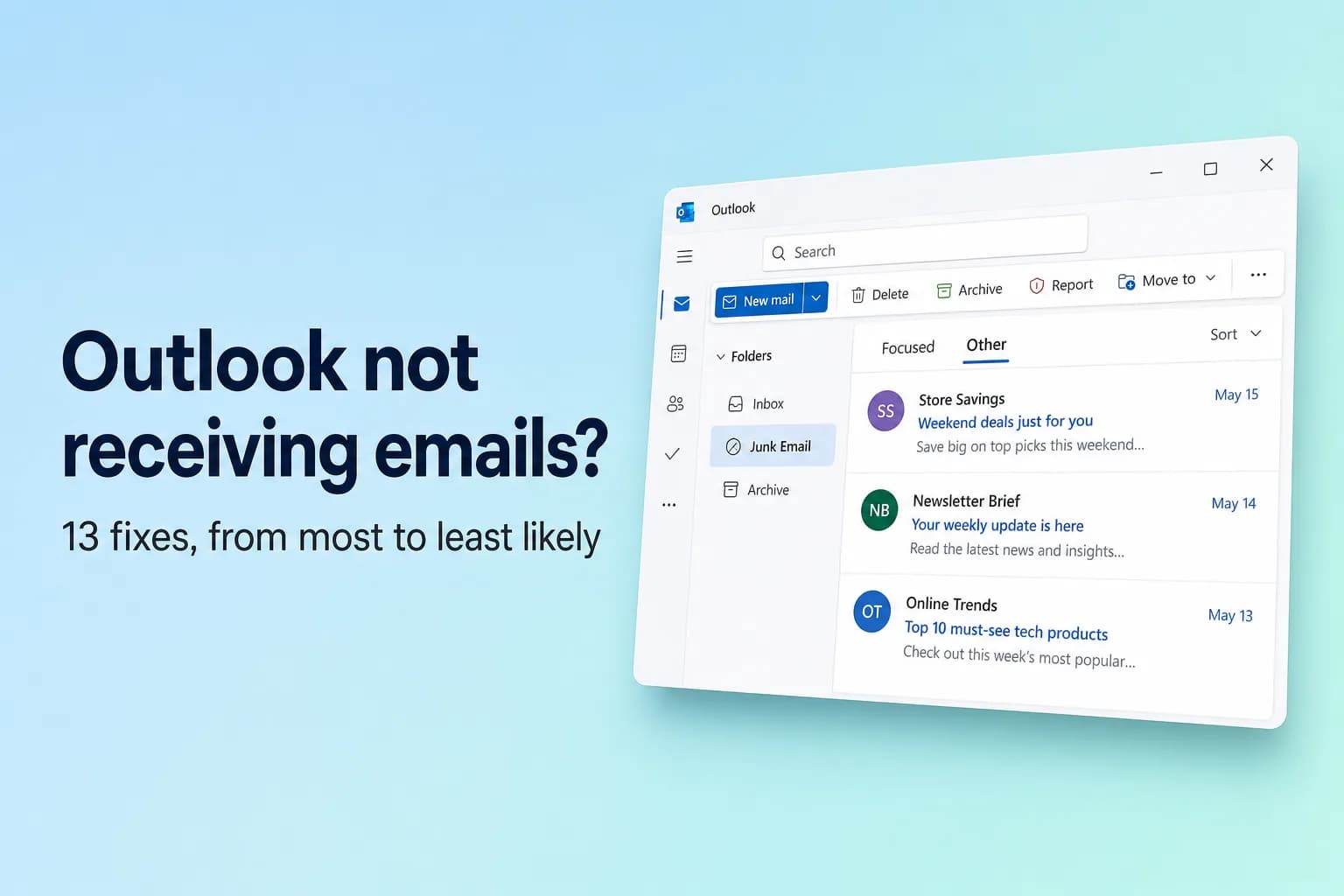
Jeśli Outlook nie odbiera maili, najpierw zaloguj się do Outlooka w sieci Web (outlook.com dla kont osobistych, outlook.office.com dla kont służbowych lub szkolnych) i poszukaj tam wiadomości. Jeśli jest w skrzynce odbiorczej w przeglądarce, problem leży w aplikacji Outlook, a naprawa synchronizacji go rozwiąże. Jeśli jej tam nie ma, przyczyna leży po stronie konta lub serwera: reguła, filtr wiadomości-śmieci, pełna skrzynka, przesyłanie dalej albo nadawca.
Większość „zaginionych” maili została dostarczona i posortowana w miejscu, w którym nie szukałeś, zwykle w Inne lub w Wiadomościach-śmieciach, więc przejdź przez rozwiązania po kolei.
| Co widzisz | Najbardziej prawdopodobna przyczyna | Rozwiązania |
|---|---|---|
| E-mail jest w Outlooku w sieci Web, ale nie w aplikacji | Aplikacja offline lub niezsynchronizowana | 8 i 11 |
| Brakuje niektórych maili, inne przychodzą normalnie | Karta Inne, wiadomości-śmieci, filtry, reguły | od 2 do 5 |
| Brak nowej poczty w ogóle, nigdzie | Pełna skrzynka, awaria, zablokowane konto | 7, 10 i 12 |
| Maile od jednej osoby nigdy nie docierają | Zablokowany nadawca, zły adres, kwarantanna | 3, 6 i 13 |
Szybka lista kontrolna
- Czy e-mail jest w Outlooku w sieci Web? Przeszukaj wszystkie foldery.
- Czy sprawdziłeś kartę Inne i Wiadomości-śmieci?
- Czy filtr, taki jak Nieprzeczytane, nie ukrywa wiadomości?
- Czy reguła, funkcja Sweep lub przesyłanie dalej nie przenosi poczty gdzie indziej?
- Czy Twoja skrzynka jest pełna?
- Czy klasyczny Outlook wyświetla na dole napis Praca w trybie offline lub Rozłączono?
- Czy Microsoft ma awarię?
1. Najpierw sprawdź Outlooka w sieci Web
Zaloguj się na outlook.com lub outlook.office.com i wyszukaj nazwę nadawcy albo słowo z tematu.
- Wiadomość tam jest: Twoja skrzynka ją otrzymała. Przejdź do rozwiązania 8 (tryb offline) i rozwiązania 11 (synchronizacja).
- Wiadomości tam nie ma: przejdź przez rozwiązania od 2 do 7. Te ustawienia znajdują się na serwerze, więc naprawa ich w wersji internetowej naprawia każde urządzenie.
2. Zajrzyj na kartę Inne
Skoncentrowana skrzynka odbiorcza (Focused Inbox) dzieli skrzynkę na karty Skoncentrowane i Inne, a biuletyny, poczta automatyczna i wiadomości od nowych nadawców często trafiają do Inne. Aby zawsze zachować nadawcę w Skoncentrowanych, kliknij jego e-mail prawym przyciskiem myszy i wybierz Przenieś → Zawsze przenoś do skoncentrowanej skrzynki odbiorczej.
Aby wyłączyć ten podział:
- Nowy Outlook i Outlook w sieci Web: Ustawienia (ikona koła zębatego) → Poczta → Układ → Skoncentrowana skrzynka odbiorcza → Nie sortuj moich wiadomości, a potem Zapisz.
- Klasyczny Outlook: kliknij Widok → Pokaż skoncentrowaną skrzynkę odbiorczą, tak aby przycisk przestał być podświetlony.
3. Sprawdź Wiadomości-śmieci i Bezpiecznych nadawców
Otwórz folder Wiadomości-śmieci. Jeśli wiadomość tam jest, kliknij ją prawym przyciskiem myszy i wybierz Oznacz jako niebędącą śmieciem (w klasycznym Outlooku Wiadomości-śmieci → Nie jest śmieciem; w angielskiej wersji Mark as not junk / Not Junk).
Następnie oznacz nadawcę jako bezpiecznego:
- Nowy Outlook i Outlook w sieci Web: Ustawienia → Poczta → Wiadomości-śmieci → Bezpieczni nadawcy i domeny → Dodaj, a potem Zapisz. Na tej samej stronie upewnij się, że przez przypadek nie zaznaczono opcji Ufaj tylko wiadomościom e-mail z adresów z listy Bezpiecznych nadawców i domen oraz list adresowych.
- Klasyczny Outlook: Narzędzia główne → Wiadomości-śmieci → Opcje wiadomości-śmieci → Bezpieczni nadawcy → Dodaj. Jeśli na karcie Opcje poziom to Tylko bezpieczne listy, wszyscy, których nie ma na Twojej liście, trafiają do wiadomości-śmieci.
4. Wyczyść filtry i popraw kolejność sortowania
- Nowy Outlook i Outlook w sieci Web: kliknij Filtruj u góry listy wiadomości, wybierz Wszystkie, a w sekcji Sortuj wybierz Data, aby najnowsza poczta była na górze.
- Klasyczny Outlook: kliknij Wszystkie (nie Nieprzeczytane) nad listą wiadomości. Jeśli nadal wygląda to źle, użyj Widok → Resetuj widok.
5. Sprawdź reguły i funkcję Sweep
Reguły przenoszą, usuwają lub przekazują wiadomości, zanim je zobaczysz, co jest zwykłą przyczyną znikania poczty od jednego nadawcy lub na jeden temat.
- Nowy Outlook i Outlook w sieci Web: przejdź do Ustawienia → Poczta → Reguły. Wyłącz każdą regułę, która przenosi, usuwa lub przekazuje pocztę, jej przełącznikiem albo usuń ją ikoną kosza. Potem sprawdź Ustawienia → Poczta → Sweep pod kątem reguł „zawsze przenoś wiadomości od tego nadawcy”.
- Klasyczny Outlook: Plik → Zarządzaj regułami i alertami. Odznacz regułę, aby ją wyłączyć. Reguły oznaczone jako (tylko klient) działają wyłącznie w klasycznym Outlooku na danym komputerze i nie pojawiają się w sieci Web, więc sprawdź oba miejsca.
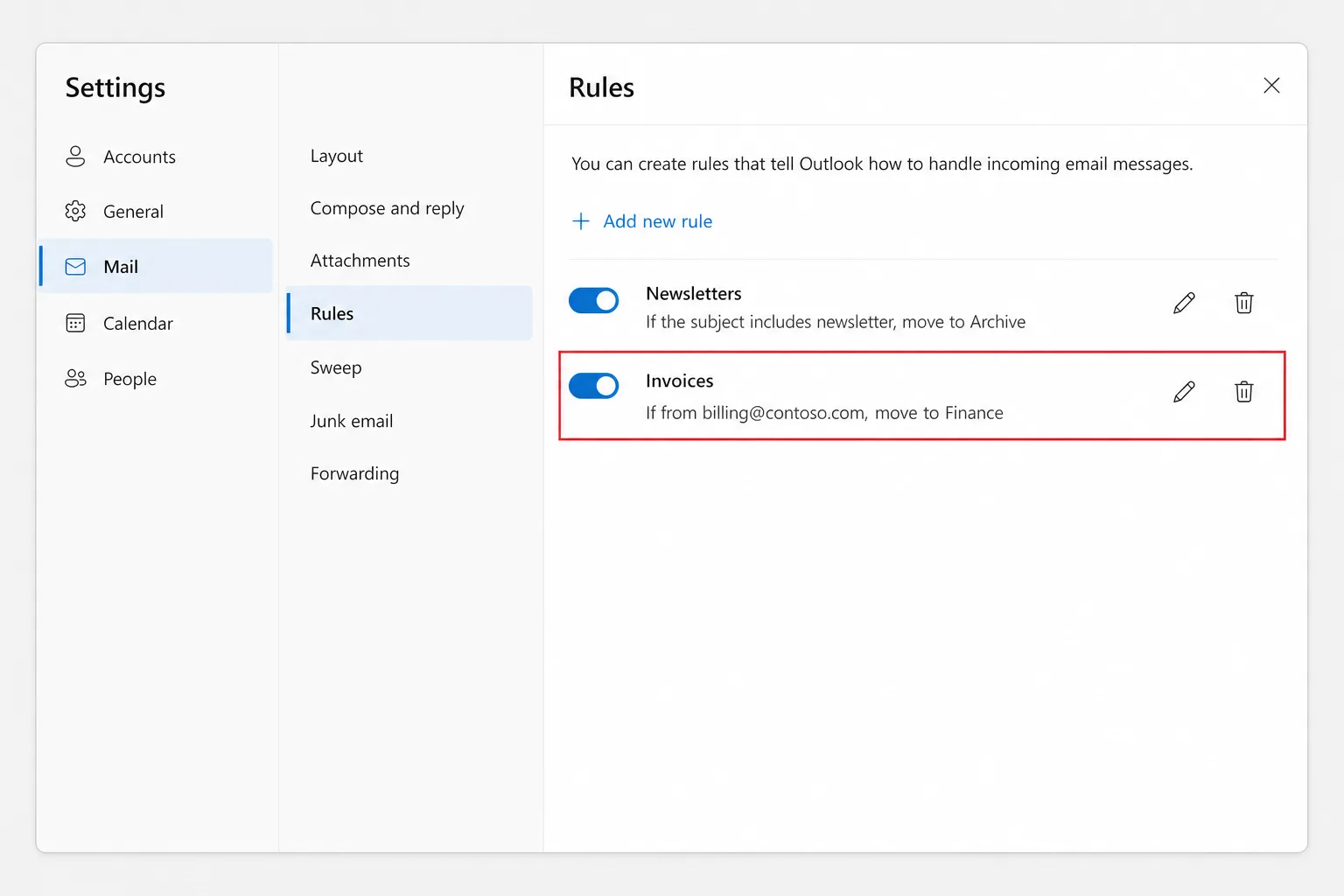
Przeniesiony e-mail nadal jest w folderze docelowym, więc szukaj z wybraną opcją Wszystkie foldery. Jeśli reguła go usunęła, sprawdź Elementy usunięte, a potem Odzyskaj elementy usunięte z tego folderu.
6. Sprawdź zablokowanych nadawców
Jedno kliknięcie Zablokuj wystarczy, aby na stałe zatrzymać czyjąś pocztę.
- Nowy Outlook i Outlook w sieci Web: Ustawienia → Poczta → Wiadomości-śmieci → Zablokowani nadawcy i domeny. Usuń wpis i kliknij Zapisz.
- Klasyczny Outlook: Narzędzia główne → Wiadomości-śmieci → Opcje wiadomości-śmieci → Zablokowani nadawcy, zaznacz adres i kliknij Usuń.
7. Upewnij się, że skrzynka nie jest pełna
Gdy miejsce się skończy, nowe e-maile wracają do nadawcy i po prostu przestają przychodzić.
- Outlook.com: przejdź do Ustawienia → Konta → Magazyn. Darmowe konta mają 15 GB miejsca w skrzynce, a załączniki wliczają się też do Twojego magazynu w chmurze Microsoft (5 GB za darmo, współdzielone z OneDrive). Jeśli któryś z nich jest pełny, nie możesz wysyłać ani odbierać. Opróżnij Elementy usunięte i Wiadomości-śmieci, usuń duże załączniki albo zwolnij miejsce w OneDrive.
- Konto służbowe lub szkolne Microsoft 365: w klasycznym Outlooku Plik → Informacje → Ustawienia skrzynki pocztowej pokazuje pozostałe miejsce. Skrzynki firmowe mają zwykle 50 GB lub 100 GB w zależności od planu; przenieś starą pocztę do Archiwum albo zapytaj administratora o archiwizację.
Poczta, która odbiła się, gdy skrzynka była pełna, nie zostanie dostarczona później, więc poproś nadawców o ponowne wysłanie.
8. Wyłącz tryb offline w klasycznym Outlooku
Przycisk Pracuj w trybie offline w klasycznym Outlooku zatrzymuje całe wysyłanie i odbieranie i łatwo go przypadkowo kliknąć.
- Sprawdź pasek stanu u dołu okna. Praca w trybie offline, Rozłączono lub Próba nawiązania połączenia oznacza, że Outlook nie łączy się z serwerem.
- Przejdź na kartę Wysyłanie/odbieranie.
- W grupie Preferencje kliknij Pracuj w trybie offline, tak aby przycisk przestał być podświetlony.
- Naciśnij
F9(lub kliknij Wyślij/odbierz wszystkie foldery), aby pobrać nową pocztę.
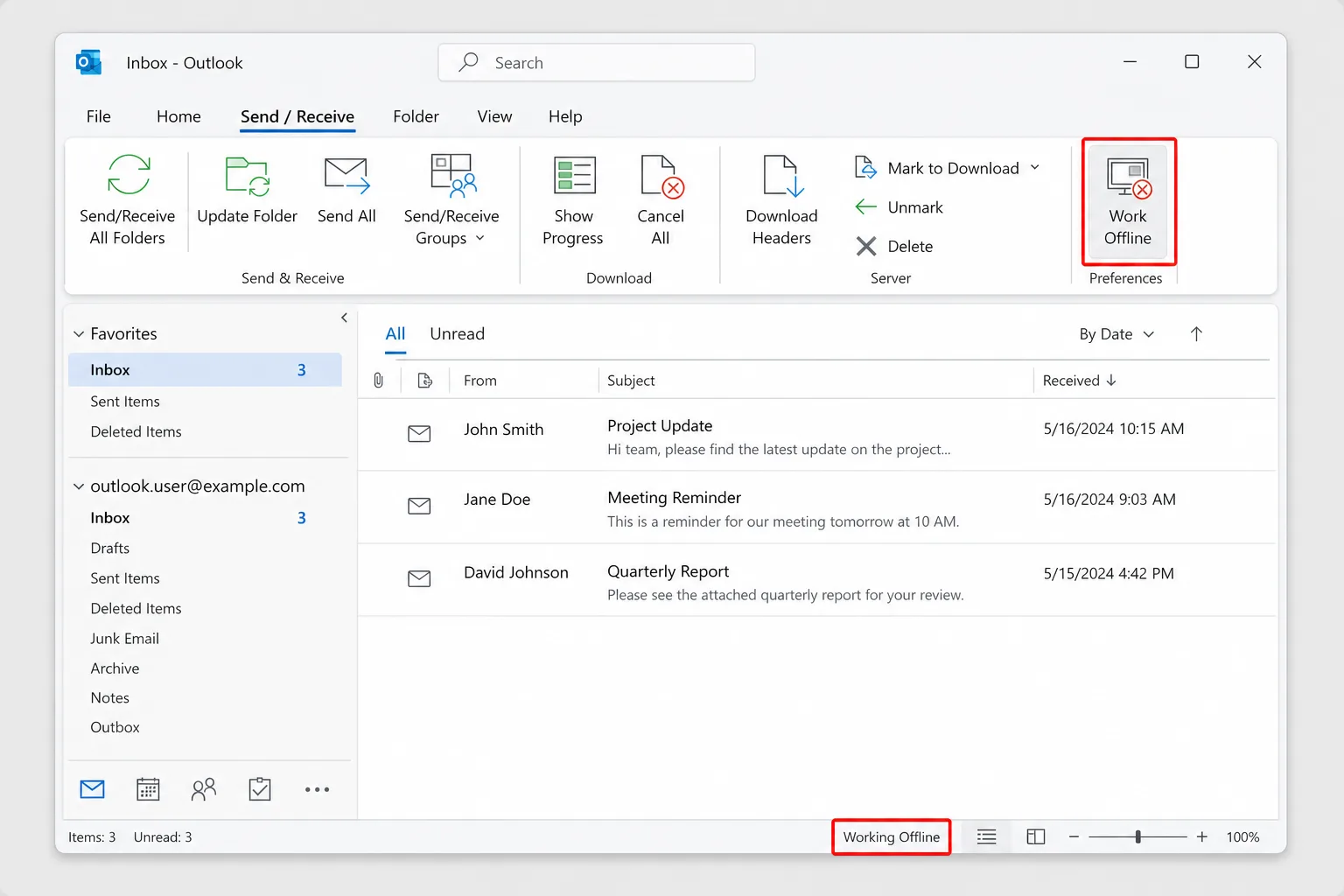
Jeśli na pasku stanu widnieje Wymagane hasło, kliknij go i zaloguj się. Nowy Outlook nie ma przycisku trybu offline; jeśli przestaje się aktualizować, sprawdź połączenie i uruchom go ponownie.
9. Sprawdź, czy włączone jest przesyłanie dalej
Gdy przesyłanie dalej jest włączone, a opcja Zachowaj kopię przekazanych wiadomości odznaczona, Twoja poczta trafia na inny adres i nigdy nie zostaje w skrzynce odbiorczej. W nowym Outlooku lub Outlooku w sieci Web przejdź do Ustawienia → Poczta → Przesyłanie dalej, wyłącz Włącz przesyłanie dalej albo zaznacz Zachowaj kopię przekazanych wiadomości i kliknij Zapisz.
Przesyłanie dalej lub reguła, której nie tworzyłeś, może oznaczać, że ktoś inny uzyskał dostęp do Twojego konta. W takim przypadku zmień hasło.
10. Sprawdź, czy nie ma awarii Microsoftu
Sprawdź stronę kondycji usług Microsoft pod adresem status.cloud.microsoft. Administratorzy Microsoft 365 mogą przejść do Centrum administracyjnego Microsoft 365 → Kondycja → Kondycja usług i sprawdzić Exchange Online. Podczas incydentu można tylko czekać; opóźniona poczta zwykle dociera po jego usunięciu.
11. Napraw problemy z synchronizacją w klasycznym Outlooku
Jeśli e-mail jest w sieci Web, ale nie w klasycznym Outlooku, Twoja lokalna kopia jest niezsynchronizowana. Spróbuj po kolei:
Napraw konto. Przejdź do Plik → Ustawienia konta → Ustawienia konta, zaznacz konto na karcie Poczta e-mail i kliknij Napraw. Jeśli opcja jest wyszarzona, co często zdarza się w kontach Microsoft 365, przejdź dalej.
Odbuduj plik offline (OST).
- Przejdź do Plik → Ustawienia konta → Ustawienia konta → Pliki danych, zaznacz konto i kliknij Otwórz lokalizację pliku.
- Zamknij Outlooka i zmień nazwę pliku
.ostkonta, na przykład dodając.oldna końcu. - Ponownie otwórz Outlooka. Pobierze świeżą kopię skrzynki, co przy dużych skrzynkach trwa dłuższą chwilę.
Rób to tylko dla kont Microsoft 365, Exchange lub Outlook.com, w których poczta jest przechowywana na serwerze. Nigdy nie usuwaj pliku .pst.
Utwórz nowy profil. Zamknij Outlooka, otwórz Panel sterowania → Poczta (Microsoft Outlook) → Pokaż profile → Dodaj, dodaj konto, a następnie wybierz Zawsze używaj tego profilu z nowym profilem i kliknij OK.
Przełącz wersję. Jeśli jedna wersja ciągle zawodzi, użyj przełącznika Nowy Outlook w prawym górnym rogu, aby przełączać się między nowym a klasycznym Outlookiem. Jeśli przełącznika brakuje, wersję może kontrolować Twoja organizacja. Zobacz Nowy Outlook a klasyczny Outlook: co się zmieniło.
W aplikacji mobilnej Outlook przejdź do Ustawienia, dotknij swojego konta i wybierz Resetuj konto.
12. Odblokuj konto Outlook.com
Jeśli Microsoft wykryje nietypową aktywność logowania na koncie osobistym, może tymczasowo je zablokować, a nowa poczta przestaje przychodzić do czasu weryfikacji. Zaloguj się na outlook.com i postępuj zgodnie z komunikatami, zwykle chodzi o kod zabezpieczający wysłany na telefon.
13. Sprawdź po stronie nadawcy
Jeśli poczta od jednego nadawcy nadal nie dociera:
- Poproś o sprawdzenie adresu. Jedna błędna litera albo stary alias kieruje wiadomość gdzie indziej.
- Poproś o wiadomość zwrotną. Raport o niedostarczeniu wyjaśnia dokładnie, dlaczego wiadomość została odrzucona.
- Kwarantanna Microsoft 365. Filtry Twojej firmy mogą przetrzymywać podejrzaną pocztę w kwarantannie zamiast w wiadomościach-śmieciach. Jeśli organizacja na to pozwala, przejrzyj swoją kwarantannę w portalu Microsoft Defender (security.microsoft.com) w sekcji Poczta e-mail i współpraca → Przegląd → Kwarantanna. W przeciwnym razie poproś dział IT o sprawdzenie kwarantanny i uruchomienie śledzenia wiadomości w centrum administracyjnym Exchange (Przepływ poczty → Śledzenie wiadomości).
Najczęściej zadawane pytania
Dlaczego nie odbieram maili w Outlooku, ale mogę je wysyłać? Poczta przychodząca jest przekierowywana lub blokowana: przez regułę, przesyłanie dalej, filtr wiadomości-śmieci, zablokowanych nadawców lub pełną skrzynkę. Sprawdź Outlooka w sieci Web, aby zobaczyć, czy wiadomość w ogóle dotarła.
Dlaczego nie dostaję maili od jednej konkretnej osoby? Sprawdź Wiadomości-śmieci, Zablokowanych nadawców i swoje reguły, a potem poproś nadawcę o potwierdzenie Twojego adresu i przekazanie ewentualnej wiadomości zwrotnej. W pracy dział IT może prześledzić wiadomość.
Dlaczego maile widać na telefonie, ale nie na komputerze? Aplikacja na komputer się nie synchronizuje. W klasycznym Outlooku sprawdź, czy nie ma Pracy w trybie offline, a potem napraw konto, odbuduj plik OST lub utwórz nowy profil.
Czy mogę odzyskać maile, które odbiły się, gdy skrzynka była pełna? Nie. Nie są przechowywane do późniejszego dostarczenia. Zwolnij miejsce i poproś nadawców o ponowne wysłanie.
Jak wymusić na Outlooku sprawdzenie nowej poczty? W klasycznym Outlooku naciśnij F9 lub kliknij Wysyłanie/odbieranie → Wyślij/odbierz wszystkie foldery. Nowy Outlook i Outlook w sieci Web aktualizują się automatycznie; uruchom je ponownie lub odśwież, jeśli wydają się zawieszone.
Szybko nadrób zaległości, gdy poczta wróci
Gdy zaległa poczta wreszcie dotrze, możesz mieć naraz stos długich wątków. CoreGPT for Outlook streszcza wątek w kilku wierszach, w tym to, co ustalono i co czeka na Ciebie, wprost w Outlooku. Można zacząć za darmo.
 CoreGPT
Priya Shah
Odp: Harmonogram premiery w Q4
Czy możemy potwierdzić terminy…
Marco Rossi
Przedłużenie umowy
W załączniku przesyłam zaktualizowaną…
Wsparcie
Zgłoszenie #4821 rozwiązane
Twoja prośba została…
Emma Clark
Lunch w czwartek?
Czy masz czas około…
Odp: Harmonogram premiery w Q4
Priya Shah
Marketing potrzebuje ostatecznych tekstów do 28 paź, jeśli zostajemy przy premierze 3 lis. Czy zespół inżynierski może potwierdzić, że wersja kandydująca jest na dobrej drodze?
Daniel Kim
Wersja kandydująca jest na dobrej drodze na 30 paź. QA potrzebuje dwóch dodatkowych dni na proces płatności, więc 3 lis jest napięte, ale możliwe.
Priya Shah
Jeśli QA się opóźni, czy powinniśmy przesunąć premierę na 5 lis?
Streszczenie:
- Premiera zaplanowana na 3 lis
- Wersja kandydująca na 30 paź, QA potrzebuje 2 dni więcej
- Opcja: przesunąć premierę na 5 lis
Wypróbuj: CoreGPT for Outlook
Powiązane artykuły: