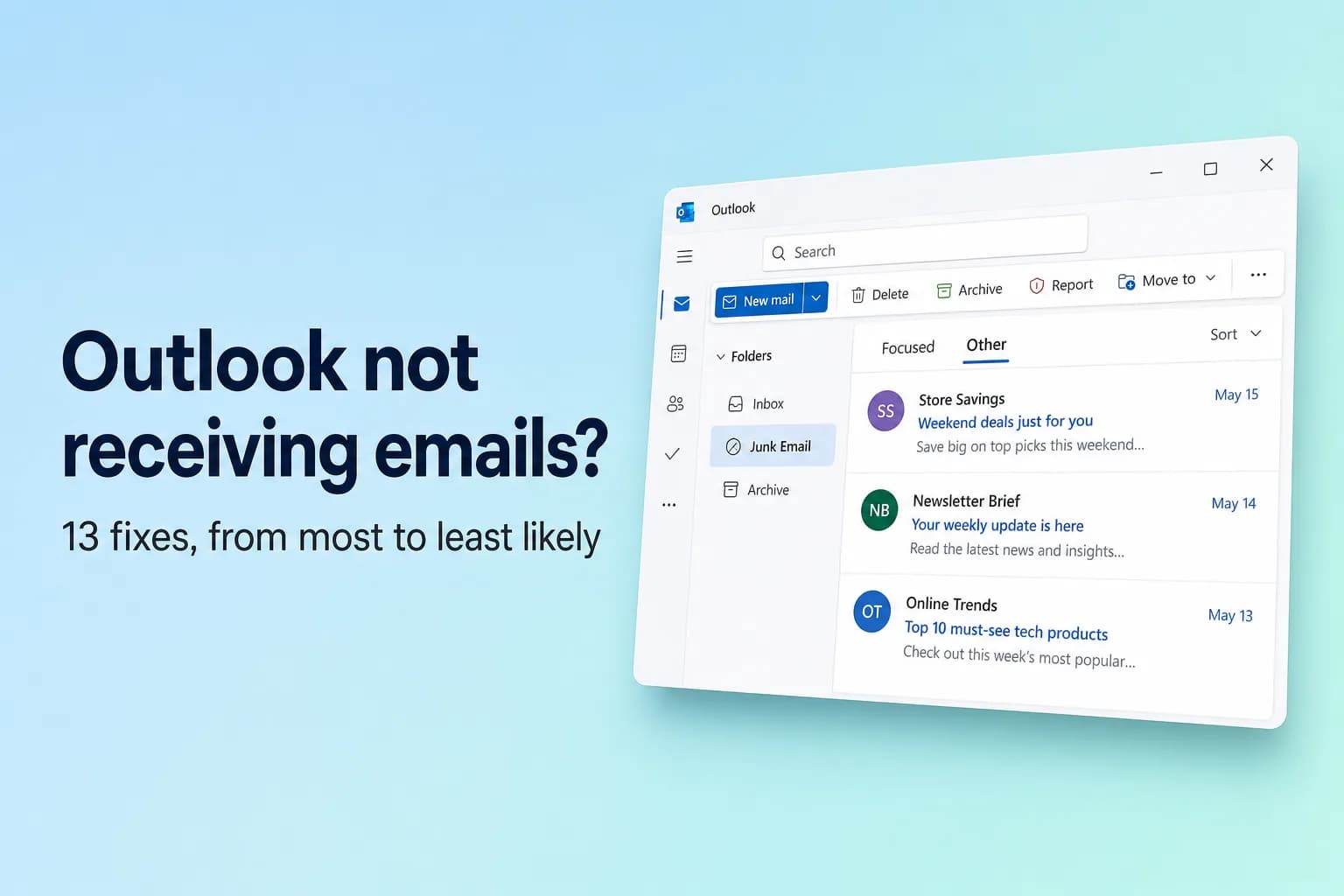
Hvis Outlook ikke mottar e-post, logger du først på Outlook på nett (outlook.com for personlige kontoer, outlook.office.com for jobb eller skole) og leter etter meldingen der. Hvis den ligger i innboksen på nett, er problemet Outlook-appen din, og en synkroniseringsløsning vil fikse det. Hvis den ikke gjør det, ligger årsaken på konto- eller serversiden: en regel, søppelpostfilteret, en full postboks, videresending eller avsenderen.
De fleste «forsvunne» e-poster ble levert og sortert et sted du ikke så etter, som regel i Annet eller Søppelpost, så gå gjennom løsningene i rekkefølge.
| Det du ser | Mest sannsynlig årsak | Løsninger |
|---|---|---|
| E-posten er i Outlook på nett, men ikke i appen | Appen er frakoblet eller ute av synk | 8 og 11 |
| Noen e-poster mangler, andre kommer fint | Fanen Annet, Søppelpost, filtre, regler | 2 til 5 |
| Ingen ny e-post i det hele tatt, noe sted | Full postboks, driftsstans, blokkert konto | 7, 10 og 12 |
| E-post fra én person kommer aldri frem | Blokkert avsender, feil adresse, karantene | 3, 6 og 13 |
Rask sjekkliste
- Ligger e-posten i Outlook på nett? Søk i Alle mapper.
- Har du sjekket fanen Annet og Søppelpost?
- Skjuler et filter som Uleste meldinger?
- Flytter en regel, Opprydding eller videresending e-post bort?
- Er postboksen full?
- Står det Arbeider frakoblet eller Frakoblet nederst i klassiske Outlook?
- Har Microsoft driftsproblemer?
1. Sjekk Outlook på nett først
Logg på outlook.com eller outlook.office.com og søk etter avsenderens navn eller et ord fra emnefeltet.
- Den er der: Postboksen din mottok den. Gå til løsning 8 (Arbeid frakoblet) og løsning 11 (synkronisering).
- Den er ikke der: Gå gjennom løsning 2 til 7. Disse innstillingene ligger på serveren, så å rette dem i nettversjonen retter dem på alle enheter.
2. Se i fanen Annet
Prioritert innboks (Focused Inbox) deler innboksen i Prioritert og Annet, og nyhetsbrev, automatisk e-post og første gangs avsendere havner ofte i Annet. For å beholde en avsender i Prioritert høyreklikker du e-posten deres og velger Flytt → Flytt alltid til Prioritert innboks.
Slik slår du av delingen:
- Nye Outlook og Outlook på nett: Innstillinger (tannhjulikonet) → E-post → Oppsett → Prioritert innboks → Ikke sorter meldingene mine, og velg deretter Lagre.
- Klassiske Outlook: Klikk Visning → Vis Prioritert innboks slik at den ikke lenger er uthevet.
3. Sjekk Søppelpost og sikre avsendere
Åpne Søppelpost. Hvis meldingen er der, høyreklikker du den og velger Merk som ikke søppelpost (i klassiske Outlook Søppelpost → Ikke søppelpost).
Merk deretter avsenderen som sikker:
- Nye Outlook og Outlook på nett: Innstillinger → E-post → Søppelpost → Sikre avsendere og domener → Legg til, og velg deretter Lagre. På samme side kontrollerer du at Stol bare på e-post fra adresser i listen Sikre avsendere og domener og e-postlister ikke er avhuket ved en feil.
- Klassiske Outlook: Hjem → Søppelpost → Alternativer for søppelpost → Sikre avsendere → Legg til. Hvis nivået på fanen Alternativer er Bare sikre lister, havner alle som ikke står på listen din, i Søppelpost.
4. Fjern filtre og rett opp sorteringen
- Nye Outlook og Outlook på nett: Klikk Filter øverst i meldingslisten, velg Alle, og velg Dato under Sorter slik at den nyeste e-posten ligger øverst.
- Klassiske Outlook: Klikk Alle (ikke Uleste) over meldingslisten. Hvis det fortsatt ser feil ut, bruker du Visning → Tilbakestill visning.
5. Sjekk regler og Opprydding
Regler flytter, sletter eller videresender meldinger før du ser dem, og det er den vanlige årsaken til at e-post fra én avsender eller om ett emne forsvinner.
- Nye Outlook og Outlook på nett: Gå til Innstillinger → E-post → Regler. Slå av alle regler som flytter, sletter eller videresender e-post med bryteren, eller slett dem med søppelkasseikonet. Sjekk deretter Innstillinger → E-post → Opprydding (Sweep) for regler av typen «flytt alltid meldinger fra denne avsenderen».
- Klassiske Outlook: Fil → Behandle regler og varsler. Fjern avhukingen for en regel for å deaktivere den. Regler som er merket (bare klient) (client-only) kjører bare i klassiske Outlook på den PC-en og vises ikke på nett, så sjekk begge steder.
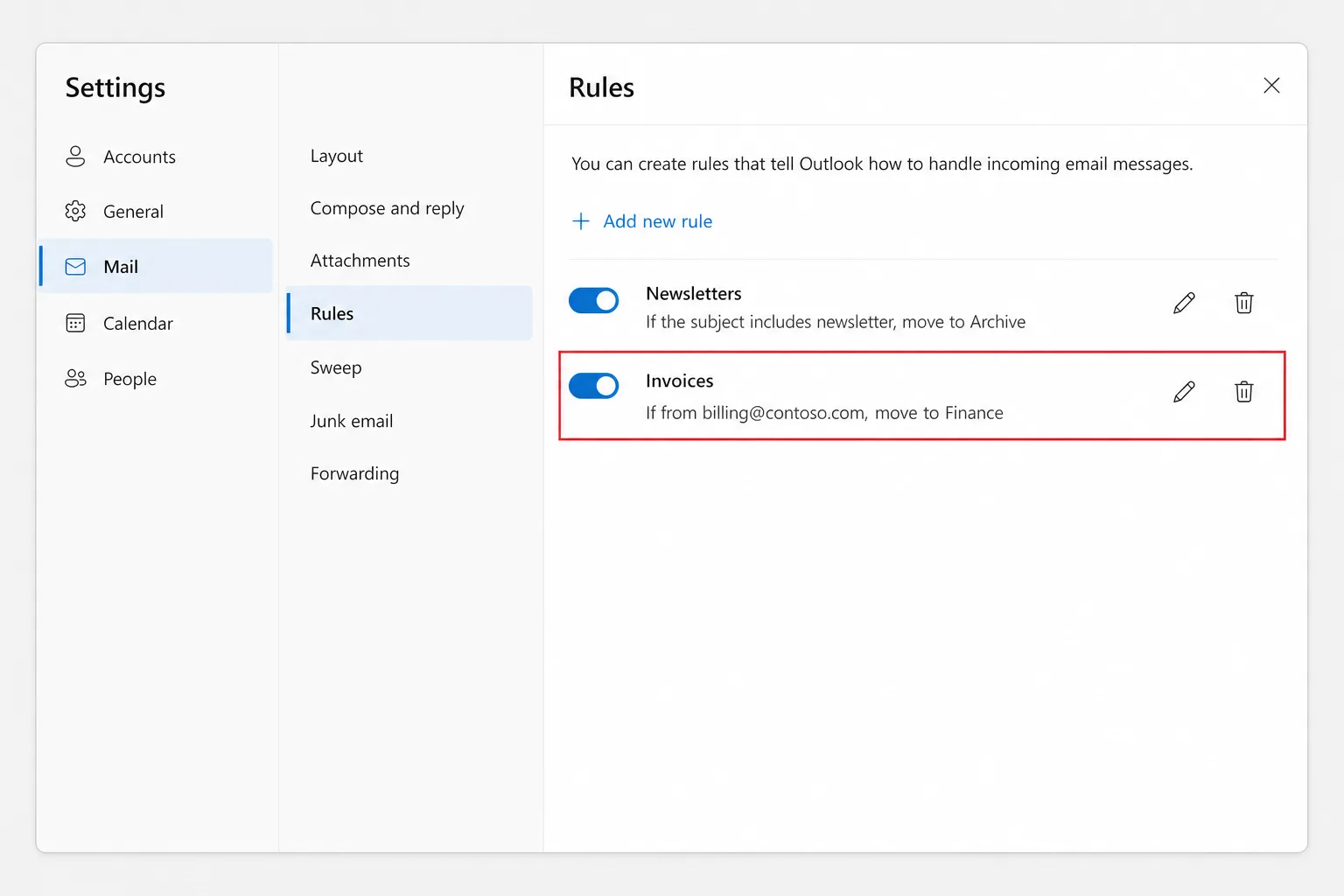
En flyttet e-post ligger fortsatt i målmappen, så søk med Alle mapper valgt. Hvis en regel slettet den, sjekker du Slettede elementer og deretter Gjenopprett slettede elementer fra denne mappen.
6. Sjekk blokkerte avsendere
Ett klikk på Blokker er nok til å stoppe e-post fra noen for godt.
- Nye Outlook og Outlook på nett: Innstillinger → E-post → Søppelpost → Blokkerte avsendere og domener. Slett oppføringen og klikk Lagre.
- Klassiske Outlook: Hjem → Søppelpost → Alternativer for søppelpost → Blokkerte avsendere, velg adressen og klikk Fjern.
7. Kontroller at postboksen ikke er full
Når lagringsplassen er full, returneres ny e-post til avsenderen og slutter rett og slett å komme frem.
- Outlook.com: Gå til Innstillinger → Kontoer → Lagring. Gratiskontoer får 15 GB postboksplass, og vedlegg teller også mot Microsofts skylagring (5 GB gratis, delt med OneDrive). Hvis en av dem er full, kan du verken sende eller motta. Tøm Slettede elementer og Søppelpost, slett store vedlegg eller frigjør plass på OneDrive.
- Microsoft 365 for jobb eller skole: I klassiske Outlook viser Fil → Informasjon → Postboksinnstillinger hvor mye plass som er igjen. Bedriftspostbokser er vanligvis 50 GB eller 100 GB avhengig av abonnementet. Flytt gammel e-post til Arkiv, eller spør administratoren om arkivering.
E-post som ble returnert mens postboksen var full, leveres ikke senere, så be avsenderne sende på nytt.
8. Slå av Arbeid frakoblet i klassiske Outlook
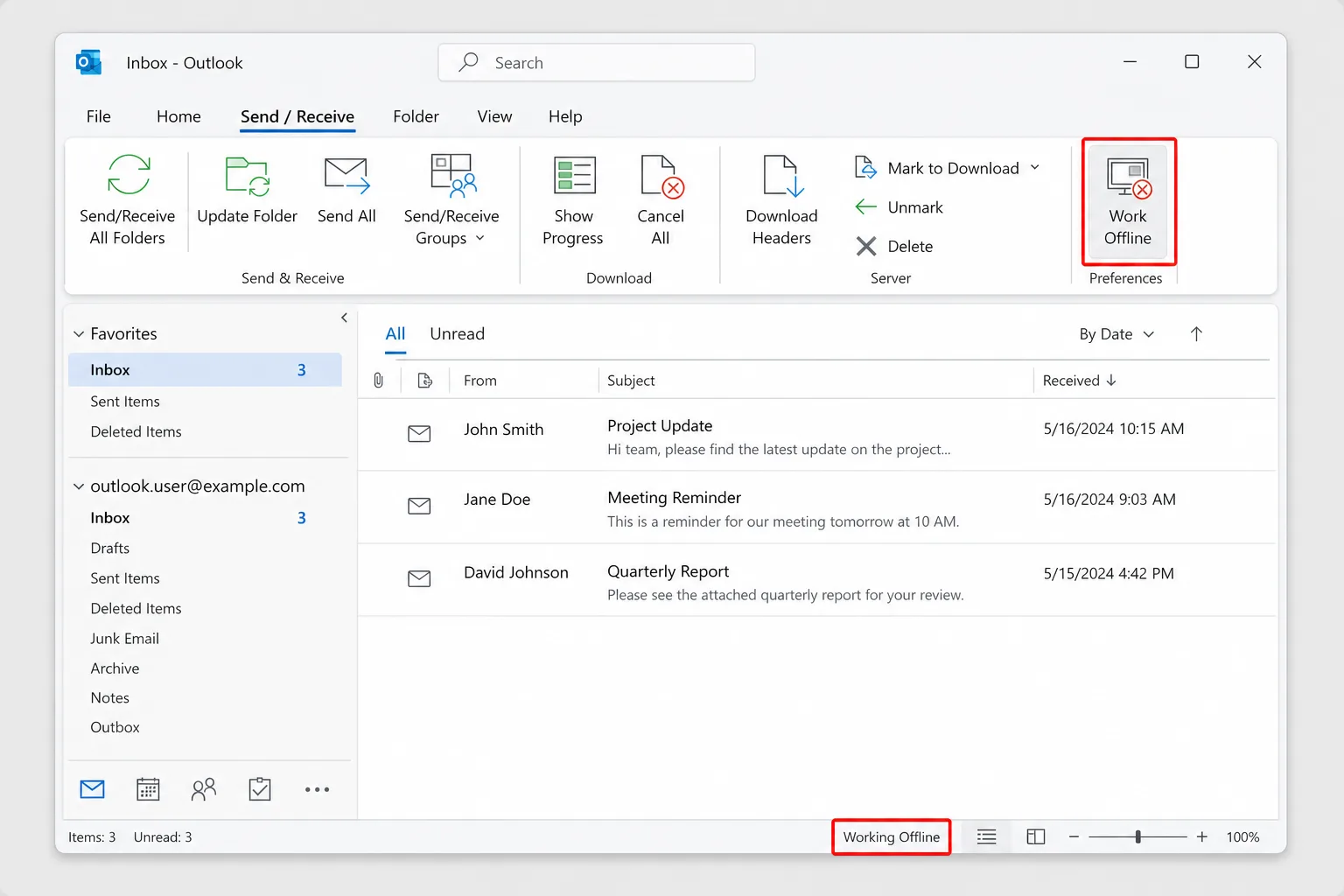
Knappen Arbeid frakoblet (Work Offline) i klassiske Outlook stanser all sending og mottak, og det er lett å klikke på den ved en feil.
- Sjekk statuslinjen nederst i vinduet. Arbeider frakoblet, Frakoblet eller Prøver å koble til betyr at Outlook ikke når serveren.
- Gå til fanen Send/motta.
- I gruppen Innstillinger klikker du Arbeid frakoblet slik at den ikke lenger er uthevet.
- Trykk
F9(eller klikk Send/motta alle mapper) for å hente ny e-post.
Hvis statuslinjen sier Passord kreves (Need Password), klikker du på den og logger på. Nye Outlook har ingen Arbeid frakoblet-knapp. Hvis den slutter å oppdatere seg, sjekker du tilkoblingen og starter den på nytt.
9. Sjekk om videresending er på
Når videresending er på og Behold en kopi av videresendte meldinger ikke er avhuket, går e-posten din til en annen adresse og blir aldri liggende i innboksen. I nye Outlook eller Outlook på nett går du til Innstillinger → E-post → Videresending, slår av Aktiver videresending eller huker av for Behold en kopi av videresendte meldinger, og klikker Lagre.
En videresending eller regel du ikke har opprettet selv, kan bety at noen andre har fått tilgang til kontoen din. Bytt i så fall passord.
10. Sjekk om Microsoft har driftsproblemer
Sjekk Microsofts side for tjenestehelse på status.cloud.microsoft. Administratorer i Microsoft 365 kan gå til Administrasjonssenter for Microsoft 365 → Helse → Tjenestehelse og se på Exchange Online. Under en hendelse kan du bare vente. Forsinket e-post kommer vanligvis frem når problemet er løst.
11. Løs synkroniseringsproblemer i klassiske Outlook
Hvis e-posten finnes på nett, men ikke i klassiske Outlook, er den lokale kopien ute av synk. Prøv disse i rekkefølge:
Reparer kontoen. Gå til Fil → Kontoinnstillinger → Kontoinnstillinger, velg kontoen på fanen E-post og klikk Reparer. Hvis den er nedtonet, noe den ofte er for Microsoft 365-kontoer, hopper du videre.
Bygg den frakoblede filen (OST) på nytt.
- Gå til Fil → Kontoinnstillinger → Kontoinnstillinger → Datafiler, velg kontoen og klikk Åpne filplassering.
- Lukk Outlook og gi kontoens
.ost-fil nytt navn, for eksempel ved å legge til.oldpå slutten. - Åpne Outlook igjen. Det laster ned en ny kopi av postboksen, noe som tar en stund for store postbokser.
Gjør dette bare for Microsoft 365-, Exchange- eller Outlook.com-kontoer, der e-posten lagres på serveren. Slett aldri en .pst-fil.
Opprett en ny profil. Lukk Outlook, åpne Kontrollpanel → Post (Microsoft Outlook) → Vis profiler → Legg til, legg til kontoen din, velg deretter Bruk alltid denne profilen med den nye profilen og klikk OK.
Bytt versjon. Hvis én versjon stadig feiler, bruker du bryteren Nye Outlook øverst til høyre for å bytte mellom nye og klassiske Outlook. Hvis bryteren mangler, kan organisasjonen din styre versjonen. Se Nye Outlook vs klassisk Outlook: hva har endret seg.
I Outlook-mobilappen går du til Innstillinger, trykker på kontoen din og velger Tilbakestill konto.
12. Opphev blokkeringen av Outlook.com-kontoen din
Hvis Microsoft oppdager uvanlig påloggingsaktivitet på en personlig konto, kan de blokkere kontoen midlertidig, og ny e-post slutter å komme frem til du har bekreftet. Logg på outlook.com og følg instruksjonene, vanligvis en sikkerhetskode som sendes til telefonen din.
13. Sjekk avsenderens side
Hvis e-post fra én avsender fortsatt mangler:
- Be dem sjekke adressen. En enkelt feil bokstav eller et gammelt alias sender den et annet sted.
- Be om returmeldingen. En melding om manglende levering forklarer nøyaktig hvorfor den ble avvist.
- Karantene i Microsoft 365. Selskapets filtre kan holde mistenkelig e-post i karantene i stedet for Søppelpost. Hvis organisasjonen din tillater det, kan du se gjennom din egen i Microsoft Defender-portalen (security.microsoft.com) under E-post og samarbeid → Gjennomgang → Karantene. Ellers ber du IT sjekke karantenen og kjøre en meldingssporing i Exchange-administrasjonssenteret (E-postflyt → Meldingssporing).
Vanlige spørsmål
Hvorfor mottar jeg ikke e-post i Outlook, men kan sende dem? Innkommende e-post blir omdirigert eller blokkert: en regel, videresending, søppelpostfilteret, blokkerte avsendere eller en full postboks. Sjekk Outlook på nett for å se om den i det hele tatt kom frem.
Hvorfor mottar jeg ikke e-post fra én bestemt person? Sjekk Søppelpost, Blokkerte avsendere og reglene dine, og be deretter avsenderen bekrefte adressen din og videresende eventuelle returmeldinger. På jobb kan IT spore meldingen.
Hvorfor vises e-post på telefonen, men ikke på datamaskinen? Skrivebordsappen synkroniserer ikke. Sjekk om det står Arbeider frakoblet i klassiske Outlook, og reparer deretter kontoen, bygg OST-filen på nytt eller opprett en ny profil.
Kan jeg få tilbake e-poster som ble returnert mens postboksen var full? Nei. De lagres ikke for senere levering. Frigjør plass og be avsenderne sende på nytt.
Hvordan tvinger jeg Outlook til å se etter ny e-post? I klassiske Outlook trykker du F9 eller klikker Send/motta → Send/motta alle mapper. Nye Outlook og Outlook på nett oppdaterer seg automatisk. Start dem på nytt eller last dem inn på nytt hvis de ser ut til å henge.
Hent deg raskt inn igjen når e-posten er tilbake
Når etterslepet endelig kommer inn, kan du stå overfor en bunke med lange tråder på én gang. CoreGPT for Outlook oppsummerer en tråd i noen få linjer, inkludert hva som ble besluttet og hva som venter på deg, rett inne i Outlook. Det er gratis å komme i gang.
 CoreGPT
Priya Shah
SV: Tidsplan for lansering i 4. kvartal
Kan vi bekrefte datoene …
Marco Rossi
Fornyelse av kontrakt
Vedlagt er den oppdaterte …
Kundestøtte
Sak #4821 er løst
Forespørselen din har …
Emma Clark
Lunsj på torsdag?
Har du tid rundt …
SV: Tidsplan for lansering i 4. kvartal
Priya Shah
Markedsføring trenger endelig tekst innen 28. okt. hvis vi beholder lanseringen 3. nov. Kan utviklingsteamet bekrefte at utgivelseskandidaten ligger an til å bli klar?
Daniel Kim
Utgivelseskandidaten er klar 30. okt. QA trenger to ekstra dager til betalingsflyten, så 3. nov. er stramt, men mulig.
Priya Shah
Hvis QA blir forsinket, bør vi flytte lanseringen til 5. nov. i stedet?
Sammendrag:
- Lansering planlagt 3. nov.
- Utgivelseskandidat klar 30. okt., QA trenger 2 dager til
- Alternativ: flytte lanseringen til 5. nov.
Prøv selv: CoreGPT for Outlook
Les også: