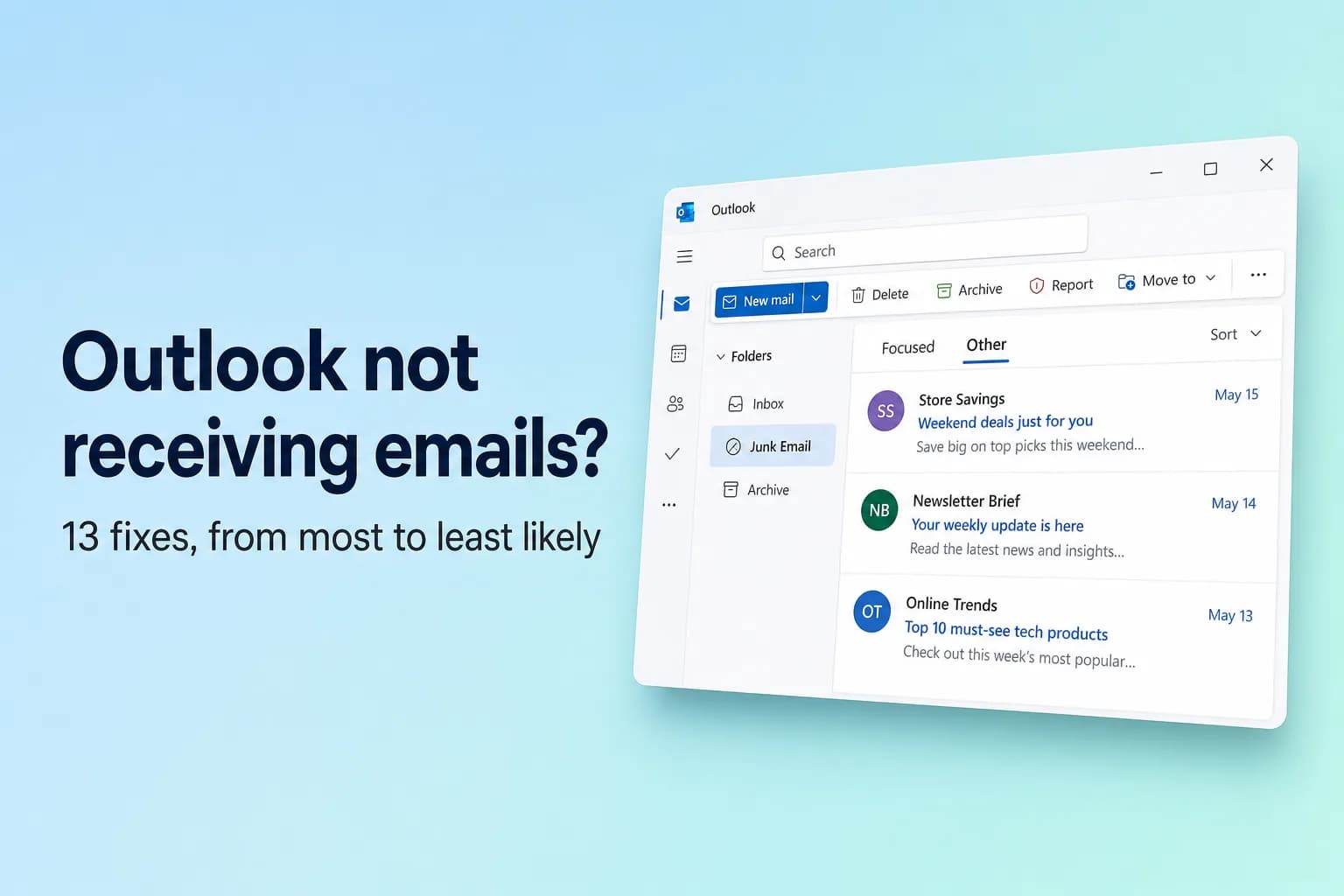
Wenn Outlook keine E-Mails empfängt, melden Sie sich zuerst bei Outlook im Web an (outlook.com für persönliche Konten, outlook.office.com für Geschäfts-, Schul- oder Unikonten) und suchen dort nach der Nachricht. Ist sie im Posteingang im Web, liegt das Problem an Ihrer Outlook-App, und eine Synchronisierungslösung behebt es. Ist sie nicht dort, liegt die Ursache auf Konto- oder Serverseite: eine Regel, der Junk-Filter, ein volles Postfach, die Weiterleitung oder der Absender.
Die meisten „verschwundenen“ E-Mails wurden zugestellt und an einer Stelle einsortiert, an der Sie nicht nachgesehen haben, meist unter Sonstige oder Junk-E-Mail. Arbeiten Sie die Lösungen daher der Reihe nach ab.
| Was Sie beobachten | Wahrscheinlichste Ursache | Lösungen |
|---|---|---|
| Die E-Mail ist in Outlook im Web, aber nicht in der App | App offline oder nicht synchronisiert | 8 und 11 |
| Einige E-Mails fehlen, andere kommen normal an | Registerkarte „Sonstige“, Junk, Filter, Regeln | 2 bis 5 |
| Überhaupt keine neue E-Mail, nirgends | Volles Postfach, Störung, gesperrtes Konto | 7, 10 und 12 |
| E-Mails einer einzelnen Person kommen nie an | Blockierter Absender, falsche Adresse, Quarantäne | 3, 6 und 13 |
Schnelle Checkliste
- Ist die E-Mail in Outlook im Web? Suchen Sie in Alle Ordner.
- Haben Sie die Registerkarte Sonstige und Junk-E-Mail geprüft?
- Blendet ein Filter wie Ungelesen Nachrichten aus?
- Verschiebt eine Regel, „Aufräumen“ (Sweep) oder eine Weiterleitung E-Mails weg?
- Ist Ihr Postfach voll?
- Zeigt das klassische Outlook unten Offline arbeiten oder Getrennt an?
- Hat Microsoft gerade eine Störung?
1. Zuerst Outlook im Web prüfen
Melden Sie sich bei outlook.com oder outlook.office.com an und suchen Sie nach dem Namen des Absenders oder einem Wort aus dem Betreff.
- Sie ist da: Ihr Postfach hat sie empfangen. Weiter mit Lösung 8 („Offline arbeiten“) und Lösung 11 (Synchronisierung).
- Sie ist nicht da: Arbeiten Sie die Lösungen 2 bis 7 ab. Diese Einstellungen liegen auf dem Server, sodass ihre Korrektur in der Webversion jedes Gerät betrifft.
2. Registerkarte „Sonstige“ prüfen
Der Fokussierte Posteingang teilt Ihren Posteingang in Fokussiert und Sonstige auf, und Newsletter, automatische E-Mails und Erstabsender landen oft unter Sonstige. Damit ein Absender im Bereich „Fokussiert“ bleibt, klicken Sie mit der rechten Maustaste auf seine E-Mail und wählen Verschieben → Immer in den Fokussierten Posteingang verschieben.
So schalten Sie die Aufteilung aus:
- Neues Outlook und Outlook im Web: Einstellungen (Zahnradsymbol) → E-Mail → Layout → Fokussierter Posteingang → Meine Nachrichten nicht sortieren, dann Speichern.
- Klassisches Outlook: Klicken Sie auf Ansicht → Fokussierten Posteingang anzeigen, sodass die Schaltfläche nicht mehr hervorgehoben ist.
3. Junk-E-Mail und sichere Absender prüfen
Öffnen Sie Junk-E-Mail. Befindet sich die Nachricht dort, klicken Sie mit der rechten Maustaste darauf und wählen Kein Junk (Mark as not junk; im klassischen Outlook Junk → Kein Junk).
Markieren Sie den Absender anschließend als sicher:
- Neues Outlook und Outlook im Web: Einstellungen → E-Mail → Junk-E-Mail → Sichere Absender und Domänen → Hinzufügen, dann Speichern. Stellen Sie auf derselben Seite sicher, dass Nur E-Mails von Adressen in meiner Liste sicherer Absender und Domänen und von Verteilerlisten vertrauen nicht versehentlich aktiviert ist.
- Klassisches Outlook: Start → Junk → Junk-E-Mail-Optionen → Sichere Absender → Hinzufügen. Steht auf der Registerkarte Optionen die Stufe Nur sichere Listen, landet jeder, der nicht auf Ihrer Liste steht, im Junk-Ordner.
4. Filter zurücksetzen und die Sortierung korrigieren
- Neues Outlook und Outlook im Web: Klicken Sie oben in der Nachrichtenliste auf Filter, wählen Sie Alle und unter Sortieren die Option Datum, damit die neuesten E-Mails oben stehen.
- Klassisches Outlook: Klicken Sie über der Nachrichtenliste auf Alle (nicht auf Ungelesen). Sieht es immer noch falsch aus, verwenden Sie Ansicht → Ansicht zurücksetzen.
5. Regeln und „Aufräumen“ (Sweep) prüfen
Regeln verschieben, löschen oder leiten Nachrichten weiter, bevor Sie sie sehen. Das ist der übliche Grund dafür, dass E-Mails eines Absenders oder zu einem Thema verschwinden.
- Neues Outlook und Outlook im Web: Wechseln Sie zu Einstellungen → E-Mail → Regeln. Schalten Sie jede Regel, die E-Mails verschiebt, löscht oder weiterleitet, mit dem Schalter aus oder löschen Sie sie mit dem Papierkorbsymbol. Prüfen Sie dann unter Einstellungen → E-Mail → Aufräumen (Sweep) die Regeln „Nachrichten von diesem Absender immer verschieben“.
- Klassisches Outlook: Datei → Regeln und Benachrichtigungen verwalten. Deaktivieren Sie das Kontrollkästchen einer Regel, um sie auszuschalten. Als (nur Client) markierte Regeln laufen nur im klassischen Outlook auf diesem PC und erscheinen nicht im Web, prüfen Sie also beides.
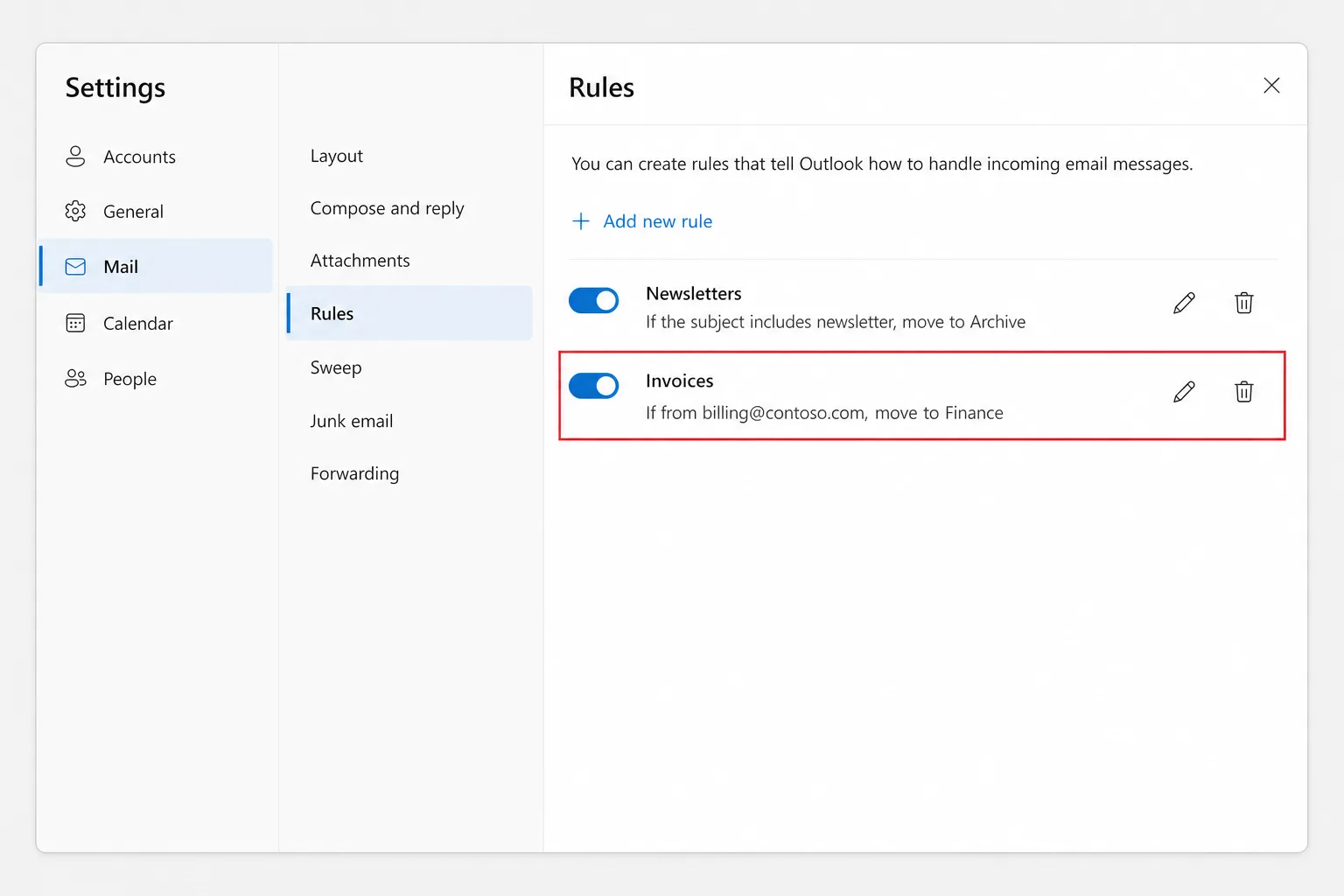
Eine verschobene E-Mail befindet sich weiterhin in ihrem Zielordner, suchen Sie daher mit der Auswahl Alle Ordner. Hat eine Regel sie gelöscht, prüfen Sie Gelöschte Elemente und wählen dann Gelöschte Elemente aus diesem Ordner wiederherstellen.
6. Blockierte Absender prüfen
Ein einziger Klick auf Blockieren genügt, um die E-Mails einer Person dauerhaft zu stoppen.
- Neues Outlook und Outlook im Web: Einstellungen → E-Mail → Junk-E-Mail → Blockierte Absender und Domänen. Löschen Sie den Eintrag und klicken Sie auf Speichern.
- Klassisches Outlook: Start → Junk → Junk-E-Mail-Optionen → Blockierte Absender, wählen Sie die Adresse aus und klicken Sie auf Entfernen.
7. Sicherstellen, dass Ihr Postfach nicht voll ist
Ist der Speicher voll, werden neue E-Mails an den Absender zurückgesendet und kommen schlicht nicht mehr an.
- Outlook.com: Wechseln Sie zu Einstellungen → Konten → Speicher. Kostenlose Konten erhalten 15 GB Postfachspeicher, und Anlagen zählen zusätzlich zu Ihrem Microsoft-Cloudspeicher (5 GB kostenlos, geteilt mit OneDrive). Ist einer von beiden voll, können Sie weder senden noch empfangen. Leeren Sie Gelöschte Elemente und Junk-E-Mail, löschen Sie große Anlagen oder schaffen Sie Platz auf OneDrive.
- Microsoft 365 Geschäfts-, Schul- oder Unikonten: Im klassischen Outlook zeigt Datei → Informationen → Postfacheinstellungen den verbleibenden Platz. Geschäftliche Postfächer haben je nach Tarif meist 50 GB oder 100 GB; verschieben Sie alte E-Mails ins Archiv oder fragen Sie Ihren Administrator nach der Archivierung.
E-Mails, die zurückgesendet wurden, während das Postfach voll war, werden später nicht zugestellt. Bitten Sie die Absender daher, sie erneut zu senden.
8. „Offline arbeiten“ im klassischen Outlook ausschalten
Die Schaltfläche Offline arbeiten im klassischen Outlook stoppt das gesamte Senden und Empfangen und lässt sich leicht versehentlich anklicken.
- Prüfen Sie die Statusleiste am unteren Fensterrand. Offline arbeiten, Getrennt oder Verbindungsversuch wird durchgeführt bedeutet, dass Outlook den Server nicht erreicht.
- Wechseln Sie zur Registerkarte Senden/Empfangen.
- Klicken Sie in der Gruppe Einstellungen (Preferences) auf Offline arbeiten, sodass die Schaltfläche nicht mehr hervorgehoben ist.
- Drücken Sie
F9(oder klicken Sie auf Alle Ordner senden/empfangen), um neue E-Mails abzurufen.
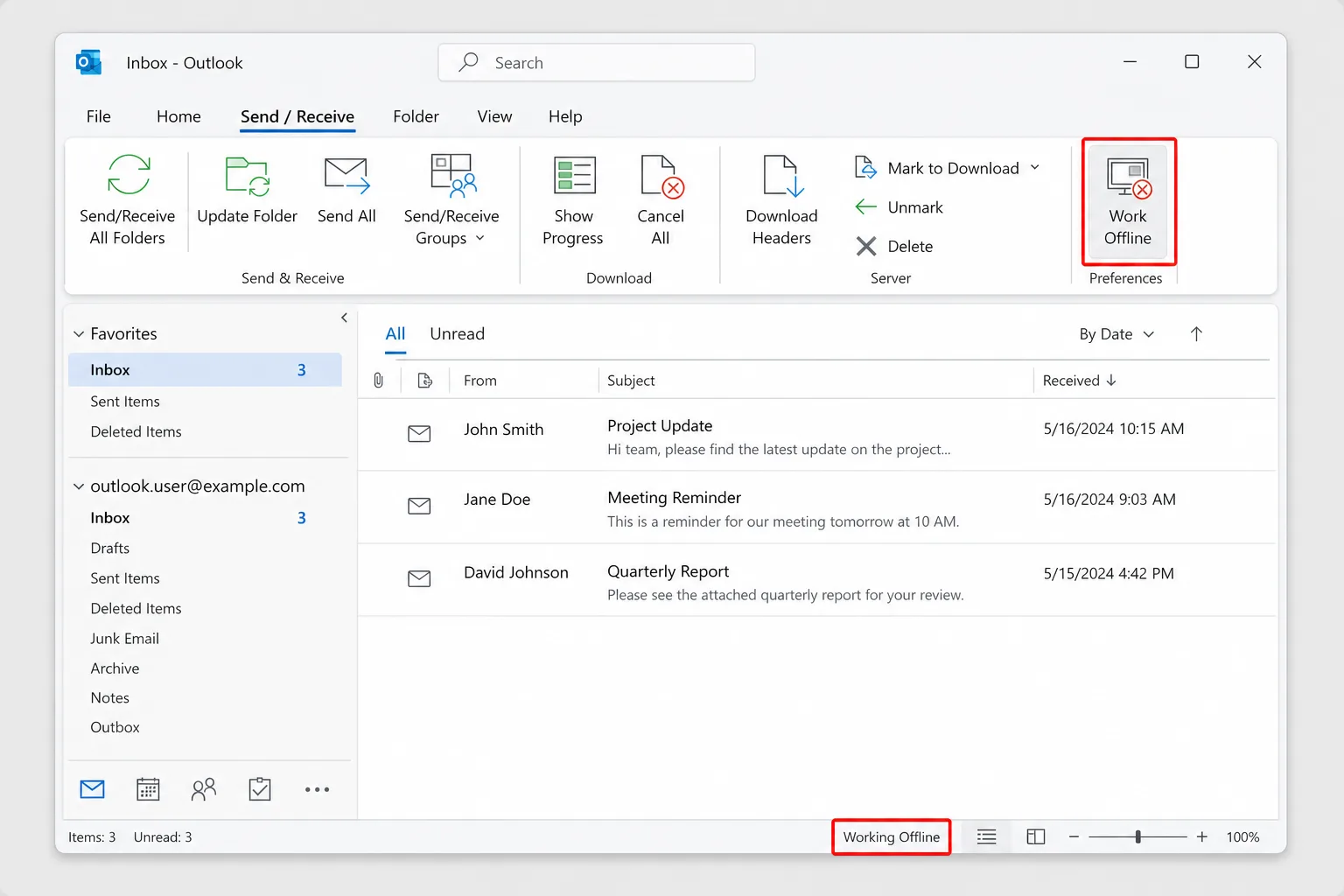
Zeigt die Statusleiste Kennwort erforderlich an, klicken Sie darauf und melden Sie sich an. Das neue Outlook hat keine Schaltfläche „Offline arbeiten“; wenn es sich nicht mehr aktualisiert, prüfen Sie Ihre Verbindung und starten Sie es neu.
9. Prüfen, ob eine Weiterleitung aktiv ist
Ist die Weiterleitung aktiviert und Kopie der weitergeleiteten Nachrichten beibehalten nicht angekreuzt, gehen Ihre E-Mails an eine andere Adresse und bleiben nie in Ihrem Posteingang. Wechseln Sie im neuen Outlook oder in Outlook im Web zu Einstellungen → E-Mail → Weiterleitung, deaktivieren Sie Weiterleitung aktivieren oder aktivieren Sie Kopie der weitergeleiteten Nachrichten beibehalten, und klicken Sie auf Speichern.
Eine Weiterleitung oder Regel, die Sie nicht erstellt haben, kann bedeuten, dass jemand anderes Zugriff auf Ihr Konto hatte. Ändern Sie in diesem Fall Ihr Kennwort.
10. Auf eine Microsoft-Störung prüfen
Rufen Sie die Seite zur Dienstintegrität von Microsoft unter status.cloud.microsoft auf. Microsoft-365-Administratoren wechseln zum Microsoft 365 Admin Center → Status → Dienstintegrität und sehen unter Exchange Online nach. Bei einer Störung bleibt nur Warten; verzögerte E-Mails kommen meist an, sobald sie behoben ist.
11. Synchronisierungsprobleme im klassischen Outlook beheben
Ist die E-Mail im Web, aber nicht im klassischen Outlook, ist Ihre lokale Kopie nicht synchron. Probieren Sie diese Schritte der Reihe nach:
Konto reparieren. Wechseln Sie zu Datei → Kontoeinstellungen → Kontoeinstellungen, wählen Sie auf der Registerkarte E-Mail das Konto aus und klicken Sie auf Reparieren. Ist die Schaltfläche ausgegraut, wie es bei Microsoft-365-Konten oft der Fall ist, gehen Sie direkt zum nächsten Schritt.
Offlinedatei (OST) neu aufbauen.
- Wechseln Sie zu Datei → Kontoeinstellungen → Kontoeinstellungen → Datendateien, wählen Sie das Konto aus und klicken Sie auf Dateispeicherort öffnen.
- Schließen Sie Outlook und benennen Sie die
.ost-Datei des Kontos um, zum Beispiel indem Sie.oldan das Ende anhängen. - Öffnen Sie Outlook erneut. Es lädt eine frische Kopie des Postfachs herunter, was bei großen Postfächern eine Weile dauert.
Tun Sie das nur bei Microsoft-365-, Exchange- oder Outlook.com-Konten, bei denen die E-Mails auf dem Server gespeichert sind. Löschen Sie niemals eine .pst-Datei.
Neues Profil erstellen. Schließen Sie Outlook, öffnen Sie Systemsteuerung → E-Mail (Microsoft Outlook) → Profile anzeigen → Hinzufügen, fügen Sie Ihr Konto hinzu, wählen Sie dann Immer dieses Profil verwenden mit dem neuen Profil und klicken Sie auf OK.
Version wechseln. Wenn eine Version immer wieder versagt, wechseln Sie mit dem Schalter Neues Outlook oben rechts zwischen dem neuen und dem klassischen Outlook. Fehlt der Schalter, steuert möglicherweise Ihre Organisation die Version. Siehe Neues Outlook vs. klassisches Outlook: Was sich geändert hat.
In der mobilen Outlook-App wechseln Sie zu Einstellungen, tippen auf Ihr Konto und wählen Konto zurücksetzen.
12. Ihr Outlook.com-Konto entsperren
Erkennt Microsoft bei einem persönlichen Konto ungewöhnliche Anmeldeaktivitäten, kann es das Konto vorübergehend sperren, und neue E-Mails kommen erst wieder an, wenn Sie sich verifizieren. Melden Sie sich bei outlook.com an und folgen Sie den Hinweisen, meist ein Sicherheitscode, der an Ihr Telefon gesendet wird.
13. Die Seite des Absenders prüfen
Fehlen die E-Mails einer bestimmten Person weiterhin:
- Bitten Sie sie, die Adresse zu prüfen. Ein falscher Buchstabe oder ein alter Alias schickt die Nachricht woandershin.
- Fragen Sie nach der Unzustellbarkeitsmeldung. Ein Unzustellbarkeitsbericht erklärt genau, warum die Nachricht abgelehnt wurde.
- Microsoft-365-Quarantäne. Die Filter Ihres Unternehmens halten verdächtige E-Mails möglicherweise in der Quarantäne statt im Junk-Ordner zurück. Erlaubt Ihre Organisation es, prüfen Sie Ihre im Microsoft-Defender-Portal (security.microsoft.com) unter E-Mail & Zusammenarbeit → Überprüfen → Quarantäne. Andernfalls bitten Sie die IT, die Quarantäne zu prüfen und im Exchange Admin Center eine Nachrichtenablaufverfolgung (Message trace; Nachrichtenfluss → Nachrichtenablaufverfolgung) durchzuführen.
Häufig gestellte Fragen
Warum empfange ich in Outlook keine E-Mails, kann aber senden? Eingehende E-Mails werden umgeleitet oder blockiert: durch eine Regel, eine Weiterleitung, den Junk-Filter, blockierte Absender oder ein volles Postfach. Prüfen Sie in Outlook im Web, ob die Nachricht überhaupt angekommen ist.
Warum empfange ich keine E-Mails von einer bestimmten Person? Prüfen Sie Junk-E-Mail, Blockierte Absender und Ihre Regeln, und bitten Sie dann den Absender, Ihre Adresse zu bestätigen und eine Unzustellbarkeitsmeldung weiterzuleiten. Im Unternehmen kann die IT die Nachricht nachverfolgen.
Warum erscheinen E-Mails auf meinem Smartphone, aber nicht auf meinem Computer? Die Desktop-App synchronisiert nicht. Prüfen Sie im klassischen Outlook, ob Offline arbeiten aktiv ist, und reparieren Sie dann das Konto, bauen Sie die OST-Datei neu auf oder erstellen Sie ein neues Profil.
Kann ich E-Mails zurückholen, die zurückgesendet wurden, während mein Postfach voll war? Nein. Sie werden nicht für eine spätere Zustellung aufbewahrt. Schaffen Sie Platz und bitten Sie die Absender, sie erneut zu senden.
Wie erzwinge ich, dass Outlook nach neuen E-Mails sucht? Drücken Sie im klassischen Outlook F9 oder klicken Sie auf Senden/Empfangen → Alle Ordner senden/empfangen. Das neue Outlook und Outlook im Web aktualisieren sich automatisch; starten Sie sie neu oder laden Sie sie neu, wenn sie festzuhängen scheinen.
Schnell aufholen, sobald Ihre E-Mails wieder da sind
Wenn der Rückstau endlich eintrifft, stehen Sie womöglich vor einem Stapel langer Verläufe auf einmal. CoreGPT für Outlook fasst einen Verlauf direkt in Outlook in wenigen Zeilen zusammen, einschließlich dessen, was entschieden wurde und was auf Sie wartet. Der Einstieg ist kostenlos.
 CoreGPT
Priya Shah
AW: Zeitplan Q4-Launch
Können wir die Termine bestätigen …
Marco Rossi
Vertragsverlängerung
Anbei die aktualisierte …
Support
Ticket #4821 gelöst
Ihre Anfrage wurde …
Emma Clark
Mittagessen am Donnerstag?
Hast du gegen … Zeit?
AW: Zeitplan Q4-Launch
Priya Shah
Marketing braucht den finalen Text bis 28. Okt., wenn wir beim Launch am 3. Nov. bleiben. Kann die Entwicklung bestätigen, dass der Release Candidate im Plan ist?
Daniel Kim
Der RC ist für den 30. Okt. im Plan. Die QA braucht zwei zusätzliche Tage für den Zahlungsablauf, der 3. Nov. ist also knapp, aber machbar.
Priya Shah
Falls die QA sich verzögert, sollten wir den Launch dann auf den 5. Nov. verschieben?
Zusammenfassung:
- Launch für 3. Nov. geplant
- RC am 30. Okt. fällig, QA braucht 2 weitere Tage
- Option: Launch auf 5. Nov. verschieben
Jetzt ausprobieren: CoreGPT für Outlook
Weiterführende Artikel: