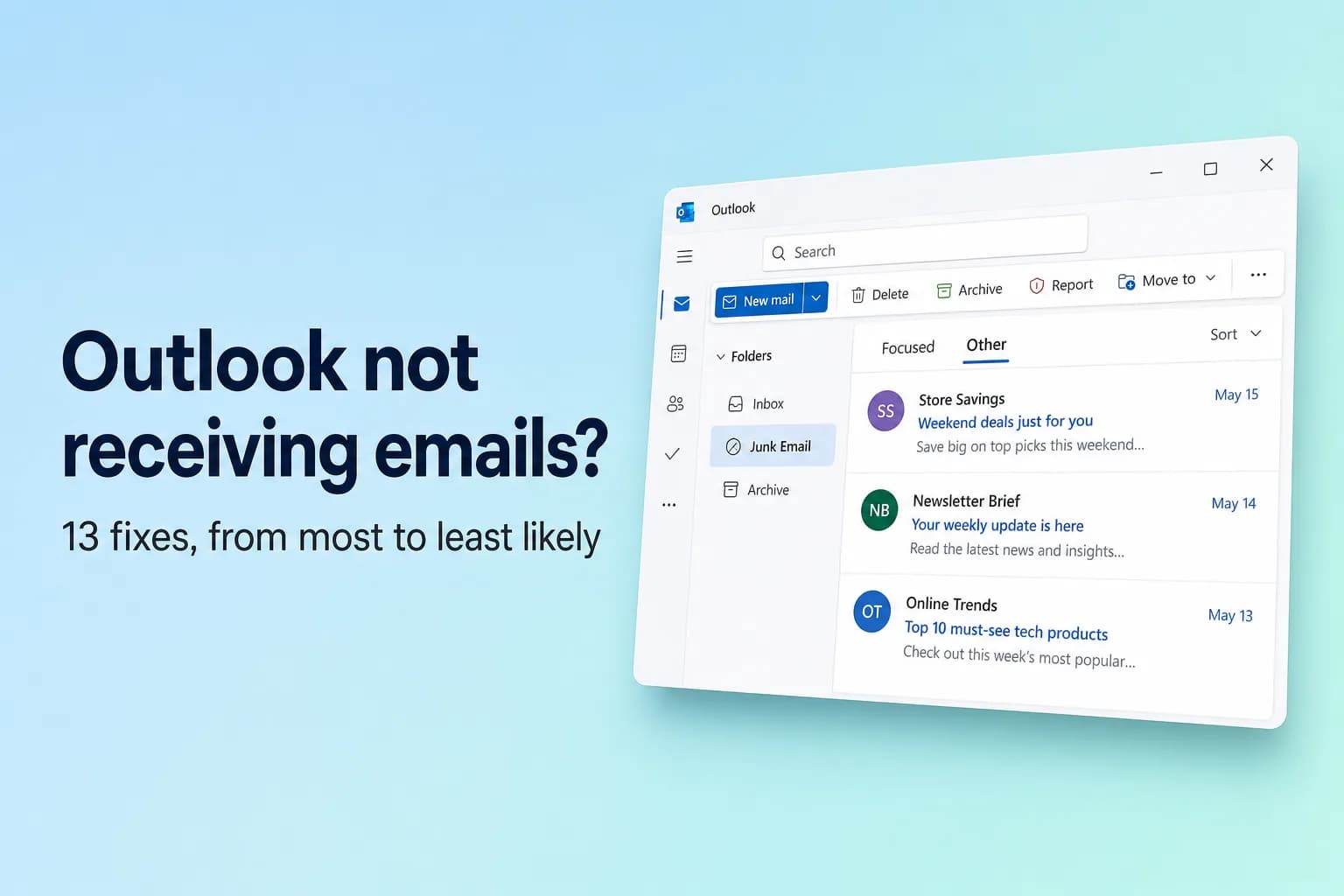
Se o Outlook não está recebendo e-mails, primeiro entre no Outlook na web (outlook.com para contas pessoais, outlook.office.com para contas corporativas ou de estudante) e procure a mensagem por lá. Se ela estiver na caixa de entrada da web, o problema é o aplicativo Outlook e uma correção de sincronização resolve. Se não estiver, a causa está na conta ou no servidor: uma regra, o filtro de Lixo Eletrônico, uma caixa de correio cheia, o encaminhamento ou o remetente.
A maioria dos e-mails "sumidos" foi entregue e organizada em algum lugar onde você não olhou, geralmente em Outros ou em Lixo Eletrônico, então siga as soluções em ordem.
| O que você vê | Causa mais provável | Soluções |
|---|---|---|
| O e-mail está no Outlook na web, mas não no aplicativo | Aplicativo offline ou fora de sincronia | 8 e 11 |
| Alguns e-mails somem e outros chegam normalmente | Guia Outros, Lixo Eletrônico, filtros, regras | 2 a 5 |
| Nenhum e-mail novo, em lugar nenhum | Caixa de correio cheia, instabilidade, conta bloqueada | 7, 10 e 12 |
| Os e-mails de uma pessoa nunca chegam | Remetente bloqueado, endereço errado, quarentena | 3, 6 e 13 |
Checklist rápido
- O e-mail está no Outlook na web? Pesquise em Todas as pastas.
- Você verificou a guia Outros e o Lixo Eletrônico?
- Algum filtro, como Não lidas, está ocultando mensagens?
- Uma regra, a Limpeza ou o encaminhamento está tirando e-mails do caminho?
- Sua caixa de correio está cheia?
- O Outlook clássico mostra Trabalhando Offline ou Desconectado na parte inferior?
- A Microsoft está com alguma instabilidade?
1. Verifique primeiro o Outlook na web
Entre em outlook.com ou outlook.office.com e pesquise o nome do remetente ou uma palavra do assunto.
- Está lá: sua caixa de correio recebeu a mensagem. Vá para a solução 8 (Trabalhar Offline) e a solução 11 (sincronização).
- Não está lá: siga as soluções 2 a 7. Essas configurações ficam no servidor, então corrigi-las na versão web corrige todos os dispositivos.
2. Olhe na guia Outros
A Caixa de Entrada Priorizada divide sua caixa de entrada em Prioritárias e Outros, e newsletters, e-mails automáticos e remetentes novos costumam cair em Outros. Para manter um remetente em Prioritárias, clique com o botão direito no e-mail dele e escolha Mover → Sempre mover para a Caixa de Entrada Priorizada.
Para desativar a divisão:
- Novo Outlook e Outlook na web: Configurações (ícone de engrenagem) → Email → Layout → Caixa de Entrada Priorizada → Não classificar minhas mensagens e depois Salvar.
- Outlook clássico: clique em Exibir → Mostrar Caixa de Entrada Priorizada para que o botão deixe de ficar destacado.
3. Verifique o Lixo Eletrônico e os Remetentes Seguros
Abra Lixo Eletrônico. Se a mensagem estiver lá, clique com o botão direito nela e escolha Marcar como não é lixo eletrônico (no Outlook clássico, Lixo Eletrônico → Não é Lixo Eletrônico).
Depois marque o remetente como seguro:
- Novo Outlook e Outlook na web: Configurações → Email → Lixo eletrônico → Remetentes e domínios seguros → Adicionar e depois Salvar. Na mesma página, confirme que a opção Confiar apenas em emails de endereços na minha lista de Remetentes e domínios seguros e listas de emails não foi marcada por engano.
- Outlook clássico: Página Inicial → Lixo Eletrônico → Opções de Lixo Eletrônico → Remetentes Seguros → Adicionar. Na guia Opções, se o nível for Somente Listas Seguras, todos que não estiverem na sua lista vão para o Lixo Eletrônico.
4. Limpe os filtros e corrija a ordem de classificação
- Novo Outlook e Outlook na web: clique em Filtrar na parte superior da lista de mensagens, escolha Todas e, em Classificar, escolha Data para que os e-mails mais recentes fiquem no topo.
- Outlook clássico: clique em Todas (não em Não lidas) acima da lista de mensagens. Se ainda parecer errado, use Exibir → Redefinir Exibição.
5. Verifique as regras e a Limpeza
As regras movem, excluem ou encaminham mensagens antes que você as veja, e esse é o motivo habitual de os e-mails de um remetente ou sobre um assunto desaparecerem.
- Novo Outlook e Outlook na web: vá em Configurações → Email → Regras. Desative com o botão de alternância qualquer regra que mova, exclua ou encaminhe e-mails, ou exclua-a com o ícone da lixeira. Depois confira Configurações → Email → Limpeza para ver se há regras de "sempre mover mensagens deste remetente".
- Outlook clássico: Arquivo → Gerenciar Regras e Alertas. Desmarque uma regra para desativá-la. As regras marcadas como (somente cliente) são executadas apenas no Outlook clássico daquele computador e não aparecem na web, então verifique os dois.
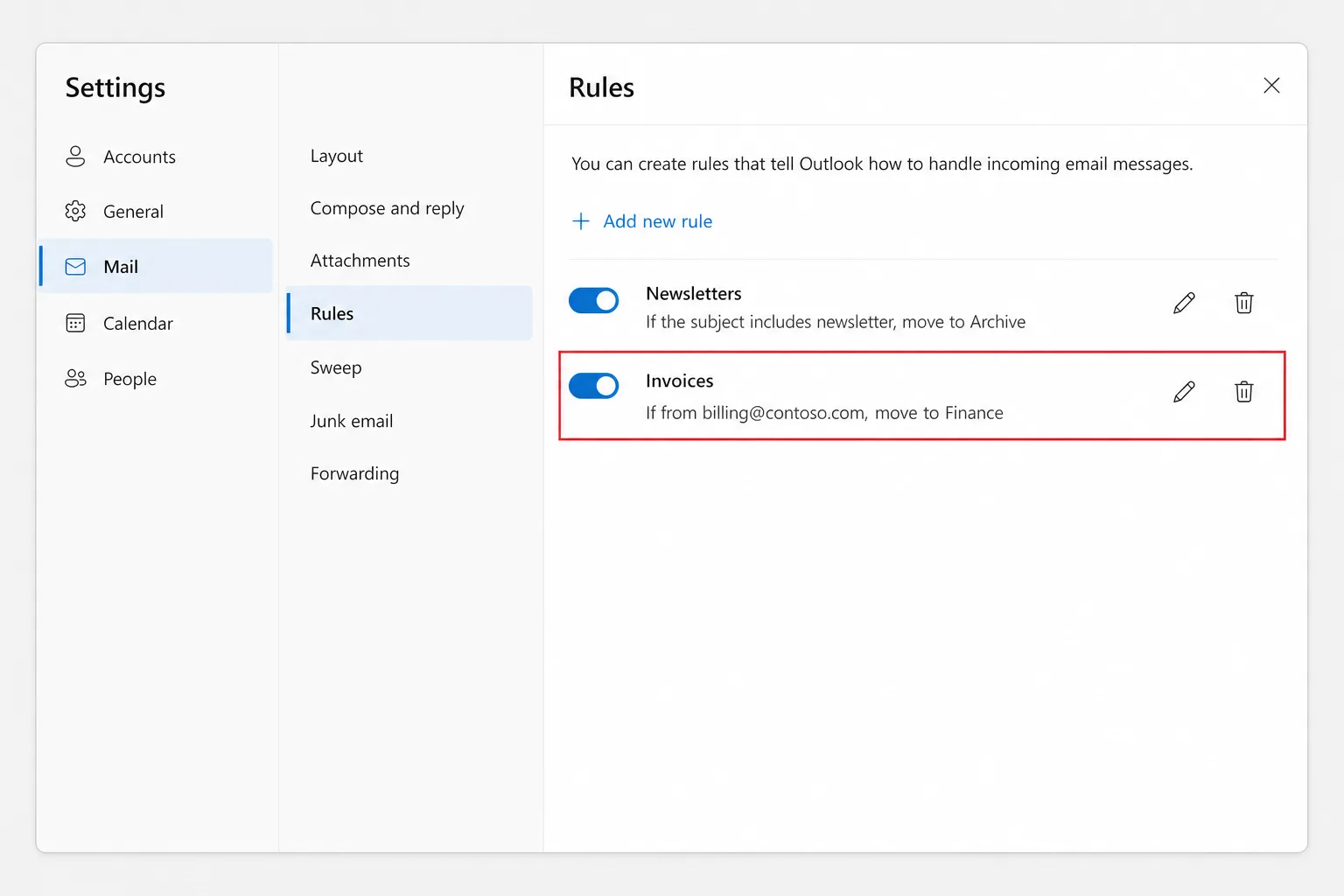
Um e-mail movido continua na pasta de destino, então pesquise com Todas as pastas selecionado. Se uma regra o excluiu, confira Itens Excluídos e depois Recuperar itens excluídos desta pasta.
6. Verifique os remetentes bloqueados
Um clique em Bloquear basta para impedir de vez os e-mails de alguém.
- Novo Outlook e Outlook na web: Configurações → Email → Lixo eletrônico → Remetentes e domínios bloqueados. Exclua a entrada e clique em Salvar.
- Outlook clássico: Página Inicial → Lixo Eletrônico → Opções de Lixo Eletrônico → Remetentes Bloqueados, selecione o endereço e clique em Remover.
7. Confirme que sua caixa de correio não está cheia
Quando o armazenamento está cheio, os novos e-mails voltam para o remetente e simplesmente deixam de chegar.
- Outlook.com: vá em Configurações → Contas → Armazenamento. As contas gratuitas têm 15 GB de armazenamento de caixa de correio, e os anexos também contam no armazenamento na nuvem da Microsoft (5 GB grátis, compartilhados com o OneDrive). Se qualquer um dos dois estiver cheio, você não consegue enviar nem receber. Esvazie Itens Excluídos e Lixo Eletrônico, exclua anexos grandes ou libere espaço no OneDrive.
- Microsoft 365 corporativo ou de estudante: no Outlook clássico, Arquivo → Informações → Configurações da Caixa de Correio mostra o espaço restante. As caixas de correio empresariais costumam ter 50 GB ou 100 GB, dependendo do plano; mova e-mails antigos para Arquivo Morto ou pergunte ao administrador sobre o arquivamento.
Os e-mails que voltaram enquanto sua caixa estava cheia não são entregues depois, então peça aos remetentes que os reenviem.
8. Desative Trabalhar Offline no Outlook clássico
O botão Trabalhar Offline do Outlook clássico interrompe todo o envio e recebimento e é fácil de clicar por acidente.
- Confira a barra de status na parte inferior da janela. Trabalhando Offline, Desconectado ou Tentando conectar significa que o Outlook não está alcançando o servidor.
- Vá até a guia Enviar/Receber.
- No grupo Preferências, clique em Trabalhar Offline para que ele deixe de ficar destacado.
- Pressione
F9(ou clique em Enviar/Receber Todas as Pastas) para baixar os e-mails novos.
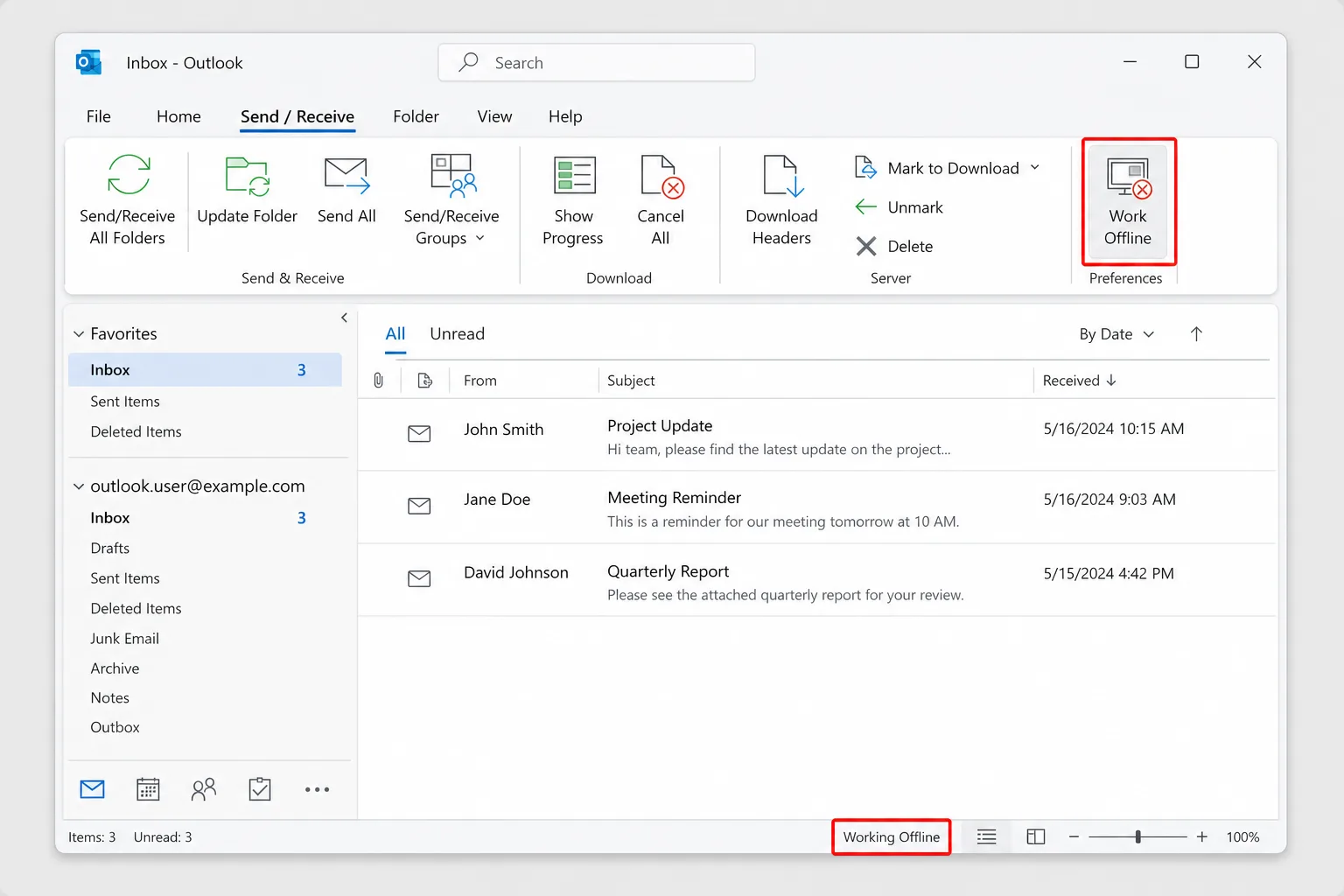
Se a barra de status disser Senha Necessária, clique nela e entre na conta. O novo Outlook não tem o botão Trabalhar Offline; se ele parar de atualizar, verifique a conexão e reinicie-o.
9. Verifique se o encaminhamento está ativado
Com o encaminhamento ativado e Manter uma cópia das mensagens encaminhadas desmarcada, seus e-mails vão para outro endereço e nunca ficam na sua caixa de entrada. No novo Outlook ou no Outlook na web, vá em Configurações → Email → Encaminhamento, desative Habilitar encaminhamento ou marque Manter uma cópia das mensagens encaminhadas e clique em Salvar.
Um encaminhamento ou uma regra que você não criou pode significar que outra pessoa entrou na sua conta. Se for o caso, altere a senha.
10. Verifique se há instabilidade na Microsoft
Consulte a página de integridade dos serviços da Microsoft em status.cloud.microsoft. Os administradores do Microsoft 365 podem ir ao Centro de administração do Microsoft 365 → Integridade → Integridade do serviço e olhar o Exchange Online. Durante um incidente, só resta esperar; os e-mails atrasados costumam chegar quando o problema é resolvido.
11. Corrija problemas de sincronização no Outlook clássico
Se o e-mail está na web, mas não no Outlook clássico, sua cópia local está fora de sincronia. Tente estas opções, em ordem:
Repare a conta. Vá em Arquivo → Configurações da Conta → Configurações da Conta, selecione a conta na guia Email e clique em Reparar. Se estiver esmaecido, como acontece com frequência em contas do Microsoft 365, passe para a próxima.
Reconstrua o arquivo offline (OST).
- Vá em Arquivo → Configurações da Conta → Configurações da Conta → Arquivos de Dados, selecione a conta e clique em Abrir Local do Arquivo.
- Feche o Outlook e renomeie o arquivo
.ostda conta, por exemplo adicionando.oldao final. - Reabra o Outlook. Ele baixa uma cópia nova da caixa de correio, o que leva um tempo em caixas grandes.
Faça isso apenas em contas do Microsoft 365, do Exchange ou do Outlook.com, em que os e-mails ficam armazenados no servidor. Nunca exclua um arquivo .pst.
Crie um novo perfil. Feche o Outlook, abra Painel de Controle → Email (Microsoft Outlook) → Mostrar Perfis → Adicionar, adicione sua conta, selecione Sempre usar este perfil com o novo perfil e clique em OK.
Troque de versão. Se uma versão continua falhando, use a alternância Novo Outlook no canto superior direito para alternar entre o novo Outlook e o clássico. Se a alternância não aparecer, a sua organização pode controlar a versão. Veja Novo Outlook vs Outlook clássico: o que mudou.
No aplicativo Outlook para celular, vá em Configurações, toque na sua conta e escolha Redefinir conta.
12. Desbloqueie sua conta do Outlook.com
Se a Microsoft detectar uma atividade de entrada incomum em uma conta pessoal, ela pode bloquear a conta temporariamente, e os e-mails novos deixam de chegar até você verificar. Entre em outlook.com e siga as instruções, geralmente um código de segurança enviado ao seu celular.
13. Verifique o lado do remetente
Se os e-mails de um remetente continuam faltando:
- Peça que ele confira o endereço. Uma letra errada ou um alias antigo envia a mensagem para outro lugar.
- Peça a mensagem de retorno. Um relatório de não entrega explica exatamente por que o e-mail foi rejeitado.
- Quarentena do Microsoft 365. Os filtros da sua empresa podem reter e-mails suspeitos em quarentena em vez de no Lixo Eletrônico. Se a sua organização permitir, revise a sua no portal do Microsoft Defender (security.microsoft.com) em E-mail e colaboração → Revisão → Quarentena. Caso contrário, peça à TI que verifique a quarentena e execute um rastreamento de mensagem no centro de administração do Exchange (Fluxo de emails → Rastreamento de mensagens).
Perguntas frequentes
Por que não recebo e-mails no Outlook, mas consigo enviá-los? Os e-mails recebidos estão sendo redirecionados ou bloqueados: uma regra, o encaminhamento, o filtro de Lixo Eletrônico, remetentes bloqueados ou uma caixa de correio cheia. Verifique o Outlook na web para ver se o e-mail chegou.
Por que não recebo e-mails de uma pessoa específica? Confira o Lixo Eletrônico, os Remetentes bloqueados e suas regras; depois peça ao remetente que confirme o seu endereço e encaminhe qualquer mensagem de retorno. No trabalho, a TI pode rastrear a mensagem.
Por que os e-mails aparecem no celular, mas não no computador? O aplicativo para computador não está sincronizando. No Outlook clássico, verifique se há Trabalhando Offline e depois repare a conta, reconstrua o OST ou crie um novo perfil.
Dá para recuperar e-mails que voltaram enquanto a caixa de correio estava cheia? Não. Eles não ficam guardados para entrega posterior. Libere espaço e peça aos remetentes que reenviem.
Como forçar o Outlook a verificar se há e-mails novos? No Outlook clássico, pressione F9 ou clique em Enviar/Receber → Enviar/Receber Todas as Pastas. O novo Outlook e o Outlook na web atualizam automaticamente; reinicie ou atualize a página se parecerem travados.
Coloque a leitura em dia assim que os e-mails voltarem
Quando o acúmulo finalmente chegar, você pode se deparar com uma pilha de conversas longas de uma vez. O CoreGPT for Outlook resume uma conversa em poucas linhas, incluindo o que foi decidido e o que está esperando por você, direto no Outlook. É grátis para começar.
 CoreGPT
Priya Shah
RES: Cronograma do lançamento do 4T
Podemos confirmar as datas…
Marco Rossi
Renovação do contrato
Em anexo segue a versão atualizada…
Suporte
Chamado #4821 resolvido
Sua solicitação foi…
Emma Clark
Almoço na quinta?
Você está livre por volta…
RES: Cronograma do lançamento do 4T
Priya Shah
O marketing precisa do texto final até 28 de out. se mantivermos o lançamento em 3 de nov. A engenharia pode confirmar se o release candidate está no prazo?
Daniel Kim
O RC está no prazo para 30 de out. O QA precisa de dois dias extras para o fluxo de pagamentos, então 3 de nov. está apertado, mas é possível.
Priya Shah
Se o QA atrasar, devemos mudar o lançamento para 5 de nov.?
Resumo:
- Lançamento previsto para 3 de nov.
- RC previsto para 30 de out.; o QA precisa de mais 2 dias
- Opção: mudar o lançamento para 5 de nov.
Experimente: CoreGPT for Outlook
Leia também: