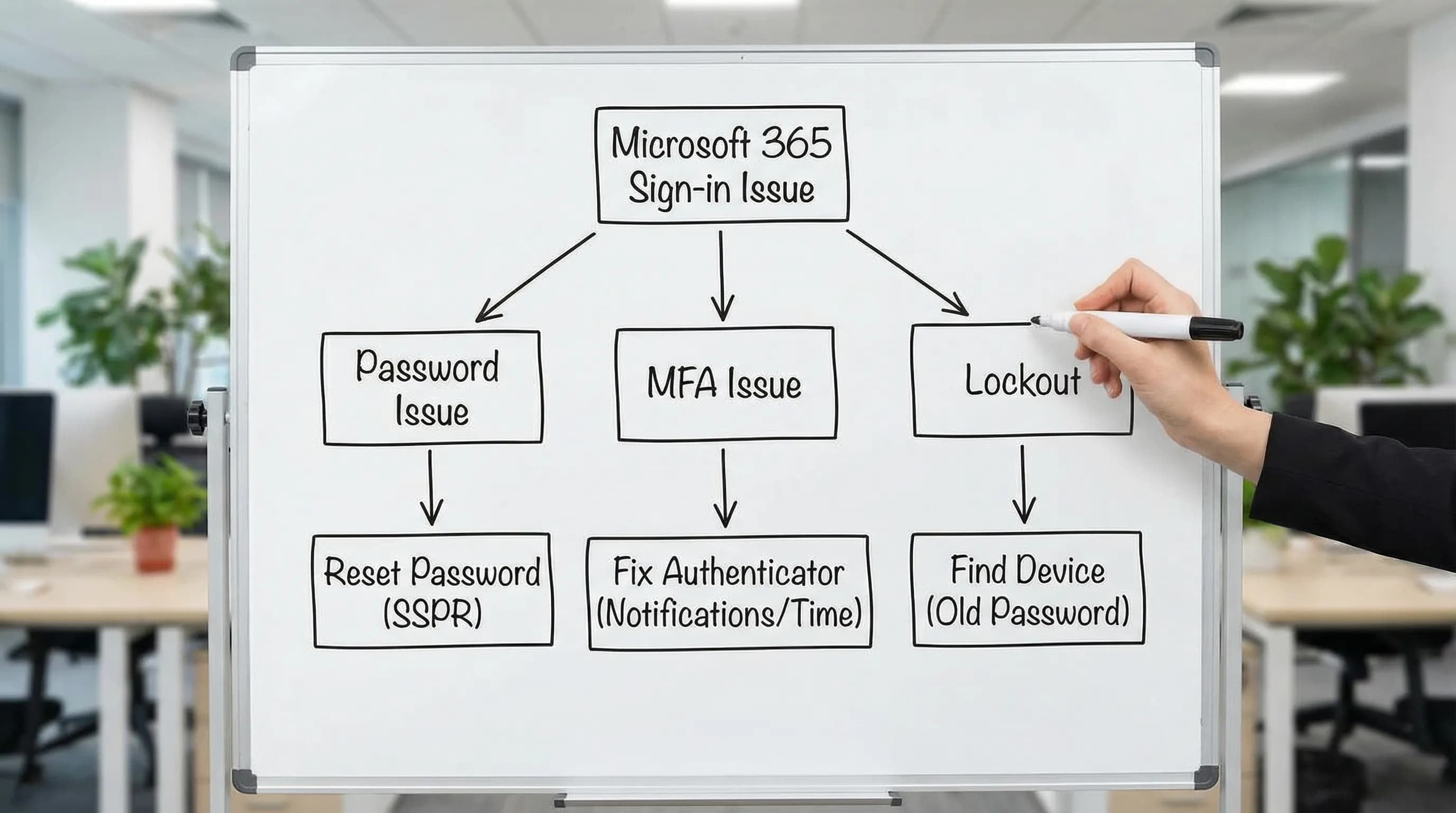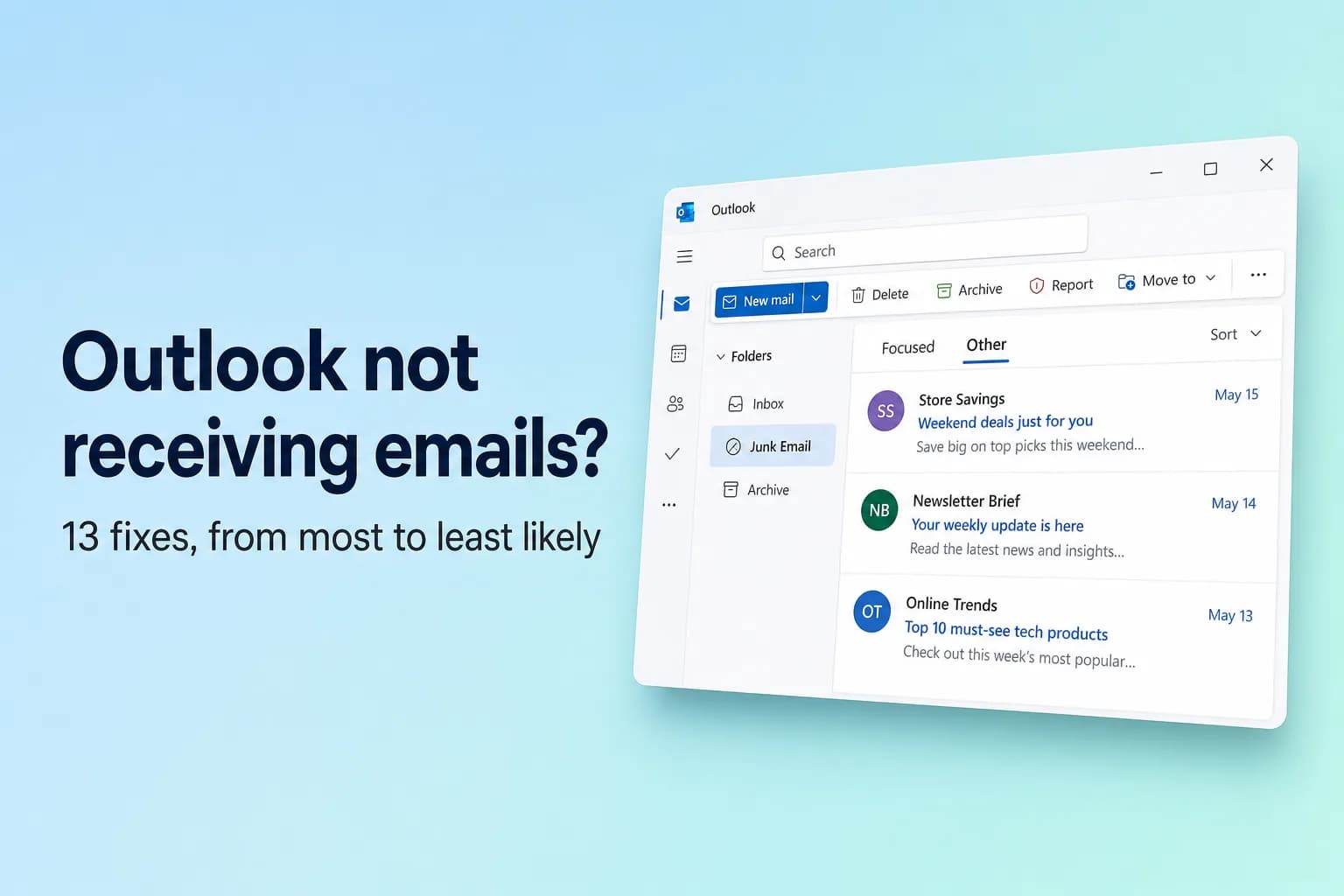
Se Outlook non riceve email, per prima cosa accedi a Outlook sul web (outlook.com per gli account personali, outlook.office.com per quelli aziendali o dell'istituto di istruzione) e cerca lì il messaggio. Se è nella posta in arrivo sul web, il problema è l'app Outlook e basta una correzione della sincronizzazione. Se non c'è, la causa è lato account o server: una regola, il filtro della posta indesiderata, una cassetta postale piena, un inoltro o il mittente.
Gran parte delle email "mancanti" è stata recapitata e smistata in un posto in cui non hai guardato, di solito Altro o Posta indesiderata, quindi segui le soluzioni in ordine.
| Cosa vedi | Causa più probabile | Soluzioni |
|---|---|---|
| L'email è in Outlook sul web ma non nell'app | App offline o non sincronizzata | 8 e 11 |
| Mancano alcune email, altre arrivano regolarmente | Scheda Altro, posta indesiderata, filtri, regole | da 2 a 5 |
| Nessuna nuova email, da nessuna parte | Cassetta postale piena, interruzione del servizio, account bloccato | 7, 10 e 12 |
| Le email di una sola persona non arrivano mai | Mittente bloccato, indirizzo errato, quarantena | 3, 6 e 13 |
Checklist rapida
- L'email è in Outlook sul web? Cerca in Tutte le cartelle.
- Hai controllato la scheda Altro e la Posta indesiderata?
- Un filtro come Non lette sta nascondendo dei messaggi?
- Una regola, la funzione Pulizia (Sweep) o un inoltro sta spostando la posta altrove?
- La cassetta postale è piena?
- Outlook classico mostra Lavoro offline o Disconnesso in basso?
- Microsoft ha un'interruzione del servizio?
1. Controlla prima Outlook sul web
Accedi a outlook.com o outlook.office.com e cerca il nome del mittente o una parola dell'oggetto.
- C'è: la tua cassetta postale l'ha ricevuta. Passa alla soluzione 8 (Lavora offline) e alla soluzione 11 (sincronizzazione).
- Non c'è: segui le soluzioni da 2 a 7. Queste impostazioni risiedono sul server, quindi correggerle nella versione web le corregge su ogni dispositivo.
2. Guarda nella scheda Altro
La Posta in arrivo con priorità divide la posta in arrivo in Prioritari e Altro, e newsletter, posta automatica e mittenti sconosciuti finiscono spesso in Altro. Per mantenere un mittente tra i Prioritari, fai clic con il pulsante destro sulla sua email e scegli Sposta → Sposta sempre nella Posta in arrivo con priorità.
Per disattivare la divisione:
- Nuovo Outlook e Outlook sul web: Impostazioni (icona a forma di ingranaggio) → Posta → Layout → Posta in arrivo con priorità → Non ordinare i messaggi, poi Salva.
- Outlook classico: fai clic su Visualizza → Mostra Posta in arrivo con priorità in modo che non sia più evidenziato.
3. Controlla la Posta indesiderata e i mittenti attendibili
Apri Posta indesiderata. Se il messaggio è lì, fai clic con il pulsante destro e scegli Contrassegna come non indesiderata (in Outlook classico, Posta indesiderata → Non indesiderata).
Poi contrassegna il mittente come attendibile:
- Nuovo Outlook e Outlook sul web: Impostazioni → Posta → Posta indesiderata → Mittenti e domini attendibili → Aggiungi, poi Salva. Nella stessa pagina, assicurati di non aver selezionato per errore Considera attendibile solo la posta proveniente da indirizzi presenti nell'elenco Mittenti e domini attendibili e nelle liste di distribuzione.
- Outlook classico: Home → Posta indesiderata → Opzioni posta indesiderata → Mittenti attendibili → Aggiungi. Nella scheda Opzioni, se il livello è Solo elenchi attendibili (Safe Lists Only), tutti quelli che non sono nel tuo elenco finiscono nella Posta indesiderata.
4. Rimuovi i filtri e correggi l'ordinamento
- Nuovo Outlook e Outlook sul web: fai clic su Filtro in cima all'elenco dei messaggi, scegli Tutti e, sotto Ordina, scegli Data in modo che la posta più recente sia in alto.
- Outlook classico: fai clic su Tutti (non su Non letti) sopra l'elenco dei messaggi. Se continua a sembrare sbagliato, usa Visualizza → Reimposta visualizzazione.
5. Controlla le regole e la funzione Pulizia
Le regole spostano, eliminano o inoltrano i messaggi prima che tu li veda, ed è il motivo abituale per cui la posta di un mittente o su un argomento specifico sparisce.
- Nuovo Outlook e Outlook sul web: vai su Impostazioni → Posta → Regole. Disattiva con l'interruttore qualsiasi regola che sposta, elimina o inoltra la posta, oppure eliminala con l'icona del cestino. Poi controlla Impostazioni → Posta → Pulizia (Sweep) per le regole "sposta sempre i messaggi di questo mittente".
- Outlook classico: File → Gestisci regole e avvisi. Deseleziona una regola per disattivarla. Le regole contrassegnate con (solo client) vengono eseguite solo in Outlook classico su quel PC e non compaiono sul web, quindi controlla entrambi.
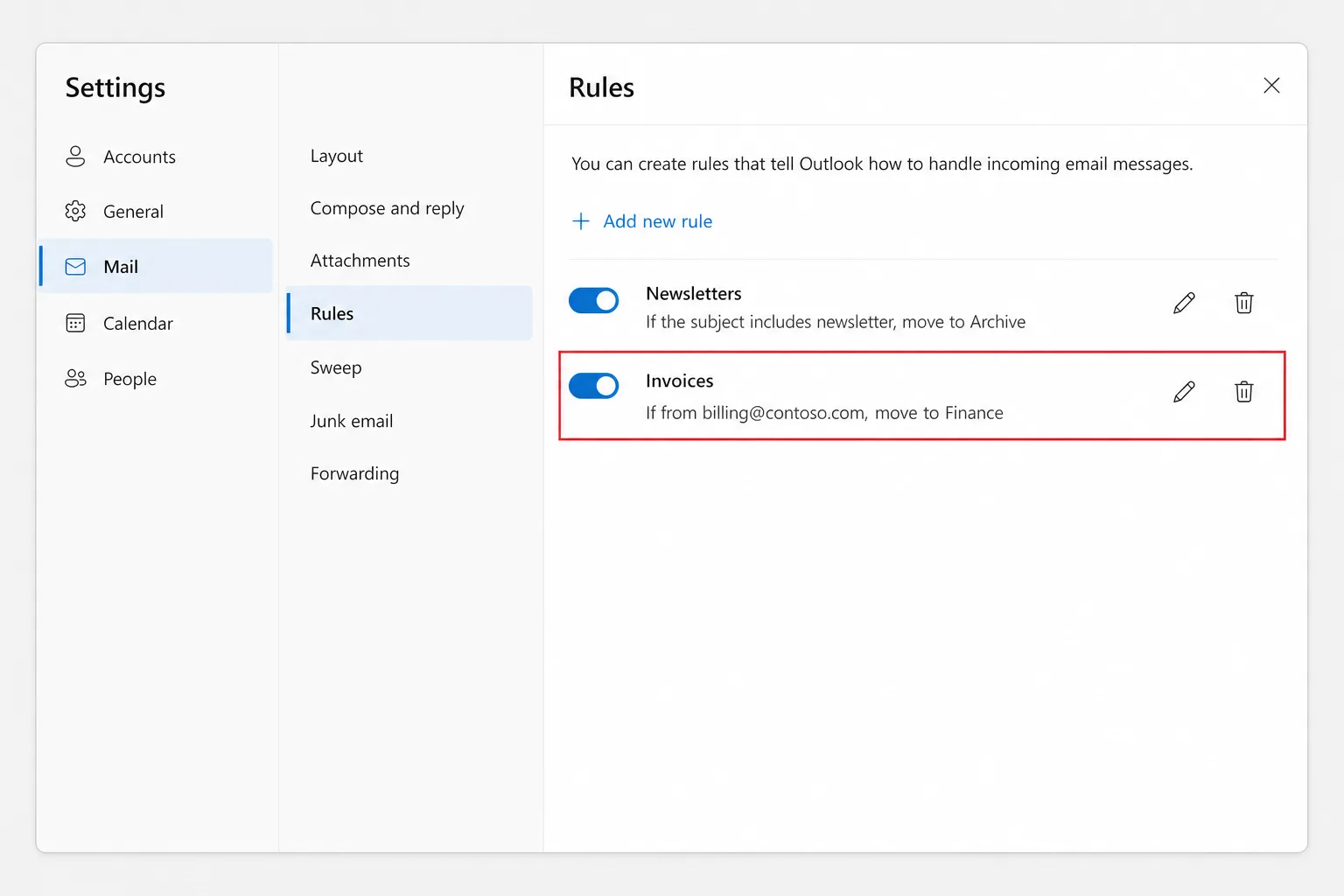
Un'email spostata si trova ancora nella cartella di destinazione, quindi cerca selezionando Tutte le cartelle. Se una regola l'ha eliminata, controlla Posta eliminata e poi Recupera elementi eliminati da questa cartella.
6. Controlla i mittenti bloccati
Basta un clic su Blocca per fermare per sempre la posta di qualcuno.
- Nuovo Outlook e Outlook sul web: Impostazioni → Posta → Posta indesiderata → Mittenti e domini bloccati. Elimina la voce e fai clic su Salva.
- Outlook classico: Home → Posta indesiderata → Opzioni posta indesiderata → Mittenti bloccati, seleziona l'indirizzo e fai clic su Rimuovi.
7. Verifica che la cassetta postale non sia piena
Quando lo spazio è esaurito, le nuove email tornano indietro al mittente e semplicemente smettono di arrivare.
- Outlook.com: vai su Impostazioni → Account → Archiviazione. Gli account gratuiti hanno 15 GB di spazio per la cassetta postale e anche gli allegati contano nello spazio di archiviazione cloud Microsoft (5 GB gratuiti, condivisi con OneDrive). Se uno dei due è pieno, non puoi né inviare né ricevere. Svuota Posta eliminata e Posta indesiderata, elimina gli allegati di grandi dimensioni o libera spazio su OneDrive.
- Microsoft 365 aziendale o dell'istituto di istruzione: in Outlook classico, File → Informazioni → Impostazioni cassetta postale mostra lo spazio rimasto. Le cassette postali aziendali sono in genere da 50 GB o 100 GB a seconda del piano; sposta la vecchia posta in Archivio oppure chiedi all'amministratore informazioni sull'archiviazione.
La posta rimbalzata mentre la cassetta era piena non viene recapitata in seguito, quindi chiedi ai mittenti di inviarla di nuovo.
8. Disattiva Lavora offline in Outlook classico
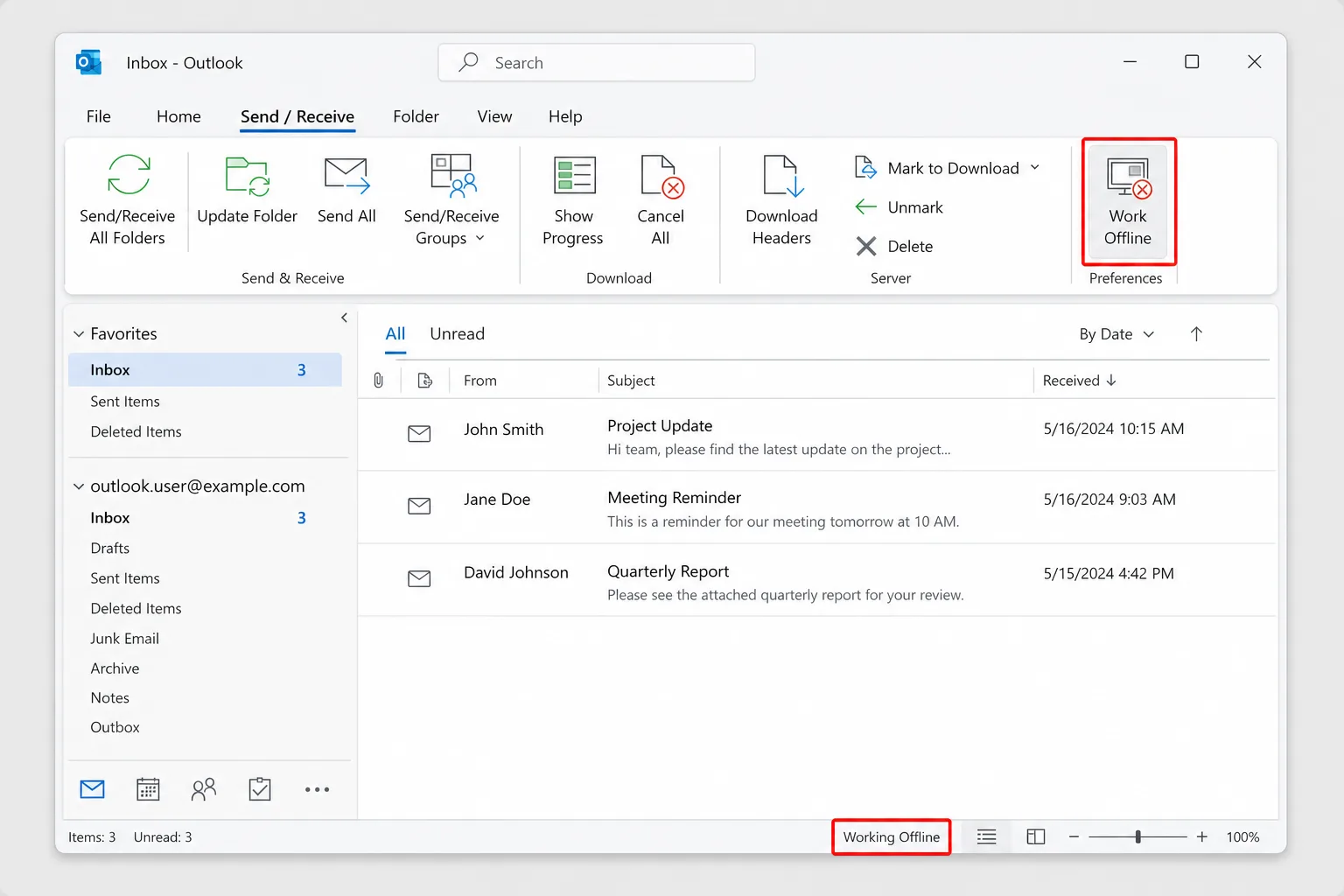
Il pulsante Lavora offline di Outlook classico blocca tutto l'invio e la ricezione ed è facile cliccarlo per sbaglio.
- Controlla la barra di stato in basso nella finestra. Lavoro offline (Working Offline), Disconnesso (Disconnected) o Tentativo di connessione (Trying to connect) significa che Outlook non raggiunge il server.
- Vai alla scheda Invio/ricezione.
- Nel gruppo Preferenze, fai clic su Lavora offline in modo che non sia più evidenziato.
- Premi
F9(oppure fai clic su Invia/Ricevi tutte le cartelle) per scaricare la nuova posta.
Se la barra di stato dice Password necessaria (Need Password), fai clic e accedi. Il nuovo Outlook non ha il pulsante Lavora offline; se smette di aggiornarsi, controlla la connessione e riavvialo.
9. Controlla se l'inoltro è attivo
Con l'inoltro attivo e Mantieni una copia dei messaggi inoltrati non selezionato, la tua posta va a un altro indirizzo e non resta mai nella posta in arrivo. Nel nuovo Outlook o in Outlook sul web, vai su Impostazioni → Posta → Inoltro, disattiva Abilita inoltro oppure seleziona Mantieni una copia dei messaggi inoltrati, e fai clic su Salva.
Un inoltro o una regola che non hai creato tu può significare che qualcun altro è entrato nel tuo account. In tal caso, cambia la password.
10. Verifica se c'è un'interruzione del servizio Microsoft
Controlla la pagina sullo stato dei servizi Microsoft, status.cloud.microsoft. Gli amministratori di Microsoft 365 possono andare su Interfaccia di amministrazione di Microsoft 365 → Integrità → Integrità del servizio e guardare Exchange Online. Durante un incidente puoi solo aspettare; la posta in ritardo di solito arriva a problema risolto.
11. Risolvi i problemi di sincronizzazione in Outlook classico
Se l'email è sul web ma non in Outlook classico, la tua copia locale non è sincronizzata. Prova in quest'ordine:
Ripristina l'account. Vai su File → Impostazioni account → Impostazioni account, seleziona l'account nella scheda Posta elettronica e fai clic su Ripristina. Se è disattivato, come spesso accade per gli account Microsoft 365, passa oltre.
Ricostruisci il file offline (OST).
- Vai su File → Impostazioni account → Impostazioni account → File di dati, seleziona l'account e fai clic su Apri percorso file.
- Chiudi Outlook e rinomina il file
.ostdell'account, per esempio aggiungendo.oldalla fine. - Riapri Outlook. Scarica una copia nuova della cassetta postale, e ci vuole del tempo per le cassette postali grandi.
Fallo solo per account Microsoft 365, Exchange o Outlook.com, dove la posta è archiviata sul server. Non eliminare mai un file .pst.
Crea un nuovo profilo. Chiudi Outlook, apri Pannello di controllo → Posta (Microsoft Outlook) → Mostra profili → Aggiungi, aggiungi il tuo account, poi seleziona Usa sempre questo profilo con il nuovo profilo e fai clic su OK.
Cambia versione. Se una versione continua a dare problemi, usa l'interruttore Nuovo Outlook in alto a destra per passare tra nuovo Outlook e Outlook classico. Se l'interruttore manca, la versione potrebbe essere gestita dalla tua organizzazione. Leggi Nuovo Outlook e Outlook classico: cosa è cambiato.
Nell'app Outlook per dispositivi mobili, vai su Impostazioni, tocca il tuo account e scegli Reimposta account.
12. Sblocca il tuo account Outlook.com
Se Microsoft rileva attività di accesso insolita su un account personale, può bloccarlo temporaneamente e la nuova posta si ferma finché non verifichi la tua identità. Accedi a outlook.com e segui le istruzioni, di solito un codice di sicurezza inviato al telefono.
13. Controlla il lato del mittente
Se la posta di un mittente continua a mancare:
- Chiedigli di controllare l'indirizzo. Una lettera sbagliata o un vecchio alias la mandano altrove.
- Chiedi il messaggio di rimbalzo. Un rapporto di mancato recapito spiega esattamente perché è stata rifiutata.
- Quarantena di Microsoft 365. I filtri della tua azienda possono trattenere la posta sospetta in quarantena invece che nella Posta indesiderata. Se la tua organizzazione lo consente, controlla la tua nel portale Microsoft Defender (security.microsoft.com) in Posta elettronica e collaborazione → Verifica → Quarantena. Altrimenti chiedi all'IT di controllare la quarantena ed eseguire una traccia dei messaggi (message trace) nell'interfaccia di amministrazione di Exchange (Flusso di posta → Traccia messaggio).
Domande frequenti
Perché non ricevo email in Outlook ma riesco a inviarle? La posta in arrivo viene reindirizzata o bloccata: una regola, un inoltro, il filtro della posta indesiderata, mittenti bloccati o una cassetta postale piena. Controlla Outlook sul web per vedere se è arrivata.
Perché non ricevo email da una persona specifica? Controlla Posta indesiderata, Mittenti bloccati e le tue regole, poi chiedi al mittente di confermare il tuo indirizzo e di inoltrarti l'eventuale messaggio di rimbalzo. Al lavoro, l'IT può tracciare il messaggio.
Perché le email compaiono sul telefono ma non sul computer? L'app desktop non si sta sincronizzando. In Outlook classico, controlla se c'è Lavoro offline, poi ripristina l'account, ricostruisci l'OST o crea un nuovo profilo.
Posso recuperare le email rimbalzate mentre la cassetta postale era piena? No. Non vengono conservate per un recapito successivo. Libera spazio e chiedi ai mittenti di inviarle di nuovo.
Come forzo Outlook a controllare la nuova posta? In Outlook classico, premi F9 oppure fai clic su Invio/ricezione → Invia/Ricevi tutte le cartelle. Il nuovo Outlook e Outlook sul web si aggiornano automaticamente; riavviali o aggiornali se sembrano bloccati.
Mettiti in pari in fretta quando la posta torna
Quando l'arretrato arriva finalmente, potresti ritrovarti davanti a una pila di thread lunghi tutti insieme. CoreGPT for Outlook riassume un thread in poche righe, comprese le decisioni prese e ciò che aspetta te, direttamente dentro Outlook. Si può iniziare gratis.
 CoreGPT
Priya Shah
R: Tempistiche del lancio T4
Possiamo confermare le date…
Marco Rossi
Rinnovo del contratto
In allegato trovi la versione aggiornata…
Assistenza
Ticket #4821 risolto
La tua richiesta è stata…
Emma Clark
Pranzo giovedì?
Sei libera verso…
R: Tempistiche del lancio T4
Priya Shah
Il marketing ha bisogno dei testi definitivi entro il 28 ott se manteniamo il lancio del 3 nov. L'ingegneria può confermare che la release candidate è in linea con i tempi?
Daniel Kim
La RC è in linea per il 30 ott. Il QA ha bisogno di due giorni in più per il flusso dei pagamenti, quindi il 3 nov è tirato ma fattibile.
Priya Shah
Se il QA slitta, dovremmo spostare il lancio al 5 nov?
Riepilogo:
- Lancio previsto per il 3 nov
- RC attesa per il 30 ott, il QA ha bisogno di 2 giorni in più
- Opzione: spostare il lancio al 5 nov
Provalo: CoreGPT for Outlook
Da leggere anche: