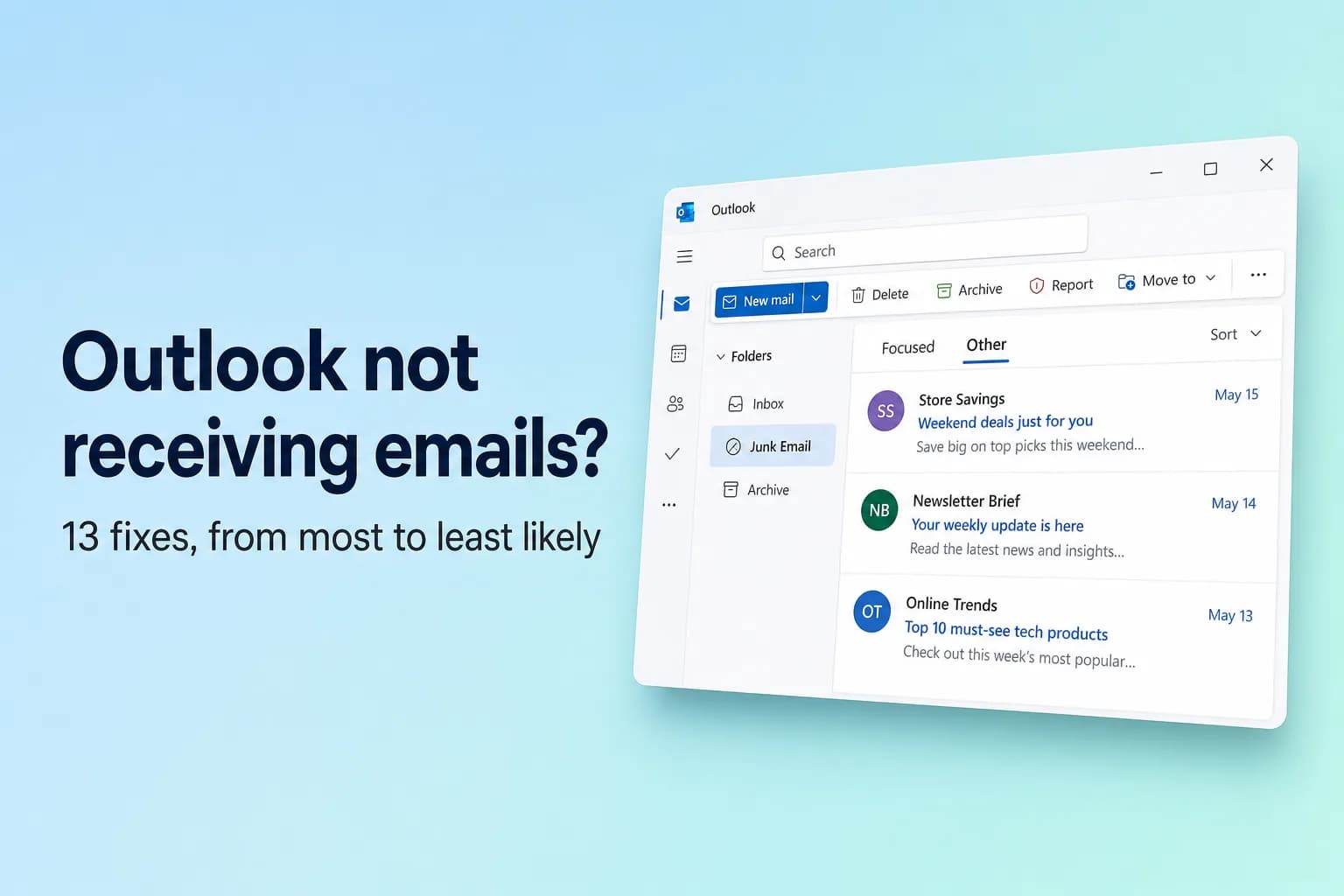
Jika Outlook tidak menerima email, pertama-tama masuk ke Outlook di web (outlook.com untuk akun pribadi, outlook.office.com untuk akun kerja atau sekolah) dan cari pesannya di sana. Jika pesan ada di kotak masuk web, masalahnya ada di aplikasi Outlook Anda dan perbaikan sinkronisasi akan menyelesaikannya. Jika tidak ada, penyebabnya ada di sisi akun atau server: aturan, filter Sampah, kotak surat penuh, penerusan, atau si pengirim.
Sebagian besar email yang "hilang" sebenarnya sudah terkirim dan terpilah ke tempat yang tidak Anda periksa, biasanya Lainnya (Other) atau Email Sampah (Junk Email), jadi kerjakan solusinya secara berurutan.
| Yang Anda lihat | Penyebab paling mungkin | Solusi |
|---|---|---|
| Email ada di Outlook di web tetapi tidak di aplikasi | Aplikasi offline atau tidak tersinkron | 8 dan 11 |
| Sebagian email hilang, yang lain masuk normal | Tab Lainnya, Sampah, filter, aturan | 2 sampai 5 |
| Tidak ada email baru sama sekali, di mana pun | Kotak surat penuh, gangguan layanan, akun diblokir | 7, 10, dan 12 |
| Email dari satu orang tidak pernah tiba | Pengirim diblokir, alamat salah, karantina | 3, 6, dan 13 |
Daftar periksa cepat
- Apakah email ada di Outlook di web? Cari di Semua folder.
- Apakah Anda sudah memeriksa tab Lainnya dan Email Sampah?
- Apakah filter seperti Belum dibaca (Unread) menyembunyikan pesan?
- Apakah aturan, Sweep, atau penerusan memindahkan email?
- Apakah kotak surat Anda penuh?
- Apakah Outlook klasik menampilkan Bekerja Offline (Working Offline) atau Terputus (Disconnected) di bagian bawah?
- Apakah Microsoft sedang mengalami gangguan layanan?
1. Periksa Outlook di web terlebih dahulu
Masuk di outlook.com atau outlook.office.com lalu cari nama pengirim atau kata dari subjek.
- Ada di sana: kotak surat Anda menerimanya. Lanjut ke solusi 8 (Bekerja Offline) dan solusi 11 (sinkronisasi).
- Tidak ada di sana: kerjakan solusi 2 sampai 7. Pengaturan ini berada di server, jadi memperbaikinya di versi web memperbaiki semua perangkat.
2. Lihat di tab Lainnya
Kotak Masuk Terfokus (Focused Inbox) membagi kotak masuk Anda menjadi Terfokus (Focused) dan Lainnya, dan buletin, email otomatis, serta pengirim baru sering mendarat di Lainnya. Untuk menjaga pengirim tetap di Terfokus, klik kanan emailnya lalu pilih Pindahkan → Selalu pindahkan ke kotak masuk Terfokus (Move → Always move to Focused inbox).
Untuk mematikan pemisahan ini:
- Outlook baru dan Outlook di web: Setelan (ikon roda gigi) → Email → Tata letak → Kotak Masuk Terfokus → Jangan pilah pesan saya (Settings → Mail → Layout → Focused Inbox → Don't sort my messages), lalu Simpan.
- Outlook klasik: klik Tampilan → Tampilkan Kotak Masuk Terfokus (View → Show Focused Inbox) sampai tidak lagi tersorot.
3. Periksa Email Sampah dan Pengirim Aman
Buka Email Sampah. Jika pesannya ada di sana, klik kanan lalu pilih Tandai sebagai bukan sampah (Mark as not junk; di Outlook klasik, Sampah → Bukan Sampah, Junk → Not Junk).
Lalu tandai pengirimnya sebagai aman:
- Outlook baru dan Outlook di web: Setelan → Email → Email sampah → Pengirim dan domain aman → Tambah (Settings → Mail → Junk email → Safe senders and domains → Add), lalu Simpan. Di halaman yang sama, pastikan Hanya percayai email dari alamat di daftar Pengirim dan domain aman serta milis saya (Only trust email from addresses in my Safe senders and domains list and mailing lists) tidak tercentang secara tidak sengaja.
- Outlook klasik: Beranda → Sampah → Opsi Email Sampah → Pengirim Aman → Tambah (Home → Junk → Junk E-mail Options → Safe Senders → Add). Pada tab Opsi, jika tingkatnya Safe Lists Only (Hanya Daftar Aman), semua orang yang tidak ada di daftar Anda masuk ke Sampah.
4. Hapus filter dan perbaiki urutan pengurutan
- Outlook baru dan Outlook di web: klik Filter di bagian atas daftar pesan, pilih Semua (All), dan di bawah Urutkan (Sort) pilih Tanggal agar email terbaru berada di atas.
- Outlook klasik: klik Semua (bukan Belum dibaca) di atas daftar pesan. Jika masih terlihat salah, gunakan Tampilan → Reset Tampilan (View → Reset View).
5. Periksa aturan dan Sweep
Aturan memindahkan, menghapus, atau meneruskan pesan sebelum Anda melihatnya, yang menjadi alasan umum email dari satu pengirim atau tentang satu topik menghilang.
- Outlook baru dan Outlook di web: buka Setelan → Email → Aturan (Rules). Matikan aturan apa pun yang memindahkan, menghapus, atau meneruskan email dengan sakelarnya, atau hapus dengan ikon tempat sampah. Lalu periksa Setelan → Email → Sweep untuk aturan "selalu pindahkan pesan dari pengirim ini".
- Outlook klasik: File → Kelola Aturan & Pemberitahuan (Manage Rules & Alerts). Hilangkan centang pada aturan untuk menonaktifkannya. Aturan yang ditandai (client-only) hanya berjalan di Outlook klasik pada PC itu dan tidak muncul di web, jadi periksa keduanya.
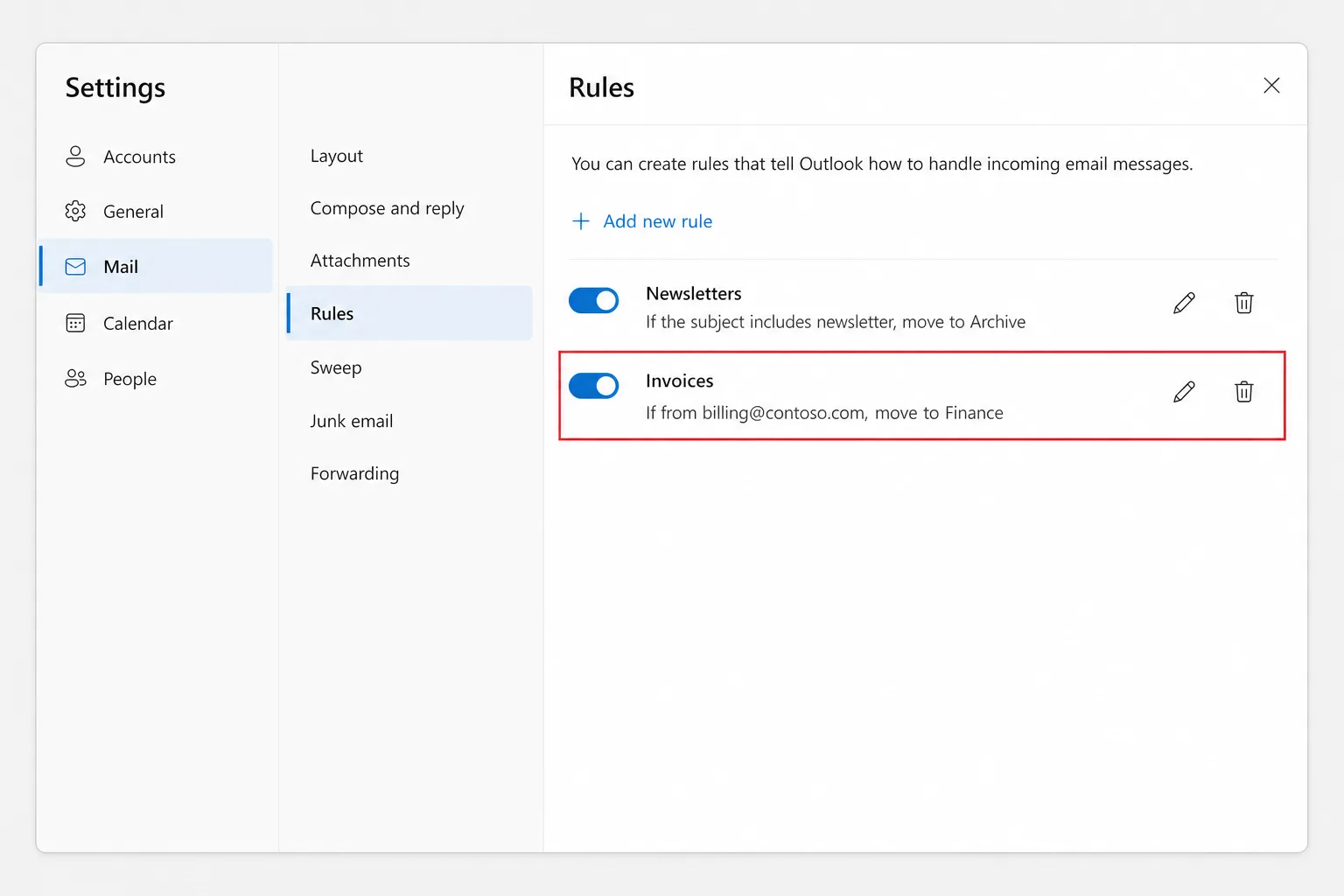
Email yang dipindahkan tetap ada di folder tujuannya, jadi cari dengan Semua folder terpilih. Jika sebuah aturan menghapusnya, periksa Item Terhapus (Deleted Items) lalu Pulihkan item yang dihapus dari folder ini (Recover items deleted from this folder).
6. Periksa pengirim yang diblokir
Satu klik pada Blokir (Block) sudah cukup untuk menghentikan email seseorang selamanya.
- Outlook baru dan Outlook di web: Setelan → Email → Email sampah → Pengirim dan domain yang diblokir (Blocked senders and domains). Hapus entrinya lalu klik Simpan.
- Outlook klasik: Beranda → Sampah → Opsi Email Sampah → Pengirim yang Diblokir (Blocked Senders), pilih alamatnya lalu klik Hapus.
7. Pastikan kotak surat Anda tidak penuh
Ketika penyimpanan penuh, email baru dikembalikan ke pengirim dan berhenti masuk begitu saja.
- Outlook.com: buka Setelan → Akun → Penyimpanan (Settings → Accounts → Storage). Akun gratis mendapat 15 GB penyimpanan kotak surat, dan lampiran juga dihitung ke penyimpanan cloud Microsoft Anda (5 GB gratis, dibagi dengan OneDrive). Jika salah satunya penuh, Anda tidak bisa mengirim maupun menerima. Kosongkan Item Terhapus dan Email Sampah, hapus lampiran besar, atau bebaskan ruang OneDrive.
- Microsoft 365 kerja atau sekolah: di Outlook klasik, File → Info → Pengaturan Kotak Surat (Mailbox Settings) menampilkan ruang yang tersisa. Kotak surat bisnis umumnya 50 GB atau 100 GB tergantung paketnya; pindahkan email lama ke Arsip atau tanyakan admin Anda tentang pengarsipan.
Email yang terpental saat kotak surat Anda penuh tidak akan dikirim kemudian, jadi minta pengirim mengirim ulang.
8. Matikan Bekerja Offline di Outlook klasik
Tombol Bekerja Offline di Outlook klasik menghentikan semua pengiriman dan penerimaan, dan mudah terklik secara tidak sengaja.
- Periksa bilah status di bagian bawah jendela. Bekerja Offline, Terputus, atau Mencoba menghubungkan berarti Outlook tidak menjangkau server.
- Buka tab Kirim/Terima (Send / Receive).
- Di grup Preferensi (Preferences), klik Bekerja Offline sampai tidak lagi tersorot.
- Tekan
F9(atau klik Kirim/Terima Semua Folder, Send/Receive All Folders) untuk menarik email baru.
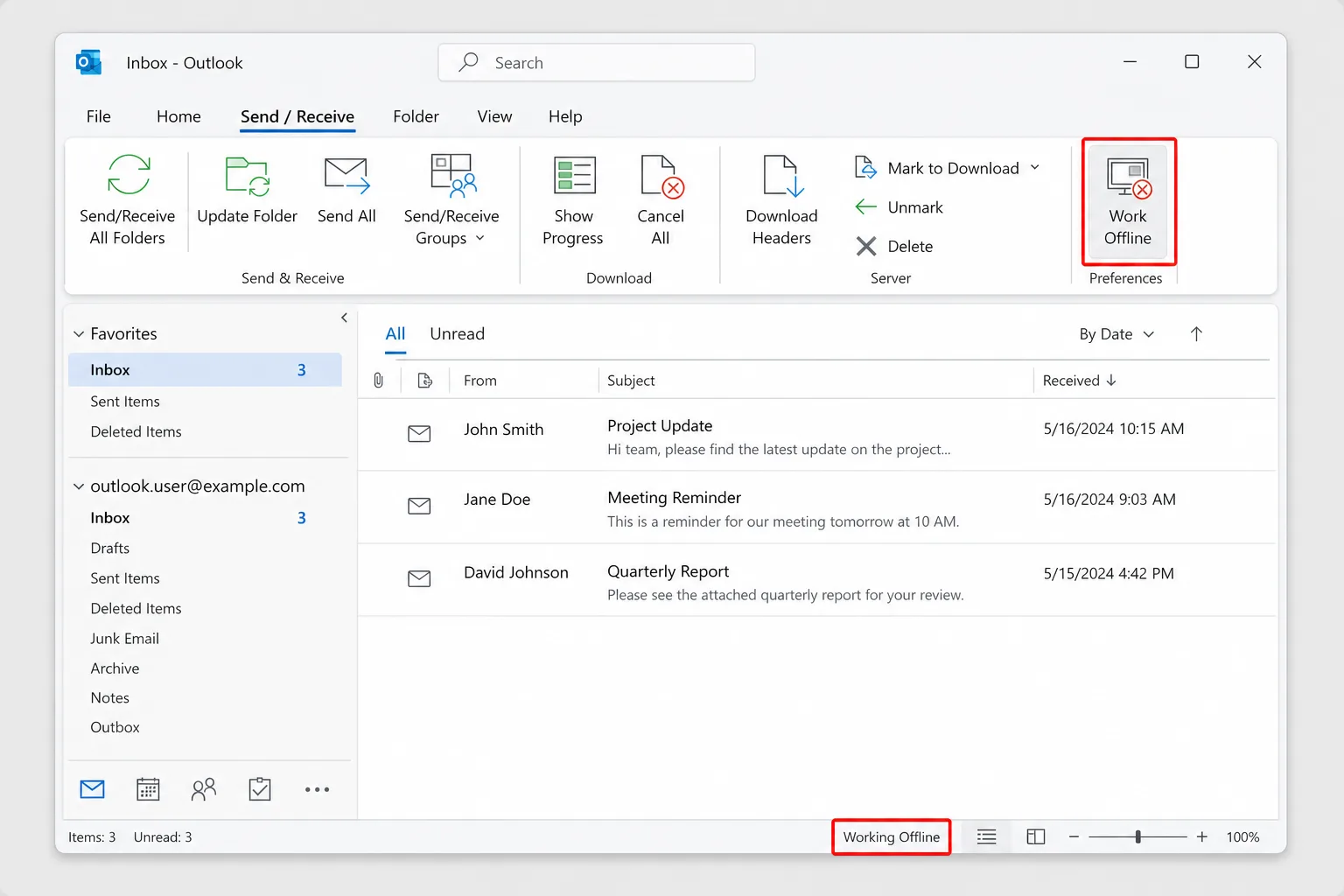
Jika bilah status berbunyi Perlu Kata Sandi (Need Password), klik lalu masuk. Outlook baru tidak memiliki tombol Bekerja Offline; jika berhenti memperbarui, periksa koneksi Anda dan mulai ulang.
9. Periksa apakah penerusan aktif
Dengan penerusan aktif dan Simpan salinan pesan yang diteruskan (Keep a copy of forwarded messages) tidak dicentang, email Anda dikirim ke alamat lain dan tidak pernah tinggal di kotak masuk Anda. Di Outlook baru atau Outlook di web, buka Setelan → Email → Penerusan (Forwarding), matikan Aktifkan penerusan (Enable forwarding) atau centang Simpan salinan pesan yang diteruskan, lalu klik Simpan.
Penerusan atau aturan yang tidak Anda buat bisa berarti orang lain masuk ke akun Anda. Jika demikian, ganti kata sandi Anda.
10. Periksa apakah ada gangguan layanan Microsoft
Periksa halaman kesehatan layanan Microsoft di status.cloud.microsoft. Admin Microsoft 365 bisa membuka Pusat admin Microsoft 365 → Kesehatan → Kesehatan layanan (Microsoft 365 admin center → Health → Service health) dan melihat Exchange Online. Selama insiden berlangsung, Anda hanya bisa menunggu; email yang tertunda biasanya tiba setelah masalah teratasi.
11. Atasi masalah sinkronisasi di Outlook klasik
Jika email ada di web tetapi tidak di Outlook klasik, salinan lokal Anda tidak tersinkron. Coba berurutan:
Perbaiki akun. Buka File → Pengaturan Akun → Pengaturan Akun, pilih akun di tab Email lalu klik Perbaiki (Repair). Jika berwarna abu-abu, seperti yang sering terjadi pada akun Microsoft 365, lanjut ke langkah berikutnya.
Bangun ulang file offline (OST).
- Buka File → Pengaturan Akun → Pengaturan Akun → File Data, pilih akun lalu klik Buka Lokasi File (Open File Location).
- Tutup Outlook dan ubah nama file
.ostakun tersebut, misalnya dengan menambahkan.olddi akhir. - Buka kembali Outlook. Outlook mengunduh salinan baru kotak surat, yang memakan waktu untuk kotak surat besar.
Lakukan ini hanya untuk akun Microsoft 365, Exchange, atau Outlook.com, di mana email disimpan di server. Jangan pernah menghapus file .pst.
Buat profil baru. Tutup Outlook, buka Panel Kontrol → Mail (Microsoft Outlook) → Tampilkan Profil → Tambah (Control Panel → Mail (Microsoft Outlook) → Show Profiles → Add), tambahkan akun Anda, lalu pilih Selalu gunakan profil ini (Always use this profile) dengan profil baru dan klik OK.
Ganti versi. Jika satu versi terus bermasalah, gunakan sakelar Outlook Baru (New Outlook) di kanan atas untuk beralih antara Outlook baru dan klasik. Jika sakelarnya tidak ada, organisasi Anda mungkin mengendalikan versinya. Lihat Outlook Baru vs Outlook Klasik: Apa yang Berubah.
Di aplikasi seluler Outlook, buka Setelan, ketuk akun Anda lalu pilih Reset akun (Reset account).
12. Buka blokir akun Outlook.com Anda
Jika Microsoft mendeteksi aktivitas masuk yang tidak biasa pada akun pribadi, akun itu bisa diblokir sementara, dan email baru berhenti masuk sampai Anda melakukan verifikasi. Masuk di outlook.com lalu ikuti petunjuknya, biasanya berupa kode keamanan yang dikirim ke ponsel Anda.
13. Periksa dari sisi pengirim
Jika email dari satu pengirim masih belum ada:
- Minta mereka memeriksa alamatnya. Satu huruf yang salah atau alias lama membuat email terkirim ke tempat lain.
- Minta pesan pentalannya (bounce). Laporan tidak terkirim (non-delivery report) menjelaskan persis mengapa email ditolak.
- Karantina Microsoft 365. Filter perusahaan Anda mungkin menahan email mencurigakan di karantina, bukan di Sampah. Jika organisasi Anda mengizinkan, tinjau milik Anda di portal Microsoft Defender (security.microsoft.com) di bawah Email & collaboration → Review → Quarantine. Jika tidak, minta TI memeriksa karantina dan menjalankan pelacakan pesan (message trace) di pusat admin Exchange (Mail flow → Message trace).
Pertanyaan yang Sering Diajukan
Mengapa saya tidak menerima email di Outlook padahal bisa mengirim? Email masuk sedang dialihkan atau diblokir: aturan, penerusan, filter Sampah, pengirim yang diblokir, atau kotak surat penuh. Periksa Outlook di web untuk melihat apakah email tiba sama sekali.
Mengapa saya tidak menerima email dari satu orang tertentu? Periksa Email Sampah, Pengirim yang diblokir, dan aturan Anda, lalu minta pengirim memastikan alamat Anda dan meneruskan pesan pentalan apa pun. Di kantor, TI bisa melacak pesannya.
Mengapa email tampil di ponsel tetapi tidak di komputer? Aplikasi desktop tidak tersinkron. Di Outlook klasik, periksa Bekerja Offline, lalu perbaiki akun, bangun ulang OST, atau buat profil baru.
Bisakah saya mendapatkan kembali email yang terpental saat kotak surat saya penuh? Tidak. Email itu tidak disimpan untuk pengiriman kemudian. Bebaskan ruang dan minta pengirim mengirim ulang.
Bagaimana cara memaksa Outlook memeriksa email baru? Di Outlook klasik, tekan F9 atau klik Kirim/Terima → Kirim/Terima Semua Folder. Outlook baru dan Outlook di web memperbarui sendiri; mulai ulang atau segarkan jika tampak macet.
Kejar ketertinggalan dengan cepat setelah email Anda kembali
Ketika tumpukan email akhirnya masuk, Anda mungkin menghadapi banyak utas panjang sekaligus. CoreGPT for Outlook merangkum satu utas dalam beberapa baris, termasuk apa yang sudah diputuskan dan apa yang menunggu Anda, langsung di dalam Outlook. Gratis untuk dicoba.
 CoreGPT
Priya Shah
Re: Jadwal peluncuran Q4
Bisakah kita konfirmasi tanggalnya…
Marco Rossi
Perpanjangan kontrak
Terlampir versi terbaru…
Dukungan
Tiket #4821 selesai
Permintaan Anda telah…
Emma Clark
Makan siang hari Kamis?
Apakah kamu luang sekitar…
Re: Jadwal peluncuran Q4
Priya Shah
Tim marketing butuh teks final paling lambat 28 Okt jika kita mempertahankan peluncuran 3 Nov. Bisakah tim engineering memastikan release candidate sesuai jadwal?
Daniel Kim
RC sesuai jadwal untuk 30 Okt. QA butuh dua hari tambahan untuk alur pembayaran, jadi 3 Nov mepet tapi masih mungkin.
Priya Shah
Jika QA terlambat, apakah sebaiknya kita pindahkan peluncuran ke 5 Nov?
Ringkasan:
- Peluncuran direncanakan 3 Nov
- RC jatuh tempo 30 Okt, QA butuh 2 hari lagi
- Opsi: pindahkan peluncuran ke 5 Nov
Coba sekarang: CoreGPT for Outlook
Bacaan terkait: