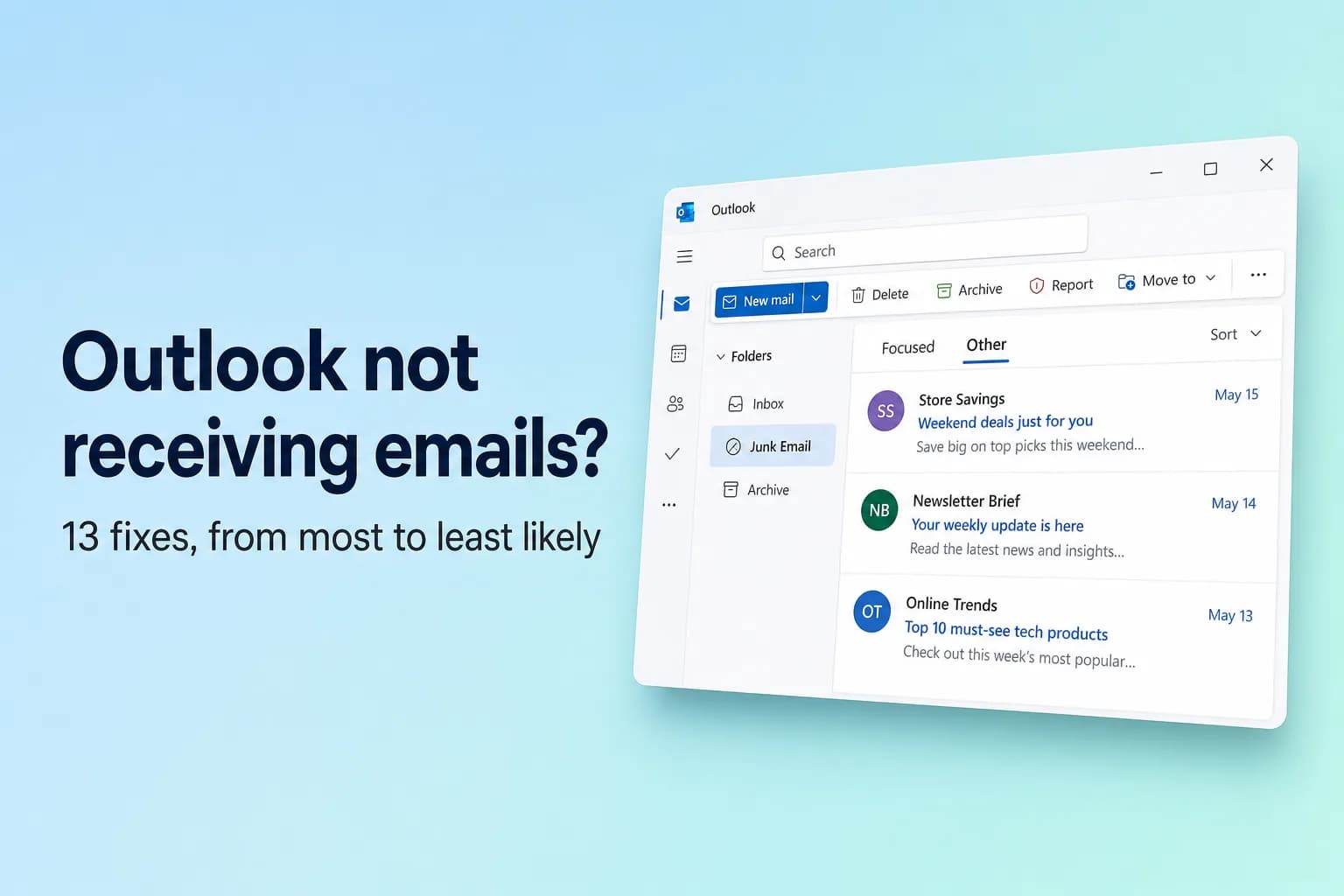
Outlook でメールが受信できないときは、まず Outlook on the web(個人アカウントは outlook.com、職場または学校アカウントは outlook.office.com)にサインインして、そこでメッセージを探してください。Web 版の受信トレイにあるなら、問題は Outlook アプリ側にあり、同期の修復で解決します。なければ、原因はアカウントまたはサーバー側にあります。ルール、迷惑メール フィルター、メールボックスの容量不足、転送、あるいは送信者の側が考えられます。
「届かない」メールの多くは、実際には配信されていて、あなたが見ていない場所(たいていは[その他]や[迷惑メール])に振り分けられています。対処法を順番に試してください。
| 症状 | 最も可能性の高い原因 | 対処法 |
|---|---|---|
| メールが Outlook on the web にはあるが、アプリにはない | アプリがオフライン、または同期が取れていない | 8 と 11 |
| 一部のメールだけ届かず、ほかは普通に届く | [その他]タブ、迷惑メール、フィルター、ルール | 2 ~ 5 |
| どこにも新着メールがまったくない | メールボックスの容量不足、障害、アカウントのブロック | 7、10、12 |
| 特定の人のメールだけが届かない | 送信者のブロック、アドレスの誤り、検疫 | 3、6、13 |
簡単チェックリスト
- メールは Outlook on the web にありますか?[すべてのフォルダー]を検索してください。
- [その他]タブと[迷惑メール]を確認しましたか?
- [未読]などのフィルターでメッセージが隠れていませんか?
- ルール、スイープ、転送によって、メールが別の場所に移されていませんか?
- メールボックスがいっぱいになっていませんか?
- クラシック Outlook の下部に[オフライン作業中]や[切断]と表示されていませんか?
- Microsoft で障害が発生していませんか?
1. まず Outlook on the web を確認する
outlook.com または outlook.office.com にサインインして、送信者の名前か、件名に含まれる単語で検索します。
- ある場合: メールボックスは受信しています。対処法 8(オフライン作業)と対処法 11(同期)に進んでください。
- ない場合: 対処法 2 ~ 7 を順に試します。これらの設定はサーバー上にあるため、Web 版で修正すれば、すべてのデバイスに反映されます。
2. [その他]タブを確認する
優先受信トレイは、受信トレイを[優先]と[その他]に分け、ニュースレター、自動配信メール、初めての送信者からのメールは、[その他]に振り分けられることがよくあります。特定の送信者を[優先]に残すには、そのメールを右クリックして、[移動]→[常に優先受信トレイに移動]を選びます。
振り分けをオフにするには、次のようにします。
- 新しい Outlook と Outlook on the web:[設定](歯車アイコン)→[メール]→[レイアウト]→[優先受信トレイ]→[メッセージを並べ替えない] を選び、[保存]をクリックします。
- クラシック Outlook:[表示]→[優先受信トレイを表示]をクリックして、強調表示されていない状態にします。
3. [迷惑メール]と信頼できる差出人を確認する
[迷惑メール]を開きます。そこにメッセージがあれば、右クリックして[迷惑メールではないとマーク]を選びます(クラシック Outlook では、[迷惑メール]→[迷惑メールではないメール])。
そのうえで、その送信者を安全な差出人として登録します。
- 新しい Outlook と Outlook on the web:[設定]→[メール]→[迷惑メール]→[信頼できる差出人とドメイン]→[追加]を選び、[保存]をクリックします。同じページで、[信頼できる差出人とドメインのリストおよびメーリング リストのアドレスからのメールのみを信頼する]が誤ってオンになっていないか確認してください。
- クラシック Outlook:[ホーム]→[迷惑メール]→[迷惑メールのオプション]→[信頼できる差出人]→[追加]を選びます。[オプション]タブで、レベルが[信頼できるリストのみ]になっていると、リストにない人はすべて迷惑メールに入ります。
4. フィルターをクリアして並べ替えの順序を直す
- 新しい Outlook と Outlook on the web: メッセージ リスト上部の[フィルター]をクリックして[すべて]を選び、[並べ替え]で[日付]を選んで、新しいメールが一番上に来るようにします。
- クラシック Outlook: メッセージ リストの上にある[未読]ではなく[すべて]をクリックします。それでもおかしい場合は、[表示]→[ビューのリセット]を使います。
5. ルールとスイープを確認する
ルールは、あなたの目に触れる前にメッセージを移動、削除、転送します。特定の送信者や特定の話題のメールが消える理由として、よくあるものです。
- 新しい Outlook と Outlook on the web:[設定]→[メール]→[ルール]に移動します。メールを移動、削除、転送するルールは、スイッチでオフにするか、ごみ箱アイコンで削除します。続いて、[設定]→[メール]→[スイープ](Sweep)で、「この送信者からのメッセージを常に移動する」というルールがないか確認します。
- クラシック Outlook:[ファイル]→[仕分けルールと通知の管理]を開きます。ルールのチェックを外すと無効になります。(クライアントのみ) と表示されたルールは、その PC のクラシック Outlook でしか動作せず Web 版には表示されないため、両方を確認してください。
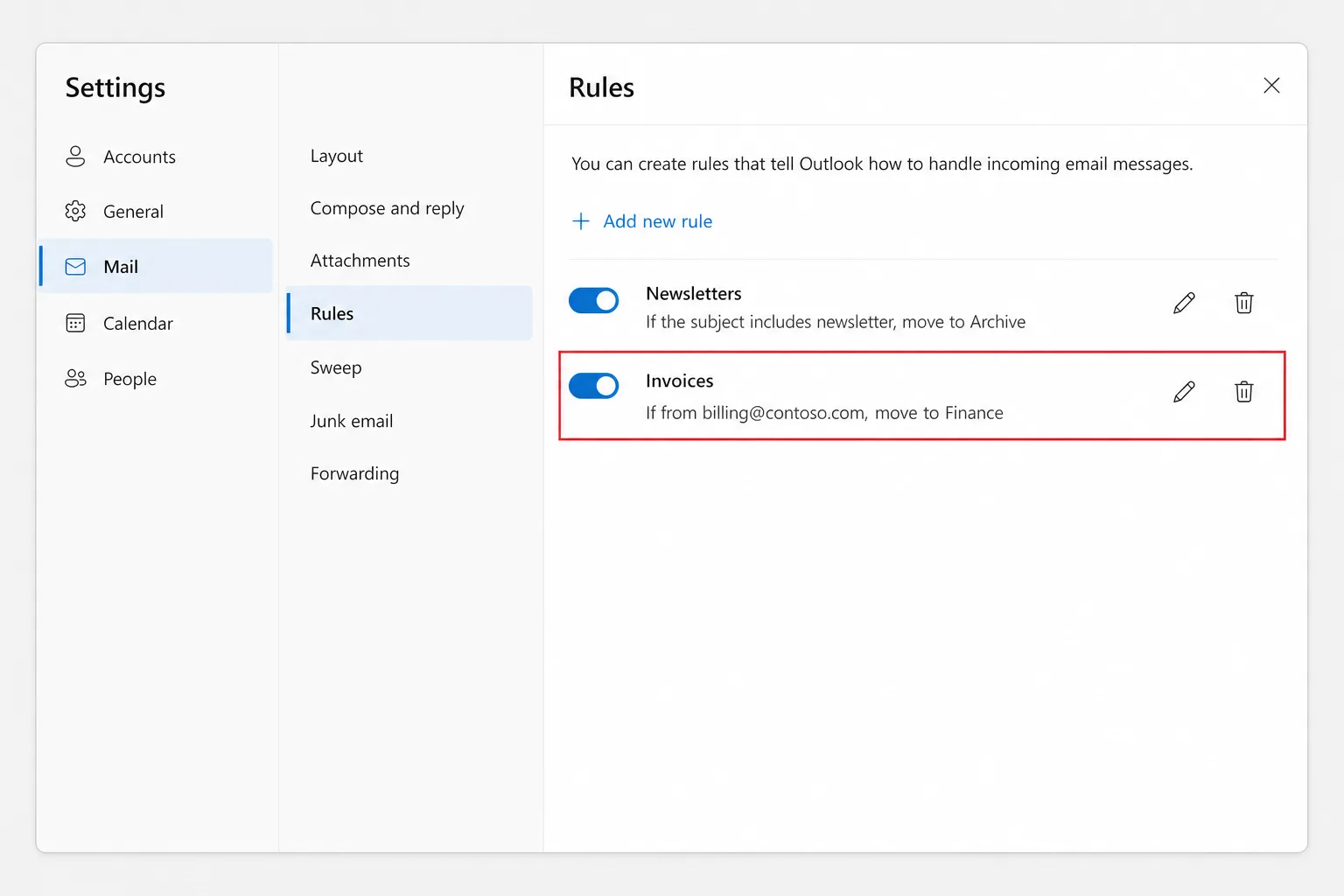
移動されたメールは、移動先のフォルダーにまだ残っているので、[すべてのフォルダー]を選択して検索してください。ルールによって削除された場合は、[削除済みアイテム]を確認し、続けて[このフォルダーから削除されたアイテムを復元]を試します。
6. 受信拒否の設定を確認する
[ブロック]を 1 回クリックしただけで、その人のメールは完全に届かなくなります。
- 新しい Outlook と Outlook on the web:[設定]→[メール]→[迷惑メール]→[ブロックされた差出人とドメイン]を開き、該当のエントリを削除して[保存]をクリックします。
- クラシック Outlook:[ホーム]→[迷惑メール]→[迷惑メールのオプション]→[受信拒否リスト]で、アドレスを選択して[削除]をクリックします。
7. メールボックスがいっぱいになっていないか確認する
ストレージがいっぱいになると、新しいメールは送信者に返送され、届かなくなります。
- Outlook.com:[設定]→[アカウント]→[ストレージ]に移動します。無料アカウントのメールボックスの容量は 15 GB で、添付ファイルも Microsoft のクラウド ストレージ(無料で 5 GB、OneDrive と共有)の容量に含まれます。どちらかがいっぱいだと、送受信ができません。[削除済みアイテム]と[迷惑メール]を空にするか、サイズの大きい添付ファイルを削除するか、OneDrive の容量を空けてください。
- Microsoft 365 の職場または学校アカウント: クラシック Outlook の[ファイル]→[情報]→[メールボックスの設定]で、残りの容量を確認できます。ビジネス向けのメールボックスは、プランにより通常 50 GB または 100 GB です。古いメールを[アーカイブ]に移すか、アーカイブについて管理者に相談してください。
容量がいっぱいの間に返送されたメールは、後から配信されないため、送信者に再送を依頼してください。
8. クラシック Outlook の[オフライン作業]をオフにする
クラシック Outlook の[オフライン作業]ボタンは、送受信をすべて停止します。うっかりクリックしてしまいやすいボタンです。
- ウィンドウ下部のステータス バーを確認します。[オフライン作業中]、[切断]、[接続中...]と表示されていれば、Outlook はサーバーに接続できていません。
- [送受信]タブに移動します。
- [設定]グループで、[オフライン作業]をクリックして、強調表示されていない状態にします。
F9キーを押して(または[すべてのフォルダーを送受信]をクリックして)、新着メールを取得します。
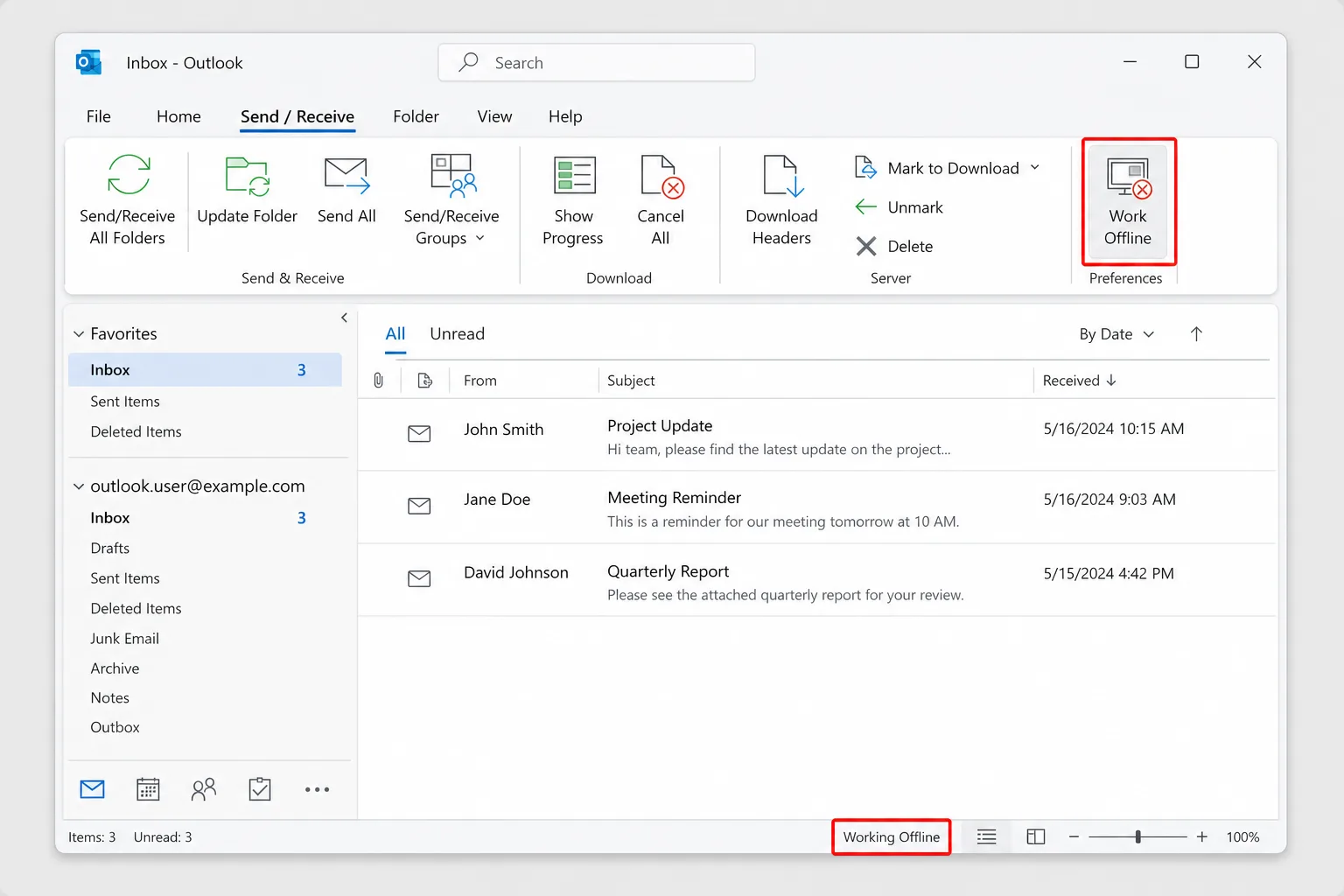
ステータス バーに[パスワードが必要]と表示された場合は、それをクリックしてサインインしてください。新しい Outlook には[オフライン作業]ボタンはありません。更新されなくなった場合は、接続を確認して再起動してください。
9. 転送が有効になっていないか確認する
転送が有効で、[転送したメッセージのコピーを保存する](Keep a copy of forwarded messages)のチェックが外れていると、メールは別のアドレスに送られ、受信トレイには残りません。新しい Outlook または Outlook on the web で、[設定]→[メール]→[転送]に移動し、[転送を有効にする]をオフにするか、[転送したメッセージのコピーを保存する]にチェックを入れて、[保存]をクリックします。
自分で作成していない転送やルールがある場合は、ほかの誰かがアカウントに侵入した可能性があります。その場合は、パスワードを変更してください。
10. Microsoft の障害を確認する
Microsoft のサービス正常性のページ(status.cloud.microsoft)を確認します。Microsoft 365 の管理者は、[Microsoft 365 管理センター]→[正常性]→[サービス正常性]に移動して、[Exchange Online]を確認できます。障害の発生中は待つしかありません。遅延したメールは、通常、障害が解消されると届きます。
11. クラシック Outlook の同期の問題を修正する
メールが Web 版にはあるのにクラシック Outlook にない場合は、ローカルのコピーが同期されていません。次の方法を順に試してください。
アカウントを修復する。[ファイル]→[アカウント設定]→[アカウント設定]に移動し、[メール]タブでアカウントを選択して[修復]をクリックします。Microsoft 365 のアカウントではよくあることですが、グレーになっている場合は、次に進んでください。
オフライン ファイル(OST)を再構築する。
- [ファイル]→[アカウント設定]→[アカウント設定]→[データ ファイル]に移動し、アカウントを選択して[ファイルの保存場所を開く]をクリックします。
- Outlook を閉じ、そのアカウントの
.ostファイルの名前を変更します(たとえば、末尾に.oldを付けます)。 - Outlook を再び開きます。メールボックスの新しいコピーがダウンロードされます。大きなメールボックスでは時間がかかります。
これは、メールがサーバーに保存されている Microsoft 365、Exchange、Outlook.com のアカウントに限って行ってください。.pst ファイルは絶対に削除しないでください。
新しいプロファイルを作成する。 Outlook を閉じて、[コントロール パネル]→[メール (Microsoft Outlook)]→[プロファイルの表示]→[追加]を開き、アカウントを追加します。続いて、[常に使用するプロファイル]で新しいプロファイルを選び、[OK]をクリックします。
バージョンを切り替える。 一方のバージョンで不具合が続く場合は、右上の[新しい Outlook]のトグルで、新しい Outlook とクラシック Outlook を切り替えます。トグルが表示されない場合は、組織がバージョンを管理している可能性があります。新しい Outlook とクラシック Outlook の違いをご覧ください。
Outlook のモバイル アプリでは、[設定]に移動してアカウントをタップし、[アカウントのリセット](Reset account)を選びます。
12. Outlook.com アカウントのブロックを解除する
個人アカウントで通常と異なるサインイン アクティビティを Microsoft が検出すると、アカウントが一時的にブロックされ、本人確認が済むまで新着メールが届かなくなることがあります。outlook.com にサインインして、画面の指示(通常は、スマートフォンに送信されるセキュリティ コード)に従ってください。
13. 送信者側を確認する
特定の送信者のメールがまだ届かない場合は、次を試してください。
- アドレスを確認してもらう。 1 文字違うだけで、あるいは古いエイリアスを使っていると、別の場所に送られてしまいます。
- バウンス メッセージを送ってもらう。 配信不能レポートには、拒否された正確な理由が書かれています。
- Microsoft 365 の検疫。 会社のフィルターが、疑わしいメールを迷惑メールではなく検疫に保留していることがあります。組織で許可されている場合は、Microsoft Defender ポータル(security.microsoft.com)の[メールとコラボレーション]→[レビュー]→[検疫]で、自分のものを確認できます。許可されていない場合は、IT 部門に検疫の確認を依頼し、Exchange 管理センターでメッセージ追跡([メール フロー]→[メッセージ追跡])を実行してもらってください。
よくある質問
Outlook でメールは送れるのに受信できないのはなぜですか? 受信メールがリダイレクトまたはブロックされています。ルール、転送、迷惑メール フィルター、受信拒否の設定、メールボックスの容量不足などが原因です。Outlook on the web で、そもそも届いているかどうかを確認してください。
特定の人からのメールだけ受信できないのはなぜですか?[迷惑メール]、[ブロックされた差出人]、ルールを確認し、そのうえで送信者に自分のアドレスが合っているかの確認を頼み、バウンス メッセージがあれば転送してもらってください。職場の場合は、IT 部門がメッセージを追跡できます。
スマートフォンにはメールが表示されるのに、パソコンには表示されないのはなぜですか? デスクトップ アプリが同期していません。クラシック Outlook では、[オフライン作業中]になっていないか確認し、アカウントの修復、OST の再構築、新しいプロファイルの作成を行ってください。
メールボックスがいっぱいの間に返送されたメールを取り戻せますか? いいえ。後で配信するために保存されることはありません。空き容量を確保してから、送信者に再送を依頼してください。
Outlook に新着メールを強制的に確認させるには? クラシック Outlook では、F9 キーを押すか、[送受信]→[すべてのフォルダーを送受信]をクリックします。新しい Outlook と Outlook on the web は自動的に更新されます。止まっているように見える場合は、再起動または再読み込みしてください。
メールが復旧したら、すばやく追いつく
たまっていたメールがようやく届くと、長いスレッドが一度にどっさり表示されることがあります。CoreGPT for Outlook は、Outlook の中で、決定事項やあなたの返答待ちの事項も含めて、スレッドを数行に要約します。無料で始められます。
 CoreGPT
Priya Shah
Re: 第4四半期の発売スケジュール
日程を確認できますか…
Marco Rossi
契約更新について
更新版を添付します…
サポート
チケット #4821 が解決しました
お問い合わせの件は…
Emma Clark
木曜日のランチは?
12時ごろ空いていますか…
Re: 第4四半期の発売スケジュール
Priya Shah
11月3日の発売を維持する場合、マーケティングは10月28日までに最終原稿が必要です。エンジニアリングは、リリース候補が予定どおりか確認できますか?
Daniel Kim
リリース候補は10月30日に間に合う見込みです。QAは決済フローにあと2日必要なので、11月3日はギリギリですが可能です。
Priya Shah
QAが遅れた場合は、発売を11月5日に延期すべきでしょうか?
要約:
- 発売は11月3日の予定
- リリース候補は10月30日、QAにあと2日必要
- 案:発売を11月5日に延期
ぜひお試しください:CoreGPT for Outlook
関連記事: