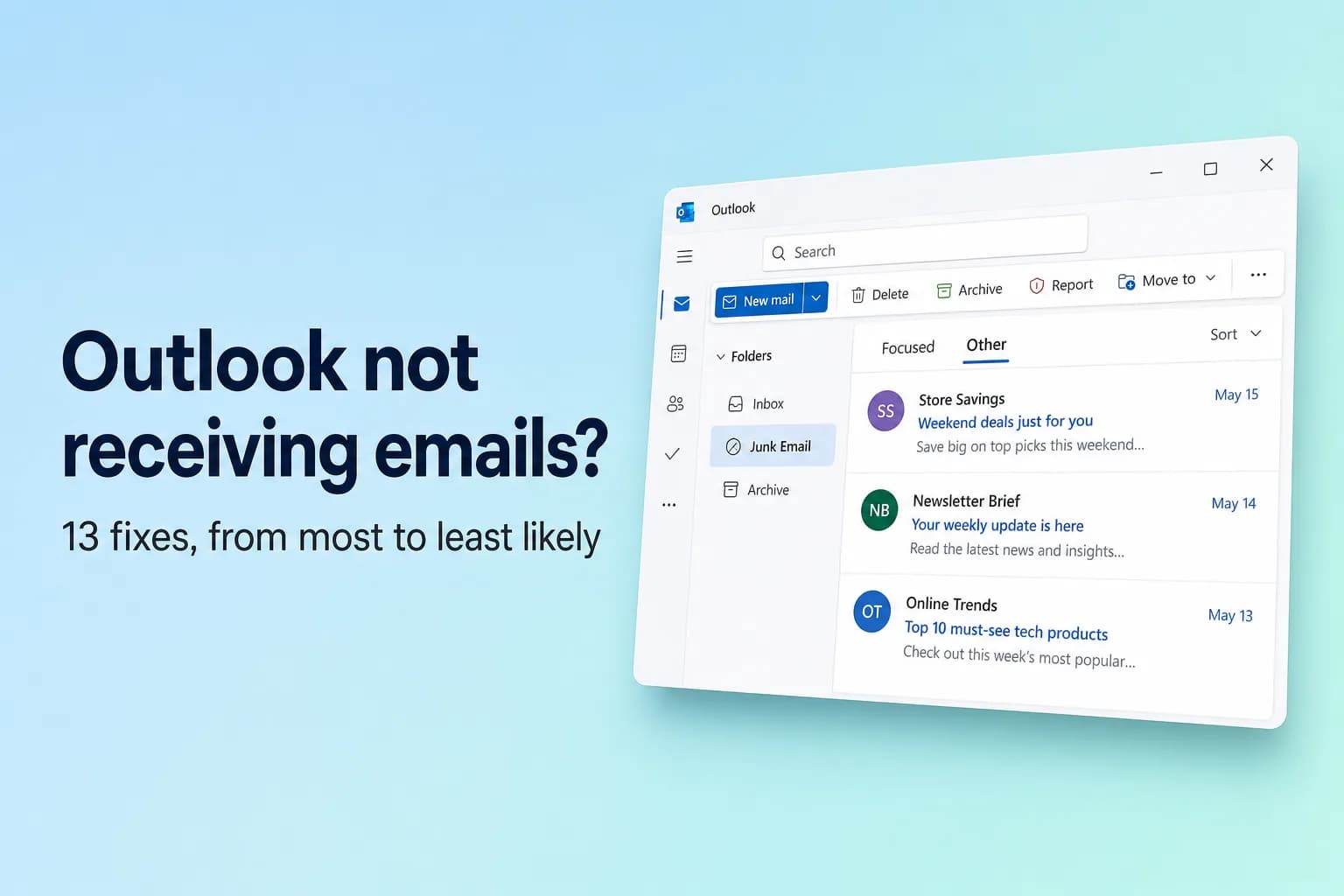
หาก Outlook ไม่ได้รับอีเมล ให้ลงชื่อเข้าใช้ Outlook บนเว็บ (outlook.com สำหรับบัญชีส่วนตัว หรือ outlook.office.com สำหรับบัญชีที่ทำงานหรือโรงเรียน) แล้วหาอีเมลนั้นที่นั่นก่อน หากอยู่ในกล่องจดหมายบนเว็บ แสดงว่าปัญหาอยู่ที่แอป Outlook ของคุณ และการแก้ปัญหาการซิงค์จะช่วยได้ หากไม่อยู่ที่นั่น สาเหตุอยู่ที่ฝั่งบัญชีหรือเซิร์ฟเวอร์ ได้แก่ กฎ ตัวกรองอีเมลขยะ กล่องจดหมายเต็ม การส่งต่อ หรือฝั่งผู้ส่ง
อีเมลที่ "หายไป" ส่วนใหญ่ถูกส่งมาแล้วและถูกจัดไปไว้ที่ที่คุณไม่ได้ดู มักเป็น Other หรือ อีเมลขยะ (Junk Email) ดังนั้นให้ไล่ดูวิธีแก้ตามลำดับ
| สิ่งที่คุณเห็น | สาเหตุที่น่าจะเป็น | วิธีแก้ |
|---|---|---|
| อีเมลอยู่ใน Outlook บนเว็บแต่ไม่อยู่ในแอป | แอปออฟไลน์หรือไม่ซิงค์ | ข้อ 8 และ 11 |
| อีเมลบางฉบับหายไป ฉบับอื่นมาปกติ | แท็บ Other, Junk, ตัวกรอง, กฎ | ข้อ 2 ถึง 5 |
| ไม่มีอีเมลใหม่เข้าเลยทุกที่ | กล่องจดหมายเต็ม, ระบบขัดข้อง, บัญชีถูกบล็อก | ข้อ 7, 10 และ 12 |
| อีเมลของคนคนเดียวไม่เคยมาถึง | ผู้ส่งถูกบล็อก, ที่อยู่ผิด, ถูกกักกัน | ข้อ 3, 6 และ 13 |
เช็กลิสต์ด่วน
- อีเมลอยู่ใน Outlook บนเว็บหรือไม่ ค้นหาใน โฟลเดอร์ทั้งหมด (All folders)
- คุณตรวจแท็บ Other และ Junk Email แล้วหรือยัง
- มีตัวกรองอย่าง ยังไม่ได้อ่าน (Unread) ซ่อนข้อความอยู่หรือไม่
- มีกฎ Sweep หรือการส่งต่อที่ย้ายอีเมลออกไปหรือไม่
- กล่องจดหมายของคุณเต็มหรือไม่
- Outlook แบบคลาสสิกแสดง Working Offline หรือ Disconnected ที่ด้านล่างหรือไม่
- Microsoft กำลังมีระบบขัดข้องหรือไม่
1. ตรวจ Outlook บนเว็บก่อน
ลงชื่อเข้าใช้ที่ outlook.com หรือ outlook.office.com แล้วค้นหาชื่อผู้ส่งหรือคำจากหัวเรื่อง
- พบอีเมล: กล่องจดหมายของคุณได้รับอีเมลแล้ว ไปที่ข้อ 8 (Work Offline) และข้อ 11 (การซิงค์)
- ไม่พบอีเมล: ไล่ดูข้อ 2 ถึง 7 การตั้งค่าเหล่านี้อยู่บนเซิร์ฟเวอร์ ดังนั้นการแก้ในเวอร์ชันเว็บจะแก้ให้ทุกอุปกรณ์
2. ดูในแท็บ Other
Focused Inbox แบ่งกล่องจดหมายเป็น Focused และ Other โดยจดหมายข่าว อีเมลอัตโนมัติ และผู้ส่งครั้งแรกมักไปอยู่ใน Other หากต้องการให้ผู้ส่งอยู่ใน Focused ให้คลิกขวาที่อีเมลของเขาแล้วเลือก ย้าย (Move) → Always move to Focused inbox (ย้ายไปยัง Focused inbox เสมอ)
หากต้องการปิดการแบ่งนี้
- Outlook ใหม่และ Outlook บนเว็บ: การตั้งค่า (Settings) (ไอคอนเฟือง) → จดหมาย (Mail) → เค้าโครง (Layout) → Focused Inbox → Don't sort my messages (ไม่ต้องเรียงลำดับข้อความของฉัน) แล้วเลือก บันทึก (Save)
- Outlook แบบคลาสสิก: คลิก มุมมอง (View) → Show Focused Inbox เพื่อให้ไม่ถูกไฮไลต์อีกต่อไป
3. ตรวจอีเมลขยะและผู้ส่งที่ปลอดภัย
เปิด Junk Email หากอีเมลอยู่ที่นั่น ให้คลิกขวาแล้วเลือก Mark as not junk (ทำเครื่องหมายว่าไม่ใช่อีเมลขยะ) (ใน Outlook แบบคลาสสิก คือ Junk → Not Junk)
จากนั้นทำเครื่องหมายผู้ส่งว่าปลอดภัย
- Outlook ใหม่และ Outlook บนเว็บ: Settings → Mail → Junk email → Safe senders and domains → เพิ่ม (Add) แล้วเลือก Save ในหน้าเดียวกัน ตรวจดูว่าไม่ได้ทำเครื่องหมายที่ Only trust email from addresses in my Safe senders and domains list and mailing lists (เชื่อถือเฉพาะอีเมลจากที่อยู่ในรายการผู้ส่งและโดเมนที่ปลอดภัยของฉันและรายชื่อส่งจดหมาย) โดยไม่ตั้งใจ
- Outlook แบบคลาสสิก: หน้าแรก (Home) → Junk → Junk E-mail Options → Safe Senders → Add บนแท็บ ตัวเลือก (Options) หากระดับเป็น Safe Lists Only ทุกคนที่ไม่อยู่ในรายการของคุณจะไปอยู่ใน Junk
4. ล้างตัวกรองและแก้ลำดับการเรียง
- Outlook ใหม่และ Outlook บนเว็บ: คลิก ตัวกรอง (Filter) ที่ด้านบนของรายการข้อความ เลือก ทั้งหมด (All) และใต้ เรียงลำดับ (Sort) เลือก วันที่ (Date) เพื่อให้อีเมลใหม่สุดอยู่ด้านบน
- Outlook แบบคลาสสิก: คลิก All (ไม่ใช่ Unread) เหนือรายการข้อความ หากยังดูผิดปกติ ให้ใช้ View → รีเซ็ตมุมมอง (Reset View)
5. ตรวจกฎและ Sweep
กฎจะย้าย ลบ หรือส่งต่อข้อความก่อนที่คุณจะเห็น ซึ่งเป็นสาเหตุปกติที่อีเมลจากผู้ส่งคนเดียวหรือเรื่องเดียวหายไป
- Outlook ใหม่และ Outlook บนเว็บ: ไปที่ Settings → Mail → กฎ (Rules) ปิดกฎใดก็ตามที่ย้าย ลบ หรือส่งต่ออีเมลด้วยสวิตช์ของกฎ หรือลบด้วยไอคอนถังขยะ จากนั้นตรวจ Settings → Mail → Sweep เพื่อหากฎ "ย้ายข้อความจากผู้ส่งนี้เสมอ"
- Outlook แบบคลาสสิก: ไฟล์ (File) → จัดการกฎและการแจ้งเตือน (Manage Rules & Alerts) ยกเลิกเครื่องหมายที่กฎเพื่อปิดใช้งาน กฎที่มีเครื่องหมาย (client-only) ทำงานเฉพาะใน Outlook แบบคลาสสิกบนเครื่องนั้นและไม่ปรากฏบนเว็บ ดังนั้นให้ตรวจทั้งสองที่
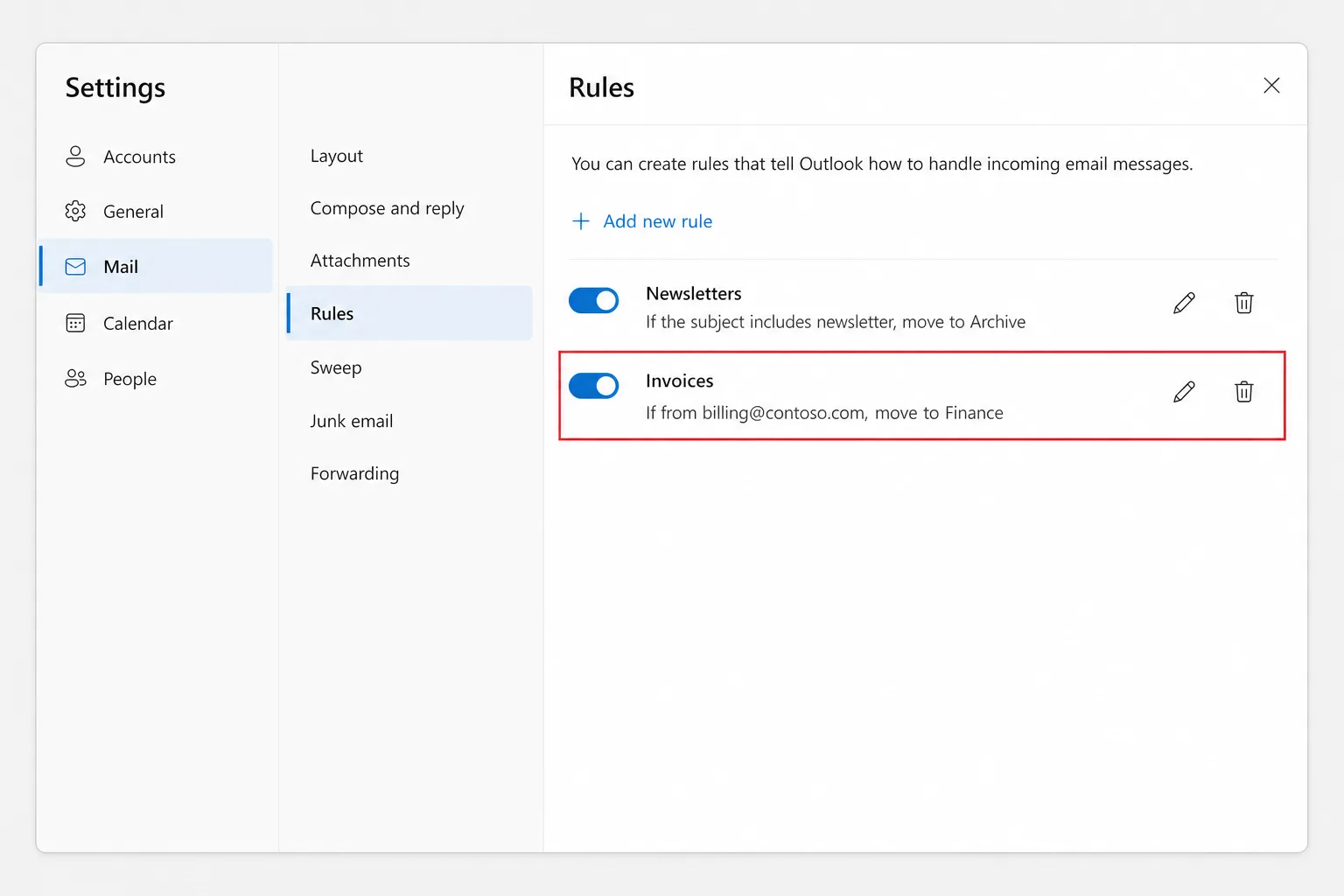
อีเมลที่ถูกย้ายยังอยู่ในโฟลเดอร์ปลายทาง ดังนั้นให้ค้นหาโดยเลือก All folders หากกฎลบอีเมลไป ให้ตรวจ Deleted Items แล้วใช้ Recover items deleted from this folder (กู้คืนรายการที่ถูกลบจากโฟลเดอร์นี้)
6. ตรวจผู้ส่งที่ถูกบล็อก
เพียงคลิก บล็อก (Block) ครั้งเดียวก็พอที่จะหยุดอีเมลของใครคนหนึ่งได้ถาวร
- Outlook ใหม่และ Outlook บนเว็บ: Settings → Mail → Junk email → Blocked senders and domains ลบรายการนั้นแล้วคลิก Save
- Outlook แบบคลาสสิก: Home → Junk → Junk E-mail Options → Blocked Senders เลือกที่อยู่แล้วคลิก ลบ (Remove)
7. ตรวจให้แน่ใจว่ากล่องจดหมายไม่เต็ม
เมื่อพื้นที่เก็บข้อมูลเต็ม อีเมลใหม่จะถูกตีกลับไปยังผู้ส่งและหยุดเข้ามาเฉยๆ
- Outlook.com: ไปที่ Settings → บัญชี (Accounts) → พื้นที่เก็บข้อมูล (Storage) บัญชีฟรีได้พื้นที่กล่องจดหมาย 15 GB และไฟล์แนบก็นับรวมในพื้นที่เก็บข้อมูลบนคลาวด์ของ Microsoft ด้วย (ฟรี 5 GB ใช้ร่วมกับ OneDrive) หากอย่างใดอย่างหนึ่งเต็ม คุณจะส่งหรือรับอีเมลไม่ได้ ให้ล้าง Deleted Items และ Junk Email ลบไฟล์แนบขนาดใหญ่ หรือเพิ่มพื้นที่ว่างใน OneDrive
- Microsoft 365 สำหรับที่ทำงานหรือโรงเรียน: ใน Outlook แบบคลาสสิก File → ข้อมูล (Info) → การตั้งค่ากล่องจดหมาย (Mailbox Settings) แสดงพื้นที่ที่เหลือ กล่องจดหมายธุรกิจโดยทั่วไปมีขนาด 50 GB หรือ 100 GB ขึ้นอยู่กับแพ็กเกจ ให้ย้ายอีเมลเก่าไปที่ เก็บถาวร (Archive) หรือสอบถามผู้ดูแลระบบเรื่องการเก็บถาวร
อีเมลที่ตีกลับขณะที่กล่องเต็มจะไม่ถูกส่งซ้ำภายหลัง ดังนั้นให้ขอให้ผู้ส่งส่งใหม่
8. ปิด Work Offline ใน Outlook แบบคลาสสิก
ปุ่ม ทำงานแบบออฟไลน์ (Work Offline) ของ Outlook แบบคลาสสิกจะหยุดการส่งและรับทั้งหมด และคลิกโดยไม่ตั้งใจได้ง่าย
- ตรวจดูแถบสถานะที่ด้านล่างของหน้าต่าง Working Offline, Disconnected หรือ Trying to connect หมายความว่า Outlook เชื่อมต่อเซิร์ฟเวอร์ไม่ได้
- ไปที่แท็บ ส่ง/รับ (Send / Receive)
- ในกลุ่ม การกำหนดลักษณะ (Preferences) คลิก Work Offline เพื่อให้ไม่ถูกไฮไลต์อีกต่อไป
- กด
F9(หรือคลิก Send/Receive All Folders) เพื่อดึงอีเมลใหม่เข้ามา
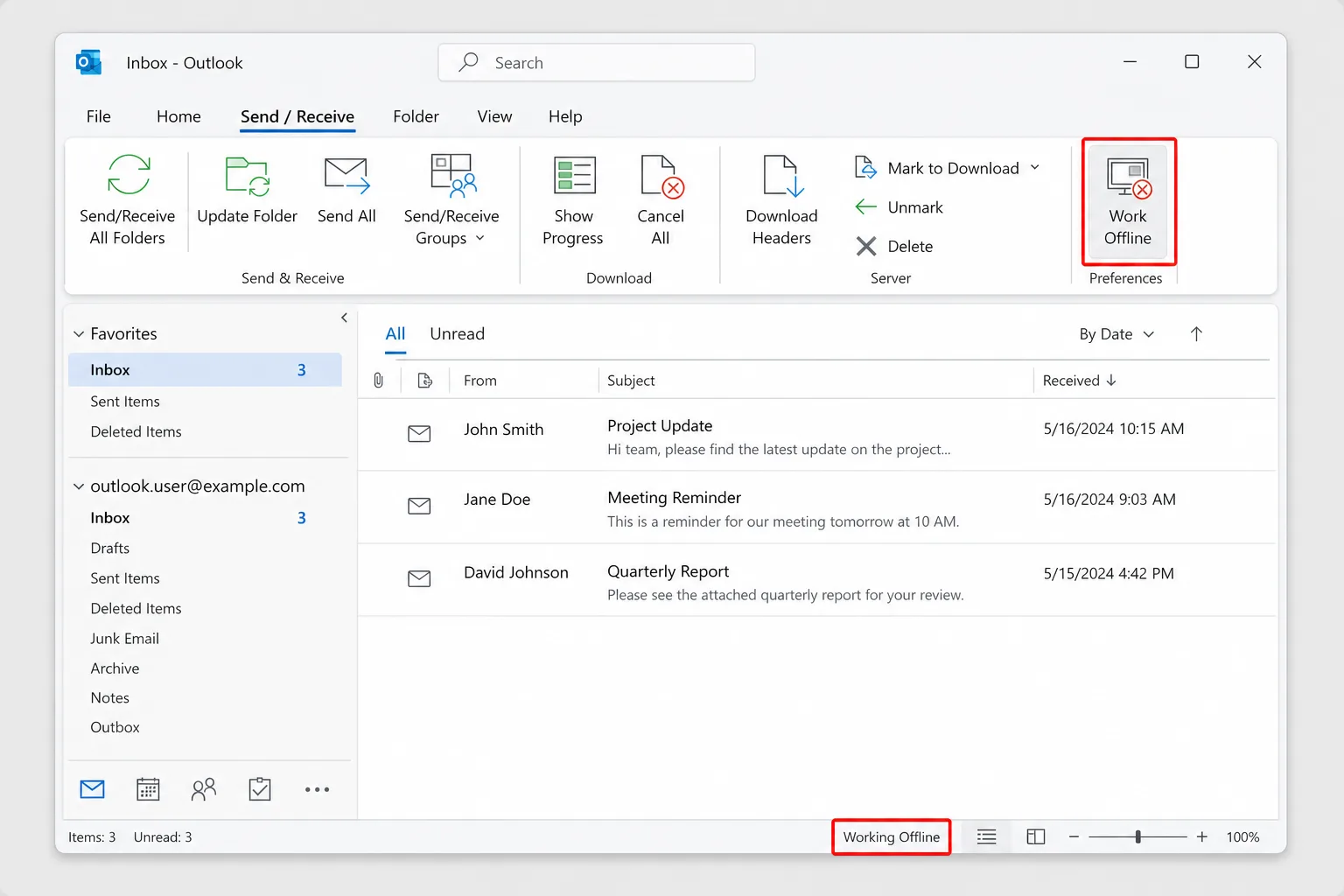
หากแถบสถานะแสดง Need Password ให้คลิกแล้วลงชื่อเข้าใช้ Outlook ใหม่ไม่มีปุ่ม Work Offline หากไม่อัปเดต ให้ตรวจการเชื่อมต่อและรีสตาร์ท
9. ตรวจว่าเปิดการส่งต่อไว้หรือไม่
เมื่อเปิดการส่งต่อไว้และไม่ได้ทำเครื่องหมาย Keep a copy of forwarded messages อีเมลของคุณจะไปยังที่อยู่อื่นและไม่อยู่ในกล่องจดหมายของคุณเลย ใน Outlook ใหม่หรือ Outlook บนเว็บ ไปที่ Settings → Mail → Forwarding ปิด Enable forwarding หรือทำเครื่องหมายที่ Keep a copy of forwarded messages แล้วคลิก Save
การส่งต่อหรือกฎที่คุณไม่ได้สร้างอาจหมายความว่ามีคนอื่นเข้าถึงบัญชีของคุณ หากเป็นเช่นนั้น ให้เปลี่ยนรหัสผ่านทันที
10. ตรวจว่า Microsoft มีระบบขัดข้องหรือไม่
ตรวจหน้าสถานะบริการของ Microsoft ที่ status.cloud.microsoft ผู้ดูแลระบบ Microsoft 365 ไปที่ ศูนย์การจัดการ Microsoft 365 (Microsoft 365 admin center) → Health → Service health แล้วดู Exchange Online ระหว่างเหตุขัดข้องคุณทำได้เพียงรอ อีเมลที่ล่าช้ามักมาถึงเมื่อแก้ไขเสร็จ
11. แก้ปัญหาการซิงค์ใน Outlook แบบคลาสสิก
หากอีเมลอยู่บนเว็บแต่ไม่อยู่ใน Outlook แบบคลาสสิก แสดงว่าสำเนาในเครื่องของคุณไม่ซิงค์ ลองตามลำดับดังนี้
ซ่อมแซมบัญชี ไปที่ File → การตั้งค่าบัญชี (Account Settings) → Account Settings เลือกบัญชีบนแท็บ อีเมล (Email) แล้วคลิก ซ่อมแซม (Repair) หากเป็นสีเทา ซึ่งมักเป็นกับบัญชี Microsoft 365 ให้ข้ามไปขั้นต่อไป
สร้างไฟล์ออฟไลน์ (OST) ใหม่
- ไปที่ File → Account Settings → Account Settings → ไฟล์ข้อมูล (Data Files) เลือกบัญชีแล้วคลิก เปิดตำแหน่งไฟล์ (Open File Location)
- ปิด Outlook แล้วเปลี่ยนชื่อไฟล์
.ostของบัญชี เช่น เติม.oldต่อท้าย - เปิด Outlook อีกครั้ง Outlook จะดาวน์โหลดสำเนาใหม่ของกล่องจดหมาย ซึ่งใช้เวลาสักพักสำหรับกล่องจดหมายขนาดใหญ่
ทำเช่นนี้เฉพาะบัญชี Microsoft 365, Exchange หรือ Outlook.com ซึ่งอีเมลถูกเก็บไว้บนเซิร์ฟเวอร์ ห้ามลบไฟล์ .pst เด็ดขาด
สร้างโปรไฟล์ใหม่ ปิด Outlook เปิด แผงควบคุม (Control Panel) → Mail (Microsoft Outlook) → Show Profiles → Add เพิ่มบัญชีของคุณ แล้วเลือก Always use this profile ด้วยโปรไฟล์ใหม่ และคลิก OK
สลับเวอร์ชัน หากเวอร์ชันหนึ่งขัดข้องซ้ำๆ ให้ใช้สวิตช์ Outlook ใหม่ (New Outlook) ที่มุมขวาบนเพื่อสลับระหว่าง Outlook ใหม่และแบบคลาสสิก หากไม่พบสวิตช์ องค์กรของคุณอาจควบคุมเวอร์ชันอยู่ ดู Outlook ใหม่ vs Outlook แบบคลาสสิก: อะไรเปลี่ยนไปและควรทำอย่างไร
ในแอป Outlook บนมือถือ ไปที่ การตั้งค่า (Settings) แตะบัญชีของคุณ แล้วเลือก รีเซ็ตบัญชี (Reset account)
12. ปลดบล็อกบัญชี Outlook.com ของคุณ
หาก Microsoft พบกิจกรรมการลงชื่อเข้าใช้ที่ผิดปกติในบัญชีส่วนตัว อาจบล็อกบัญชีชั่วคราว และอีเมลใหม่จะหยุดเข้าจนกว่าคุณจะยืนยัน ลงชื่อเข้าใช้ที่ outlook.com แล้วทำตามข้อความแจ้ง ซึ่งมักเป็นรหัสความปลอดภัยที่ส่งไปยังโทรศัพท์ของคุณ
13. ตรวจฝั่งผู้ส่ง
หากอีเมลของผู้ส่งคนหนึ่งยังคงหายไป
- ขอให้เขาตรวจที่อยู่อีเมล ผิดเพียงตัวอักษรเดียวหรือใช้นามแฝงเก่าก็ทำให้อีเมลไปที่อื่น
- ขอข้อความตีกลับ รายงานการส่งไม่สำเร็จจะอธิบายอย่างละเอียดว่าทำไมจึงถูกปฏิเสธ
- การกักกันของ Microsoft 365 ตัวกรองของบริษัทคุณอาจกักอีเมลที่น่าสงสัยไว้ในพื้นที่กักกันแทนที่จะเป็น Junk หากองค์กรอนุญาต ให้ตรวจพื้นที่กักกันของคุณในพอร์ทัล Microsoft Defender (security.microsoft.com) ที่ Email & collaboration → Review → Quarantine หรือขอให้ฝ่ายไอทีตรวจพื้นที่กักกันและรัน message trace ใน Exchange admin center (Mail flow → Message trace)
คำถามที่พบบ่อย
ทำไม Outlook ถึงรับอีเมลไม่ได้แต่ส่งได้ อีเมลขาเข้าถูกเปลี่ยนเส้นทางหรือถูกบล็อก เช่น กฎ การส่งต่อ ตัวกรองอีเมลขยะ ผู้ส่งที่ถูกบล็อก หรือกล่องจดหมายเต็ม ตรวจ Outlook บนเว็บเพื่อดูว่าอีเมลมาถึงหรือไม่
ทำไมถึงไม่ได้รับอีเมลจากคนใดคนหนึ่งโดยเฉพาะ ตรวจ Junk Email, Blocked senders และกฎของคุณ แล้วขอให้ผู้ส่งยืนยันที่อยู่อีเมลของคุณและส่งต่อข้อความตีกลับ (ถ้ามี) ที่ทำงาน ฝ่ายไอทีสามารถตรวจสอบเส้นทางของข้อความได้
ทำไมอีเมลขึ้นบนโทรศัพท์แต่ไม่ขึ้นบนคอมพิวเตอร์ แอปเดสก์ท็อปไม่ซิงค์ ใน Outlook แบบคลาสสิก ให้ตรวจ Working Offline แล้วซ่อมแซมบัญชี สร้าง OST ใหม่ หรือสร้างโปรไฟล์ใหม่
กู้อีเมลที่ตีกลับขณะกล่องจดหมายเต็มได้ไหม ไม่ได้ อีเมลเหล่านั้นไม่ได้ถูกเก็บไว้เพื่อส่งภายหลัง ให้เพิ่มพื้นที่ว่างแล้วขอให้ผู้ส่งส่งใหม่
จะบังคับให้ Outlook ตรวจอีเมลใหม่ได้อย่างไร ใน Outlook แบบคลาสสิก กด F9 หรือคลิก Send / Receive → Send/Receive All Folders Outlook ใหม่และ Outlook บนเว็บอัปเดตอัตโนมัติ หากดูเหมือนค้าง ให้รีสตาร์ทหรือรีเฟรช
ตามอ่านให้ทันเมื่ออีเมลกลับมา
เมื่ออีเมลที่ค้างอยู่เข้ามาทีเดียว คุณอาจต้องเจอเธรดยาวๆ กองโต CoreGPT for Outlook สรุปเธรดให้เหลือไม่กี่บรรทัด รวมถึงสิ่งที่ตัดสินใจแล้วและสิ่งที่รอคุณอยู่ ภายใน Outlook เลย เริ่มใช้ได้ฟรี
 CoreGPT
Priya Shah
Re: กำหนดการเปิดตัว Q4
ช่วยยืนยันวันที่ได้ไหม…
Marco Rossi
การต่อสัญญา
แนบฉบับที่อัปเดตมาด้วย…
ซัพพอร์ต
ตั๋ว #4821 แก้ไขแล้ว
คำขอของคุณได้รับ…
Emma Clark
ไปกินข้าวกลางวันวันพฤหัสไหม
คุณว่างช่วงประมาณ…
Re: กำหนดการเปิดตัว Q4
Priya Shah
ฝ่ายการตลาดต้องได้ข้อความสุดท้ายภายใน 28 ต.ค. หากเรายังเปิดตัววันที่ 3 พ.ย. ฝ่ายวิศวกรรมช่วยยืนยันได้ไหมว่า release candidate เป็นไปตามกำหนด
Daniel Kim
RC เป็นไปตามกำหนดวันที่ 30 ต.ค. แต่ QA ต้องการเวลาเพิ่มอีกสองวันสำหรับขั้นตอนการชำระเงิน วันที่ 3 พ.ย. จึงค่อนข้างตึงแต่เป็นไปได้
Priya Shah
ถ้า QA ล่าช้า เราควรเลื่อนการเปิดตัวเป็นวันที่ 5 พ.ย. แทนไหม
สรุป:
- วางแผนเปิดตัววันที่ 3 พ.ย.
- RC กำหนดส่ง 30 ต.ค. QA ต้องการเวลาอีก 2 วัน
- ทางเลือก: เลื่อนการเปิดตัวเป็น 5 พ.ย.
ลองใช้งาน: CoreGPT for Outlook
อ่านเพิ่มเติม: