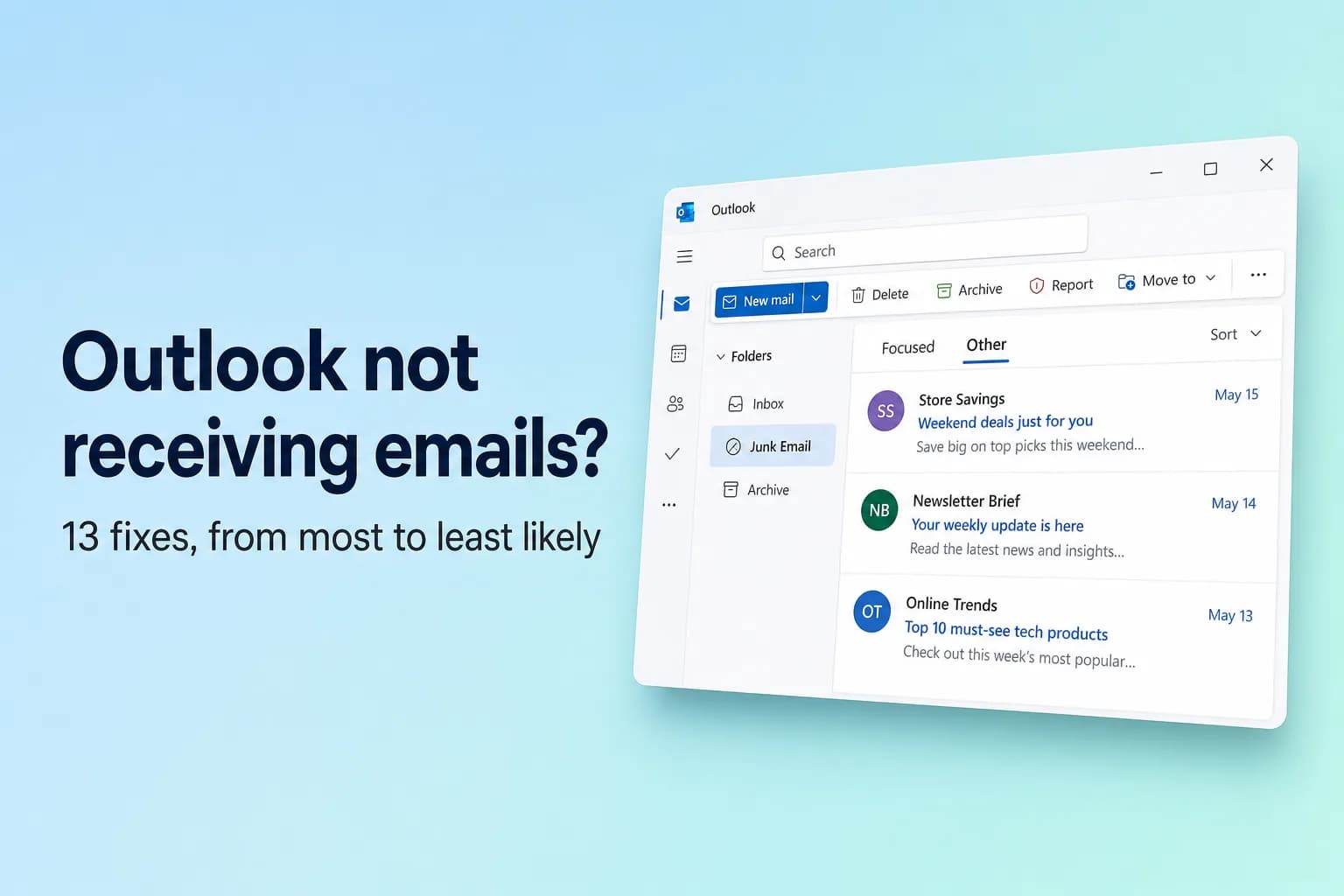
Если письма в Outlook не приходят, сначала войдите в Outlook в Интернете (outlook.com для личных учётных записей, outlook.office.com для рабочих или учебных) и поищите письмо там. Если оно есть во входящих в веб-версии, проблема в приложении Outlook, и её решит исправление синхронизации. Если нет, причина на стороне учётной записи или сервера: правило, фильтр нежелательной почты, переполненный почтовый ящик, пересылка или отправитель.
Большинство «пропавших» писем на самом деле доставлены и разложены там, куда вы не заглянули, чаще всего на вкладку Другие или в Нежелательную почту, поэтому выполняйте решения по порядку.
| Что вы видите | Вероятная причина | Решения |
|---|---|---|
| Письмо есть в Outlook в Интернете, но нет в приложении | Приложение в автономном режиме или не синхронизируется | 8 и 11 |
| Часть писем не приходит, остальные приходят нормально | Вкладка «Другие», нежелательная почта, фильтры, правила | 2–5 |
| Новые письма не приходят вообще нигде | Переполненный ящик, сбой службы, заблокированная учётная запись | 7, 10 и 12 |
| Письма одного человека никогда не приходят | Заблокированный отправитель, неверный адрес, карантин | 3, 6 и 13 |
Быстрый чек-лист
- Есть ли письмо в Outlook в Интернете? Выполните поиск по всем папкам.
- Проверили ли вы вкладку Другие и Нежелательную почту?
- Не скрывает ли сообщения фильтр, например Непрочитанные?
- Не перемещает ли почту правило, «Очистка» или пересылка?
- Не переполнен ли ваш почтовый ящик?
- Не написано ли внизу окна классического Outlook Работа автономно или Отключено?
- Нет ли сбоя в работе служб Microsoft?
1. Сначала проверьте Outlook в Интернете
Войдите на outlook.com или outlook.office.com и найдите письмо по имени отправителя или слову из темы.
- Письмо там есть: ваш почтовый ящик его получил. Перейдите к решению 8 (режим «Работать автономно») и решению 11 (синхронизация).
- Письма там нет: выполните решения 2–7. Эти параметры хранятся на сервере, поэтому исправление в веб-версии исправляет проблему на всех устройствах.
2. Загляните на вкладку «Другие»
Функция «Отсортированные входящие» (Focused Inbox) делит входящие на Отсортированные и Другие, и рассылки, автоматические письма и письма от новых отправителей часто попадают в Другие. Чтобы письма отправителя всегда шли в «Отсортированные», щёлкните его письмо правой кнопкой мыши и выберите Переместить → Всегда перемещать в отсортированные входящие.
Чтобы отключить такое разделение:
- Новый Outlook и Outlook в Интернете: Параметры (значок шестерёнки) → Почта → Макет → Отсортированные входящие → Не сортировать мои сообщения, затем Сохранить.
- Классический Outlook: нажмите Вид → Показывать отсортированные входящие, чтобы кнопка больше не была выделена.
3. Проверьте нежелательную почту и безопасных отправителей
Откройте Нежелательную почту. Если письмо там, щёлкните его правой кнопкой мыши и выберите Пометить как не нежелательную (в классическом Outlook: Нежелательные → Не нежелательная почта).
Затем отметьте отправителя как безопасного:
- Новый Outlook и Outlook в Интернете: Параметры → Почта → Нежелательная почта → Безопасные отправители и домены → Добавить, затем Сохранить. На той же странице убедитесь, что случайно не установлен флажок Доверять только письмам от адресов из списка безопасных отправителей и доменов и из списков рассылки.
- Классический Outlook: Главная → Нежелательные → Параметры нежелательной почты → Безопасные отправители → Добавить. Если на вкладке Параметры выбран уровень Только безопасные списки, все, кого нет в вашем списке, попадают в нежелательную почту.
4. Сбросьте фильтры и исправьте порядок сортировки
- Новый Outlook и Outlook в Интернете: нажмите Фильтр над списком сообщений, выберите Все, а в разделе Сортировать выберите Дата, чтобы самые новые письма были сверху.
- Классический Outlook: нажмите Все (а не Непрочитанные) над списком сообщений. Если вид всё равно выглядит неправильно, выберите Вид → Сбросить представление.
5. Проверьте правила и «Очистку»
Правила перемещают, удаляют или пересылают письма до того, как вы их увидите, и это обычная причина, по которой исчезает почта от одного отправителя или на одну тему.
- Новый Outlook и Outlook в Интернете: откройте Параметры → Почта → Правила. Отключите любое правило, которое перемещает, удаляет или пересылает письма, его переключателем либо удалите его значком корзины. Затем проверьте Параметры → Почта → Очистка на наличие правил «всегда перемещать сообщения от этого отправителя».
- Классический Outlook: Файл → Управление правилами и оповещениями. Снимите флажок у правила, чтобы отключить его. Правила с пометкой (только клиент) (client-only) работают только в классическом Outlook на этом компьютере и в веб-версии не отображаются, поэтому проверьте оба места.
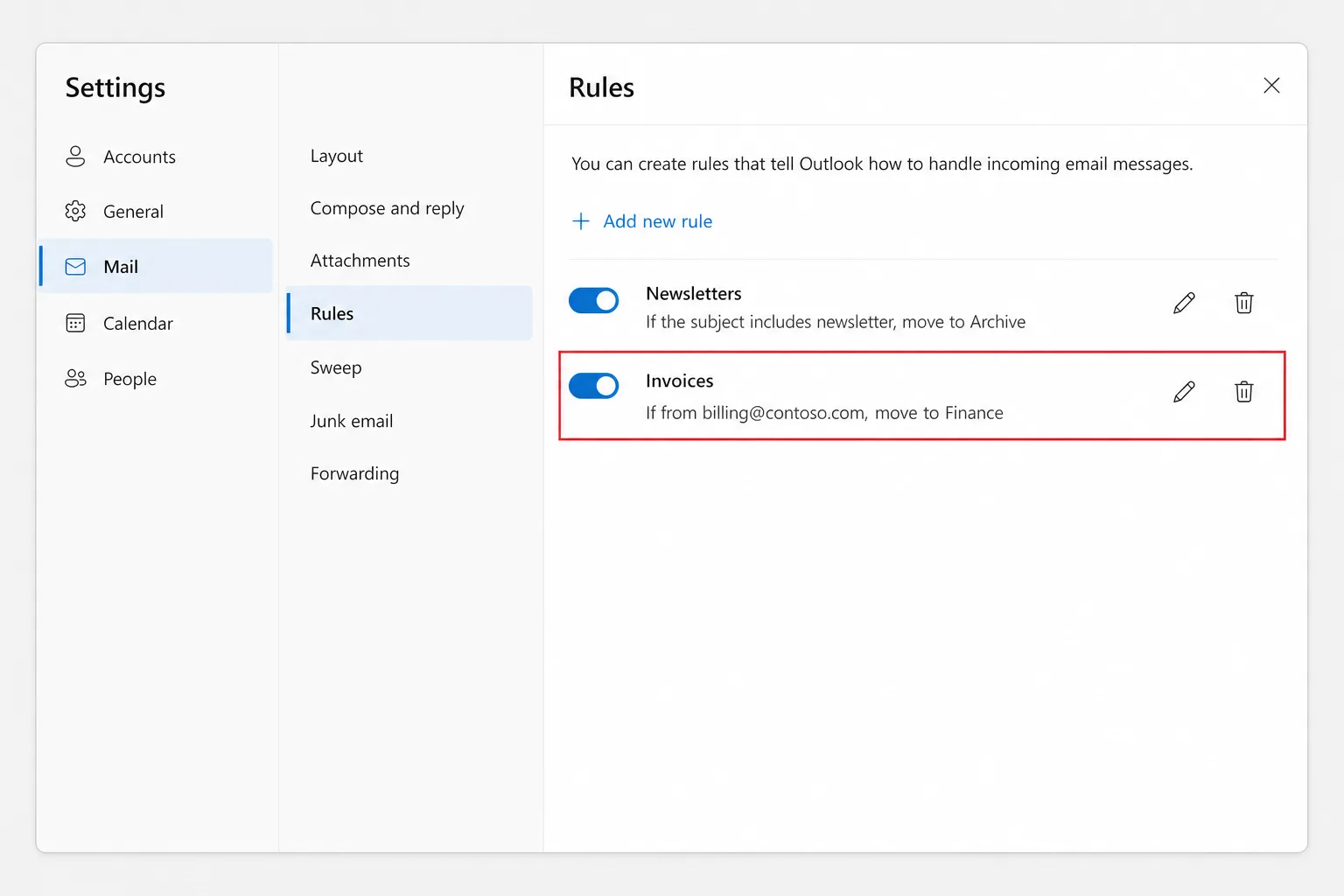
Перемещённое письмо по-прежнему лежит в целевой папке, поэтому выполняйте поиск по всем папкам. Если правило удалило письмо, проверьте папку Удалённые, а затем Восстановить удалённые элементы из этой папки.
6. Проверьте заблокированных отправителей
Одного нажатия на Заблокировать достаточно, чтобы навсегда остановить чью-то почту.
- Новый Outlook и Outlook в Интернете: Параметры → Почта → Нежелательная почта → Заблокированные отправители и домены. Удалите запись и нажмите Сохранить.
- Классический Outlook: Главная → Нежелательные → Параметры нежелательной почты → Заблокированные отправители, выберите адрес и нажмите Удалить.
7. Убедитесь, что почтовый ящик не переполнен
Когда место в хранилище закончилось, новые письма возвращаются отправителю и просто перестают приходить.
- Outlook.com: откройте Параметры → Учётные записи → Хранилище. Бесплатные учётные записи получают 15 ГБ для почтового ящика, а вложения также учитываются в облачном хранилище Microsoft (5 ГБ бесплатно, общее с OneDrive). Если заполнено любое из них, вы не сможете ни отправлять, ни получать письма. Очистите папки Удалённые и Нежелательная почта, удалите большие вложения или освободите место в OneDrive.
- Рабочая или учебная учётная запись Microsoft 365: в классическом Outlook Файл → Сведения → Параметры почтового ящика показывает оставшееся место. Корпоративные почтовые ящики обычно рассчитаны на 50 или 100 ГБ в зависимости от плана; переместите старую почту в Архив или спросите администратора об архивировании.
Письма, которые вернулись, пока ящик был переполнен, позже не доставляются, поэтому попросите отправителей прислать их заново.
8. Отключите режим «Работать автономно» в классическом Outlook
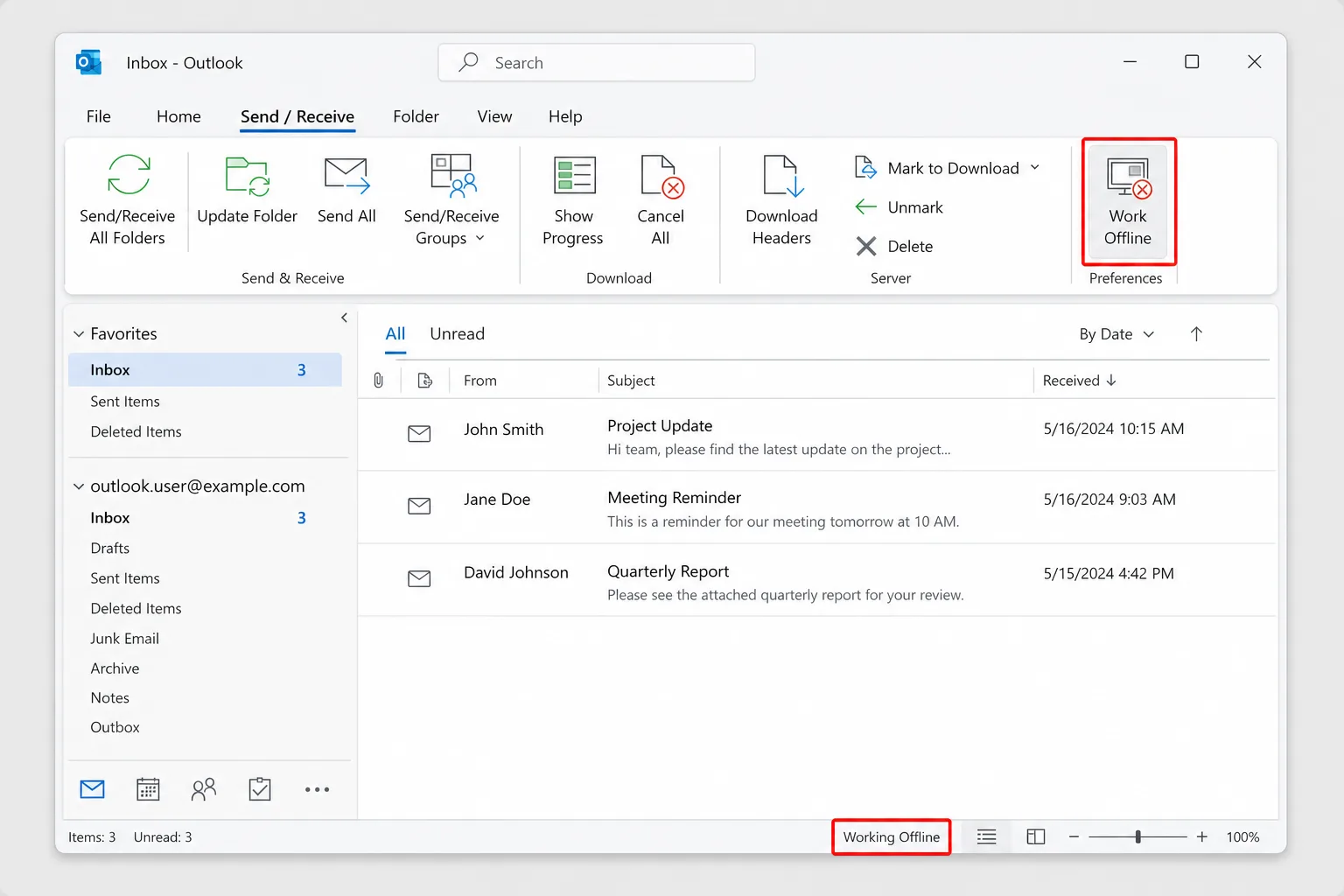
Кнопка Работать автономно в классическом Outlook останавливает всю отправку и получение, и на неё легко нажать случайно.
- Посмотрите на строку состояния внизу окна. Надпись Работа автономно, Отключено или Попытка подключения означает, что Outlook не связывается с сервером.
- Перейдите на вкладку Отправка и получение.
- В группе Настройки нажмите Работать автономно, чтобы кнопка перестала быть выделенной.
- Нажмите
F9(или Отправить и получить все папки), чтобы загрузить новую почту.
Если в строке состояния написано Требуется пароль, щёлкните надпись и войдите. В новом Outlook кнопки «Работать автономно» нет; если он перестал обновляться, проверьте подключение и перезапустите его.
9. Проверьте, включена ли пересылка
Если пересылка включена, а флажок Сохранять копию пересылаемых сообщений снят, почта уходит на другой адрес и во входящих не остаётся. В новом Outlook или Outlook в Интернете откройте Параметры → Почта → Пересылка, отключите Включить пересылку или установите флажок Сохранять копию пересылаемых сообщений и нажмите Сохранить.
Пересылка или правило, которых вы не создавали, могут означать, что кто-то получил доступ к вашей учётной записи. В этом случае смените пароль.
10. Проверьте, нет ли сбоя в работе Microsoft
Откройте страницу состояния служб Microsoft status.cloud.microsoft. Администраторы Microsoft 365 могут перейти в Центр администрирования Microsoft 365 → Работоспособность → Работоспособность службы (Health → Service health) и посмотреть Exchange Online. Во время инцидента остаётся только ждать; задержанная почта обычно приходит после его устранения.
11. Исправьте проблемы синхронизации в классическом Outlook
Если письмо есть в веб-версии, но нет в классическом Outlook, ваша локальная копия не синхронизирована. Попробуйте по порядку:
Исправьте учётную запись. Откройте Файл → Настройка учётных записей → Настройка учётных записей, выберите учётную запись на вкладке Электронная почта и нажмите Исправить. Если кнопка неактивна, как это часто бывает для учётных записей Microsoft 365, переходите к следующему шагу.
Пересоздайте автономный файл (OST).
- Откройте Файл → Настройка учётных записей → Настройка учётных записей → Файлы данных, выберите учётную запись и нажмите Открыть расположение файла.
- Закройте Outlook и переименуйте файл
.ostэтой учётной записи, например добавив в конец.old. - Снова откройте Outlook. Он загрузит новую копию почтового ящика, что для больших ящиков занимает некоторое время.
Делайте это только для учётных записей Microsoft 365, Exchange или Outlook.com, где почта хранится на сервере. Никогда не удаляйте файл .pst.
Создайте новый профиль. Закройте Outlook, откройте Панель управления → Почта (Microsoft Outlook) → Показать профили → Добавить, добавьте свою учётную запись, затем выберите Всегда использовать этот профиль с новым профилем и нажмите OK.
Переключите версию. Если одна из версий постоянно сбоит, используйте переключатель Новый Outlook в правом верхнем углу, чтобы переключаться между новым и классическим Outlook. Если переключателя нет, версией может управлять ваша организация. Подробнее: Новый Outlook и классический Outlook: что изменилось.
В мобильном приложении Outlook откройте Параметры, нажмите на свою учётную запись и выберите Сбросить учётную запись.
12. Разблокируйте учётную запись Outlook.com
Если Microsoft заметит необычную активность при входе в личную учётную запись, она может временно заблокировать её, и новая почта перестанет приходить, пока вы не подтвердите вход. Войдите на outlook.com и следуйте подсказкам, как правило, нужно ввести код безопасности, отправленный на телефон.
13. Проверьте сторону отправителя
Если письма от одного отправителя по-прежнему нет:
- Попросите его проверить адрес. Одна неверная буква или старый псевдоним отправят письмо не туда.
- Попросите прислать сообщение о недоставке. Отчёт о недоставке точно объясняет, почему письмо отклонено.
- Карантин Microsoft 365. Фильтры вашей компании могут удерживать подозрительные письма в карантине, а не в нежелательной почте. Если организация это разрешает, просмотрите свой карантин на портале Microsoft Defender (security.microsoft.com) в разделе Электронная почта и совместная работа → Проверка → Карантин (Email & collaboration → Review → Quarantine). В противном случае попросите ИТ-отдел проверить карантин и выполнить трассировку сообщения в Центре администрирования Exchange (Поток обработки почты → Трассировка сообщений; Mail flow → Message trace).
Часто задаваемые вопросы
Почему я не получаю письма в Outlook, но могу их отправлять? Входящая почта перенаправляется или блокируется: правилом, пересылкой, фильтром нежелательной почты, заблокированными отправителями или переполненным ящиком. Проверьте Outlook в Интернете, чтобы понять, пришло ли письмо вообще.
Почему я не получаю письма от одного конкретного человека? Проверьте Нежелательную почту, Заблокированных отправителей и свои правила, затем попросите отправителя подтвердить ваш адрес и переслать сообщение о недоставке, если оно было. На работе ИТ-отдел может выполнить трассировку сообщения.
Почему письма видны на телефоне, но не на компьютере? Настольное приложение не синхронизируется. В классическом Outlook проверьте режим Работа автономно, затем исправьте учётную запись, пересоздайте OST или создайте новый профиль.
Можно ли вернуть письма, которые вернулись, пока ящик был переполнен? Нет. Они не сохраняются для последующей доставки. Освободите место и попросите отправителей прислать письма повторно.
Как заставить Outlook проверить новую почту? В классическом Outlook нажмите F9 или Отправка и получение → Отправить и получить все папки. Новый Outlook и Outlook в Интернете обновляются автоматически; если они зависли, перезапустите их или обновите страницу.
Быстро наверстайте, когда почта вернётся
Когда накопившиеся письма наконец придут, вас может ждать сразу куча длинных цепочек. CoreGPT для Outlook пересказывает цепочку в нескольких строках, включая принятые решения и то, что ждёт от вас, прямо в Outlook. Начать можно бесплатно.
 CoreGPT
Priya Shah
Re: График запуска в 4 квартале
Можем ли мы подтвердить даты…
Marco Rossi
Продление договора
Прикладываю обновлённый…
Поддержка
Обращение №4821 решено
Ваш запрос был…
Emma Clark
Обед в четверг?
Вы свободны около…
Re: График запуска в 4 квартале
Priya Shah
Маркетингу нужен финальный текст до 28 октября, если мы сохраняем запуск на 3 ноября. Может ли разработка подтвердить, что релиз-кандидат идёт по графику?
Daniel Kim
Релиз-кандидат будет готов 30 октября. Тестированию нужно ещё два дня на платёжный сценарий, так что 3 ноября — впритык, но реально.
Priya Shah
Если тестирование задержится, может, перенесём запуск на 5 ноября?
Краткое содержание:
- Запуск запланирован на 3 ноября
- Релиз-кандидат к 30 октября, тестированию нужно ещё 2 дня
- Вариант: перенести запуск на 5 ноября
Попробуйте: CoreGPT для Outlook
Читайте также: