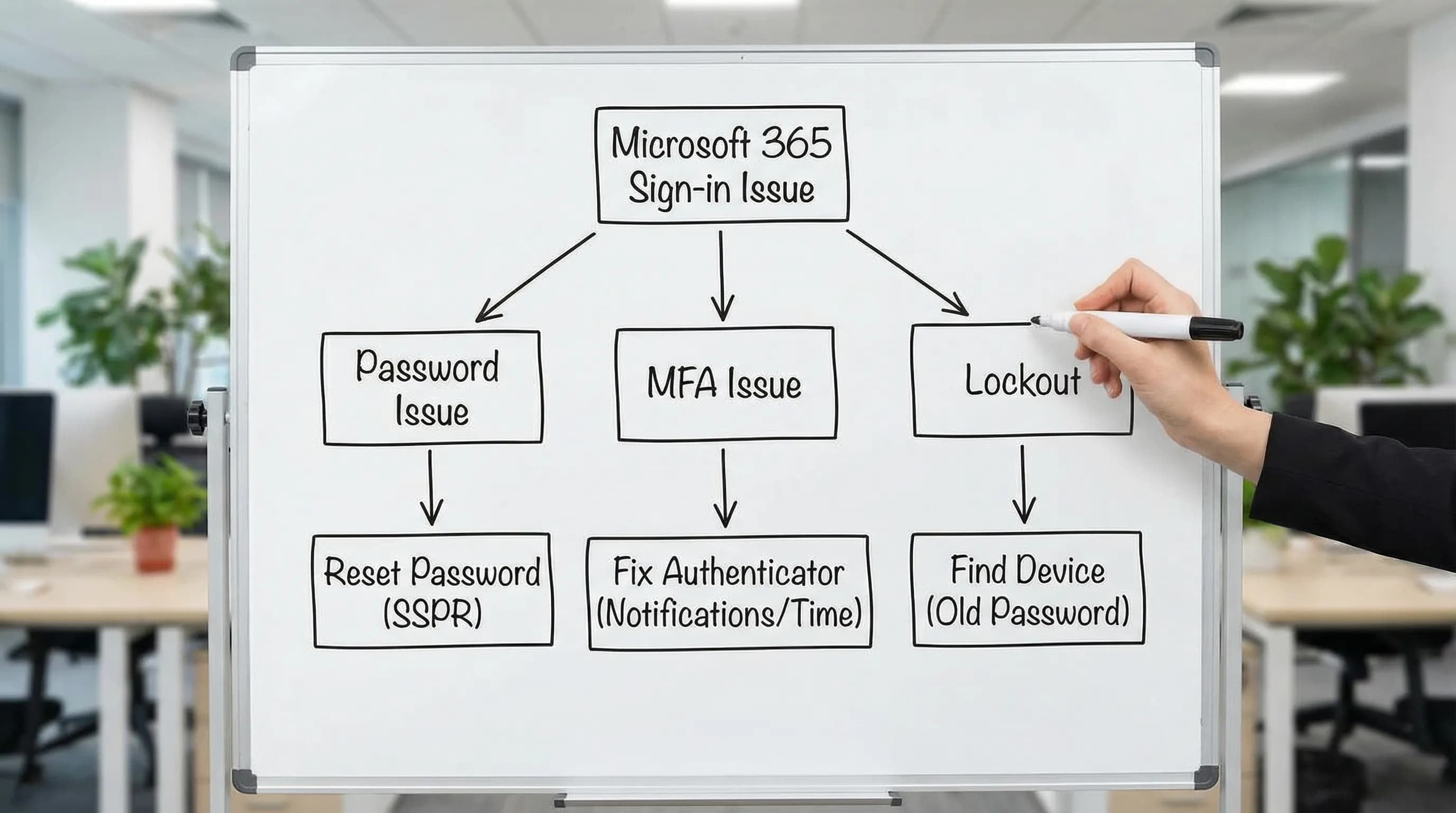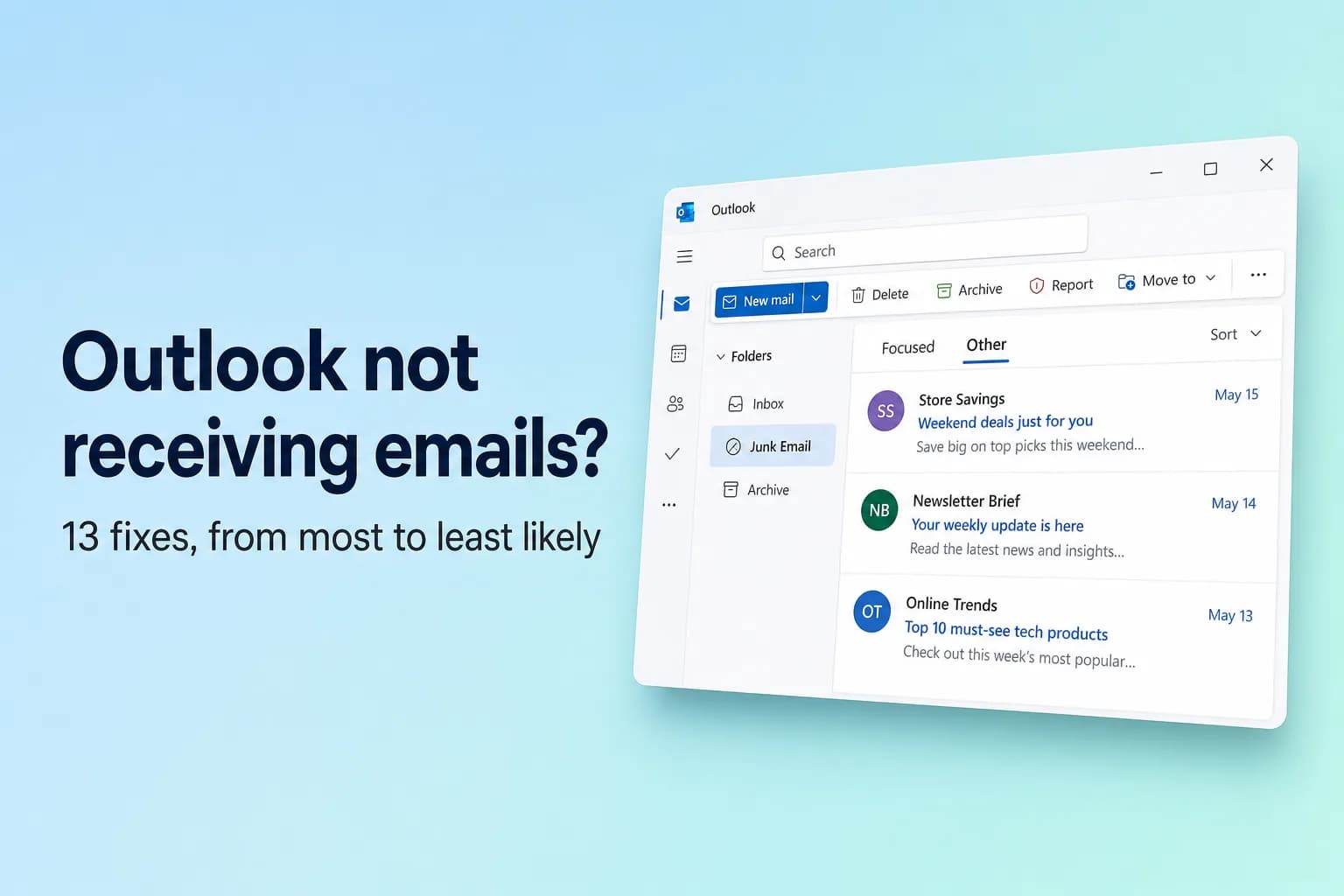
Outlook e-posta almıyorsa önce web için Outlook'ta (kişisel hesaplar için outlook.com, iş veya okul hesapları için outlook.office.com) oturum açın ve iletiyi orada arayın. Web gelen kutusundaysa sorun Outlook uygulamanızdadır ve bir eşitleme çözümü sorunu giderir. Değilse neden hesap ya da sunucu tarafındadır: bir kural, Gereksiz filtresi, dolu bir posta kutusu, yönlendirme veya gönderen.
"Kayıp" e-postaların çoğu teslim edilmiş ve bakmadığınız bir yere, genellikle Diğer veya Gereksiz E-posta'ya ayrılmıştır; bu yüzden çözümleri sırayla uygulayın.
| Gördüğünüz | En olası neden | Çözümler |
|---|---|---|
| E-posta web için Outlook'ta var ama uygulamada yok | Uygulama çevrimdışı veya eşitlenmemiş | 8 ve 11 |
| Bazı e-postalar eksik, diğerleri sorunsuz geliyor | Diğer sekmesi, Gereksiz, filtreler, kurallar | 2 ile 5 arası |
| Hiçbir yerde yeni e-posta yok | Dolu posta kutusu, kesinti, engellenmiş hesap | 7, 10 ve 12 |
| Bir kişinin e-postaları hiç ulaşmıyor | Engellenmiş gönderen, yanlış adres, karantina | 3, 6 ve 13 |
Hızlı kontrol listesi
- E-posta web için Outlook'ta var mı? Tüm klasörlerde arayın.
- Diğer sekmesine ve Gereksiz E-posta'ya baktınız mı?
- Okunmamış gibi bir filtre iletileri gizliyor mu?
- Bir kural, Temizle (Sweep) veya yönlendirme postayı başka yere mi taşıyor?
- Posta kutunuz dolu mu?
- Klasik Outlook altta Çevrimdışı Çalışılıyor veya Bağlantı Kesildi diyor mu?
- Microsoft'ta kesinti var mı?
1. Önce web için Outlook'u kontrol edin
outlook.com veya outlook.office.com adresinde oturum açın ve gönderenin adını ya da konudan bir sözcüğü arayın.
- Orada: posta kutunuz iletiyi almış. 8. çözüme (Çevrimdışı Çalış) ve 11. çözüme (eşitleme) geçin.
- Orada değil: 2'den 7'ye kadar olan çözümleri uygulayın. Bu ayarlar sunucuda durur; bu yüzden web sürümünde düzeltmek her cihazı düzeltir.
2. Diğer sekmesine bakın
Öncelikli Gelen Kutusu (Focused Inbox), gelen kutunuzu Öncelikli ve Diğer olarak ikiye böler; bültenler, otomatik postalar ve ilk kez yazan gönderenler çoğunlukla Diğer'e düşer. Bir göndereni Öncelikli'de tutmak için e-postasına sağ tıklayın ve Taşı → Her zaman Öncelikli gelen kutusuna taşı (Move → Always move to Focused inbox) seçeneğini belirleyin.
Bölmeyi kapatmak için:
- Yeni Outlook ve web için Outlook: Ayarlar (dişli simgesi) → Posta → Düzen → Öncelikli Gelen Kutusu → İletilerimi sıralama (Settings → Mail → Layout → Focused Inbox → Don't sort my messages), ardından Kaydet.
- Klasik Outlook: Görünüm → Öncelikli Gelen Kutusunu Göster'e (Show Focused Inbox) tıklayarak vurgunun kalkmasını sağlayın.
3. Gereksiz E-posta'yı ve Güvenli Gönderenleri kontrol edin
Gereksiz E-posta'yı açın. İleti oradaysa sağ tıklayın ve Gereksiz değil olarak işaretle'yi seçin (klasik Outlook'ta Gereksiz → Gereksiz Değil).
Ardından göndereni güvenli olarak işaretleyin:
- Yeni Outlook ve web için Outlook: Ayarlar → Posta → Gereksiz e-posta → Güvenli gönderenler ve etki alanları → Ekle, ardından Kaydet. Aynı sayfada Yalnızca Güvenli gönderenler ve etki alanları listemdeki adreslerden ve posta listelerinden gelen e-postalara güven seçeneğinin yanlışlıkla işaretli olmadığından emin olun.
- Klasik Outlook: Giriş → Gereksiz → Gereksiz E-posta Seçenekleri → Güvenli Gönderenler → Ekle. Seçenekler sekmesinde düzey Yalnızca Güvenli Listeler ise listenizde olmayan herkes Gereksiz'e gider.
4. Filtreleri temizleyin ve sıralamayı düzeltin
- Yeni Outlook ve web için Outlook: ileti listesinin üstündeki Filtre'ye tıklayın, Tümü'nü seçin ve en yeni posta üstte olsun diye Sırala altında Tarih'i seçin.
- Klasik Outlook: ileti listesinin üstündeki Tümü'ne (Okunmamış değil) tıklayın. Hâlâ yanlış görünüyorsa Görünüm → Görünümü Sıfırla'yı kullanın.
5. Kuralları ve Temizle'yi kontrol edin
Kurallar iletileri siz görmeden taşır, siler veya yönlendirir; tek bir göndericiden ya da tek bir konuyla ilgili postanın kaybolmasının olağan nedeni budur.
- Yeni Outlook ve web için Outlook: Ayarlar → Posta → Kurallar'a gidin. Postayı taşıyan, silen veya yönlendiren kuralları anahtarlarıyla kapatın ya da çöp kutusu simgesiyle silin. Ardından "bu göndericinin iletilerini her zaman taşı" kuralları için Ayarlar → Posta → Temizle'yi (Sweep) kontrol edin.
- Klasik Outlook: Dosya → Kuralları ve Uyarıları Yönet. Bir kuralı devre dışı bırakmak için işaretini kaldırın. (yalnızca istemci) (client-only) olarak işaretlenen kurallar yalnızca o bilgisayardaki klasik Outlook'ta çalışır ve webde görünmez; bu yüzden ikisine de bakın.
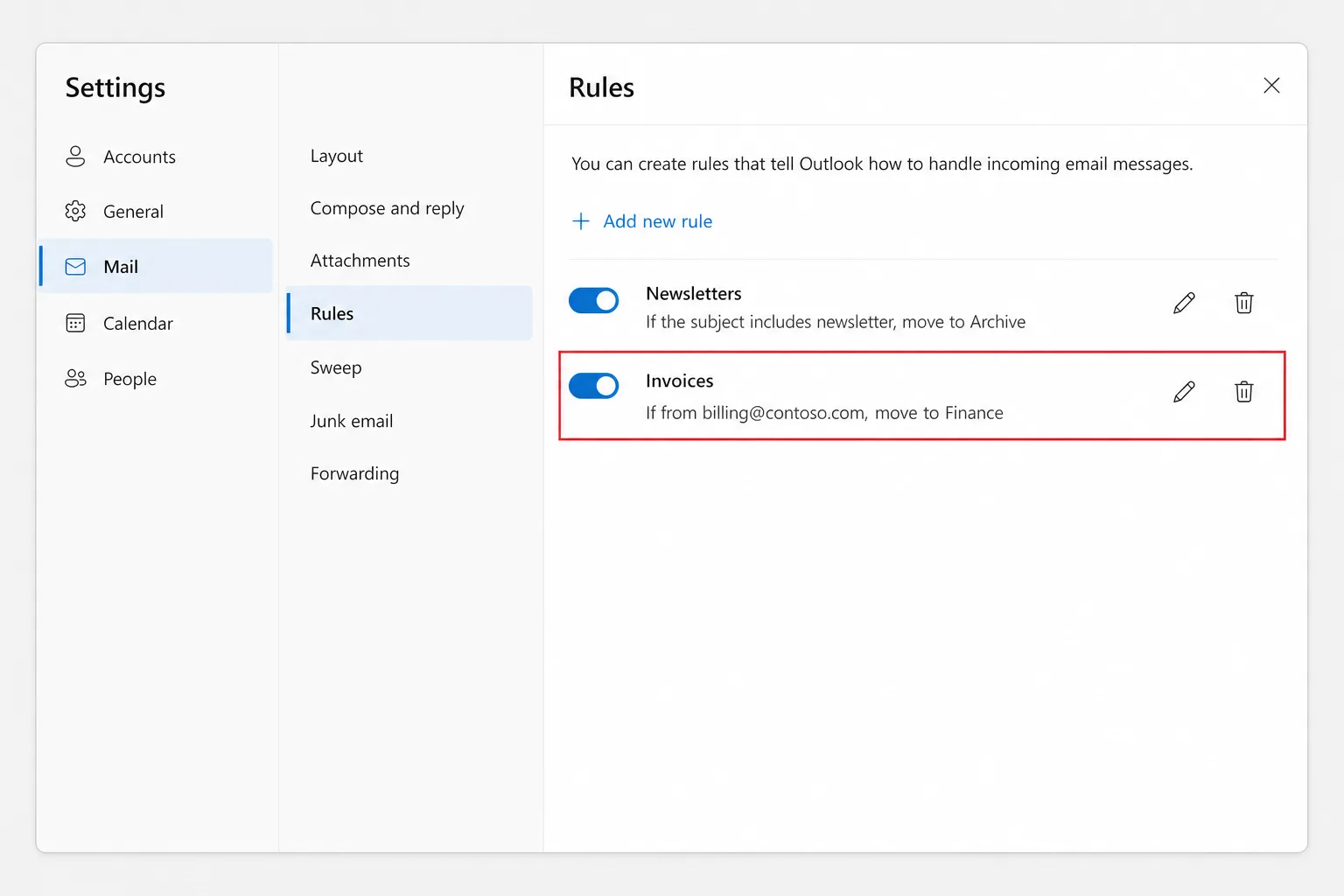
Taşınan bir e-posta hâlâ hedef klasöründedir; bu yüzden Tüm klasörler seçiliyken arayın. Bir kural sildiyse Silinmiş Öğeler'e, ardından Bu klasörden silinen öğeleri kurtar'a bakın.
6. Engellenen göndericileri kontrol edin
Birinin postasını kalıcı olarak durdurmak için Engelle'ye tek tıklama yeter.
- Yeni Outlook ve web için Outlook: Ayarlar → Posta → Gereksiz e-posta → Engellenen gönderenler ve etki alanları. Girdiyi silin ve Kaydet'e tıklayın.
- Klasik Outlook: Giriş → Gereksiz → Gereksiz E-posta Seçenekleri → Engellenen Gönderenler, adresi seçin ve Kaldır'a tıklayın.
7. Posta kutunuzun dolu olmadığından emin olun
Depolama dolduğunda yeni e-postalar gönderene geri döner ve gelmeyi keser.
- Outlook.com: Ayarlar → Hesaplar → Depolama'ya gidin. Ücretsiz hesaplar 15 GB posta kutusu depolama alanı alır ve ekler ayrıca Microsoft bulut depolamanıza sayılır (5 GB ücretsiz, OneDrive ile paylaşılır). İkisinden biri doluysa ileti gönderemez ve alamazsınız. Silinmiş Öğeler'i ve Gereksiz E-posta'yı boşaltın, büyük ekleri silin veya OneDrive alanını boşaltın.
- Microsoft 365 iş veya okul: klasik Outlook'ta Dosya → Bilgi → Posta Kutusu Ayarları kalan alanı gösterir. İş posta kutuları plana bağlı olarak genellikle 50 GB veya 100 GB'tır; eski postaları Arşiv'e taşıyın ya da arşivleme için yöneticinize danışın.
Posta kutunuz doluyken geri dönen postalar sonradan teslim edilmez; bu yüzden gönderenlerden yeniden göndermelerini isteyin.
8. Klasik Outlook'ta Çevrimdışı Çalış'ı kapatın
Klasik Outlook'un Çevrimdışı Çalış düğmesi tüm gönderme ve almayı durdurur ve yanlışlıkla tıklanması kolaydır.
- Pencerenin altındaki durum çubuğunu kontrol edin. Çevrimdışı Çalışılıyor, Bağlantı Kesildi veya Bağlanmaya Çalışılıyor, Outlook'un sunucuya ulaşmadığı anlamına gelir.
- Gönder / Al sekmesine gidin.
- Tercihler grubunda, vurgusu kalksın diye Çevrimdışı Çalış'a tıklayın.
- Yeni postayı çekmek için
F9tuşuna basın (veya Tüm Klasörleri Gönder/Al'a tıklayın).
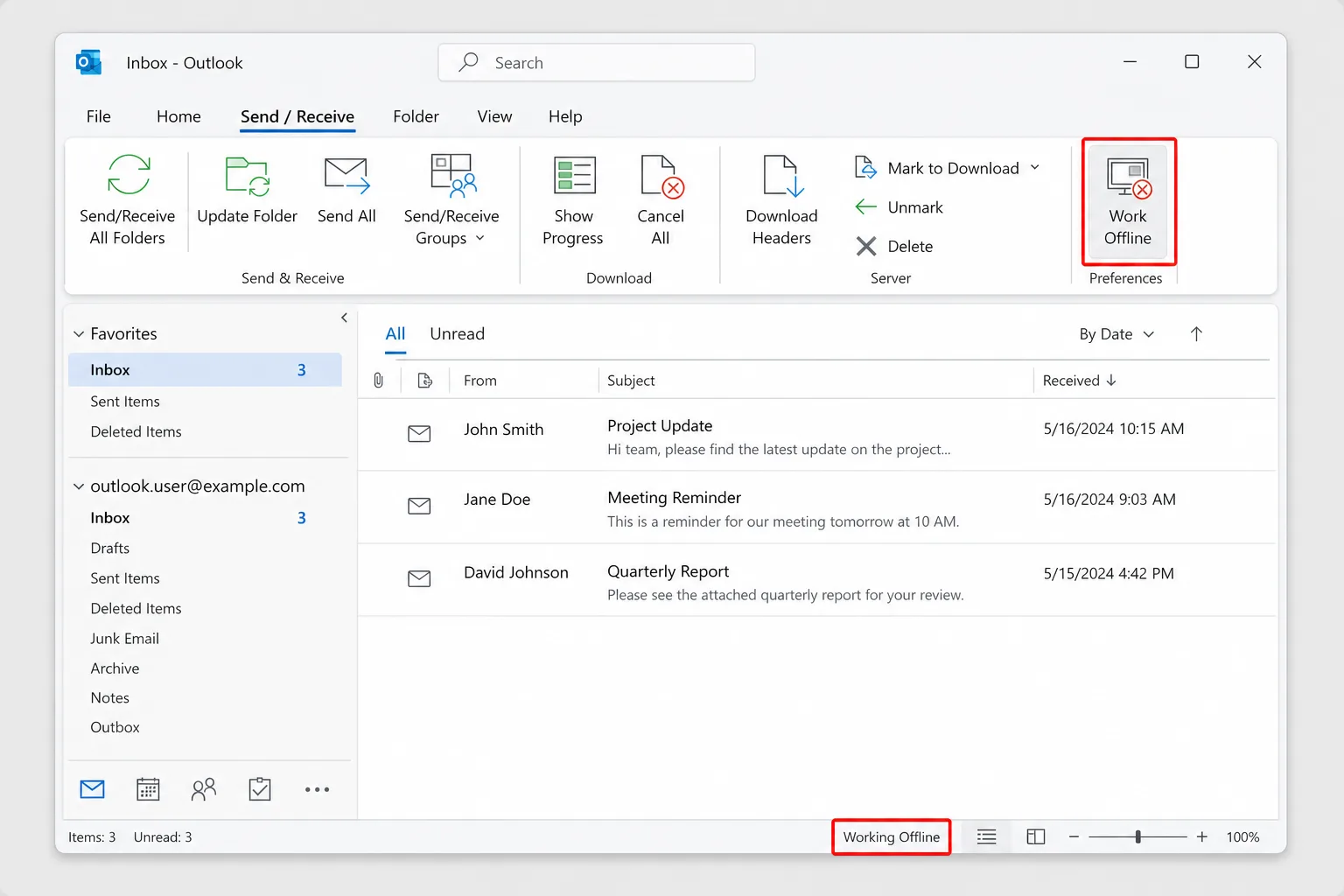
Durum çubuğunda Parola Gerekli yazıyorsa ona tıklayın ve oturum açın. Yeni Outlook'ta Çevrimdışı Çalış düğmesi yoktur; güncellenmeyi bırakırsa bağlantınızı kontrol edin ve yeniden başlatın.
9. Yönlendirmenin açık olup olmadığına bakın
Yönlendirme açıkken ve Yönlendirilen iletilerin bir kopyasını sakla işaretli değilken postanız başka bir adrese gider ve gelen kutunuzda hiç kalmaz. Yeni Outlook'ta veya web için Outlook'ta Ayarlar → Posta → Yönlendirme'ye gidin, Yönlendirmeyi etkinleştir'i kapatın ya da Yönlendirilen iletilerin bir kopyasını sakla'yı işaretleyin ve Kaydet'e tıklayın.
Sizin oluşturmadığınız bir yönlendirme veya kural, hesabınıza başka birinin girdiği anlamına gelebilir. Öyleyse parolanızı değiştirin.
10. Microsoft'ta kesinti olup olmadığına bakın
Microsoft'un hizmet durumu sayfasına status.cloud.microsoft adresinden bakın. Microsoft 365 yöneticileri Microsoft 365 yönetim merkezi → Sistem Durumu → Hizmet durumu yolunu izleyip Exchange Online'a bakabilir. Bir olay sırasında yalnızca beklenebilir; gecikmiş posta genellikle sorun çözüldüğünde ulaşır.
11. Klasik Outlook'ta eşitleme sorunlarını düzeltin
E-posta webde var ama klasik Outlook'ta yoksa yerel kopyanız eşitlenmemiş demektir. Şunları sırayla deneyin:
Hesabı onarın. Dosya → Hesap Ayarları → Hesap Ayarları'na gidin, E-posta sekmesinde hesabı seçin ve Onar'a tıklayın. Microsoft 365 hesaplarında sık olduğu gibi soluksa bir sonrakine geçin.
Çevrimdışı dosyayı (OST) yeniden oluşturun.
- Dosya → Hesap Ayarları → Hesap Ayarları → Veri Dosyaları'na gidin, hesabı seçin ve Dosya Konumunu Aç'a tıklayın.
- Outlook'u kapatın ve hesabın
.ostdosyasını yeniden adlandırın; örneğin sonuna.oldekleyin. - Outlook'u yeniden açın. Posta kutusunun yeni bir kopyasını indirir; büyük posta kutularında bu biraz sürer.
Bunu yalnızca postanın sunucuda saklandığı Microsoft 365, Exchange veya Outlook.com hesaplarında yapın. Bir .pst dosyasını asla silmeyin.
Yeni profil oluşturun. Outlook'u kapatın, Denetim Masası → Posta (Microsoft Outlook) → Profilleri Göster → Ekle'yi açın, hesabınızı ekleyin, ardından yeni profille Her zaman bu profili kullan'ı seçin ve Tamam'a tıklayın.
Sürüm değiştirin. Bir sürüm sürekli başarısız oluyorsa yeni ve klasik Outlook arasında geçiş yapmak için sağ üstteki Yeni Outlook anahtarını kullanın. Anahtar yoksa sürümü kuruluşunuz denetliyor olabilir. Yeni Outlook ile Klasik Outlook Farkları: Ne Değişti, Ne Yapmalı? yazısına bakın.
Outlook mobil uygulamasında Ayarlar'a gidin, hesabınıza dokunun ve Hesabı sıfırla'yı seçin.
12. Outlook.com hesabınızın engelini kaldırın
Microsoft kişisel bir hesapta olağandışı oturum açma etkinliği fark ederse hesabı geçici olarak engelleyebilir ve siz doğrulayana kadar yeni posta durur. outlook.com adresinde oturum açın ve yönergeleri izleyin; genellikle telefonunuza bir güvenlik kodu gönderilir.
13. Göndericinin tarafını kontrol edin
Bir göndericinin postası hâlâ eksikse:
- Adresi kontrol etmelerini isteyin. Tek bir yanlış harf ya da eski bir takma ad postayı başka yere gönderir.
- Geri dönen iletiyi isteyin. Bir teslim edilememe raporu, reddedilmenin nedenini tam olarak açıklar.
- Microsoft 365 karantinası. Şirketinizin filtreleri şüpheli postayı Gereksiz yerine karantinada tutabilir. Kuruluşunuz izin veriyorsa Microsoft Defender portalında (security.microsoft.com) E-posta ve işbirliği → İncele → Karantina (Email & collaboration → Review → Quarantine) altında kendinizinkini inceleyin. Aksi hâlde BT'den karantinayı kontrol etmesini ve Exchange yönetim merkezinde (Posta akışı → İleti izleme, Mail flow → Message trace) bir ileti izleme çalıştırmasını isteyin.
Sıkça Sorulan Sorular
Outlook'ta e-posta gönderebiliyorum ama neden alamıyorum? Gelen posta yönlendiriliyor veya engelleniyor: bir kural, yönlendirme, Gereksiz filtresi, engellenen gönderenler ya da dolu bir posta kutusu. Hiç gelip gelmediğini görmek için web için Outlook'a bakın.
Neden belirli bir kişiden e-posta alamıyorum? Gereksiz E-posta'yı, Engellenen gönderenler'i ve kurallarınızı kontrol edin, ardından göndericiden adresinizi doğrulamasını ve geri dönen iletiyi iletmesini isteyin. İşte BT iletiyi izleyebilir.
E-postalar neden telefonumda görünüyor ama bilgisayarımda görünmüyor? Masaüstü uygulaması eşitlenmiyor. Klasik Outlook'ta Çevrimdışı Çalışılıyor durumunu kontrol edin, ardından hesabı onarın, OST'yi yeniden oluşturun veya yeni profil oluşturun.
Posta kutum doluyken geri dönen e-postaları geri alabilir miyim? Hayır. Sonradan teslim edilmek üzere saklanmazlar. Alan açın ve gönderenlerden yeniden göndermelerini isteyin.
Outlook'u yeni e-postayı kontrol etmeye nasıl zorlarım? Klasik Outlook'ta F9 tuşuna basın ya da Gönder / Al → Tüm Klasörleri Gönder/Al'a tıklayın. Yeni Outlook ve web için Outlook otomatik güncellenir; takılmış gibi görünüyorlarsa yeniden başlatın veya yenileyin.
Postanız geri geldiğinde hızla yetişin
Birikmiş postalar sonunda ulaştığında bir anda uzun yazışmalardan oluşan bir yığınla karşılaşabilirsiniz. Outlook için CoreGPT, doğrudan Outlook içinde bir yazışmayı, nelerin kararlaştırıldığı ve sizi nelerin beklediği dahil birkaç satırda özetler. Başlamak ücretsizdir.
 CoreGPT
Priya Shah
Ynt: 4. Çeyrek lansman takvimi
Tarihleri onaylayabilir miyiz…
Marco Rossi
Sözleşme yenileme
Güncellenmiş olanı ekte…
Destek
#4821 numaralı talep çözüldü
Talebiniz…
Emma Clark
Perşembe öğle yemeği?
Saat civarında müsait misiniz…
Ynt: 4. Çeyrek lansman takvimi
Priya Shah
3 Kasım lansmanını koruyacaksak pazarlamanın son metne 28 Ekim'e kadar ihtiyacı var. Mühendislik, sürüm adayının yolunda olduğunu onaylayabilir mi?
Daniel Kim
Sürüm adayı 30 Ekim için yolunda. Kalite güvence ekibinin ödeme akışı için iki ek güne ihtiyacı var, bu yüzden 3 Kasım zor ama mümkün.
Priya Shah
Kalite güvence gecikirse lansmanı bunun yerine 5 Kasım'a mı alsak?
Özet:
- Lansman 3 Kasım için planlandı
- Sürüm adayı 30 Ekim'de hazır, kalite güvence 2 gün daha istiyor
- Seçenek: lansmanı 5 Kasım'a ertelemek
Deneyin: Outlook için CoreGPT
İlgili yazılar: