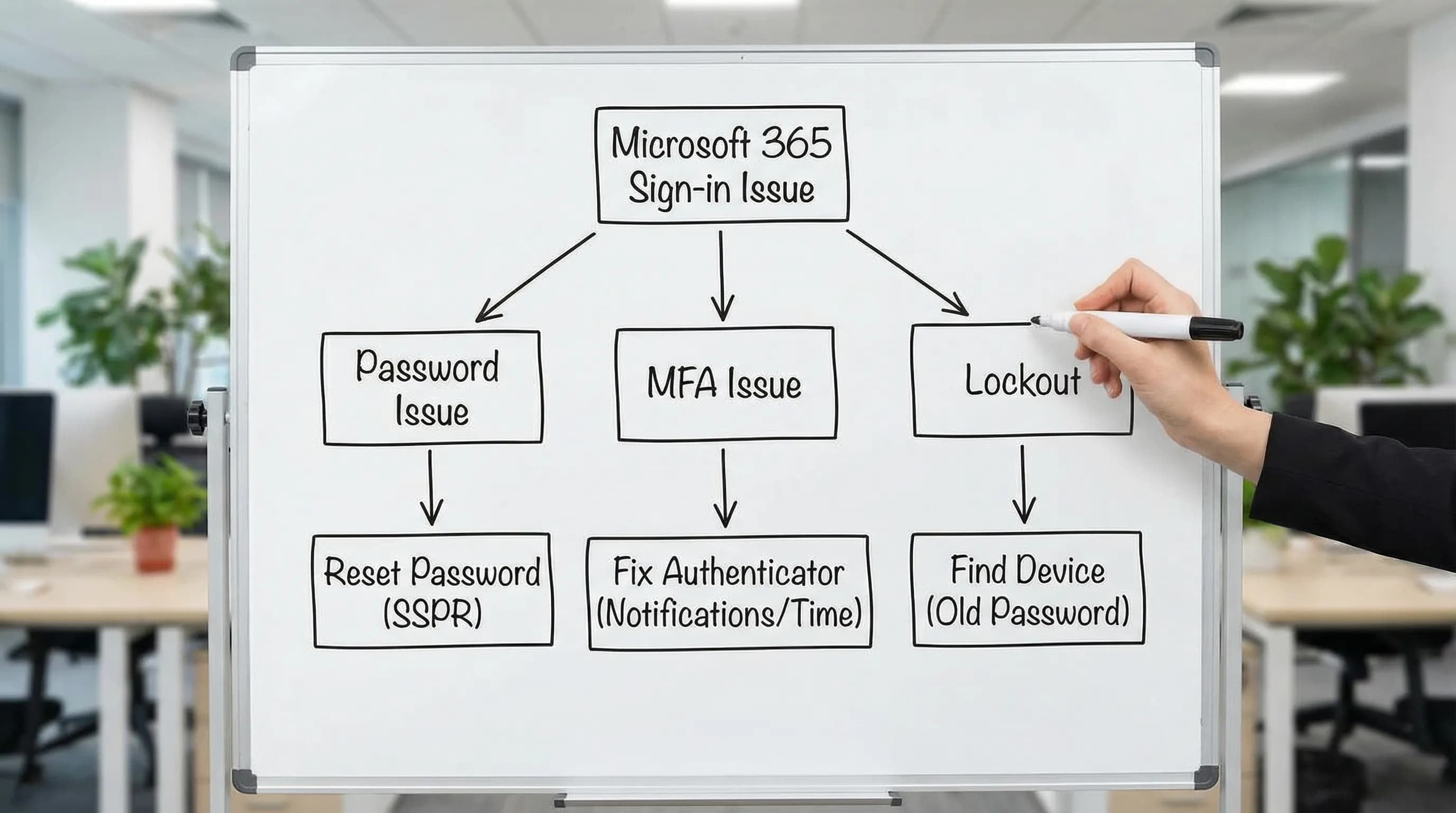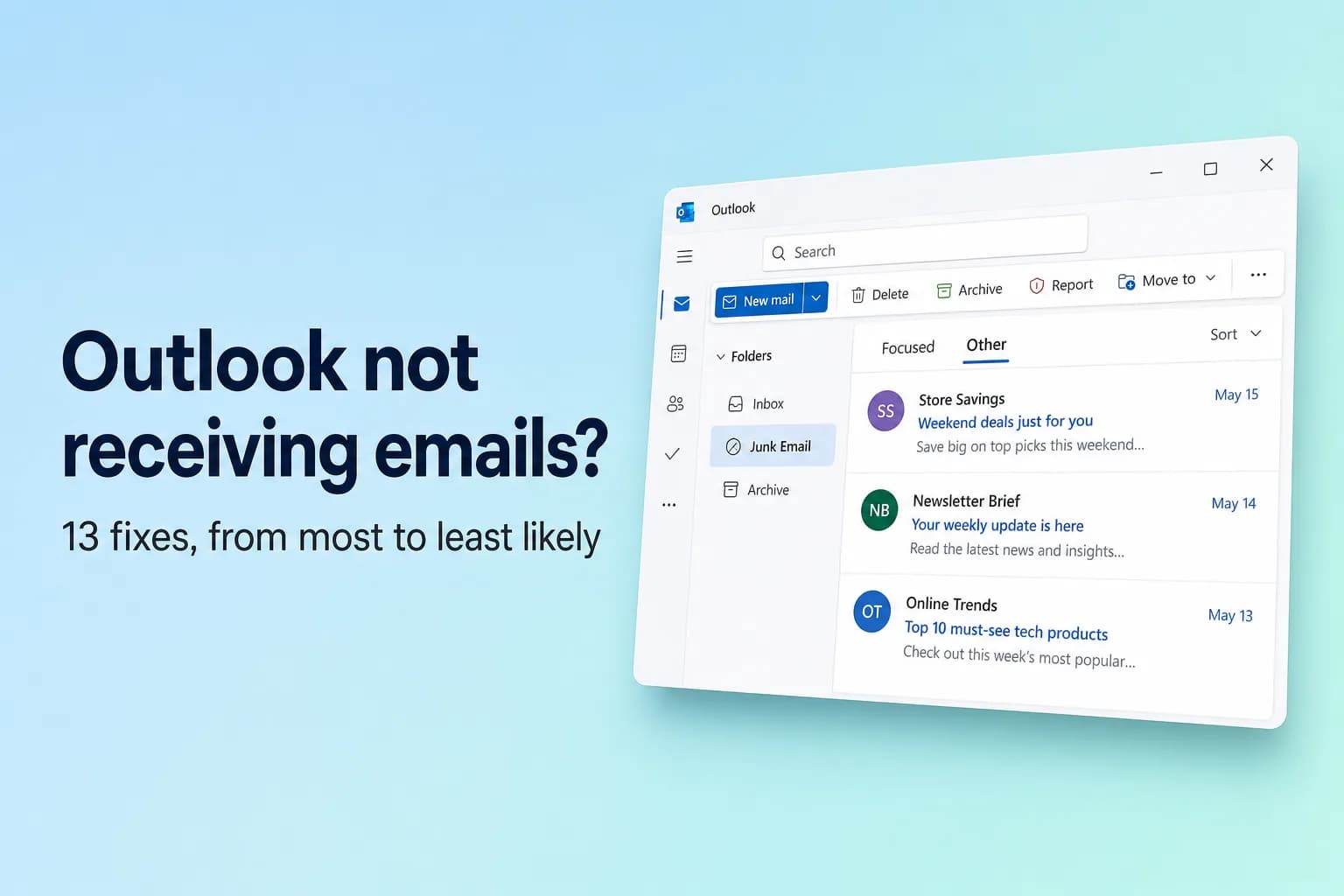
Als Outlook geen e-mails ontvangt, meld je dan eerst aan bij Outlook op het web (outlook.com voor persoonlijke accounts, outlook.office.com voor werk of school) en zoek daar naar het bericht. Staat het in het postvak IN op het web, dan zit het probleem in je Outlook-app en lost een synchronisatiefix het op. Staat het er niet, dan ligt de oorzaak bij het account of de server: een regel, het filter voor ongewenste e-mail, een vol postvak, doorsturen of de afzender.
De meeste "verdwenen" e-mails zijn wel bezorgd en ergens gesorteerd waar je niet keek, meestal bij Overig of Ongewenste e-mail, dus loop de oplossingen in volgorde door.
Let op: de menunamen zijn de Nederlandse namen in Outlook; waar de officiële Nederlandse tekst niet zeker is, staat de Engelse naam tussen haakjes.
| Wat je ziet | Meest waarschijnlijke oorzaak | Oplossingen |
|---|---|---|
| E-mail staat in Outlook op het web maar niet in de app | App offline of niet gesynchroniseerd | 8 en 11 |
| Sommige e-mails ontbreken, andere komen gewoon binnen | Tabblad Overig, ongewenste e-mail, filters, regels | 2 tot en met 5 |
| Helemaal geen nieuwe e-mail, nergens | Vol postvak, storing, geblokkeerd account | 7, 10 en 12 |
| E-mails van één persoon komen nooit aan | Geblokkeerde afzender, verkeerd adres, quarantaine | 3, 6 en 13 |
Snelle checklist
- Staat de e-mail in Outlook op het web? Zoek in Alle mappen.
- Heb je het tabblad Overig en Ongewenste e-mail gecontroleerd?
- Verbergt een filter zoals Ongelezen berichten?
- Verplaatst een regel, Opruimen (Sweep) of doorsturen e-mail naar elders?
- Is je postvak vol?
- Staat onderaan klassieke Outlook Offline werken of Verbinding verbroken?
- Heeft Microsoft een storing?
1. Controleer eerst Outlook op het web
Meld je aan op outlook.com of outlook.office.com en zoek op de naam van de afzender of een woord uit het onderwerp.
- Het staat er: je postvak heeft het ontvangen. Ga naar oplossing 8 (Offline werken) en oplossing 11 (synchronisatie).
- Het staat er niet: loop oplossing 2 tot en met 7 door. Deze instellingen staan op de server, dus als je ze in de webversie oplost, is het op elk apparaat opgelost.
2. Kijk op het tabblad Overig
Met Postvak IN met prioriteit (Focused Inbox) wordt je postvak gesplitst in Prioriteit (Focused) en Overig (Other), en nieuwsbrieven, geautomatiseerde e-mail en afzenders die je voor het eerst e-mailen, belanden vaak onder Overig. Om een afzender onder Prioriteit te houden, klik je met de rechtermuisknop op zijn e-mail en kies je Verplaatsen → Altijd verplaatsen naar Postvak IN met prioriteit (Move → Always move to Focused inbox).
De splitsing uitzetten:
- Nieuwe Outlook en Outlook op het web: Instellingen (tandwielpictogram) → E-mail → Indeling → Postvak IN met prioriteit → Mijn berichten niet sorteren, en dan Opslaan.
- Klassieke Outlook: klik op Beeld → Postvak IN met prioriteit weergeven (Show Focused Inbox) zodat het niet langer gemarkeerd is.
3. Controleer Ongewenste e-mail en Veilige afzenders
Open Ongewenste e-mail. Staat het bericht daar, klik er dan met de rechtermuisknop op en kies Markeren als geen ongewenste e-mail (Mark as not junk), in klassieke Outlook Ongewenst → Geen ongewenste e-mail (Junk → Not Junk).
Markeer de afzender daarna als veilig:
- Nieuwe Outlook en Outlook op het web: Instellingen → E-mail → Ongewenste e-mail → Veilige afzenders en domeinen → Toevoegen, en dan Opslaan. Controleer op dezelfde pagina dat Alleen e-mail vertrouwen van adressen in mijn lijst Veilige afzenders en domeinen en mailinglijsten (Only trust email from addresses in my Safe senders and domains list and mailing lists) niet per ongeluk is aangevinkt.
- Klassieke Outlook: Start → Ongewenst → Opties voor ongewenste e-mail → Veilige afzenders → Toevoegen (Home → Junk → Junk E-mail Options → Safe Senders → Add). Staat het niveau op het tabblad Opties op Alleen veilige lijsten (Safe Lists Only), dan gaat iedereen die niet in je lijst staat naar Ongewenste e-mail.
4. Wis filters en corrigeer de sorteervolgorde
- Nieuwe Outlook en Outlook op het web: klik bovenaan de berichtenlijst op Filter, kies Alle en kies onder Sorteren voor Datum, zodat de nieuwste e-mail bovenaan staat.
- Klassieke Outlook: klik boven de berichtenlijst op Alle (niet Ongelezen). Ziet het er nog steeds verkeerd uit, gebruik dan Beeld → Weergave opnieuw instellen (Reset View).
5. Controleer regels en Opruimen
Regels verplaatsen, verwijderen of sturen berichten door voordat je ze ziet. Dat is de gebruikelijke reden dat e-mail van één afzender of over één onderwerp verdwijnt.
- Nieuwe Outlook en Outlook op het web: ga naar Instellingen → E-mail → Regels. Zet elke regel die e-mail verplaatst, verwijdert of doorstuurt uit met de schakelaar, of verwijder hem met het prullenbakpictogram. Controleer daarna Instellingen → E-mail → Opruimen (Sweep) op regels als "berichten van deze afzender altijd verplaatsen".
- Klassieke Outlook: Bestand → Regels en waarschuwingen beheren (Manage Rules & Alerts). Haal het vinkje bij een regel weg om hem uit te schakelen. Regels met de markering (alleen client) (client-only) draaien alleen in klassieke Outlook op die pc en verschijnen niet op het web, dus controleer beide.
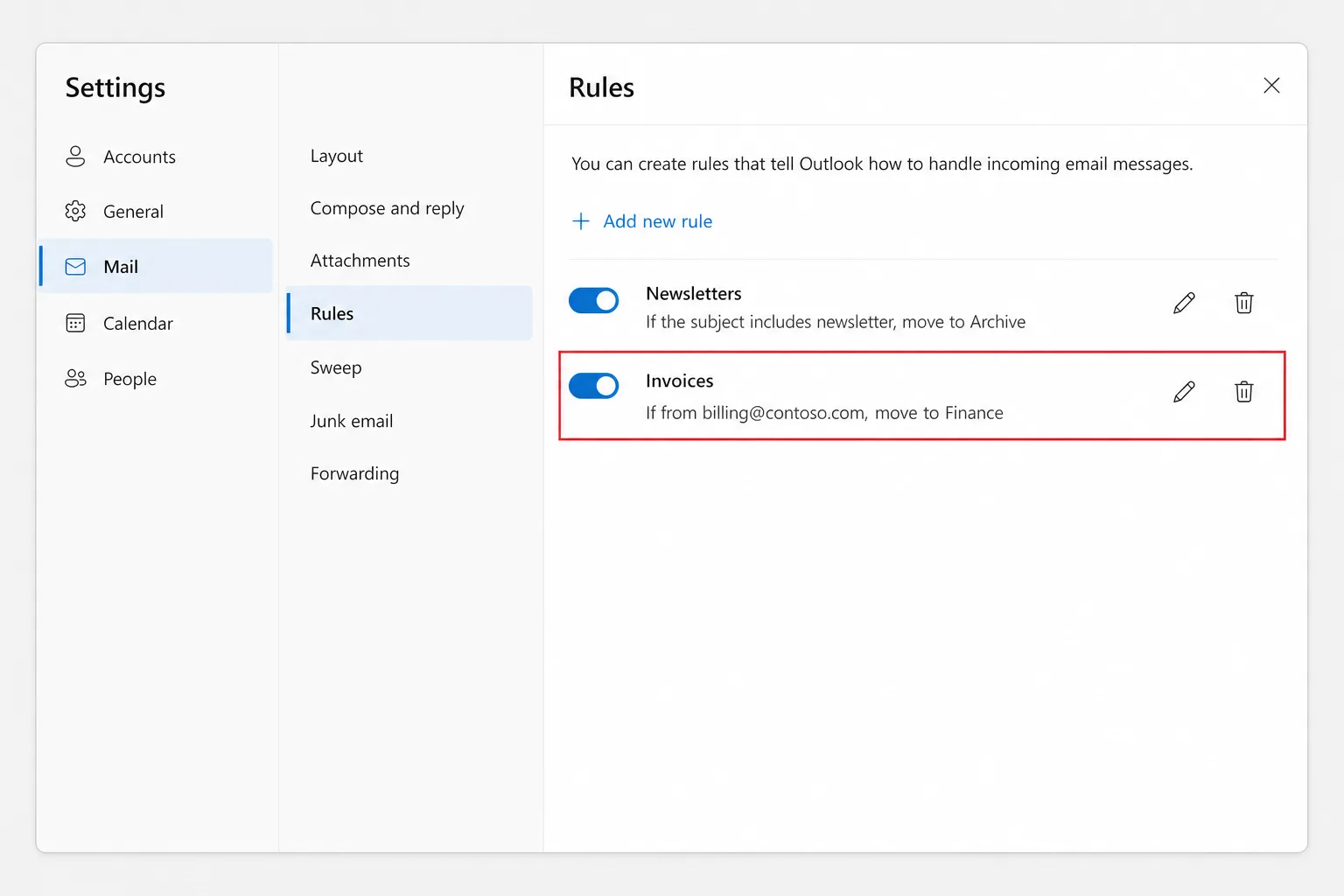
Een verplaatste e-mail staat nog steeds in de doelmap, dus zoek met Alle mappen geselecteerd. Heeft een regel hem verwijderd, kijk dan in Verwijderde items en kies daarna Verwijderde items uit deze map herstellen (Recover items deleted from this folder).
6. Controleer geblokkeerde afzenders
Eén klik op Blokkeren is genoeg om iemands e-mail voorgoed te stoppen.
- Nieuwe Outlook en Outlook op het web: Instellingen → E-mail → Ongewenste e-mail → Geblokkeerde afzenders en domeinen. Verwijder het item en klik op Opslaan.
- Klassieke Outlook: Start → Ongewenst → Opties voor ongewenste e-mail → Geblokkeerde afzenders, selecteer het adres en klik op Verwijderen.
7. Controleer of je postvak niet vol is
Als de opslag vol is, kaatst nieuwe e-mail terug naar de afzender en komt eenvoudigweg niet meer aan.
- Outlook.com: ga naar Instellingen → Accounts → Opslag (Storage). Gratis accounts krijgen 15 GB postvakopslag, en bijlagen tellen ook mee voor je Microsoft-cloudopslag (5 GB gratis, gedeeld met OneDrive). Is een van beide vol, dan kun je niet verzenden of ontvangen. Maak Verwijderde items en Ongewenste e-mail leeg, verwijder grote bijlagen of maak ruimte vrij op OneDrive.
- Microsoft 365 voor werk of school: in klassieke Outlook toont Bestand → Info → Postvakinstellingen (Mailbox Settings) hoeveel ruimte er nog is. Zakelijke postvakken zijn doorgaans 50 GB of 100 GB, afhankelijk van het abonnement; verplaats oude e-mail naar Archief of vraag je beheerder naar archivering.
E-mail die terugkaatste terwijl je postvak vol was, wordt later niet alsnog bezorgd, dus vraag afzenders om opnieuw te verzenden.
8. Zet Offline werken uit in klassieke Outlook
De knop Offline werken (Work Offline) van klassieke Outlook stopt alle verzending en ontvangst, en is makkelijk per ongeluk aan te klikken.
- Controleer de statusbalk onderaan het venster. Offline werken, Verbinding verbroken of Bezig met verbinden (Trying to connect) betekent dat Outlook de server niet bereikt.
- Ga naar het tabblad Verzenden/ontvangen.
- Klik in de groep Voorkeuren op Offline werken, zodat de knop niet meer gemarkeerd is.
- Druk op
F9(of klik op Alle mappen verzenden/ontvangen) om nieuwe e-mail binnen te halen.
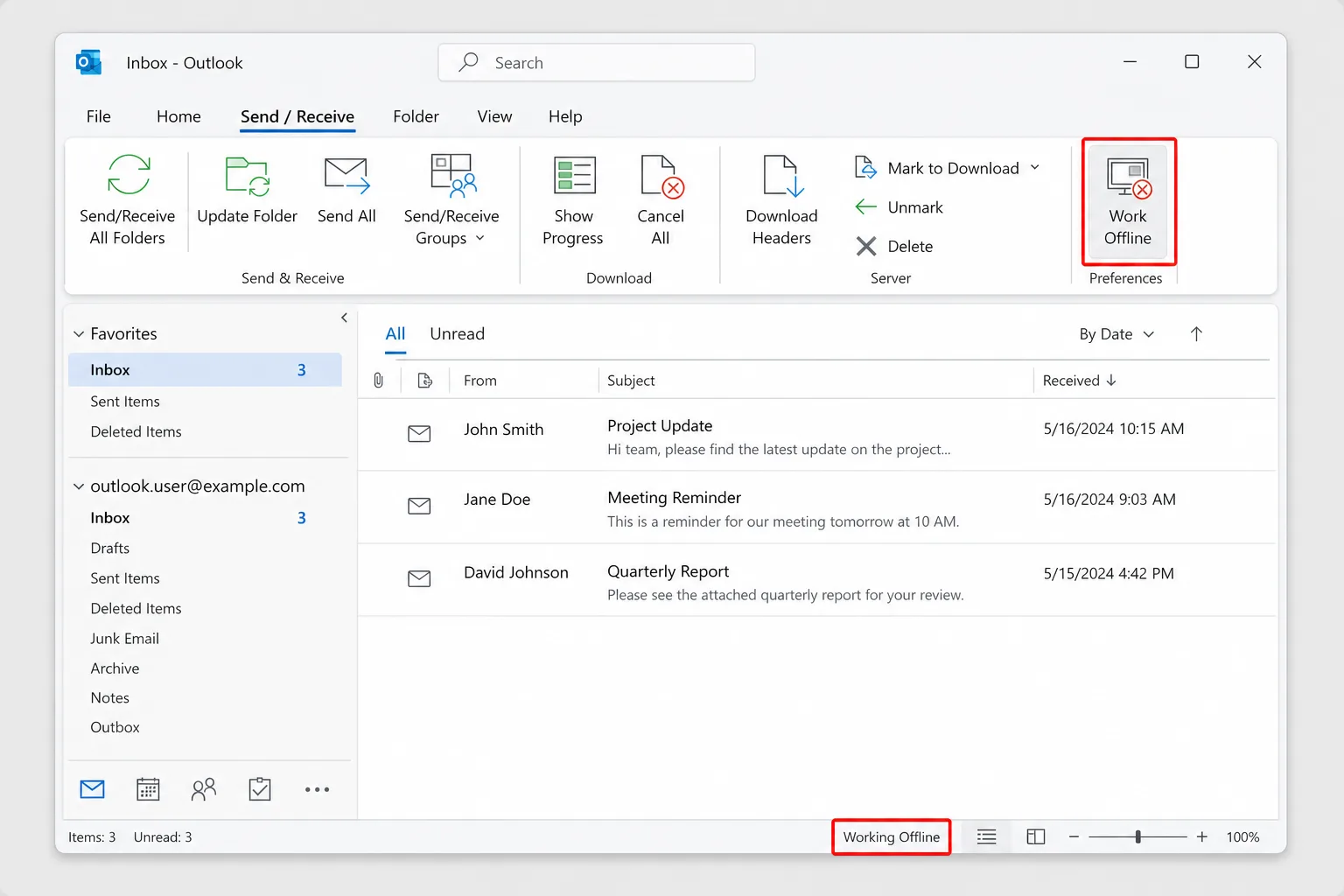
Staat er in de statusbalk Wachtwoord vereist (Need Password), klik er dan op en meld je aan. Nieuwe Outlook heeft geen knop Offline werken; stopt het met bijwerken, controleer dan je verbinding en start het opnieuw op.
9. Controleer of doorsturen aanstaat
Als doorsturen aanstaat en Een kopie van doorgestuurde berichten bewaren niet is aangevinkt, gaat je e-mail naar een ander adres en blijft nooit in je postvak IN. Ga in nieuwe Outlook of Outlook op het web naar Instellingen → E-mail → Doorsturen, zet Doorsturen inschakelen uit of vink Een kopie van doorgestuurde berichten bewaren aan en klik op Opslaan.
Een doorstuurinstelling of regel die je niet zelf hebt gemaakt, kan betekenen dat iemand anders toegang tot je account heeft gekregen. Wijzig in dat geval je wachtwoord.
10. Controleer op een storing bij Microsoft
Bekijk de pagina met de servicestatus van Microsoft op status.cloud.microsoft. Microsoft 365-beheerders kunnen naar het Microsoft 365-beheercentrum → Status → Servicestatus (Health → Service health) gaan en Exchange Online bekijken. Tijdens een incident kun je alleen wachten; vertraagde e-mail komt meestal binnen zodra het is opgelost.
11. Synchronisatieproblemen oplossen in klassieke Outlook
Staat de e-mail op het web maar niet in klassieke Outlook, dan is je lokale kopie niet gesynchroniseerd. Probeer deze stappen in volgorde:
Herstel het account. Ga naar Bestand → Accountinstellingen → Accountinstellingen, selecteer het account op het tabblad E-mail en klik op Herstellen. Is het grijs, wat vaak zo is bij Microsoft 365-accounts, ga dan door naar de volgende stap.
Bouw het offlinebestand (OST) opnieuw op.
- Ga naar Bestand → Accountinstellingen → Accountinstellingen → Gegevensbestanden, selecteer het account en klik op Bestandslocatie openen.
- Sluit Outlook en hernoem het
.ost-bestand van het account, bijvoorbeeld door.oldaan het einde toe te voegen. - Open Outlook opnieuw. Het downloadt een nieuwe kopie van het postvak, wat bij grote postvakken even duurt.
Doe dit alleen voor Microsoft 365-, Exchange- of Outlook.com-accounts, waarbij e-mail op de server wordt opgeslagen. Verwijder nooit een .pst-bestand.
Maak een nieuw profiel. Sluit Outlook, open Configuratiescherm → E-mail (Microsoft Outlook) → Profielen weergeven → Toevoegen, voeg je account toe, selecteer Altijd dit profiel gebruiken met het nieuwe profiel en klik op OK.
Wissel van versie. Blijft één versie falen, gebruik dan de schakelaar Nieuwe Outlook rechtsboven om te wisselen tussen nieuwe en klassieke Outlook. Ontbreekt de schakelaar, dan beheert je organisatie mogelijk de versie. Zie Nieuwe Outlook vs klassieke Outlook: wat is er veranderd.
Ga in de mobiele Outlook-app naar Instellingen, tik op je account en kies Account opnieuw instellen (Reset account).
12. Deblokkeer je Outlook.com-account
Als Microsoft ongebruikelijke aanmeldactiviteit op een persoonlijk account ziet, kan het account tijdelijk worden geblokkeerd en komt er geen nieuwe e-mail meer binnen totdat je zich verifieert. Meld je aan op outlook.com en volg de aanwijzingen, meestal een beveiligingscode die naar je telefoon wordt gestuurd.
13. Controleer de kant van de afzender
Ontbreekt de e-mail van één afzender nog steeds:
- Vraag hem het adres te controleren. Eén verkeerde letter of een oude alias stuurt de e-mail ergens anders naartoe.
- Vraag om het retourbericht. Een niet-bezorgrapport (non-delivery report) legt precies uit waarom het is geweigerd.
- Quarantaine van Microsoft 365. De filters van je bedrijf kunnen verdachte e-mail in quarantaine houden in plaats van in Ongewenste e-mail. Als je organisatie het toestaat, controleer je de uwe in de Microsoft Defender-portal (security.microsoft.com) onder E-mail en samenwerking → Controleren → Quarantaine (Email & collaboration → Review → Quarantine). Vraag anders je IT-afdeling om de quarantaine te controleren en een berichtherleiding (message trace) uit te voeren in het Exchange-beheercentrum (Mailstroom → Berichten traceren).
Veelgestelde vragen
Waarom ontvang ik geen e-mails in Outlook maar kan ik ze wel verzenden? Inkomende e-mail wordt omgeleid of geblokkeerd: een regel, doorsturen, het filter voor ongewenste e-mail, geblokkeerde afzenders of een vol postvak. Kijk in Outlook op het web of de e-mail überhaupt is aangekomen.
Waarom ontvang ik geen e-mails van één specifieke persoon? Controleer Ongewenste e-mail, Geblokkeerde afzenders en je regels, en vraag de afzender daarna om je adres te bevestigen en een eventueel retourbericht door te sturen. Op het werk kan IT het bericht traceren.
Waarom zie ik e-mails op mijn telefoon maar niet op mijn computer? De desktopapp synchroniseert niet. Controleer in klassieke Outlook op Offline werken en herstel daarna het account, bouw de OST opnieuw op of maak een nieuw profiel.
Kan ik e-mails terugkrijgen die terugkaatsten terwijl mijn postvak vol was? Nee. Ze worden niet bewaard voor latere bezorging. Maak ruimte vrij en vraag afzenders om opnieuw te verzenden.
Hoe dwing ik Outlook om te controleren op nieuwe e-mail? Druk in klassieke Outlook op F9 of klik op Verzenden/ontvangen → Alle mappen verzenden/ontvangen. Nieuwe Outlook en Outlook op het web werken automatisch bij; start ze opnieuw op of vernieuw ze als ze vastzitten.
Snel bijpraten zodra je e-mail terug is
Wanneer de achterstand eindelijk binnenkomt, krijg je mogelijk in één keer een stapel lange e-mailthreads. CoreGPT voor Outlook vat een thread samen in een paar regels, inclusief wat is besloten en waar je nog op wordt gewacht, direct in Outlook. Gratis om mee te beginnen.
 CoreGPT
Priya Shah
Re: Tijdlijn lancering Q4
Kunnen we de data bevestigen…
Marco Rossi
Contractverlenging
Bijgevoegd is de bijgewerkte…
Support
Ticket #4821 opgelost
Je verzoek is…
Emma Clark
Lunch op donderdag?
Heb je tijd rond…
Re: Tijdlijn lancering Q4
Priya Shah
Marketing heeft uiterlijk 28 okt de definitieve tekst nodig als we de lancering van 3 nov aanhouden. Kan engineering bevestigen dat de release candidate op schema ligt?
Daniel Kim
De RC ligt op schema voor 30 okt. QA heeft twee extra dagen nodig voor de betaalflow, dus 3 nov is krap maar haalbaar.
Priya Shah
Als QA uitloopt, moeten we de lancering dan naar 5 nov verschuiven?
Samenvatting:
- Lancering gepland op 3 nov
- RC klaar op 30 okt, QA heeft 2 dagen extra nodig
- Optie: lancering verschuiven naar 5 nov
Probeer het: CoreGPT voor Outlook
Lees ook: